Produkte


AI Platform


Art des Unternehmens
Keine Artikel zu diesem Thema gefunden.
Keine Artikel zu diesem Thema gefunden.
Keine Artikel zu diesem Thema gefunden.

Besuchen Sie unsere Preisübersichtsseite, um weitere Informationen zu erhalten.
Asana-Konten sind kostenlos und für Einzelpersonen ausgelegt. Asana-Konten ermöglichen den Zugang zu gemeinsamen Arbeitsbereichen und Unternehmen, um die Zusammenarbeit mit anderen Asana-Nutzern zu ermöglichen.
Mit einem einzigen Asana-Konto können Sie sich mehreren Arbeitsbereichen und Unternehmen anschließen oder diese neu erstellen, um mit unterschiedlichen Gruppen von Asana-Nutzern zusammenzuarbeiten. Diese Bereiche, zu denen Sie gehören, sind eigenständige Instanzen, jede mit einer spezifischen Gruppe an Personen sowie eigenen Projekten und Aufgaben.
Wenn Sie sich bei Asana registrieren, erstellen Sie ein individuelles Konto für sich selbst, das mit Ihrem Namen, Ihren E-Mail-Adressen und Ihrem Foto (wenn Sie eines hochladen) verknüpft ist. In keiner Phase der Einrichtung besteht die Möglichkeit, zwischen einem Business- oder Personal-Konto auszuwählen – Kontos sind in der Hinsicht alle gleich.
Wenn Sie Asana für Ihre Arbeit verwenden möchten, sollten Sie mit einem Unternehmen beginnen. Wenn Sie es für Privates verwenden möchten, eignet sich ein Arbeitsbereich.
Wenn jemand Sie mit einer anderen E-Mail-Adresse als der bereits in Ihrem Asana-Konto hinterlegten Adresse in ein Team einlädt, sehen Sie einen Bildschirm für die Erstellung und werden möglicherweise dazu aufgefordert, neue Teams zu erstellen. Um dies zu beheben, melden Sie sich mit einem anderen Browser oder mit einem Inkognito-Fenster in Ihrem bestehenden Konto an und fügen Sie die neue E-Mail-Adresse hinzu. Dies ermöglicht Ihnen, über Ihr eigenes Konto auf das Team zuzugreifen, zu dem Sie eingeladen wurden.
Sie können auch unter dem Menü zur Erstellung von Teams auf Weiter klicken und Asana mit Ihrem neuen Konto öffnen. Sie können dann dieses Konto mit Ihrem bestehenden Konto zusammenführen. Nachdem Sie Ihre Konten zusammengeführt haben, können Sie sich mit beiden E-Mail-Adressen in Ihrem Konto anmelden und auf alle Unternehmen und Arbeitsbereiche zugreifen, denen Sie angehören.
Wenn Sie sich normalerweise über Google SSO anmelden oder Probleme auftreten, kontaktieren Sie unser Support-Team, um weitere Schritte zu erfahren.
Wenn Sie mit einem Unternehmen begonnen haben und nun einen Arbeitsbereich bevorzugen, ist das kein Problem. Deaktivieren Sie Ihr Konto nicht, sondern verlassen Sie einfach das Unternehmen und erstellen Sie einen Arbeitsbereich.
Hinweis
Die Deaktivierung Ihres Kontos wird das Unternehmen nicht deaktivieren, aber Sie werden keinen Zugriff mehr auf dessen Inhalte haben.
Sie können ein Unternehmen nur dann verlassen, wenn Sie eine nicht mit dem Unternehmen verbundene E-Mail-Adresse zu Ihrem Konto hinzufügen.
Mit Ihrem Asana-Konto können Sie mehrere Unternehmen und Arbeitsbereiche erstellen, diesen beitreten oder sie verlassen. Sie können zwischen Ihren Arbeitsbereichen und Unternehmen wechseln, indem Sie auf das Profilsymbol in der Startleiste klicken.
Der erste Schritt ist das Hinzufügen Ihrer neuen E-Mail-Adresse zu Ihrem Asana-Konto.
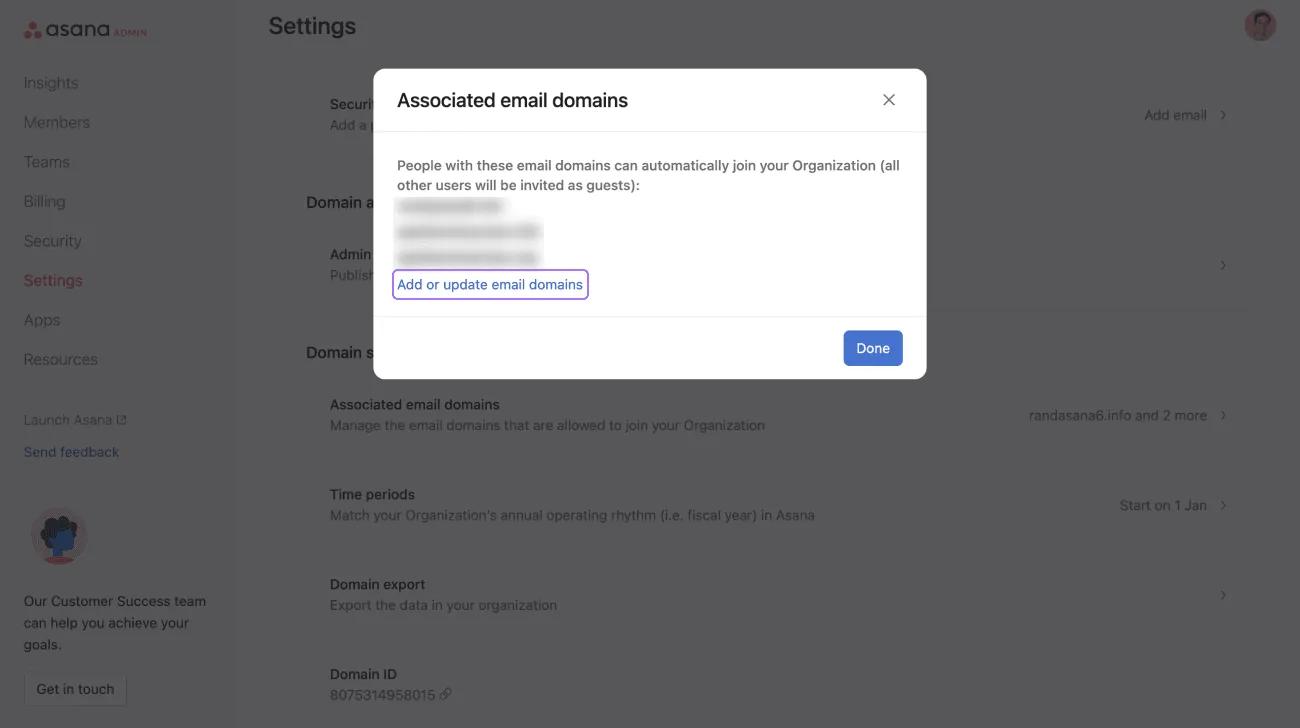
Wenn Sie eine neue E-Mail-Adresse haben, öffnen Sie bitte Ihre Admin-Konsole und navigieren Sie zum Tab Einstellungen und klicken Sie auf Zugehörige E-Mail-Domains. Von hier aus können Sie ein Formular ausfüllen und unser Support-Team wird die notwendigen Änderungen vornehmen. Bitte verifizieren Sie Ihre neue E-Mail-Adresse, bevor Sie das Formular absenden. Weitere Informationen zum Hinzufügen, Entfernen und Ändern von E-Mail-Domains finden Sie hier.
Sie können Ihren Arbeitsbereich einfach in ein Unternehmen umwandeln .
Auch Unternehmen mit kostenlosem Abo können über die Admin-Konsole die Änderung ihrer E-Mail-Domain beantragen.
Das Ändern der Domain ist in allen Abonnements möglich.
In kostenlosen Unternehmen haben alle Mitglieder die Möglichkeit, andere Mitglieder aus dem Unternehmen zu entfernen.
In kostenpflichtigen Unternehmen haben Super-Admins die Möglichkeit, Mitglieder aus dem Unternehmen und damit auch deren Zugang zu entfernen.
Wenn Sie wieder auf das Unternehmen zugreifen möchten, kontaktieren Sie bitte ein Mitglied des Unternehmens oder den Super-Admin.
Über den Tab Mitglieder in der Admin-Konsole können Sie ein entferntes Mitglied wiederherstellen. Klicken Sie auf das Drei-Punkte-Symbol und wählen Sie Wiederherstellen aus.
Wenn Sie weitere Fragen haben, wenden Sie sich bitte an unser Support-Team.
Unter Konto in Meine Einstellungen können Sie Ihr Konto deaktivieren.
Sobald Sie Ihr Konto deaktivieren, verlieren Sie den Zugang auf alle Daten innerhalb dieses Kontos. Wenn Sie Asana zukünftig nutzen möchten, müssen Sie sich für ein neues Konto registrieren.
Die Deaktivierung Ihres Kontos wird nur Ihr individuelles Konto deaktivieren. Es werden keine Arbeitsbereiche oder Unternehmen deaktiviert, denen Sie angehören. Wenn Sie auch die Arbeitsbereiche oder Unternehmen deaktivieren möchten, bei denen Sie Mitglied sind, müssen Sie alle Projekte, Aufgaben und Mitglieder entfernen, bevor Sie einen Arbeitsbereich oder ein Unternehmen verlassen können. Wenn Sie Probleme haben, wenden Sie sich bitte an unser Support-Team.
Dieser Artikel wurde mit KI übersetzt.
Feedback zur Übersetzung geben.

