Producten


AI Platform


Type bedrijf
Geen artikelen gevonden voor dit onderwerp.
Geen artikelen gevonden voor dit onderwerp.
Geen artikelen gevonden voor dit onderwerp.
Asana-accounts zijn gratis en gebonden aan individuele gebruikers. Asana-accounts verlenen toegang tot gedeelde werkruimtes en organisaties om het mogelijk te maken om samen te werken met andere Asana-gebruikers.
Met een enkel Asana-account kun je meerdere werkruimtes en organisaties aanmaken of er lid van worden om samen te werken met verschillende groepen van Asana-gebruikers. De werkruimtes en organisaties waartoe je behoort, zijn hun eigen afzonderlijke entiteiten, elk met hun eigen unieke verzameling mensen, projecten en taken.
Wanneer je je aanmeldt bij Asana, maak je een individueel account voor jezelf aan, met je naam, e-mailadres(sen), en je foto (als je die uploadt). Er is geen mogelijkheid om een bedrijfs- of een persoonlijk account te kiezen - ze zijn allemaal hetzelfde.
Als je Asana voor je werk wilt gebruiken, begin dan met een organisatie. Als het voor persoonlijk gebruik is, overweeg dan een werkruimte.
Wanneer iemand je uitnodigt om lid te worden van een team met een ander e-mailadres dan het adres dat al aan je Asana-account is toegevoegd, krijg je een nieuw aanmaakscherm te zien en kun je gevraagd worden om nieuwe teams aan te maken. Om dit op te lossen, log je in op je bestaande account met een andere browser of incognitovenster en voeg je het nieuwe e-mailadres toe. Zo krijg je toegang tot het team waarvoor je uitgenodigd bent met je eigen account.
Je kunt ook op Doorgaan klikken onder het menu teams aanmaken, en verder gaan in je nieuwe account. Je kunt vervolgens dit account samenvoegen met je bestaande account. Nadat je je accounts hebt samengevoegd, kun je op één account inloggen met één van beide e-mailadressen, en toegang krijgen tot alle organisaties en werkruimtes waar je deel van uitmaakt.
Als je gewoonlijk Google SSO gebruikt om in te loggen of als je problemen ondervindt, neem dan contact op met ons ondersteuningsteam voor verdere stappen.
Als je begonnen bent met een organisatie en nu een werkruimte-account wilt, dan is dat geen probleem. Je hoeft je account niet uit te schakelen; je dient alleen maar de organisatie te verlaten en een werkruimte aan te maken.
Opmerking
Het deactiveren van je account zal de organisatie niet deactiveren, maar je krijgt geen toegang meer tot de Inhoud.
Je kunt een organisatie niet verlaten tenzij je een e-mailadres toevoegt aan je account dat niet aan de organisatie is gekoppeld.
Vanuit je Asana-account kun je meerdere organisaties en werkruimten maken, er lid van worden of ze verlaten. Je kunt ertussen navigeren vanuit je werkruimte- en organisatie-instellingen door op je profielpictogram te klikken in de bovenbalk.
De eerste stap is het toevoegen van je nieuwe e-mailadres aan je Asana-account.
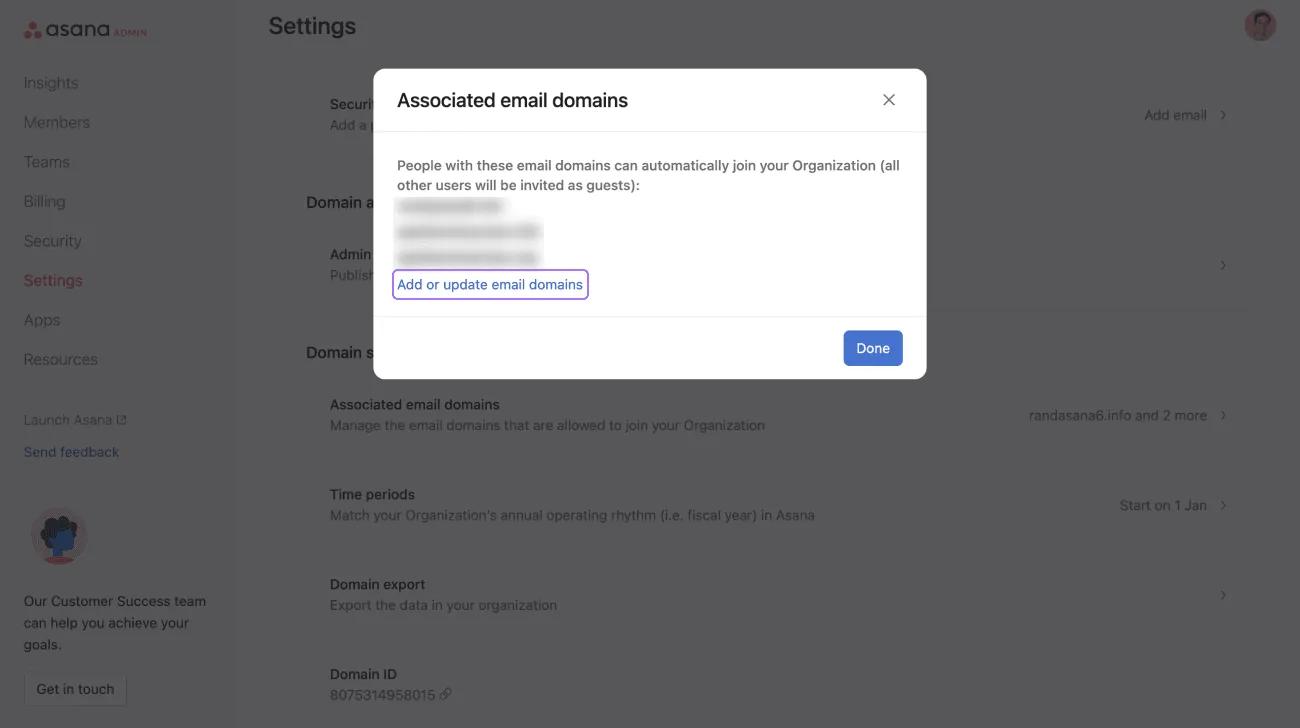
Wanneer je een nieuw e-mailadres hebt, ga je naar de Beheerdersconsole en navigeer je naar het tabblad Instellingen om te klikken op Gekoppelde e-maildomeinen. Van hieruit kun je een formulier verzenden en ons ondersteuningsteam zal de nodige veranderingen aanbrengen. Zorg ervoor dat je je nieuwe e-mailadres geverifieerd hebt voordat je het formulier indient. Meer gedetailleerde informatie over het toevoegen, verwijderen en wijzigen van e-maildomeinen vind je hier.
Je kunt je werkruimte eenvoudig omzetten naar een organisatie.
Gratis organisaties kunnen ook via de beheerdersconsole vragen om hun e-maildomein te veranderen.
Een domeinwijziging is beschikbaar voor alle niveaus.
In gratis organisaties hebben alle leden de mogelijkheid om andere leden uit de organisatie te verwijderen.
In betaalde organisaties hebben Superbeheerders de mogelijkheid om leden uit de organisatie te verwijderen en hen zo de toegang te ontzeggen.
Als je weer toegang moet krijgen tot de organisatie, kun je contact opnemen met een lid van de organisatie of met de Superbeheerder.
Herstel een gedeactiveerd lid door zijn of haar naam te vinden in het tabblad Leden in de Beheerdersconsole. Klik op het driepuntenpictogram en selecteer Herstellen.
Als je nog vragen hebt, neem dan contact op met ons ondersteuningsteam.
Je kunt je account uitschakelen via het tabblad Account in Mijn instellingen.
Zodra je je account hebt uitgeschakeld, krijg je geen toegang meer tot de gegevens in het account. Als je in de toekomst Asana wilt gebruiken, moet je je registreren voor een nieuwe account.
Je account uitschakelen verwijdert alleen je eigen account. Het zal geen van de werkruimtes of organisaties waartoe je behoort uitschakelen. Als je ook de werkruimtes of organisaties waarvan je lid bent, wilt uitschakelen, moet je alle projecten, taken en leden verwijderen, en verlaat dan zelf de ruimte. Als je problemen ondervindt, neem dan contact op met ons ondersteuningsteam.
Dit artikel is vertaald met AI.
Feedback over de vertaling versturen.


