Produits


AI Platform


Équipes

Pour en savoir plus, consultez notre page de tarification.
Lorsque tout le monde est tenu informé, la collaboration entre les équipes et les outils est plus facile, et les processus sont fluides. C'est la raison pour laquelle nous avons créé l'API Asana. Il s'agit d'une plateforme qui maintient toutes vos informations à jour et permet à vos équipes de rester efficaces et informées.
L’API Asana permet aux logiciels et aux scripts de lire des informations sur Asana, d’aller collecter des données hors de l’application Asana et de réagir automatiquement lorsque les choses changent. Cela comprend notamment : l'exécution continue de tâches répétitives ou fastidieuses, la création de rapports sur le statut des tâches et des projets, ou la synchronisation avec d'autres logiciels utilisés par votre organisation, comme Slack ou Salesforce.
La plateforme Asana est conçue pour être flexible et puissante. Elle est conçue pour être suffisamment intuitive pour que toutes les équipes puissent l'adopter et travailler avec un maximum de clarté.
Si vous recherchez d'autres informations à propos de l'utilisation de l'API Asana, consultez notre documentation pour les développeurs. Si vous souhaitez en savoir plus à propos des applications, rendez-vous sur la page des applications.
Découvrez gratuitement les fonctionnalités payantes d'Asana. Profitez dès aujourd'hui d'un essai gratuit Asana.
Asana Connect est un moyen facile et sûr d'autoriser des applications tierces à accéder à l'API, sans partager votre nom d'utilisateur ni votre mot de passe.
Asana Connect utilise OAuth 2.0, une norme du secteur en matière d'authentification. Il est probable que vous ayez utilisé OAuth pour vous identifier et vous connecter à des services au moyen de vos comptes Facebook, Twitter ou Google.
Faites toujours preuve de discernement lorsque vous autorisez l'accès à votre compte. Lisez attentivement toutes les demandes d'accès ou d'autorisation émanant des services auxquels vous vous connectez. Il est également conseillé d'examiner régulièrement les applications que vous avez autorisées et de révoquer l'accès à votre compte des intégrations dont vous n'avez plus besoin ou encore que vous ne souhaitez plus utiliser. Il est toujours possible de les réautoriser ultérieurement.
Cliquez sur ce lien pour accéder à la console développeur ou suivez les étapes ci-dessous :
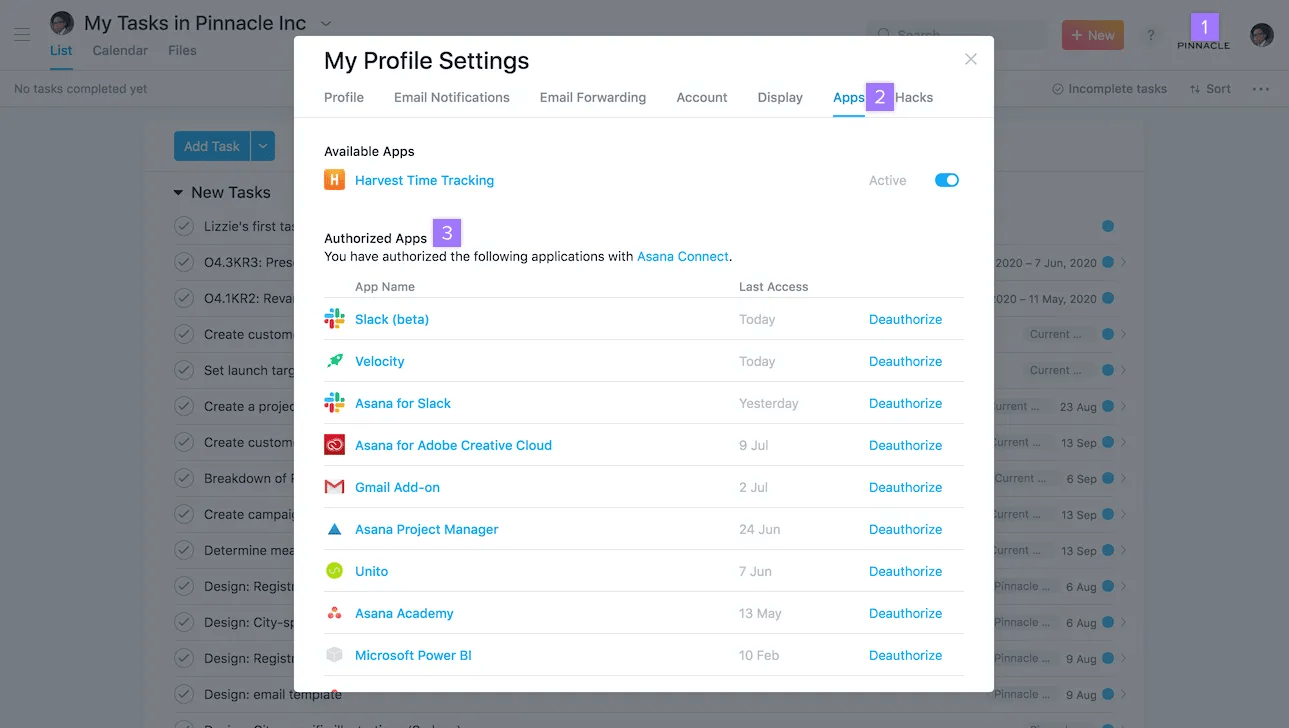
Vous pouvez révoquer l'accès accordé à une application à tout moment à partir de cet onglet en utilisant le bouton Retirer l'autorisation à côté du nom de l'application.
Si vous êtes un développeur, utilisez la page Gérer les applications de développeurs pour créer des jetons d'accès personnels.
Cliquez sur ce lien pour accéder à la console développeur ou suivez les instructions qui figurent sur les captures d'écran ci-dessous :
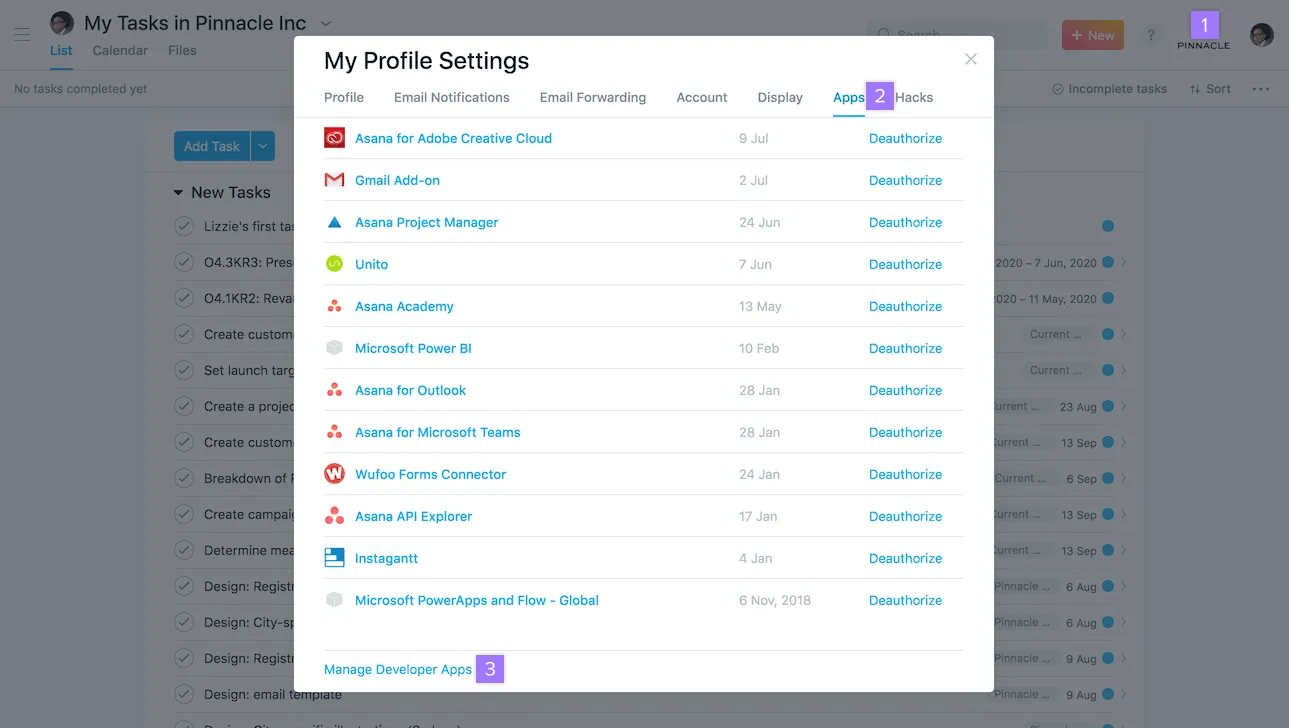
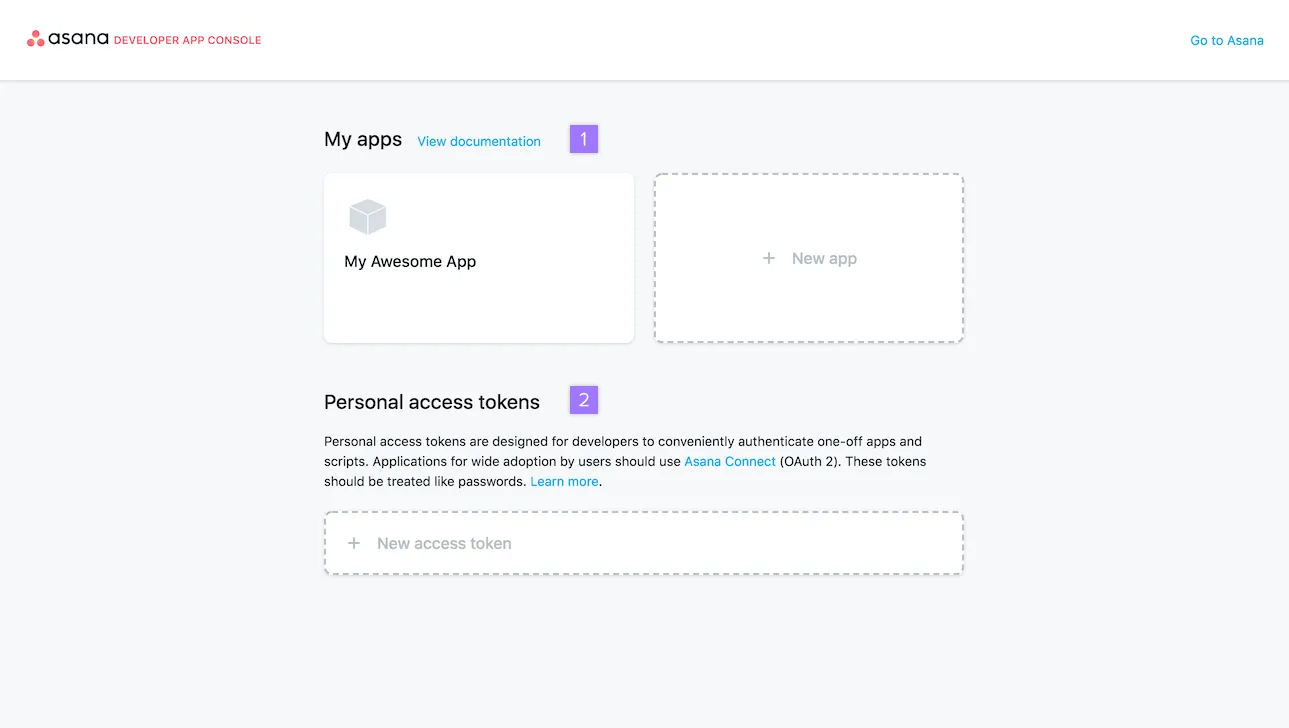
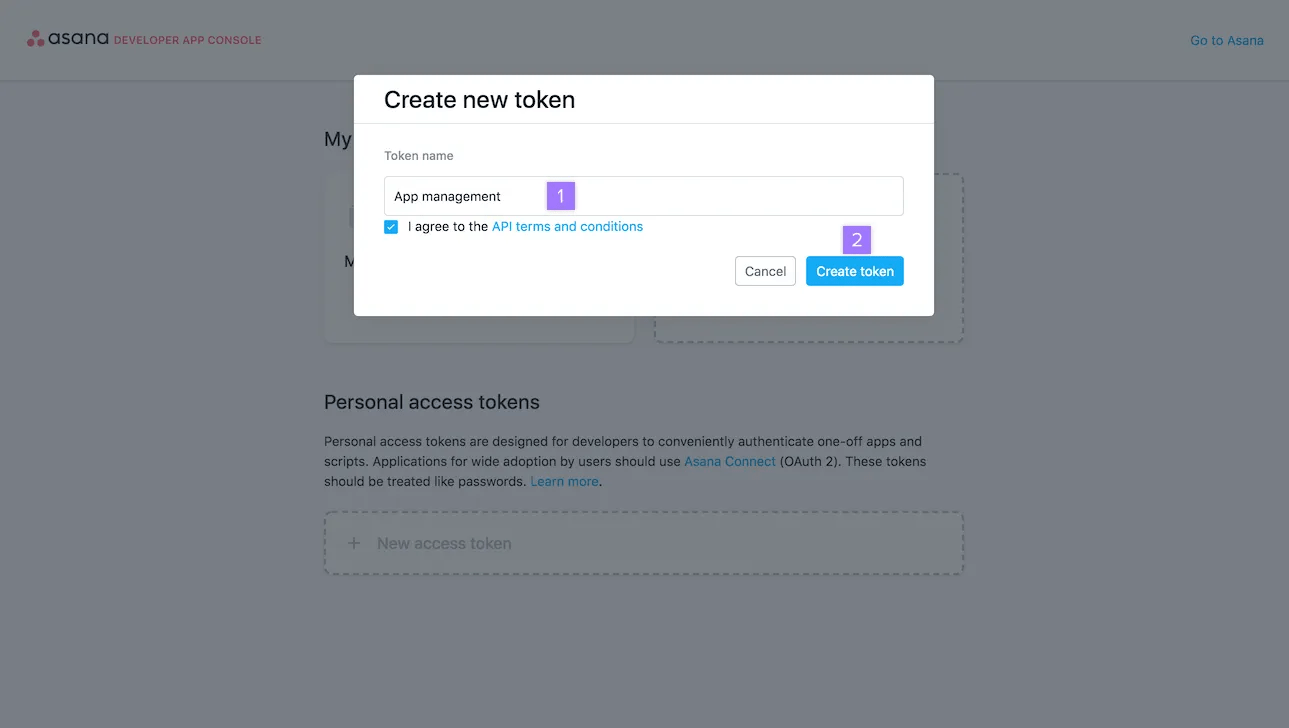
Les jetons d'accès personnels offrent un moyen fluide d'accéder à l'API Asana lors de la rédaction de scripts, de l'utilisation d'utilitaires de ligne de commande ou durant la création de prototypes d'applications. De manière générale, ne donnez pas vos jetons d'accès personnels à des applications que vous ne connaissez pas ou dont vous ne connaissez pas le créateur.
Cliquez sur ce lien pour accéder à la console développeur ou suivez les étapes ci-dessous :
Note
Pour en savoir plus à propos de l'authentification sur l'API Asana, consultez notre documentation pour les développeurs.
Les applications qui prennent en charge l'accès à Asana pour le compte de nombreux utilisateurs devraient utiliser Asana Connect plutôt que des jetons d'accès personnels.
Il est recommandé d'examiner régulièrement les jetons d'accès dont vous n'avez plus besoin et de supprimer leurs autorisations.
L'API Asana permet aux logiciels et aux scripts de lire des informations sur Asana, d'aller collecter des données externes et de réagir automatiquement aux changements. Parmi les utilisations courantes, on peut citer l'automatisation des tâches répétitives, la création de rapports et la synchronisation avec des outils tels que Slack ou Salesforce.
Asana Connect est une méthode d'authentification sécurisée utilisant OAuth 2.0 qui autorise des applications tierces à accéder à l'API, sans partager votre nom d'utilisateur ni votre mot de passe.
Les jetons d'accès personnels permettent d'accéder individuellement à l'API Asana lors de la rédaction de scripts, de l'utilisation d'utilitaires de ligne de commande ou durant la création de prototypes d'applications. Vous pouvez les créer et les gérer via la page Gérer les applications développeur dans vos paramètres Asana.
Les applications qui accèdent à Asana pour le compte de nombreux utilisateurs doivent utiliser Asana Connect, tandis que les jetons d'accès personnels sont conçus pour une utilisation individuelle dans les scripts et les prototypes.
Envie d'optimiser la gestion de votre travail ? Essayez Asana gratuitement dès aujourd'hui. Vers l'essai gratuit.
Cet article a été traduit par l’IA.
Donnez votre avis sur la traduction.

