Produits


AI Platform


Équipes

Pour en savoir plus, consultez notre page de tarification.
Disponible avec les formules Asana Advanced, Enterprise et Enterprise+, et avec les formules antérieures Business et Legacy Enterprise.
Pour en savoir plus, consultez notre page de tarification.
Sur Asana, les tâches d'approbation permettent aux utilisateurs d'obtenir une réponse rapide à leurs demandes ou de faire approuver des ressources. La personne responsable sait ce que l’on attend d’elle et a une action précise à effectuer. À son tour, le demandeur obtient un retour clair sur ce qui a été approuvé ou non.
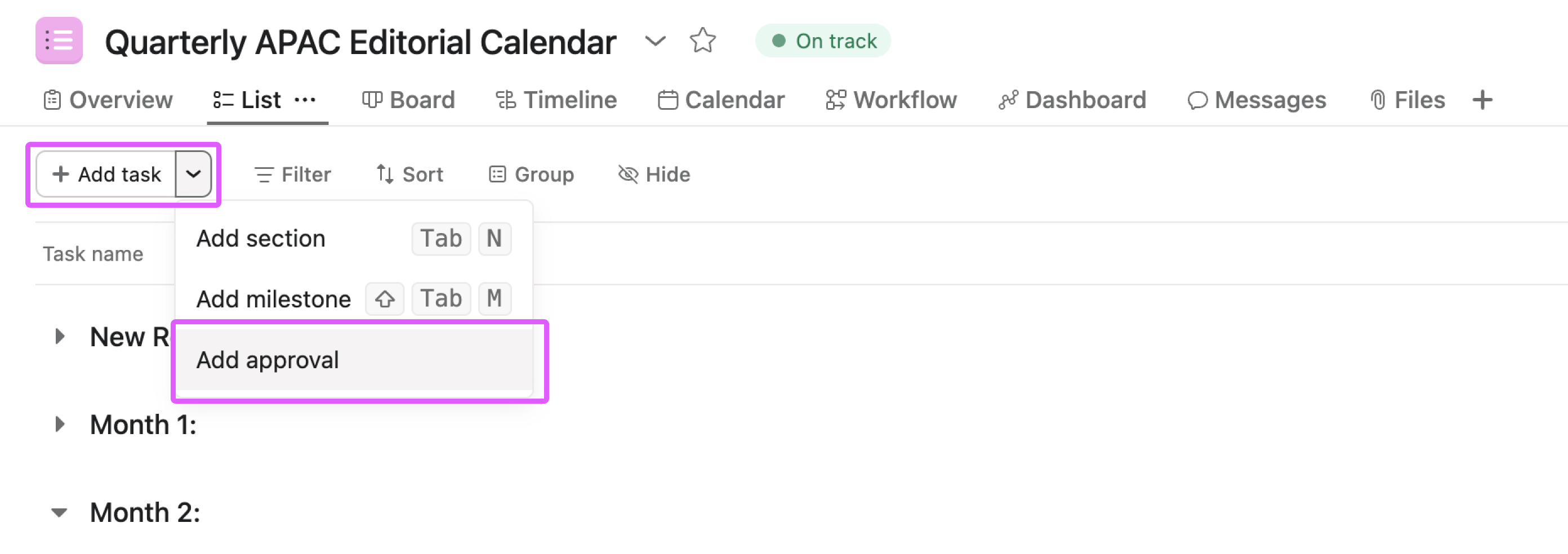
La façon la plus rapide de créer une nouvelle tâche d'approbation consiste à utiliser le bouton + Ajouter une tâche en haut à gauche de votre projet, puis à sélectionner Ajouter une approbation.
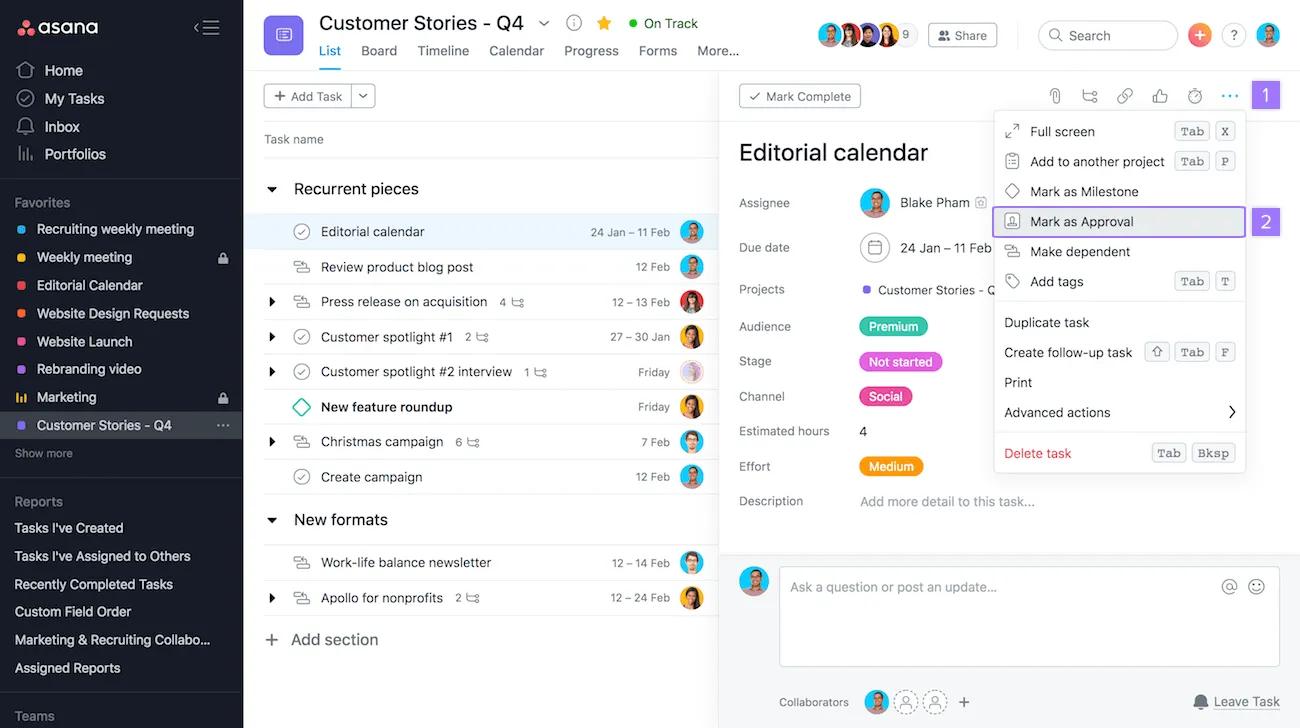
Vous pouvez également marquer une tâche existante comme approbation à tout moment.
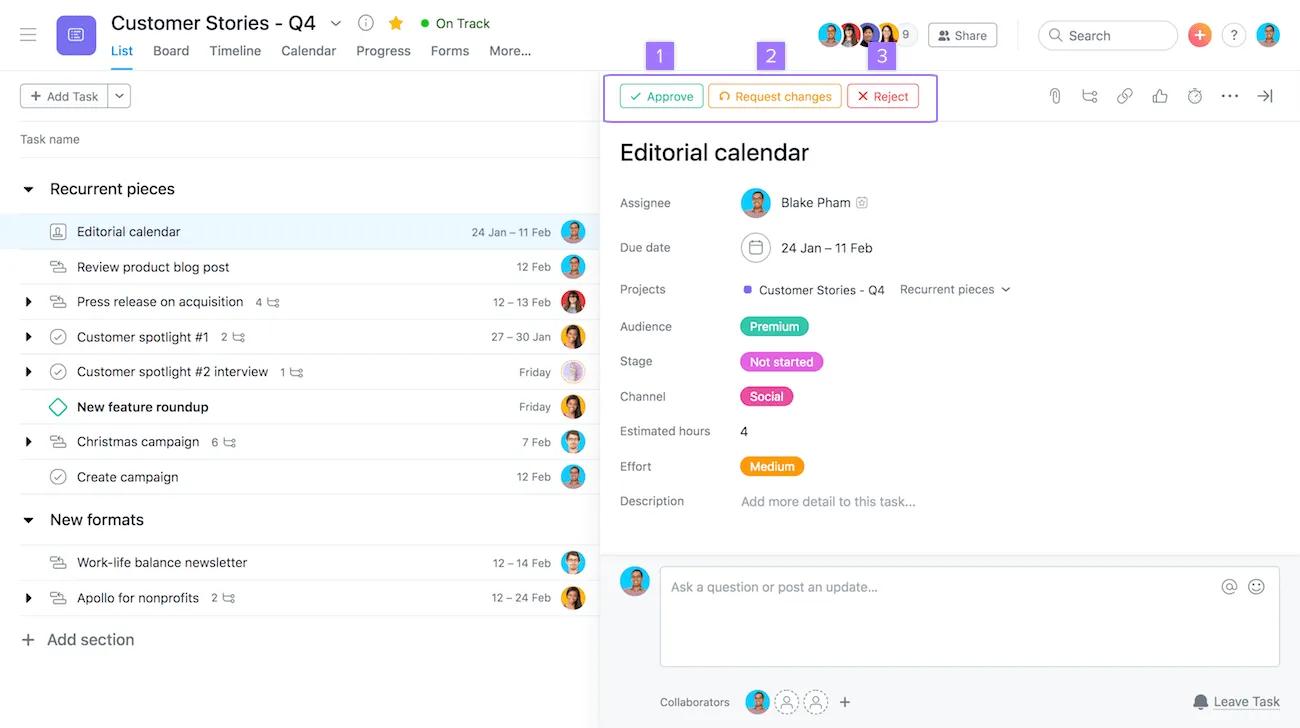
Une approbation a trois issues possibles.
Note
Les tâches non terminées indiquent le statut « En attente d'approbation ».
Dans Mes tâches et dans les projets, une tâche d'approbation est identifiable grâce à l'icône d'approbation. Elle sera vide si la demande est non terminée, verte si elle est approuvée, orange si des modifications sont demandées et rouge si elle est rejetée.
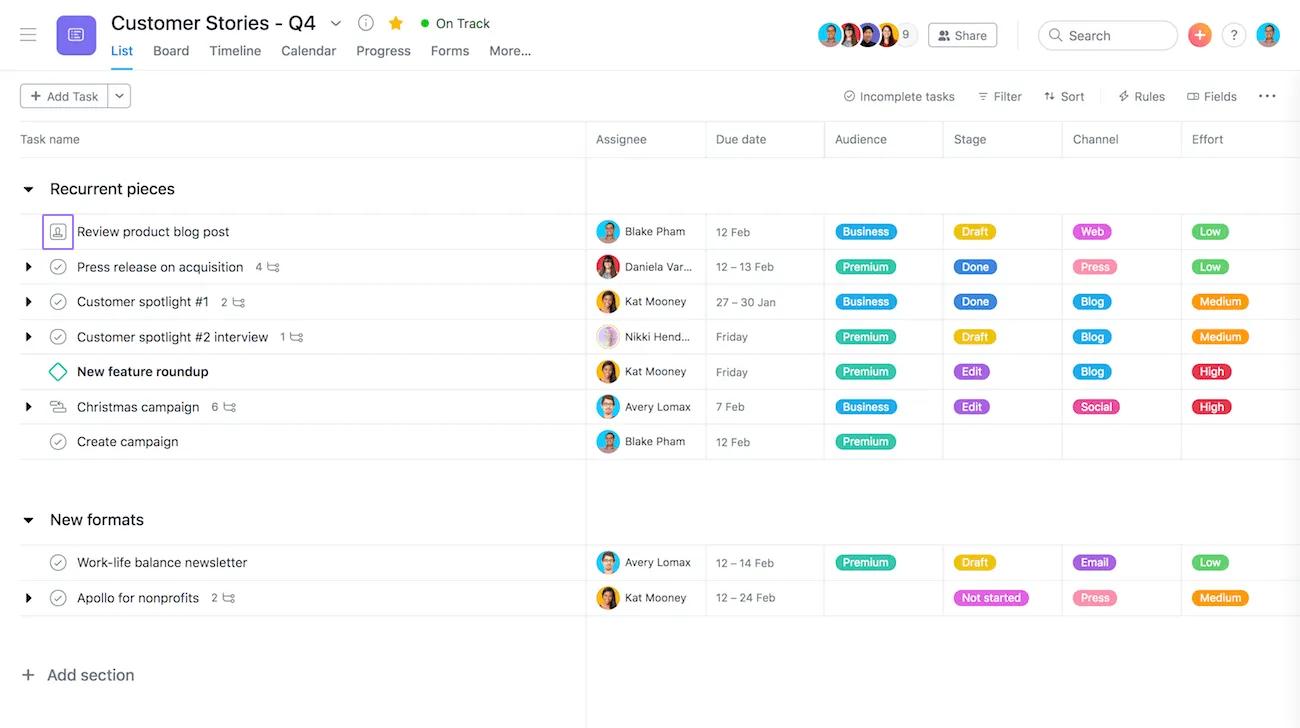
Vous pouvez marquer une approbation comme Approuvée, Rejetée ou bien Demander des modifications en cliquant sur le carré correspondant depuis la vue Liste du projet.
Dans le volet des détails de tâche, cliquez sur les trois points, sélectionnez « Marquer comme approbation », ajoutez des instructions dans la description de la tâche, joignez les fichiers à approuver et attribuez la tâche à l'approbateur sans oublier d'y ajouter une échéance.
Les approbateurs peuvent choisir parmi trois options : « Approuver », « Demander des modifications » ou « Rejeter », et ils doivent utiliser les commentaires pour apporter des informations complémentaires expliquant leur décision.
Créez des dépendances entre les tâches pour vous assurer que le travail se déroule dans le bon ordre, configurez un rapport de recherche avancée pour les approbations qui vous sont attribuées, réattribuez les tâches lorsque des modifications sont nécessaires, utilisez des champs personnalisés pour suivre le statut des approbations et automatisez les processus grâce à des règles qui attribuent les tâches et définissent les échéances lorsque celles-ci sont déplacées vers « En attente d'approbation ».
La révision vous permet de laisser des commentaires directement sur les fichiers PDF, PNG, JPG, GIF et BMP, ces commentaires étant associés à des points spécifiques de l'image et donnant automatiquement lieu à des sous-tâches exploitables.
Cet article a été traduit par l’IA.
Donnez votre avis sur la traduction.

