Produk


AI Platform


Jenis Perusahaan
Tidak ada artikel yang ditemukan untuk topik ini.

Tersedia di tingkat Asana Advanced, Enterprise, dan Enterprise+, serta tingkat lama, yaitu, Business dan Enterprise lama.
Kunjungi halaman harga kami untuk informasi selengkapnya.
Persetujuan merupakan jenis Tugas di Asana yang membantu pengguna mendapat balasan dengan cepat atas permintaan atau aset yang memerlukan persetujuan. Pemberi persetujuan dengan mudah dapat melihat apa yang diperlukan darinya dan mengambil tindakan yang jelas. Pengirim permintaan mendapat umpan balik yang jelas tentang apa yang disetujui dan yang tidak disetujui.
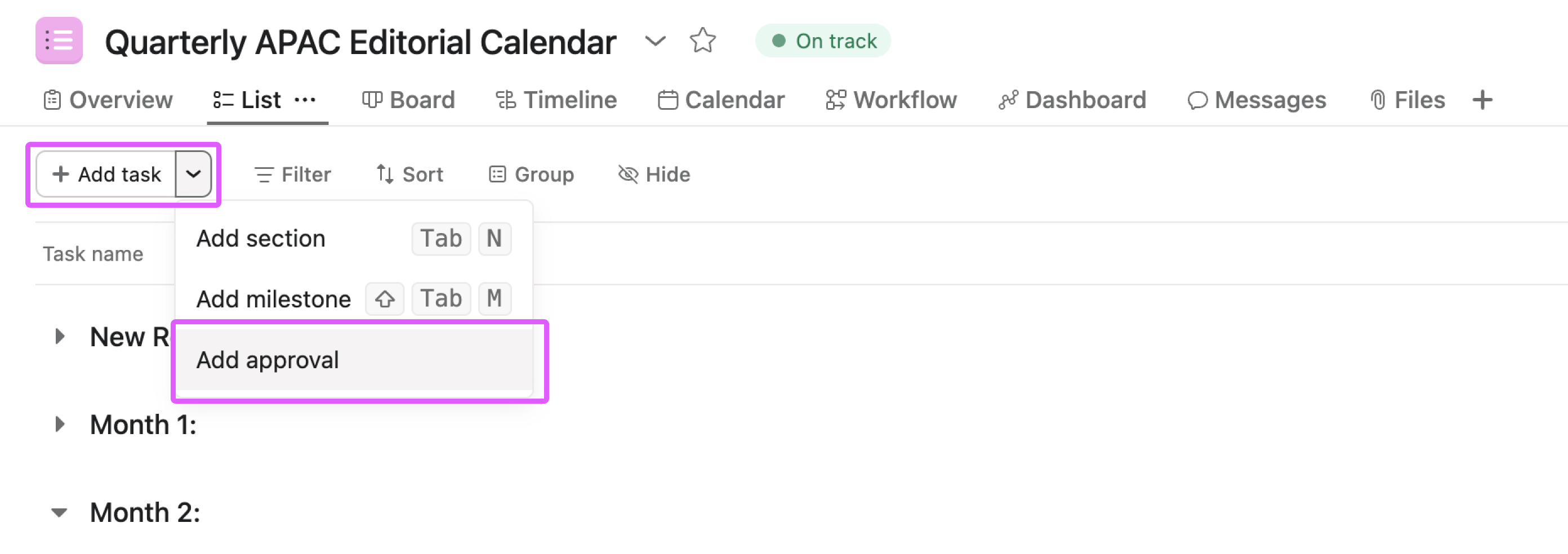
Cara tercepat untuk membuat Tugas Persetujuan baru adalah dengan menggunakan tombol + Tambahkan Tugas di sebelah kiri atas proyek Anda, lalu memilih Tambahkan Persetujuan.
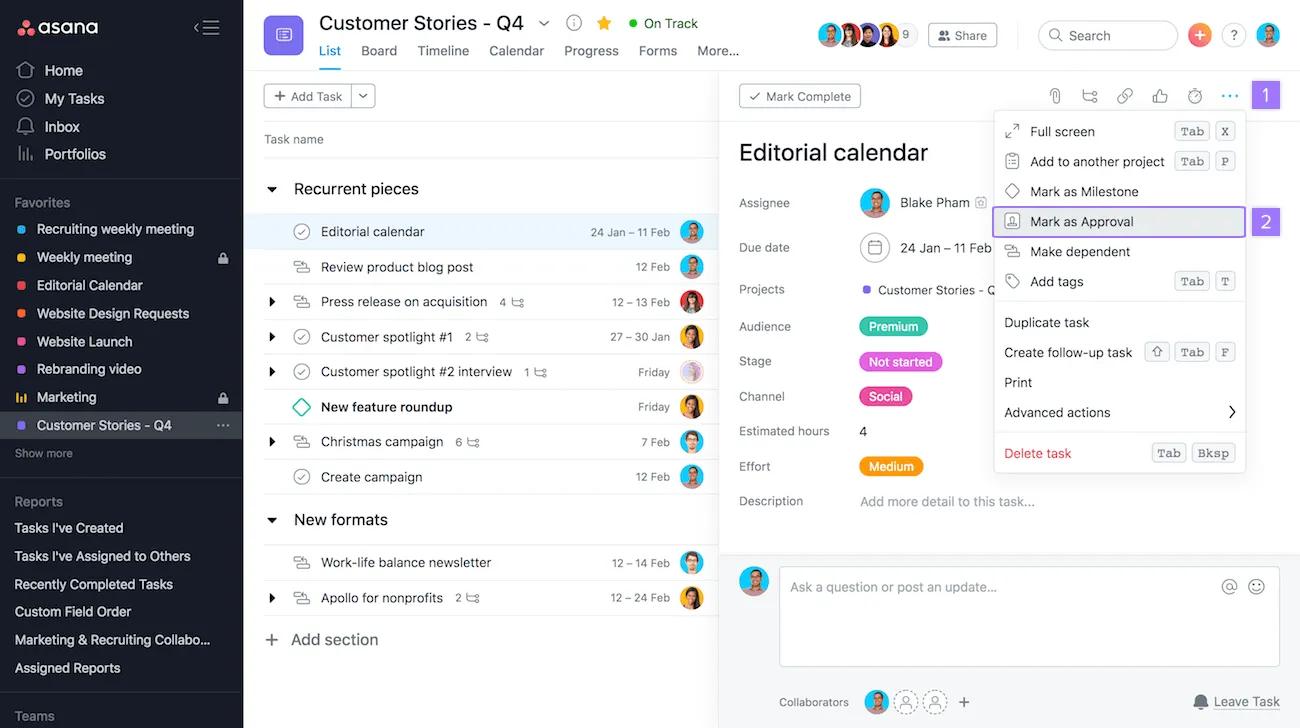
Anda juga dapat menandai Tugas yang sudah ada sebagai Persetujuan kapan saja.
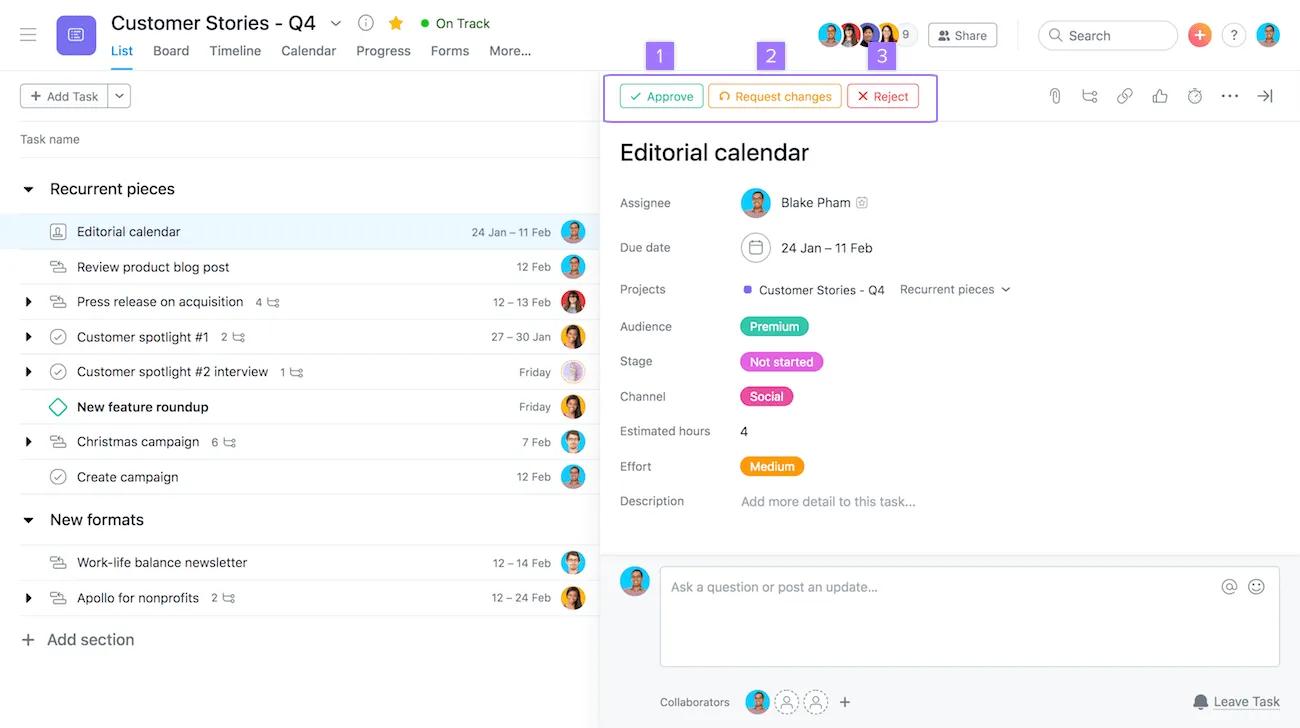
Ada tiga cara untuk menyelesaikan Persetujuan.
Catatan
Tugas yang belum selesai adalah tugas yang menunggu persetujuan.
Tugas persetujuan dapat diidentifikasi di Tugas Saya dan proyek berdasarkan ikon Persetujuan. Ikon ini akan kosong jika tugas belum selesai, berwarna hijau jika tugas disetujui, berwarna oranye jika perubahan diminta, dan berwarna merah jika tugas ditolak.
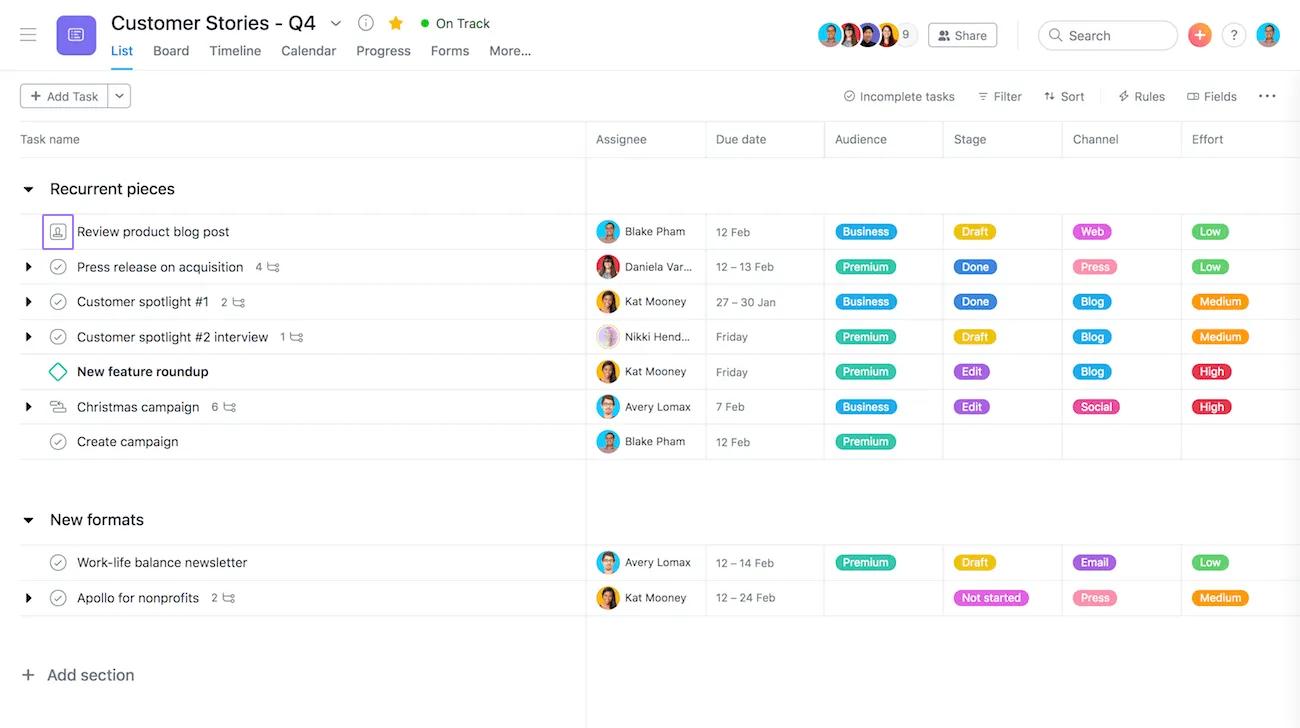
Anda dapat menandai Persetujuan sebagai Disetujui, Minta perubahan, atau Tolak dengan mengklik ikon persegi di Tampilan daftar proyek Anda.
Klik ikon tiga titik di panel detail Tugas, pilih “Tandai sebagai Persetujuan”, tambahkan instruksi di Deskripsi Tugas, lampirkan file yang memerlukan persetujuan, dan tetapkan Tugas kepada pemberi persetujuan beserta Tenggat.
Pemberi persetujuan dapat memilih dari tiga opsi: “Setujui”, “Minta perubahan”, atau “Tolak”, dan harus menggunakan komentar untuk memberikan konteks tambahan yang menjelaskan keputusan mereka.
Buat dependensi Tugas untuk memastikan pekerjaan berjalan sesuai urutan, siapkan laporan Pencarian Lanjutan untuk Persetujuan yang diberikan kepada Anda, berikan kembali Tugas jika diperlukan perubahan, gunakan Bidang Kustom untuk melacak status persetujuan, dan otomatiskan Alur Kerja menggunakan aturan yang memberikan Tugas dan menetapkan Tenggat saat tugas dipindahkan ke “Menunggu Persetujuan”.
Anda dapat menggunakan Proofing untuk memberikan umpan balik langsung pada file PDF, PNG, JPG, GIF, dan BMP, dengan komentar yang ditambahkan pada titik-titik tertentu pada gambar yang secara otomatis membuat Subtugas yang dapat ditindaklanjuti.
Artikel ini diterjemahkan oleh AI.
Kirim umpan balik terjemahan.

