제품


주제
- 양식 사용자 지정
- 작업 종속성
- 승인
- Asana에서 시간 추적하기
- 사용자 지정 필드 필터링 및 정렬
- 수동 규칙 트리거를 사용하세요.
- PagerDuty 규칙 연동
- 번들 관리 및 권한
- 전역 필드에 대한 관리 대시보드
- 참조 사용자 지정 필드
- Bundles
- 작업 템플릿
- 상태 업데이트 템플릿
- 클라우드 저장 및 파일 공유를 위한 규칙 연동
- 양식 공유하기
- API를 통해 Asana에서 모든 시간 입력 데이터를 CSV로 내보내는 방법
- Asana에서 자동화 트리거 및 동작을 이해하기
- 수식 사용자 지정 필드
- 사용자 지정 필드 유형 및 제한 사항
- 종속 작업의 날짜 자동 전환하기
- 생산성 및 커뮤니케이션을 위한 규칙 연동
- 양식
- 프로젝트 템플릿
- 사용자 지정 필드
- 양식의 필드 매핑
- 종속성 유형
- 번들 관련 FAQ
- 자동화 동작
- 자동화 트리거
- 자동화의 변수
- HubSpot 자동화 연동
- 자동화에서 날짜 설정하기
- 자동화
- 자동화 권한
- 자동화의 조건 및 브랜칭
- 자동화 실행 기록
- 표
- Zapier와 Asana를 사용하세요.
- Asana for Gmail 부가 기능
- Asana for Tableau 연동
- Google과 Asana
- Google 양식 및 Asana
- Google 스마트칩을 사용하세요.
- Chrome 확장 프로그램과 Asana를 사용하세요.
- Asana for Jira Cloud 자주 묻는 질문
- Asana for Outlook 추가 기능
- Power BI 연동 또는 통합을 수행하세요.
- Google 스프레드시트 & Asana
- GitHub와 Asana 연동
- Google 캘린더 + Asana
- 자동화 및 AI 스튜디오를 위한 Zoom 대화록을 사용하세요.
- Tray.io와 Asana를 사용하세요.
- ServiceNow & Asana
- Wufoo와 Asana
- 웹 양식 및 Asana
- Zendesk 연동
- Asana + Meta의 Workplace
- Splunk + Asana
- ChatGPT의 Asana 앱
- Claude의 Asana 앱
- Everhour에서 Asana로 시간 추적 데이터 마이그레이션
- Asana에서 Zoom 회의
- Asana와 캘린더 동기화하기
- Slack 채널에서 Asana와 채팅하세요
- Asana에서 Slack 댓글 동기화
- Microsoft Teams + Asana 연동
- Slack 및 Asana
- Microsoft SSO(Single Sign-On)
- Asana에서 Salesforce 연동
- Outlook 캘린더와 Asana
- AI 스튜디오로 Zoom 통화 메모 워크플로를 생성하는 방법
- Vimeo 및 Asana
- Asana for Adobe Creative Cloud
- Asana for Jira Cloud
- Jira Data Center
- API
- Jira Data Center FAQ
- Asana에서 개발한 연동 및 Microsoft 365 연동에 대한 권한 활성화
- SAML 그룹 매핑 및 SCIM 상호작용을 수행하세요.
- 여러 계정 통합
- Asana 계정 이메일 정책
- 액세스 및 권한
- 규정 준수 관리 추가 기능
- FedRAMP 규정 준수하십시오
- 게스트 자동 제거
- Asana 계정을 분리하는 방법
- Enterprise 조직을 위한 SecureAuth
- 프로필 필드 편집 가능 여부 제어
- Asana 데이터 보존
- Setting up Licensing Division ID with SCIM
- Asana 규정 준수 설정
- 권한 관리 부가 기능
- 앱 간 액세스
- 서비스 계정
- 데이터 리텐션 정책
- SCIM을 사용하여 Microsoft Entra ID에서 Asana 역할 설정
- 전역 인증 설정
- Asana에 대한 SCIM 권한 설정
- 고급 설정: SCIM을 통한 라이선스 권한 설정
- 고급 설정: SCIM을 사용하여 Asana 역할 할당
- SCIM을 사용한 사용자 권한 설정 및 권한 해제
- 관리 보안 제어
- 앱 관리 및 연동
- Asana 계정 삭제
- 유료 플랜을 위한 인증 및 액세스 관리 옵션
- Asana에서 IP 허용 목록
- 모바일 앱 보안 권한
- SCIM을 사용하여 Okta에서 Asana 역할 설정하기
- 관리 콘솔에 액세스하는 방법
- 계정
- 데이터 기여
- HIPAA 규정 준수
- 사용자 지정 역할이 있는 RBAC(역할 기반 액세스 제어)
- Asana의 관리자 역할 및 최고 관리자 역할
- 결제 수단 및 청구서
- 관리 콘솔에서 청구 설정하기
- 디비전의 보안 및 청구
- CAD 및 KRW 통화 결제
- MXN 및 BRL 통화 결제
- 노르웨이 VAT
- 뉴질랜드 GST
- 인도네시아 VAT
- 아이슬란드 VAT
- EU VAT
- RBI 규정으로 인한 인도의 자동 결제 변경 사항
- 오스트레일리아 GST
- 수동으로 청구서를 발행한 고객을 위한 결제 수단 추가
- Asana 플랜 업그레이드 또는 변경하기
- 영국 VAT
- 미국 판매세
- 스위스 VAT
- 대한민국 VAT
- 남아프리카 VAT
- 싱가포르 GST
- VAT/GST 및 판매세
- 청구 페이지에 액세스하기
- 구독 관리 및 업그레이드
- Asana 플랜 취소 방법
- 필리핀 VAT
- 캐나다 GST/HST, QST 및 지방 판매세
- 청구
- AI 스튜디오에서 워크플로에 단어를 추가하세요.
- AI 스튜디오 자주 묻는 질문
- AI 스튜디오 Plus
- AI Studio에서 문제 해결하기
- AI 스튜디오 - 루프 내의 인간
- Asana AI 스튜디오 소개
- Asana AI로 더 스마트하게 업무를 처리하세요
- AI 스튜디오에서 지침 작성하기
- AI 스튜디오 크레딧 최적화
- AI 스튜디오 부가 기능 및 가격
- AI 스튜디오에서 프롬프트를 구성하는 방법
- AI 사용 변수의 작동 방식
- AI 스튜디오 모델
- AI 스튜디오로 스마트 워크플로 만들기
- 스마트 워크플로를 적합한 데이터 소스와 연결하기
- AI 스튜디오 사전 구축된 AI 자동화
- AI 스튜디오에 대한 관리자 가이드
애자일과 스크럼을 위한 Asana

이 기능을 사용할 수 있는 사용자
자세한 내용은 요금 페이지 를 참조하세요.
애자일은 소프트웨어 개발에서 유래되었지만 이제는 다양한 팀과 조직을 위한 업무 방식이 되었습니다. 애자일 팀은 변화하는 환경 속에서 빠르게 일하는 데 적합하며 업무의 질을 높여 조직이 더 빠르게 시장 진출할 수 있도록 합니다. 이 글에서는 Asana의 기능을 활용하여 애자일과 스크럼 방법론을 지원하고 팀이 더 효율적이고 협력적으로 업무를 처리할 수 있도록 하는 방법을 안내합니다.
메모
Asana를 처음 접하신다면 Asana의 작동 방식에 대한 빠른 시작 가이드를 읽어보세요. Asana의 개념을 잘 이해하고 더 쉽게 애자일 프레임워크에 적용할 수 있습니다.
스크럼 개념을 Asana 용어로 바꾸어 적용하기
가장 많이 사용되는 애자일 프레임워크 중 하나는 스크럼입니다. 흔히 사용되는 스크럼 개념을 Asana에 적용하는 방법을 몇 가지 유용한 예시와 함께 소개합니다.
| 애자일 스크럼 개념 | Asana에서... |
|---|---|
| 에픽 | 포트폴리오 생성 |
| 기능 | 기능별로 프로젝트 하나씩 생성 |
| 스토리 | 기능의 프로젝트에 작업 추가 |
| 작업 | Asana 스토리 작업에 하위 작업 추가 |
| 백로그 | 백로그 프로젝트 생성 |
| 스프린트 | 스프린트 플래닝 프로젝트 생성하기 |
| 규모 | 드롭다운 사용자 지정 필드를 사용하여 규모 표시 |
| 완료해야 하는 시간 | 숫자 사용자 지정 필드 사용 |
| 수락 기준 | 작업 설명란에 정보를 기재 |
에픽 생성하기(Asana 포트폴리오)
"에픽"은 특정한 목표를 위한 전반적인 작업량으로, 이 목표는 더 작은 부분으로 나눌 수 있습니다. Asana에서 에픽은 '기능'을 위한 프로젝트와 '스토리'를 위한 작업으로 적용됩니다. 예를 들어, 대대적인 론칭은 더 큰 목표(영업 잠재 고객 늘리기 또는 수익 증대)를 위한 일련의 이벤트나 캠페인으로 구성되기 때문에 에픽이 될 수 있습니다.
Asana에서 에픽을 생성하려면 포트폴리오를 생성해야 합니다. 포트폴리오를 사용하면 관련 프로젝트를 그룹으로 묶어 함께 모니터링할 수 있습니다. 에픽의 상태를 한눈에 확인하고 여러 기능 전체에 대한 상태 업데이트를 쉽게 확인할 수 있습니다.
기능과 백로그 생성하는 방법 (Asana 프로젝트)
기능은 에픽을 달성하는 데 도움이 되는 더 큰 활동을 기록하고, 백로그는 아직 우선적으로 처리하지 못한 업무를 추적하는 데 도움이 됩니다. Asana에서 기능과 백로그 모두 개별 프로젝트로 생성할 수 있으며, 백로그를 프로젝트의 한 섹션으로 포함할 수도 있습니다.
올해 최대 규모의 제품 출시와 관련된 에픽을 예로 들어 보겠습니다. 리서치와 피드백, 개발, 마케팅 실시 또는 영업 계획을 위한 프로젝트를 생성할 수 있습니다.
기능 및 백로그를 생성하는 방법:
- 먼저 Asana에서 팀을 생성하여 프로젝트로 생성할 기능을 관리할 장소를 만듭니다.
- 각 기능에 대한 프로젝트를 생성합니다. 프로젝트 템플릿을 사용하여 프로세스를 효율화하세요. Asana에서 제작한 템플릿 중에 기능에 잘 맞는 템플릿이 있는지 확인할 수 있습니다.
- 보드 보기를 사용하여 워크플로 단계(예: 백로그, 할 일, 진행 중, 검토, 완료)를 위한 열이 있는 칸반 스타일의 보드를 만듭니다.
- 스프린트 또는 기능별로 작업을 정리하려면 섹션을 추가하세요.
- 그런 다음 사용자 지정 필드를 프로젝트에 추가하여 스토리 포인트, 우선순위, 작업 상태, 스프린트 번호 등을 추적합니다.
- 사용자 스토리나 버그 보고서와 같은 반복되는 유형의 작업에 대한 작업 템플릿을 만드세요.
- 기능 생성이 끝났으면 이제 백로그를 기능 프로젝트의 섹션으로 추가할 것인지 백로그 항목을 모아둔 별도의 프로젝트를 생성할 것인지 결정할 수 있습니다. 백로그 프로젝트를 생성하려면 위에서 설명한 프로젝트 생성 방법과 같은 방법을 따르세요.
이제 기능을 스토리로 나누는 방법을 알아보겠습니다.
스토리를 생성하여 스프린트에 추가하는 방법(Asana 작업)
스토리는 실행 가능한 업무 단위로, 기능을 실행 가능한 더 작은 부분으로 나눌 때 유용합니다. Asana에서 이는 작업을 프로젝트에 추가한다는 의미입니다. 앱 론칭에 대한 에픽의 경우, '웹 카피 초안 작성'이나 '이메일 공지'와 같은 스토리가 포함된 모바일 앱 론칭 기능을 만들 수 있습니다.
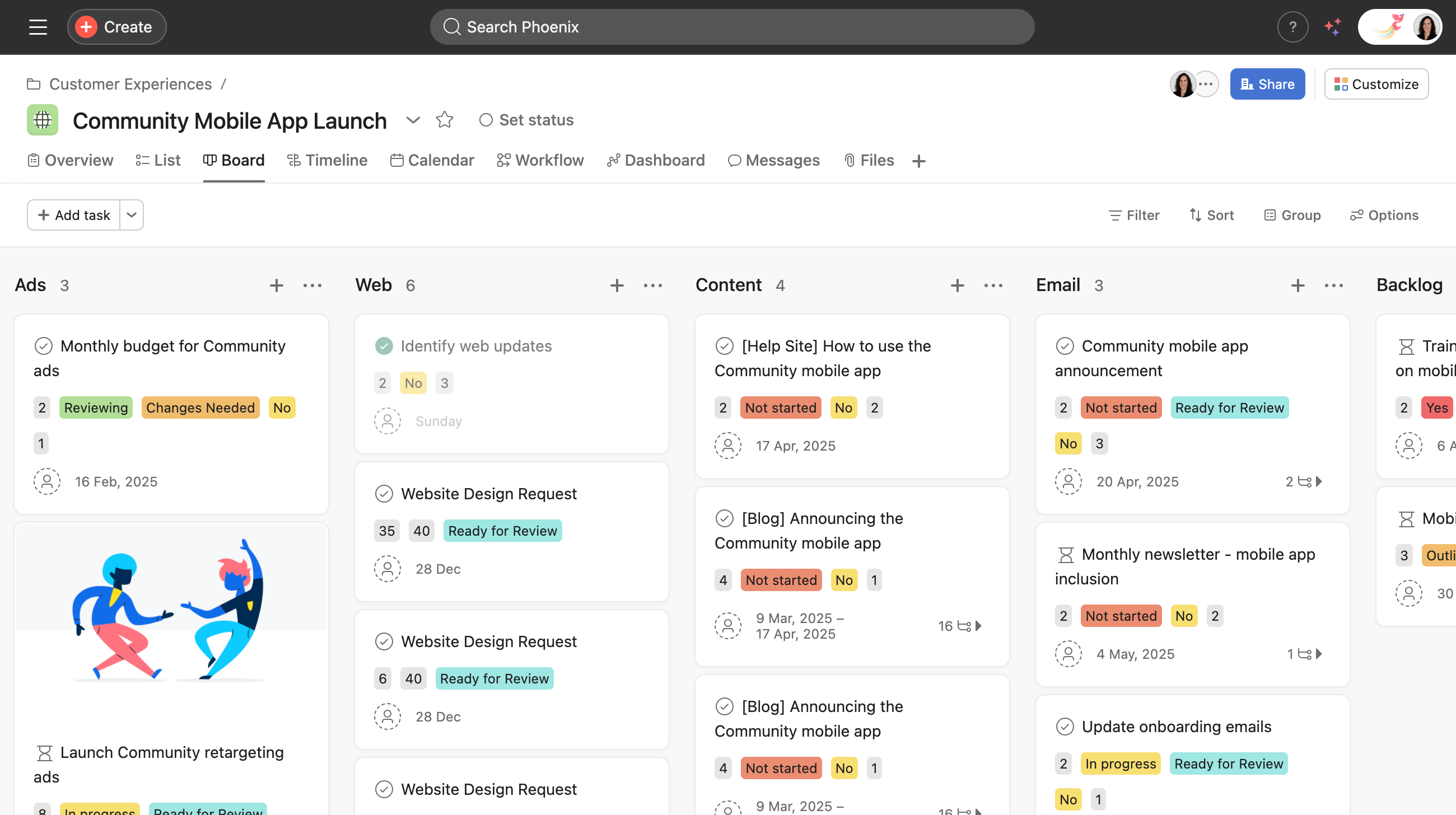
스토리를 생성하는 방법:
- 프로젝트에 작업을 생성하여 기능에 스토리를 추가합니다.
- 작업 설명란에는 수락 기준과 기타 관련 세부 정보를 추가할 수 있습니다.
- 프로젝트에 추가한 사용자 지정 필드가 있으면 작업 상태, 우선순위 등의 정보를 더 명확하게 기재하세요.
- 업무를 완료할 책임이 있는 사람에게 작업을 배정하여 시작일과 마감일을 지정하면 담당자가 이에 맞춰 계획을 세울 수 있습니다.
- 스토리를 Asana에서 작업으로 생성하면 더 작은 '작업'으로 다시 나눌 수 있는데 이것을 Asana에서 하위 작업이라고 생각할 수 있습니다. 하위 작업을 사용하여 업무를 더 작게 나누고 책임을 나눌 수 있습니다.
스토리를 생성한 후에는 스프린트 플래닝 프로젝트를 생성하여 스프린트에서 맡게 될 실행 가능한 업무 단위를 파악합니다. Asana의 스프린트 플래닝 블로그에서 스프린트 플래닝의 수립 및 관리 방법에 대해 알아보세요. 이제 Asana에서 기본적인 스크럼 프레임워크를 구축하였습니다.
Asana로 애자일 업무 관리하기
기초적인 스크럼 구조를 구축하고 스프린트 프로젝트에 업무를 추가하는 방법을 알아봤으니 이제부터는 Asana에서 업무를 관리하는 방법에 대한 팁을 알려드리겠습니다.
사용자 스토리 및 작업 파악
- 양식 을 사용하여 팀원과 이해관계자가 제출하는 스토리 및 버그 보고서를 표준화하세요.
- 백로그에 있는 각 사용자 스토리, 기능 또는 버그에 대한 작업을 생성하세요.
- 사용자 지정 필드를 사용하여 작업 우선순위를 지정하고 스토리 포인트를 할당하세요.
백로그를 체계적으로 관리하세요
- 보드 보기를 사용하여 백로그를 시각적으로 관리하세요.
- 작업을 끌어다 놓아 백로그 열 내에서 우선순위를 지정하세요.
- 정렬 및 필터링을 사용하여 우선순위, 스토리 포인트 또는 기타 기준에 따라 작업을 빠르게 찾고 정리하세요.
애자일 스프린트를 관리하는 방법
스프린트 만들기
- 각 스프린트에 대한 새 섹션 또는 프로젝트를 생성하세요.
- 타임라인 보기를 사용하여 스프린트를 계획하고 각 작업의 시작일과 마감일을 설정하세요.
- 원활한 워크플로를 위해 작업 간 종속성 을 설정하세요.
작업 배정하기
- 백로그에서 현재 스프린트 섹션 또는 프로젝트로 작업을 옮기세요.
- 팀원에게 작업을 배정하세요.
- 워크로드 보기를 사용하여 작업 분배의 균형을 맞추고 어떤 팀원도 과도한 부담을 받지 않도록 하세요.
일일 스탠드업 및 스프린트 추적
일일 스탠드업 실시하기
- 일일 스탠드업 미팅 중에 보드 보기를 사용하여 진행 중인 업무와 방해 요소를 빠르게 식별하세요.
- 작업 상태를 보여주는 사용자 지정 필드를 업데이트하고 업무가 진행됨에 따라 해당 작업을 보드에서 이동하세요.
스프린트 진행 상태 추적
- 주요 스프린트 이벤트(예: 스프린트 플래닝, 스프린트 리뷰)에 대한 마일스톤을 설정합니다.
- 대시보드를 사용하여 번다운 차트를 만들고 스프린트 속도를 추적하세요.
- 규칙을 생성하여 다음을 수행하세요.
- 팀원에게 작업 변경 사항을 알리기
- 상태가 업데이트되면 작업을 올바른 단계로 이동
- 마감일이 예정된 작업에 대한 리마인더 보내기
개발 툴과 연동
- Asana를 GitHub와 연동하여 커밋 및 끌어오기 요청을 작업과 동기화하세요.
- 코드 변경 사항을 Asana 작업에 바로 연결하여 추적 가능성을 높일 수 있습니다.
다른 툴과 동기화
- 고급 이슈 추적을 위해 Jira Cloud 연동을 사용하세요.
- Slack 또는 Microsoft Teams와 연동하여 원활한 커뮤니케이션을 수행하세요.
스프린트 업데이트를 놓치지 않는 방법
- 업무가 진척될 때마다 팀원이 작업을 완료된 것으로 표시하고 완료된 작업에 관련 업무를 첨부하여 다른 팀원이 명확하게 파악하고 쉽게 액세스할 수 있도록 하세요.
- 작업을 스프린트 프로젝트의 적당한 열로 이동하여 진행 상태를 표시하세요. 이렇게 하면 업무 현황을 파악하기 위해 프로젝트를 열기만 하면 한눈에 확인할 수 있습니다.
- 스프린트 플래닝 프로젝트에 관련된 이해관계자와 매니저를 프로젝트 멤버로 추가하세요. 작성자 권한 수준을 부여하면 멤버로 추가되어도 다른 것은 수정할 수 없습니다.
- 주기적으로 상태 업데이트를 게시하여 이해관계자에게 스프린트 진행 상태를 알리세요.
스프린트 리뷰 실시
- 마일스톤을 사용하여 스프린트 종료 시점을 표시하고 식별하세요.
- 완료된 작업, 진행 중인 업무, 이월해야 하는 백로그 항목을 검토하세요.
- 각 작업의 상태를 업데이트하고 완료된 항목을 '완료' 열로 이동하세요.
Asana에서 효과적으로 회고하기
회고는 애자일 프로세스의 중요한 부분입니다. 회고를 통해 팀이 달성한 것을 정리할 수 있고 추후에 무엇을 개선해야 할지 또는 동일한 방식을 계속 적용해야 할지 판단할 수 있습니다. 다음은 Asana를 사용하여 회고의 효과를 극대화하고 실행 가능한 인사이트를 얻는 방법입니다.
- 양식을 생성하여 잘된 점, 그렇지 못한 점, 향후 스프린트를 위해 개선할 수 있는 점에 대한 팀의 피드백을 수집하세요.
- 보고서 기능을 사용하여 스프린트 성과 지표를 생성하세요.
- 레트로스펙티브 중에 식별된 실행 과제를 위한 작업을 생성하세요. 회고 중 제시된 피드백이 실행 가능하다면 작업을 담당자에게 배정하여 실행하거나 다른 팀에도 알리세요.
- 스프린트 결과와 달성한 내용을 담은 최종 상태 업데이트를 게시하세요.
- 스프린트 프로젝트를 보관하여 현재 스프린트 프로젝트만 참조되도록 하세요. 보관하더라도 Asana에서 보관된 프로젝트에 계속 액세스할 수 있습니다.
- 새로운 스프린트 프로젝트를 생성하고 위의 프로세스를 반복하세요!
생산성 향상을 위한 AI 활용
Asana의 AI 기반 기능은 애자일 워크플로를 간소화하는 데 도움이 될 수 있습니다.
- AI가 생성한 프로젝트 상태 업데이트를 위해 스마트 상태를 활용하여 수동 보고에 소요되는 시간을 절약하세요.
- 스마트 요약 을 활용하여 스프린트 또는 프로젝트에 대한 간결한 개요를 확인하세요.
- Asana AI 스튜디오를 사용하여 나만의 스마트 워크플로를 구축해 보세요.
애자일 업무에는 팀의 성공에 기여하는 여러 측면과 단계가 있지만, 애자일 업무를 한 곳에서 쉽게 추적, 관리, 계획하는 기능은 두말할 필요 없이 더 많은 성과를 거두게 해 줍니다. 이러한 단계를 따르면 팀은 애자일 및 스크럼 워크플로를 효율적으로 관리하고, 높은 가시성을 유지하며, 프로세스를 지속적으로 개선할 수 있습니다. 이 접근 방식은 더 나은 스프린트 관리를 가능하게 하고, 리소스 할당을 최적화하며, 팀 전반의 커뮤니케이션과 협업을 강화합니다.
이 기사는 AI로 번역되었습니다.
번역 피드백을 보내주세요.

