Produkte


AI Platform


Art des Unternehmens

Besuchen Sie unsere Preisübersichtsseite, um weitere Informationen zu erhalten.
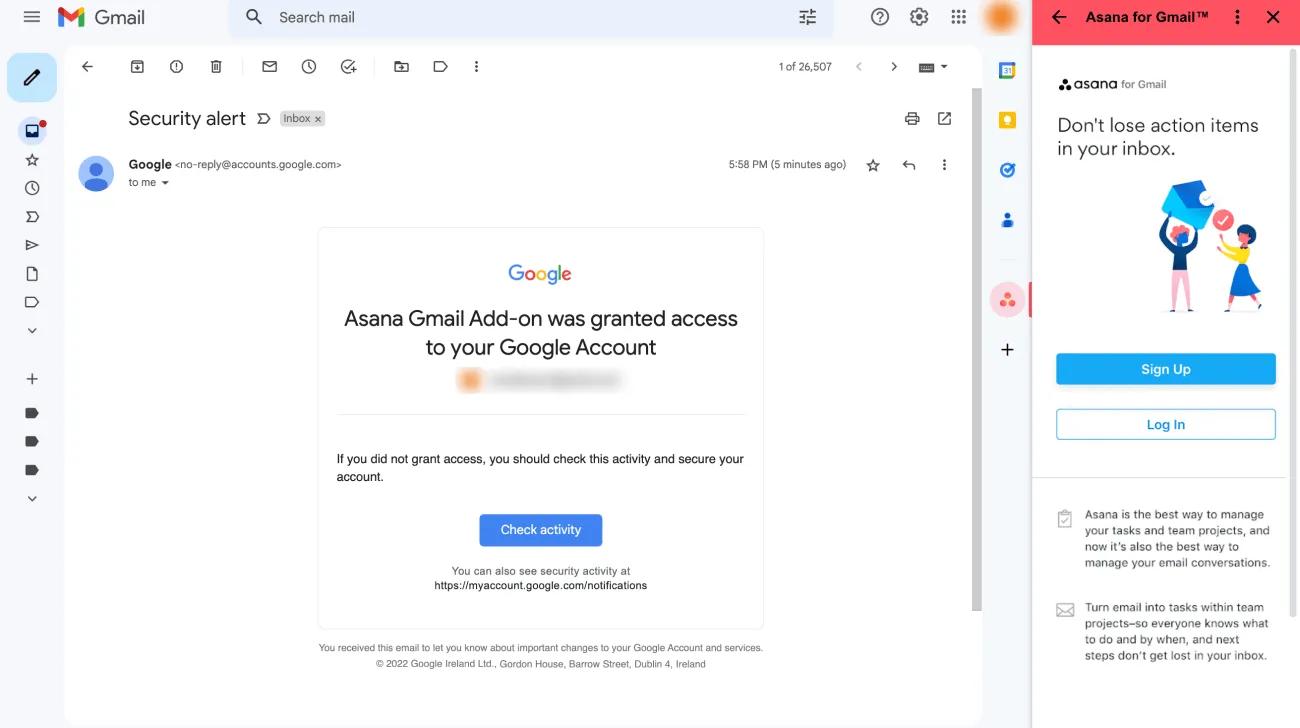
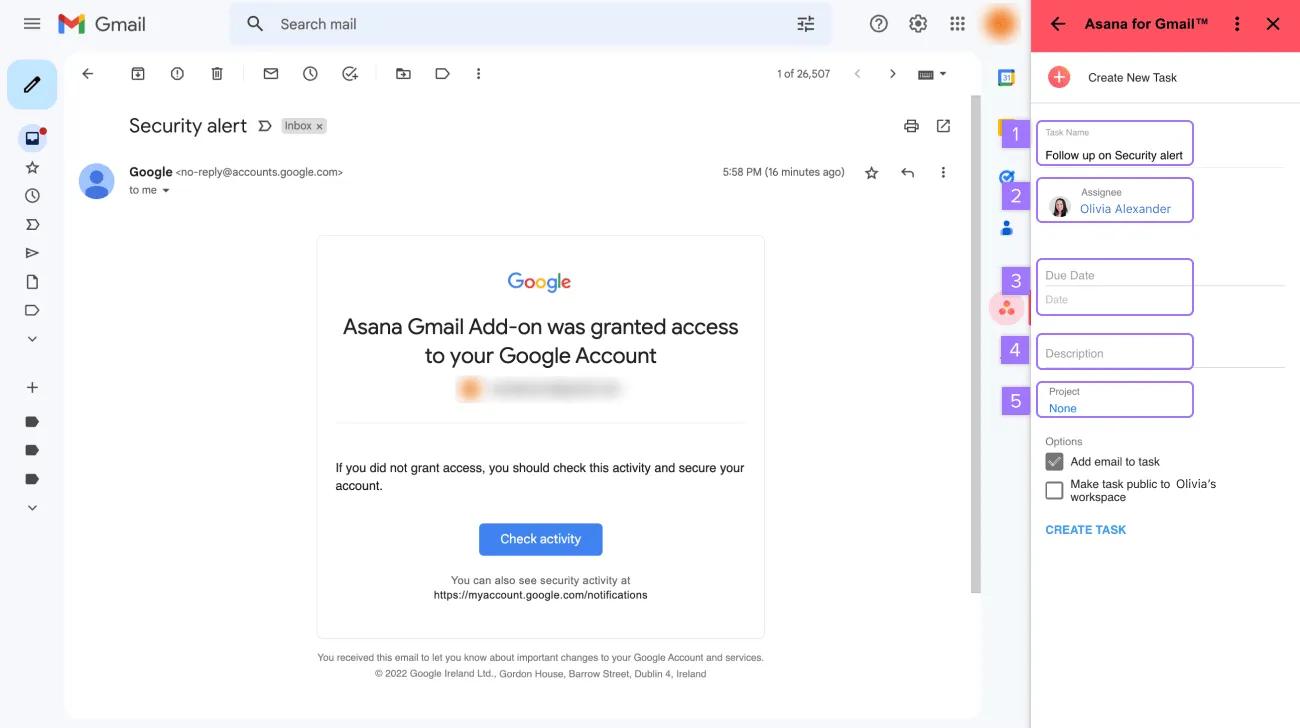
Nutzen Sie das Asana für Gmail-Add-on, um E-Mails in Aufgaben umzuwandeln, Verantwortlichkeiten zuzuweisen, Fälligkeitsdaten festzulegen und Aufgaben mit Projekten zu synchronisieren. Dieses Add-on muss im Gmail-Add-on Marketplace heruntergeladen werden und funktioniert mit der Gmail-App für Android und iOS.
Sie können auch auswählen, ob Sie die E-Mail-Anhänge zur Asana-Aufgabe hinzufügen möchten, und wenn ja, welche.
Wenn Sie der Administrator Ihrer Domain sind, können Sie das Add-on für Ihr gesamtes Unternehmen installieren. Bitte beachten Sie, dass es bei der Installation durch einen Admin bis zu 7 Tage dauern kann, bis das Add-on erscheint.Darüber hinaus werden Administratoren jetzt von Google aufgefordert, die OAuth2-Client-ID einzugeben, um die App auf die Positivliste zu setzen. Die OAuth2-Client-ID von Asana lautet: 923474483785-sqf6uk8vq1rqe853il0g2h4m98ji2fq6.apps.googleusercontent.com.
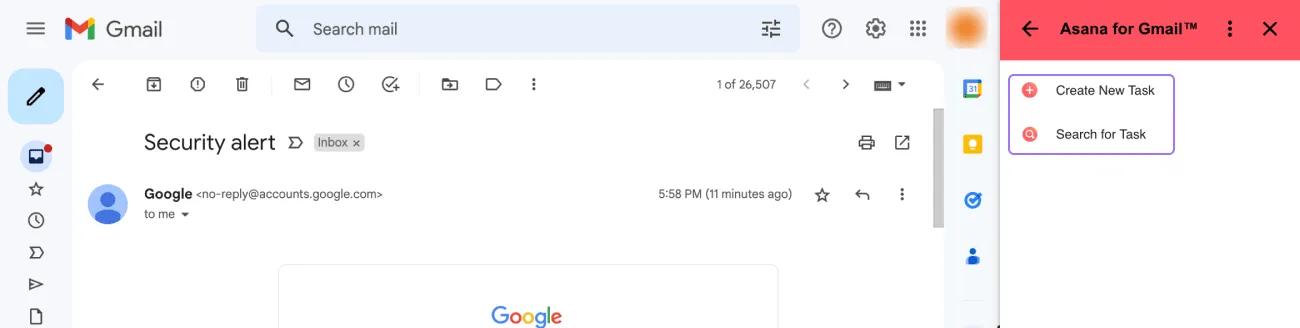
Mit der E-Mail-Synchronisierung können Sie zukünftige E-Mail-Antworten mit Aufgaben in Asana synchronisieren. Das bedeutet, dass Sie nicht mehr jedes Mal, wenn Sie eine neue E-Mail-Antwort erhalten, mehrere Asana-Aufgaben erstellen müssen. Außerdem wird der „Vermittler“ entfernt, indem sichergestellt wird, dass der E-Mail-Kontext mit allen Beteiligten geteilt wird, die an derselben Aufgabe oder demselben Projekt beteiligt sind.
Wenn Sie eine neue Aufgabe mit dem Gmail-Add-on erstellen, können Sie die Funktion Zukünftige E-Mail-Antworten mit dieser Aufgabe synchronisieren aktivieren. Alle zukünftigen Antworten innerhalb dieses E-Mail-Verlaufs werden automatisch als Kommentare mit der Asana-Aufgabe synchronisiert.
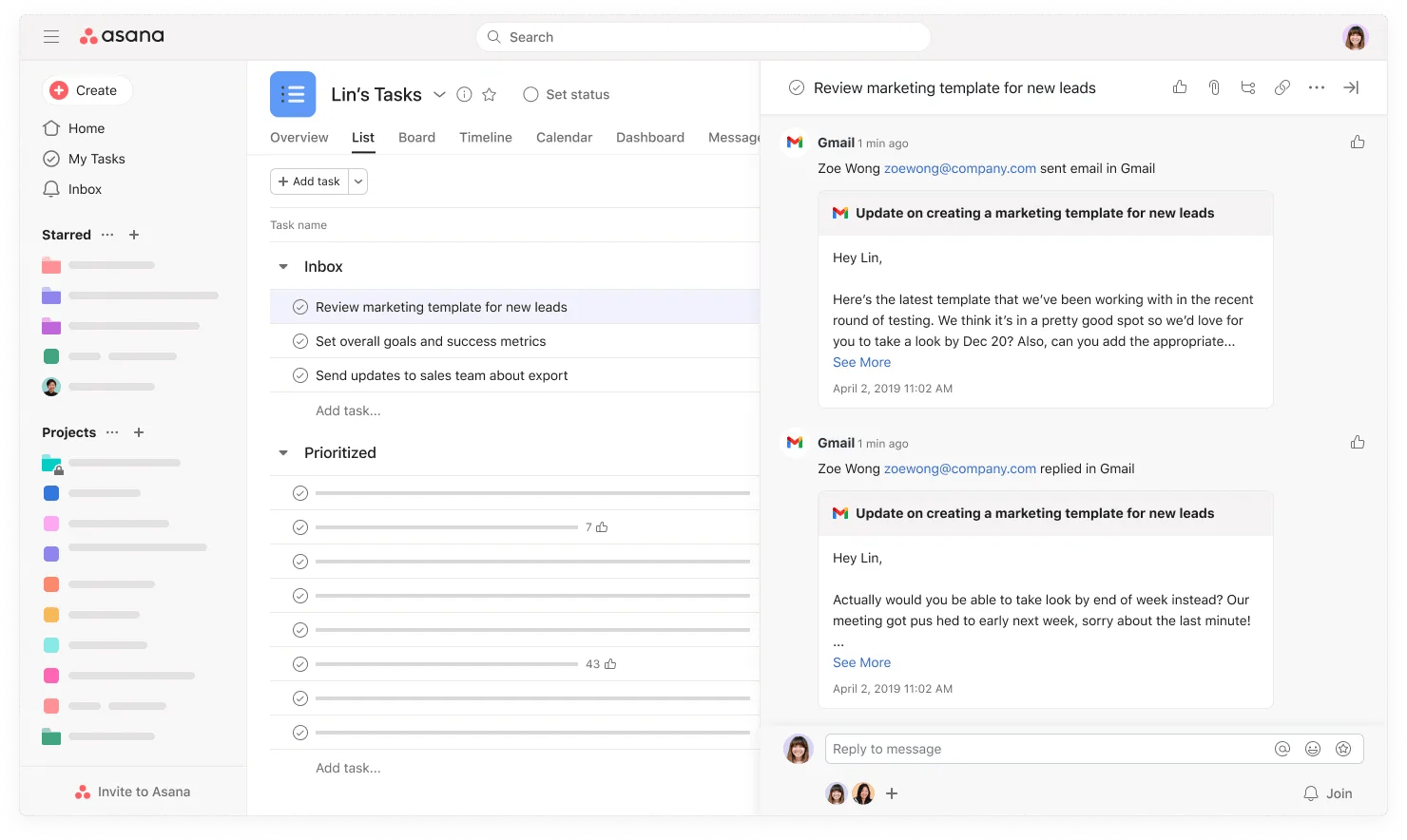
Sobald eine Aufgabe mit einem E-Mail-Verlauf synchronisiert wurde, können Sie Beteiligte zur Aufgabe hinzufügen, um den E-Mail-Kontext zu teilen, ohne die Aufgabe jedes Mal aktualisieren zu müssen, wenn eine neue E-Mail-Antwort eingeht.

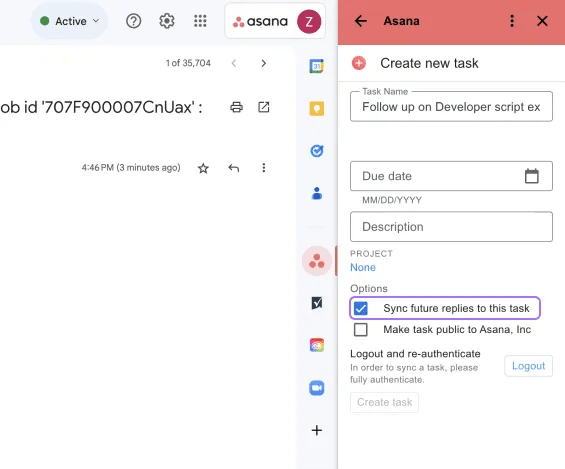
Die E-Mail-Synchronisierung kann auf zwei Arten gestoppt werden:
Die E-Mail-Synchronisierung ist auch in der mobilen Gmail-App verfügbar. So richten Sie die E-Mail-Synchronisierung auf Mobilgeräten ein: Öffnen Sie eine beliebige E-Mail und scrollen Sie nach unten zum Abschnitt „Asana-Add-on für Gmail“. Wenn Sie hier eine Aufgabe erstellen, haben Sie auch die Möglichkeit, zukünftige Antworten aus einer E-Mail mit den erstellten Aufgaben zu synchronisieren.
Bitte beachten Sie, dass diese Option nur dann über Ihr Mobilgerät verfügbar ist, wenn sie zuvor in der Gmail-Web-App installiert wurde.
Alle Nutzer, die der mit einem E-Mail-Verlauf synchronisierten Aufgabe hinzugefügt wurden, können die synchronisierten E-Mail-Nachrichten sehen.
Wenn Sie eine Aufgabe erstellen und einen E-Mail-Verlauf mit mehr als 5 Nachrichten synchronisieren möchten, werden nur die letzten 5 Nachrichten in die Aufgabe einbezogen. Alle zukünftigen E-Mail-Nachrichten werden jedoch ab diesem Zeitpunkt synchronisiert.
Leider nein, HTML wird in Text umgewandelt, wenn es in Asana angezeigt wird.
Dies kann passieren, wenn sich ein Nutzer mit der falschen E-Mail-Adresse angemeldet hat. Die E-Mail-Adresse, die für die Anmeldung bei Gmail verwendet wird, muss mit der E-Mail-Adresse übereinstimmen, die für den Abschluss des Authentifizierungsprozesses für das Asana-Add-on für Gmail verwendet wird.
Hinweis
Sie suchen nach einer besseren Möglichkeit, Ihre Arbeit zu verwalten? Probieren Sie die kostenlose Asana-Testversion aus. Kostenlos testen.
Dieser Artikel wurde mit KI übersetzt.
Feedback zur Übersetzung geben.

