Produits


AI Platform


Équipes

Pour en savoir plus, consultez notre page de tarification.
Utilisez l’extension Asana pour Gmail pour convertir des e-mails en tâches, attribuer les responsabilités, définir les échéances et synchroniser les tâches dans les projets. Cette extension doit être téléchargée à partir de la section des extensions du marketplace d’extensions de Gmail et fonctionne également avec votre application Gmail sur Android et iOS.
Vous pouvez également choisir quelle pièce jointe de l’e-mail vous souhaitez ajouter à la tâche sur Asana.
Si vous êtes l’administrateur de votre domaine, vous pouvez installer l’extension pour l’ensemble de votre organisation. Notez qu’il faut parfois compter jusqu’à 7 jours avant que l’extension n’apparaisse via l’installation administrateur.
Par ailleurs, Google exige dorénavant des administrateurs qu’ils saisissent le code OAuth2-client-id pour ajouter l’application à la liste blanche. Voici le code OAuth2-client-id d’Asana : 923474483785-sqf6uk8vq1rqe853il0g2h4m98ji2fq6.apps.googleusercontent.com.
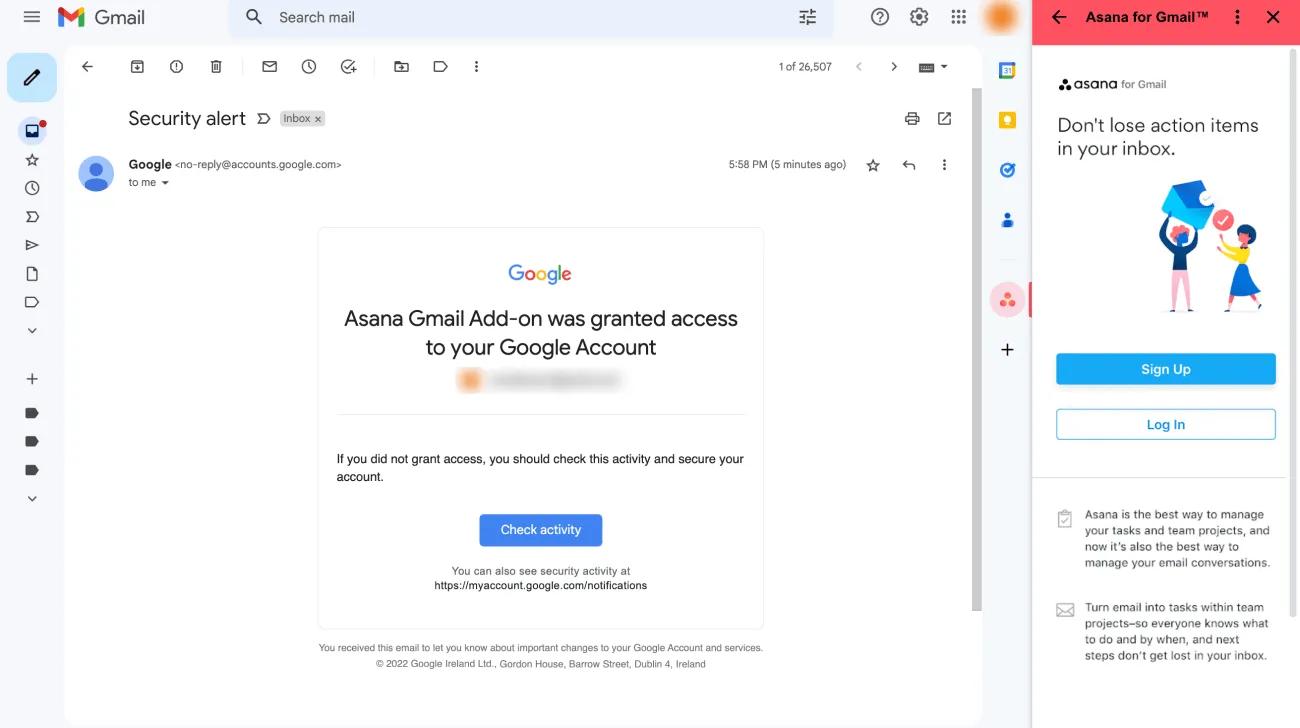
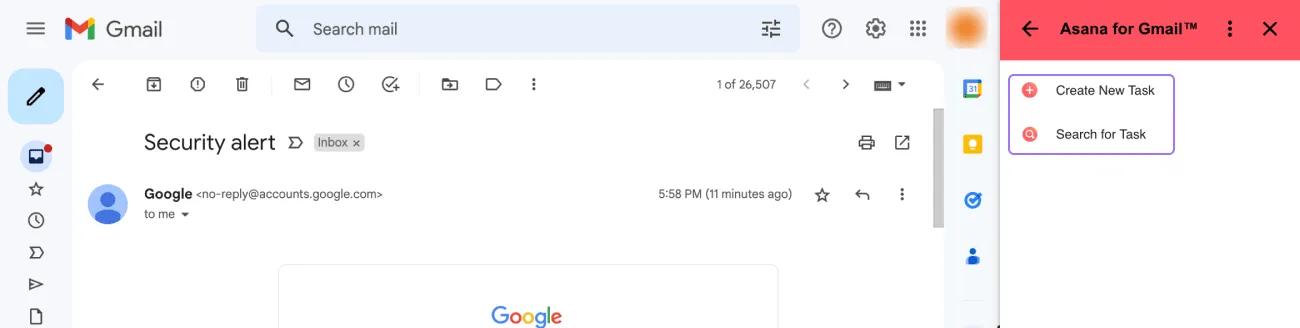
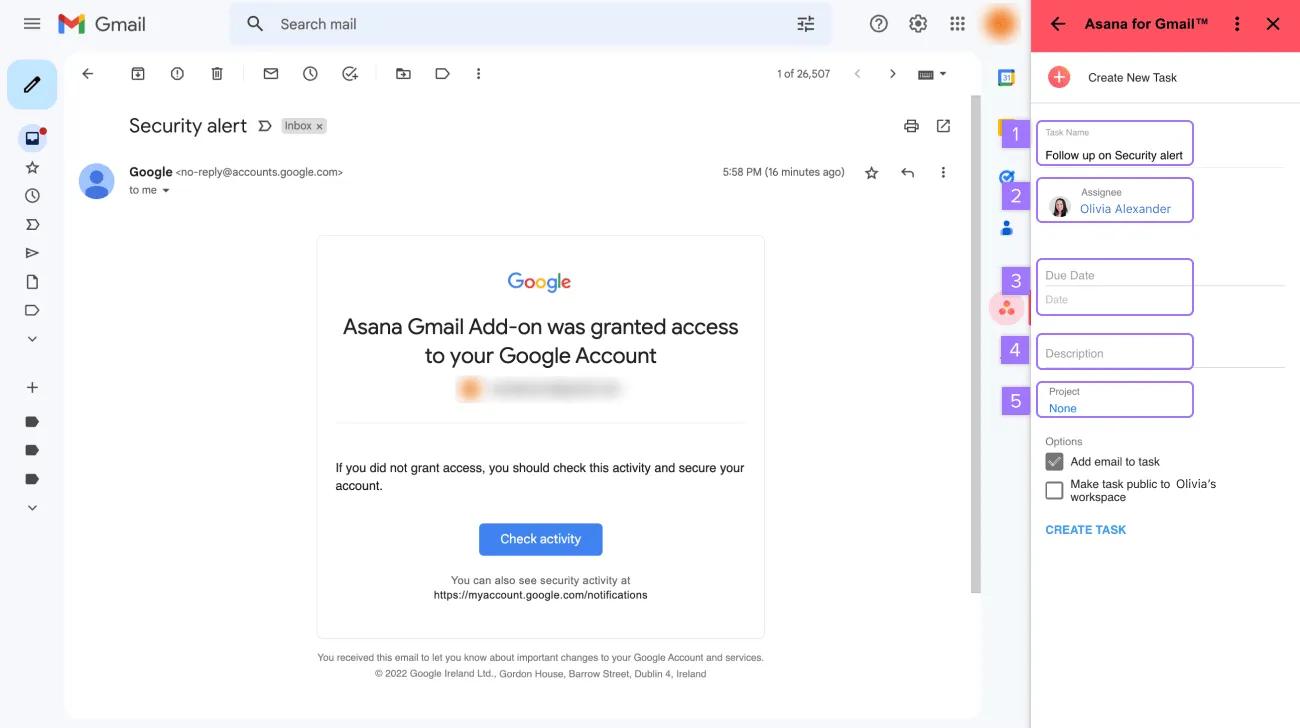
La synchronisation des e-mails vous permet de synchroniser les futures réponses par e-mail avec les tâches sur Asana. Vous n’avez donc plus besoin de créer plusieurs tâches Asana chaque fois que vous recevez une nouvelle réponse par e-mail. Le contexte de l’e-mail est partagé avec tous les collaborateurs contribuant à la même tâche ou au même projet.
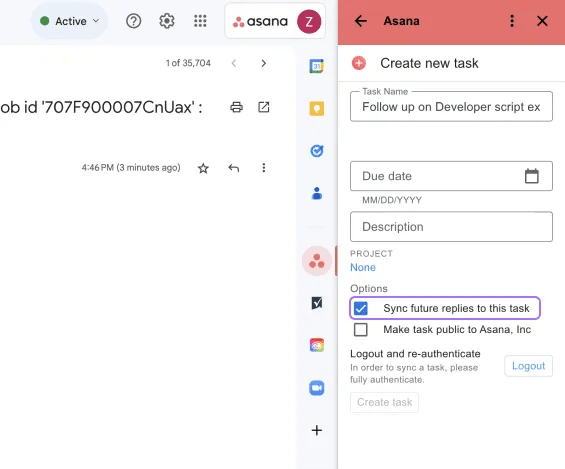
Lors de la création d’une nouvelle tâche à l’aide de l’extension Gmail, vous pouvez activer la fonctionnalité Synchroniser les futures réponses avec cette tâche. Toutes les réponses futures dans ce fil de discussion seront automatiquement synchronisées avec la tâche Asana sous forme de commentaires.
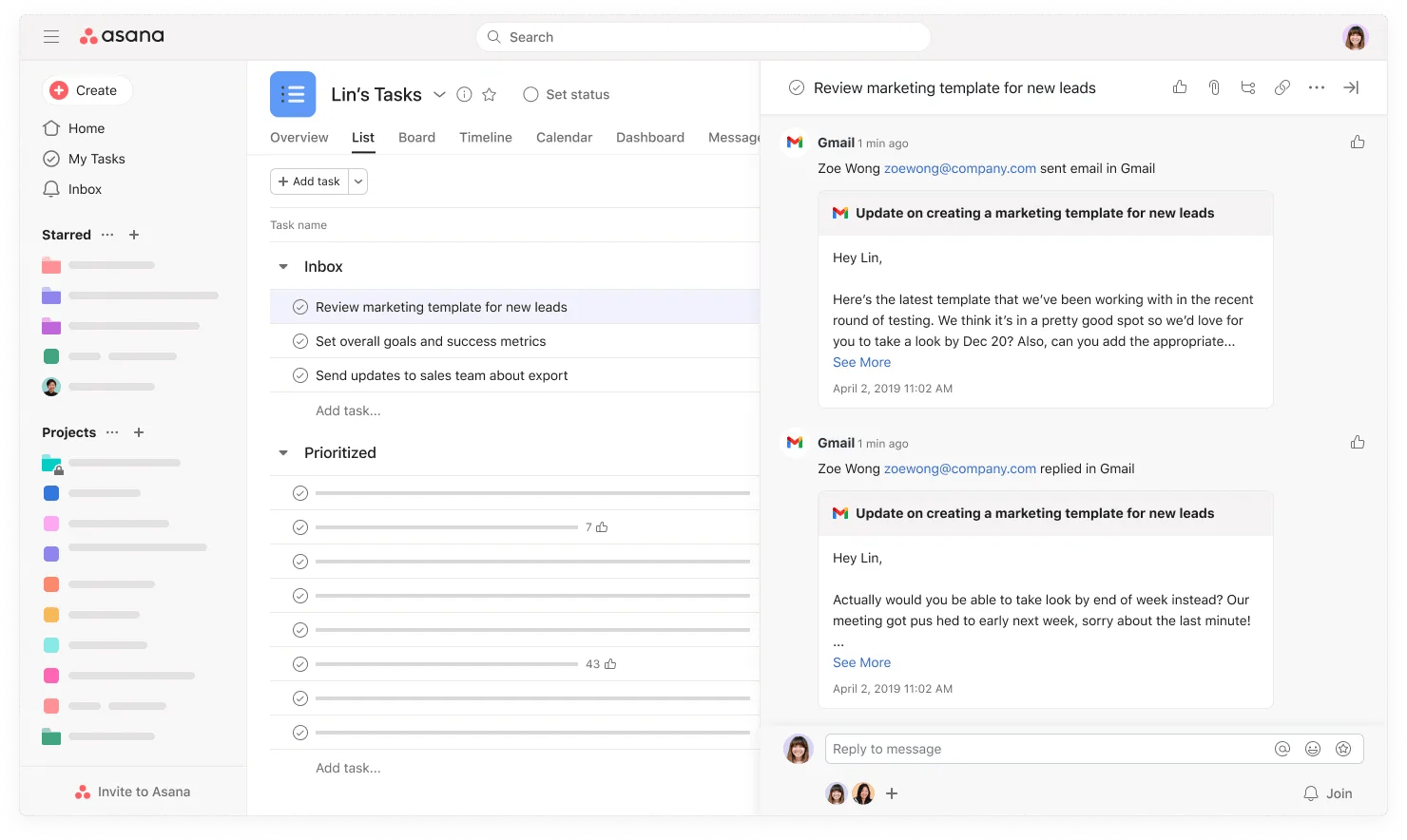
Une fois qu’une tâche a été synchronisée avec un fil de discussion, vous pouvez ajouter des collaborateurs à la tâche pour partager le contexte de l’e-mail sans avoir à mettre à jour la tâche chaque fois que vous recevez une nouvelle réponse par e-mail.

Vous pouvez arrêter la synchronisation des e-mails de deux manières :
La synchronisation des e-mails est également disponible sur l’application mobile Gmail. Pour configurer la synchronisation des e-mails sur mobile :
Veuillez noter que cette option ne sera disponible que sur votre mobile si elle a été installée au préalable sur l’application Web Gmail.
Tous les utilisateurs ajoutés à la tâche synchronisée avec un fil de discussion peuvent voir les e-mails synchronisés.
Lorsque vous créez une tâche et que vous souhaitez synchroniser une conversation contenant plus de 5 e-mails, seuls les 5 e-mails les plus récents sont intégrés à la tâche. Cependant, tous les futurs e-mails sont synchronisés à partir de ce moment-là.
Malheureusement non, le format HTML est converti en texte lorsqu’il est affiché dans Asana.
Ce souci survient généralement quand un utilisateur s’est connecté avec la mauvaise adresse e-mail. L’adresse e-mail utilisée pour se connecter à Gmail doit correspondre à l’adresse e-mail utilisée pour terminer le processus d’authentification de l’extension Asana pour Gmail.
Note
Envie d’optimiser la gestion de votre travail ? Profitez de notre essai gratuit Asana. Essayer gratuitement.
Cet article a été traduit par l’IA.
Donnez votre avis sur la traduction.

