Grâce à Asana pour iOS, vous pouvez organiser vos tâches de la journée et communiquer avec votre équipe où que vous soyez. Téléchargez l'application Asana pour votre iPhone et votre iPad sur l'App Store. L'application mobile Asana est uniquement compatible avec iOS 16 et les versions ultérieures. Veuillez noter qu'Asana n'est pas pris en charge dans le navigateur Chrome sur iPad ; pour une expérience Web complète, utilisez un navigateur Web pris en charge ou utilisez l'application iOS pour accéder à Asana sur mobile et tablette.
Accédez à de nombreuses fonctionnalités depuis votre appareil iOS : Mes tâches, projets, messages, boîte de réception et recherche, entre autres. Les applications Web et iOS sont actualisées en temps réel : vos tâches et discussions sont donc synchronisées automatiquement, quel que soit l’appareil que vous utilisez.
Articles connexes :
S'inscrire sur Asana
Lorsque vous ouvrez l'application pour la première fois, vous pouvez créer un nouveau compte ou vous connecter à votre compte existant.
Se connecter avec l'authentification unique de Google (SSO)
Vous pouvez utiliser vos identifiants Google pour vous connecter à Asana, grâce à l'authentification unique (SSO) de Google.
Se connecter avec votre adresse e-mail
Pour vous connecter avec votre adresse e-mail, saisissez l'adresse souhaitée.
Asana peut vous envoyer un lien magique par e-mail qui vous permettra de vous connecter sans saisir votre mot de passe.
Se connecter avec SAML
Disponible à partir de la version 26.38.0.
Disponible avec les formules Asana Enterprise et Enterprise+, ainsi qu'avec la formule antérieure Legacy Enterprise.
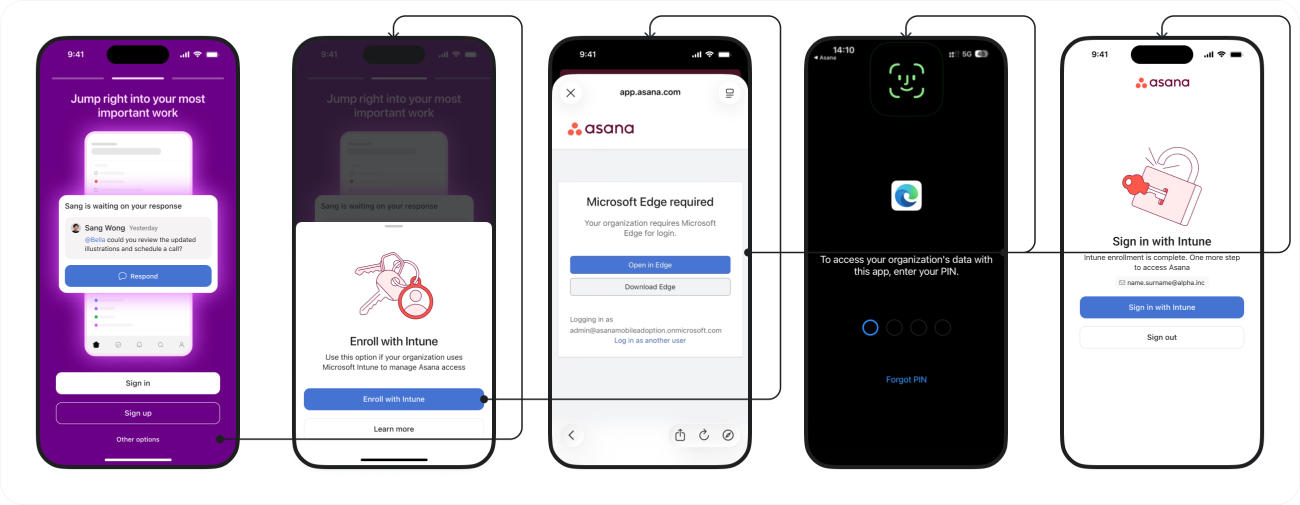
Si votre organisation a activé l'authentification SAML, vous pouvez vous connecter de la manière suivante :
- Ouvrez l'application mobile et appuyez sur Autres options.
- Dans la feuille du bas, sélectionnez S'inscrire avec Intune et terminez le processus d'inscription.
- Une fois l'inscription terminée, les politiques Intune sont appliquées et l'application redémarre automatiquement.
- Rouvrez l'application et sélectionnez Se connecter avec Intune.
- Une fois la connexion réussie, vous pouvez commencer à utiliser Asana.
Se connecter avec 1Password
Vous aurez aussi la possibilité d'utiliser 1Password pour vous connecter à Asana si cette application est installée sur votre appareil iOS.
Organisations
Si vous vous inscrivez à un compte Asana avec un domaine de messagerie d'entreprise, vous serez invité à créer une équipe dans votre nouvelle organisation ou, s'il existe déjà une organisation, vous pouvez demander à rejoindre les équipes existantes au sein de cette dernière.
Créer une équipe dans une nouvelle organisation :
Une fois inscrit à Asana sous un domaine professionnel et après avoir créé une organisation, vous serez invité à créer une nouvelle équipe. Lorsque vous avez saisi le nom de l’équipe, appuyez sur Suivant en haut à droite de l’écran.
Rejoindre une organisation existante :
Une fois inscrit à Asana sous un domaine professionnel, et si une organisation est déjà associée à votre compte, vous pouvez demander à rejoindre les équipes existantes au sein de cette organisation. Quand vous avez choisi les équipes que vous souhaitez rejoindre, appuyez sur Suivant en haut de l'écran.
 Note
Note
Un domaine de messagerie ne peut être associé qu'à une seule organisation à la fois, mais plusieurs domaines peuvent être associés à la même organisation.
Utiliser Asana hors ligne
Vous pouvez utiliser Asana pour iOS hors ligne pour consulter vos notifications, commenter des tâches, modifier des échéances ou des responsables, et accomplir des tâches où que vous soyez. Lorsque vous créez une tâche ou un commentaire hors ligne, une bannière en bas de votre application indique « Asana est hors ligne ».
Pour les actions plus importantes comme créer ou modifier des tâches, des sous-tâches, des projets ou des commentaires, une icône en forme de nuage gris clair s'affiche à côté de celles qui n'ont pas été synchronisées. Cela signifie que vous seul pouvez les voir pour l'instant. Lorsque vous serez en ligne, ces modifications seront synchronisées et toute votre équipe pourra voir les tâches, les projets et les discussions mis à jour.
Un pointage, situé en bas de l’application, compte les actions que vous avez effectuées hors ligne. Lorsque vous passez en ligne, le nombre d'éléments en attente diminue jusqu'à ce que toutes vos mises à jour aient été mises en ligne sur Asana et que les icônes en forme de nuage gris aient disparu.
Les tâches et les discussions d'un projet qui n'ont jamais été ouvertes sur votre application ne sont pas visibles hors ligne, mais vous pouvez ajouter des tâches à ces projets tout en étant hors ligne.
Notifications push
Si les notifications sont activées sur votre appareil iOS, vous recevrez des notifications push dans les cas suivants :
- Une tâche vous a été attribuée
- Un nouveau commentaire a été publié sur une tâche qui vous a été assignée et/ou à laquelle vous collaborez
- Une tâche à laquelle vous collaborez a été marquée comme terminée
- Une tâche qui vous est attribuée arrive à échéance (notification envoyée vers 7-8 heures le jour de l'échéance de la tâche)
- Un message ou une mise à jour de statut est publié(e) dans une équipe ou un espace de travail dont vous êtes membre
- Une pièce jointe a été ajoutée à une tâche à laquelle vous collaborez
Lorsque vous sélectionnez l'icône Asana dans la partie supérieure de votre téléphone pour consulter vos notifications, vous verrez qu'elles sont regroupées. Zoomez à l'aide de vos doigts pour afficher plus d'informations, ou touchez pour accéder à votre boîte de réception Asana.
Note
Par défaut, les notifications push sont activées.
Gérer vos notifications push
Pour accéder aux paramètres de notifications push, touchez l'icône Push depuis l'onglet Compte. L'écran qui s'affiche vous permet d'activer ou de désactiver les notifications push de votre choix.
Widget Aujourd'hui pour iOS 14
Avec le widget Aujourd'hui pour iOS 14, veillez au respect de vos échéances Asana en un clin d'œil.
Ce point d'accès unique accessible depuis votre écran d'accueil vous permet de consulter aisément et sans effort les tâches Asana dont l'échéance est fixée pour aujourd'hui. Un bon moyen de garder un œil sur le travail qui compte vraiment !
Note
Le widget Aujourd'hui pour iOS 14 est compatible avec la version 8.40 d'Asana pour iOS et supérieure. Pour télécharger l'application Asana ou mettre à jour la version que vous utilisez actuellement, veuillez vous rendre dans l'App Store.
Ajouter le widget Aujourd'hui
Pour ajouter le widget, touchez de manière prolongée une zone vide de votre écran d'accueil, jusqu'à ce que les applications s'animent. Touchez ensuite l'icône + dans le coin supérieur droit de votre écran. Saisissez Asana dans le champ de recherche, puis sélectionnez Asana parmi les options du menu. Sélectionnez Ajouter le widget.
Une fois ajouté, le widget s'affichera sur votre écran d'accueil. Touchez le widget pour consulter, modifier vos tâches ou les marquer comme terminées.
Vous souhaitez en savoir plus ? Découvrez toutes les fonctionnalités des applications pour mobile et Web Asana.
Note
Découvrez plus de conseils sur notre forum.

 Agentic Work Management
 Asana Service Management
 Asana Client Management
 Command by Asana
 StackAI by Asana



