Smetti di cercare le cose da fare e i dettagli importanti nella tua casella di posta elettronica. Trasforma le email in attività che puoi gestire dall'inizio alla fine Su Asana.
Con Asana per Outlook puoi utilizzare ogni strumento per ciò per cui è stato progettato: comunicare con Outlook e gestire il lavoro su Asana, in modo che il tuo team sappia cosa deve fare e per quando, rispettando le scadenze. Con Asana per Outlook, puoi trasformare le tue email in nuove attività o in commenti ad attività già esistenti su Asana, senza dover passare da uno strumento all'altro.
Articoli correlati
Per utilizzare Asana per Outlook, è necessario un abbonamento a Office 365 e l'accesso a Microsoft AppSource. Oltre a Outlook Web App, Asana supporta le app desktop Outlook 2021 per Windows fino alla versione più recente e Outlook 2019 per Mac fino alla versione più recente. Per le versioni di Office in abbonamento (per esempio Microsoft 365), Asana supporta la combinazione di Windows 10 1903 e Office 365 16.0.11629, entrambi fino alla versione più recente.
 Nota
Nota
A partire dal 17 febbraio 2025, Microsoft ha iniziato a disattivare i token di Exchange Online per impostazione predefinita. Affinché il componente aggiuntivo di Asana per Outlook funzioni correttamente, ti verrà chiesto di concedere ad Asana l'autorizzazione ad analizzare il contenuto della tua email e dei relativi allegati, in modo che possano essere importati in Asana.
Installa Asana per Outlook
Questo nuovo componente aggiuntivo è disponibile per gli utenti con accesso a Microsoft AppSource e che utilizzano Asana e Outlook. Per installare il componente aggiuntivo di Asana:
Vai su Microsoft Marketplace e clicca su Scarica adesso.
Segui le istruzioni per aggiungere il componente aggiuntivo di Asana alla posta in arrivo di Outlook.
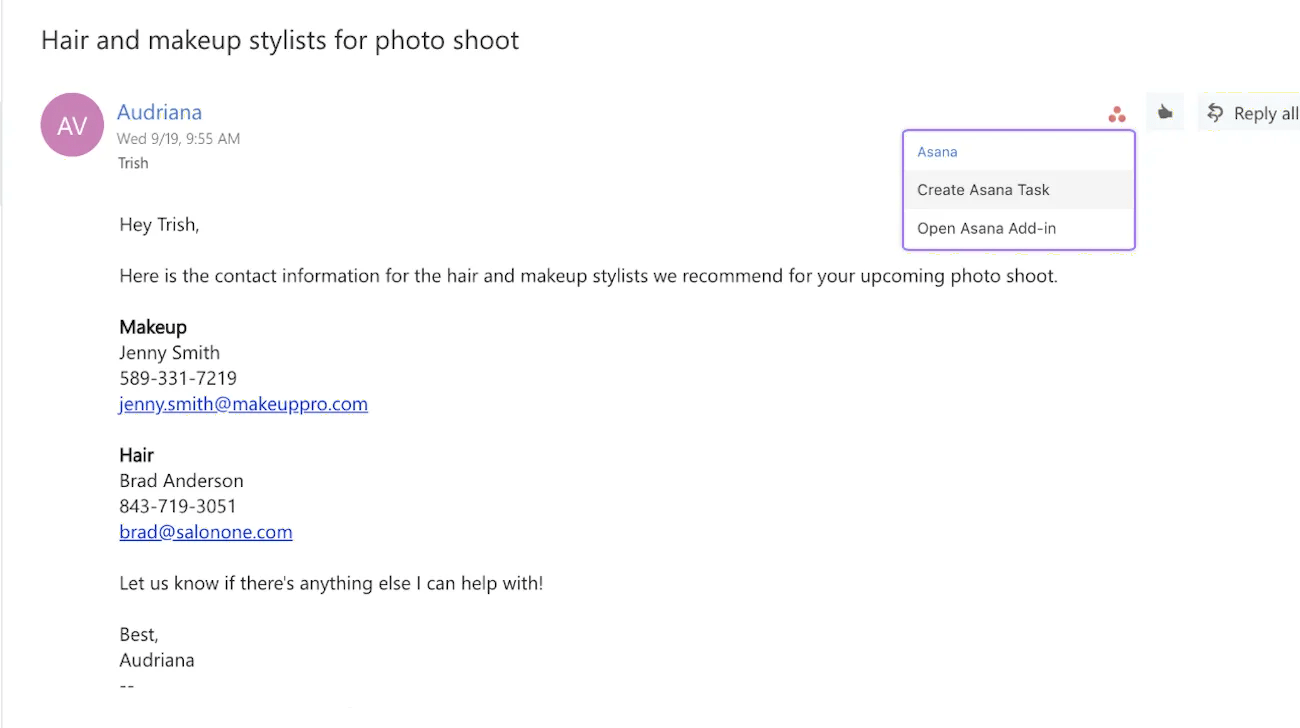
Una volta terminata l'installazione, vedrai i pulsanti Crea attività e Apri componente aggiuntivo di Asana con il logo di Asana nella barra in alto della posta in arrivo di Outlook.
Nota
Gli amministratori visualizzeranno l'opzione per installare il plug-in per tutte le persone dell'organizzazione.
Trasformare le email in attività che puoi monitorare
Mano a mano che ricevi e-mail con le attività di cui dovrai occuparti, come la revisione del lavoro della tua agenzia o la richiesta di un progetto grafico da un partner, ora puoi creare attività in Asana direttamente da Outlook. Puoi assegnare la nuova attività a te o a un collega del team, impostare una data di scadenza e aggiungerla a un progetto in modo che sia collegata ad altre attività pertinenti.
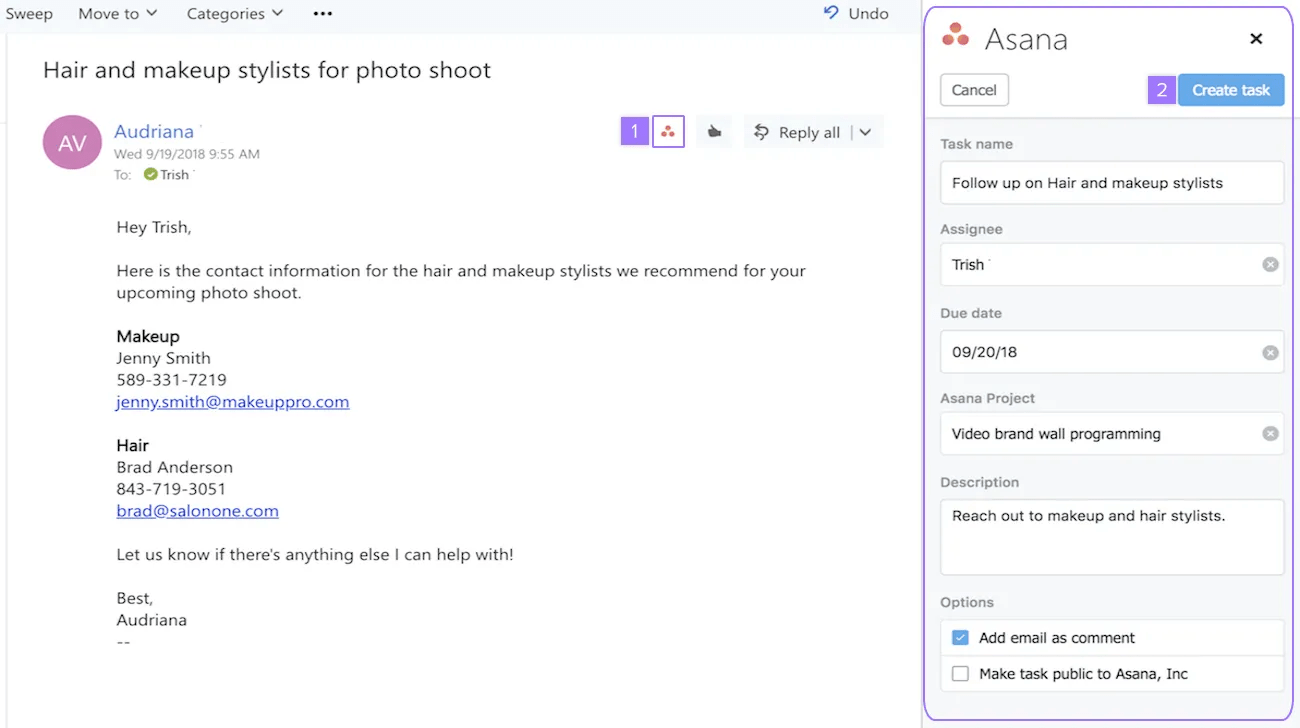
Come trasformare un'email in un'attività:
- Clicca sull'Icona di Asana nella parte superiore dell'email e poi su Create Asana Task (Crea attività Asana).
- Una volta inseriti i dettagli, clicca su Crea attività.
Nota
Al momento, è possibile impostare una data di scadenza per un'attività solo quando viene creata. Non è possibile aggiungere/modificare la data di scadenza delle attività già create.
Aggiungere email alle attività preesistenti per riportare informazioni relative al contesto
Probabilmente non tutto il tuo team è in copia in tutti i thread di email che contengono le informazioni necessarie a completare il lavoro. Tuttavia, senza dettagli né contesto, non possono svolgere il proprio lavoro al meglio.
Che si tratti di una proposta di un’agenzia, di un’email di un candidato con le sue informazioni di contatto o di un altro team della tua azienda che richiede risorse di progettazione, tutto il team dovrebbe avere le informazioni giuste per svolgere il proprio lavoro. Invece di passare da uno strumento all'altro per copiare e incollare queste informazioni, aggiungi semplicemente l'email a un'attività esistente in Asana come commento direttamente da Outlook.
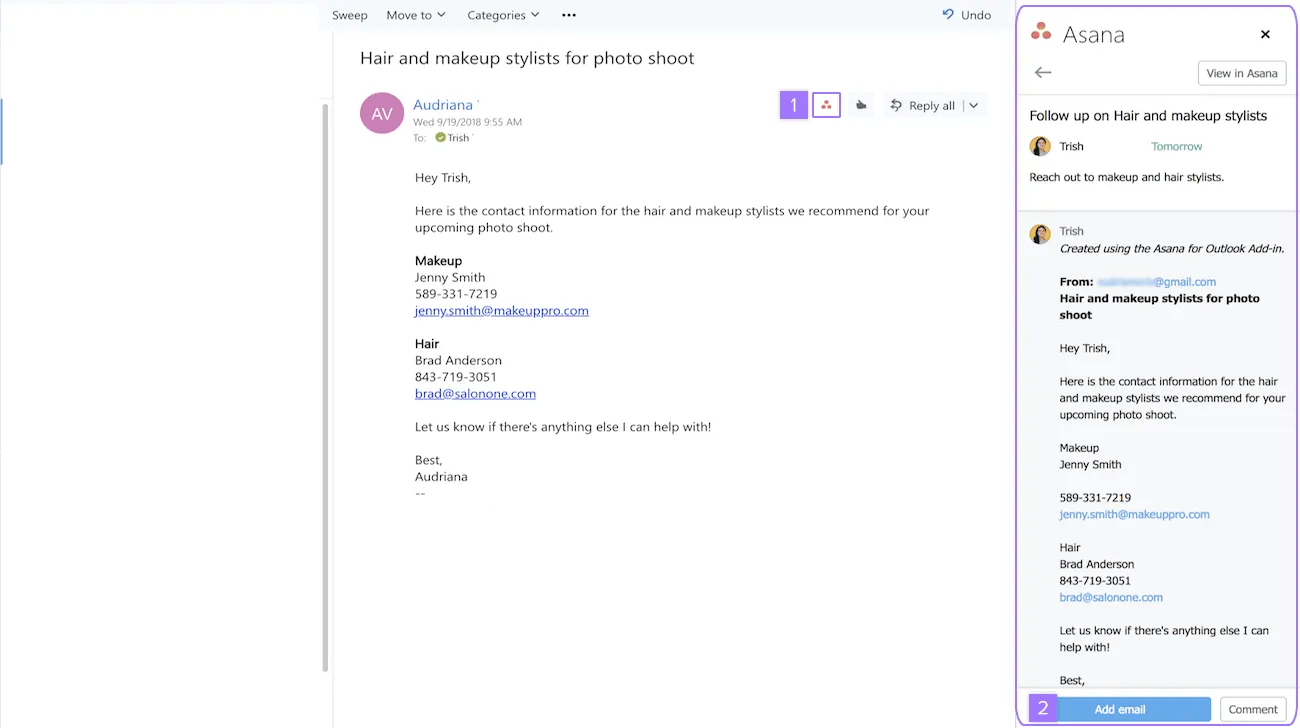
Come aggiungere email a un'attività preesistente:
- Clicca sull'Icona di Asana nella parte superiore dell'email e poi su Open Asana Add-in (Apri componente aggiuntivo di Asana).
- Cerca l'attività a cui desideri aggiungere l'email e clicca su Aggiungi email.
Impostazioni
Dalle impostazioni del componente aggiuntivo di Asana per Outlook puoi spostarti tra spazi di lavoro e organizzazioni o semplicemente disconnetterti.
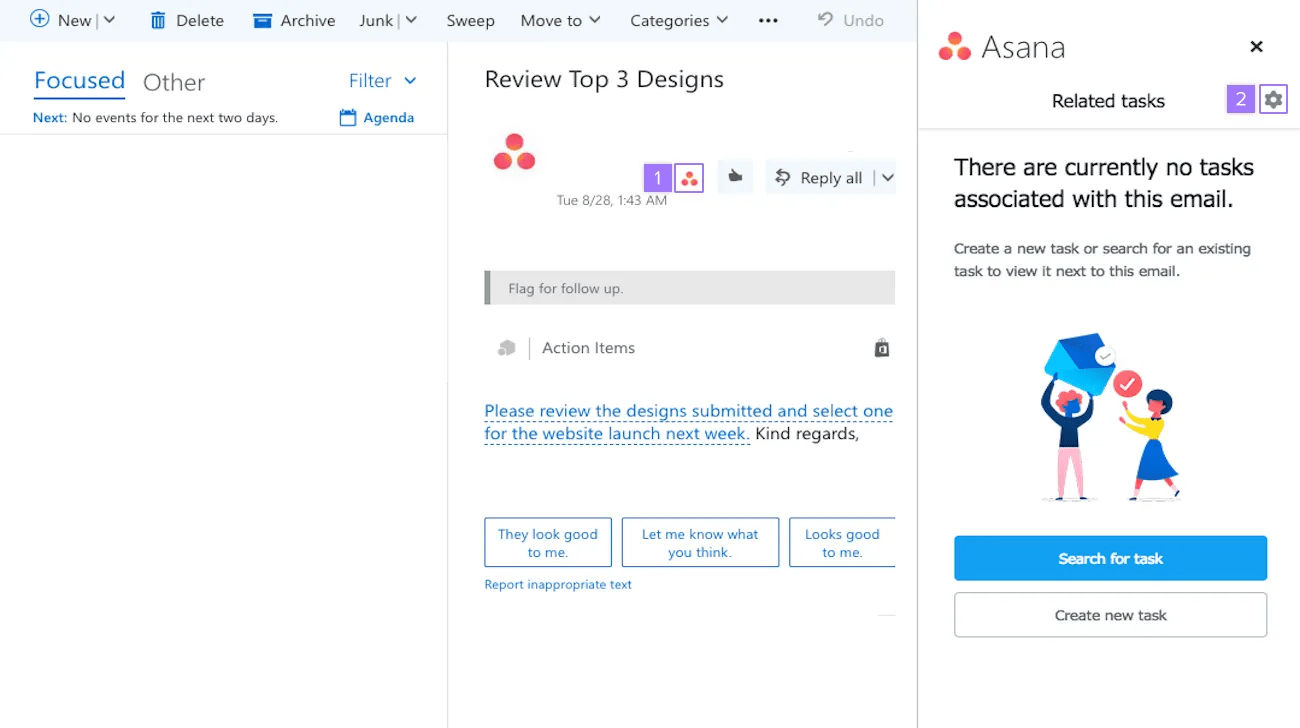
Come accedere alle impostazioni di Asana per Outlook:
- Clicca sull'Icona di Asana nella parte superiore dell'email e poi su Open Asana Add-in (Apri componente aggiuntivo di Asana).
- Clicca sull'Icona a forma di ingranaggio che appare nella parte superiore del riquadro di Asana per Outlook.
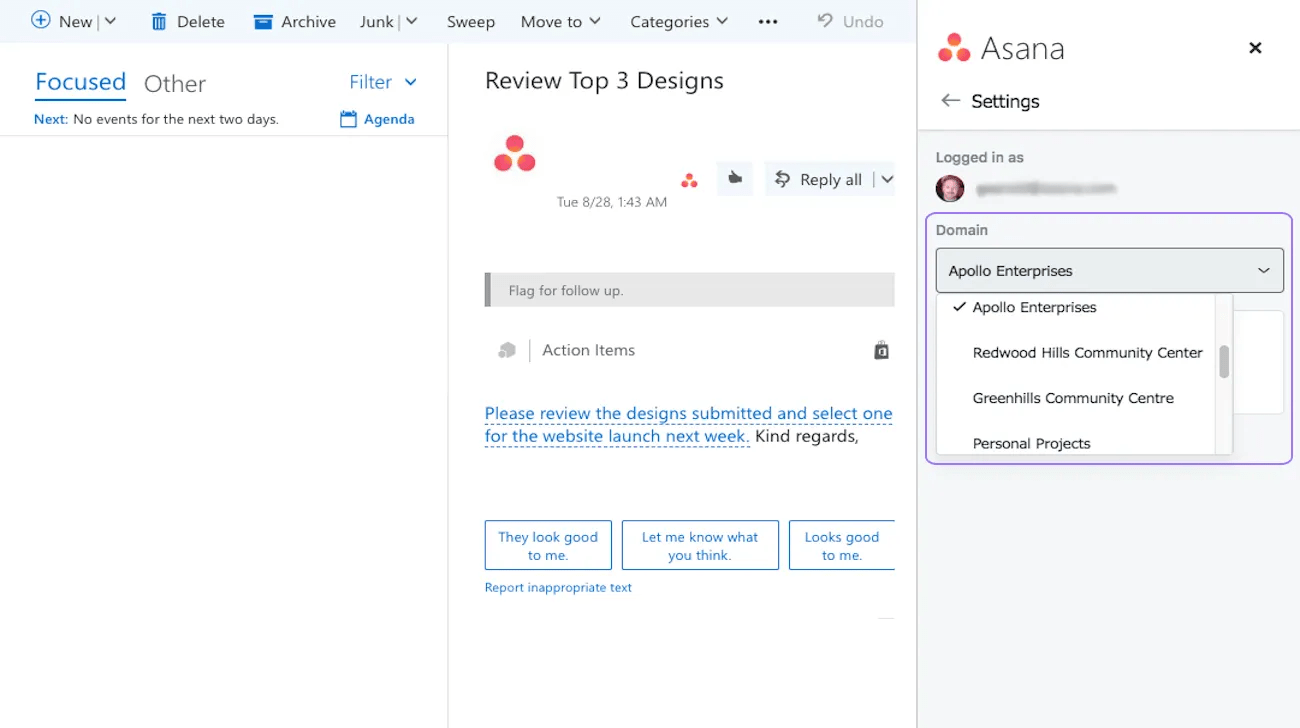
Da lì, puoi passare da un dominio Asana all'altro o semplicemente disconnetterti.
Domande frequenti
Quali sono i requisiti di sistema per utilizzare Asana per Outlook?
È necessario un abbonamento a Office 365 e l'accesso a Microsoft AppSource. Il componente aggiuntivo supporta Outlook Web App, le app desktop Outlook 2021 per Windows fino alla versione più recente e le app desktop Outlook 2019 per Mac fino alla versione più recente.
Posso impostare le date di scadenza per le attività quando utilizzo il componente aggiuntivo di Asana per Outlook?
Puoi impostare una data di scadenza solo quando crei una nuova attività. Al momento, non è possibile aggiungere o modificare la data di scadenza delle attività già create tramite il componente aggiuntivo.
Di quali autorizzazioni ha bisogno Asana per Outlook per accedere alle mie email?
A partire dal 17 febbraio 2025, Microsoft ha iniziato a disattivare i token di Exchange Online per impostazione predefinita, pertanto ti verrà chiesto di concedere ad Asana l'autorizzazione ad analizzare il contenuto della tua email e dei relativi allegati, in modo che possano essere importati su Asana.
Come faccio ad aggiungere un'email a un'attività Asana esistente utilizzando il componente aggiuntivo di Outlook?
Clicca sull'Icona di Asana nella parte superiore dell'email e poi su “Open Asana Add-in” (Apri componente aggiuntivo di Asana). Cerca l'attività a cui desideri aggiungere l'email e clicca su “Aggiungi email”.
Cerchi un modo migliore per gestire il tuo lavoro? Inizia a utilizzare Asana con una prova gratuita. Prova gratis
Nota
Hai bisogno di suggerimenti sull'integrazione di Outlook? Chiedi alla community.

 Agentic Work Management
 Asana Service Management
 Asana Client Management
 Command by Asana
 StackAI di Asana



