Produk


AI Platform


Jenis Perusahaan
Tidak ada artikel yang ditemukan untuk topik ini.
Dalam Artikel Ini

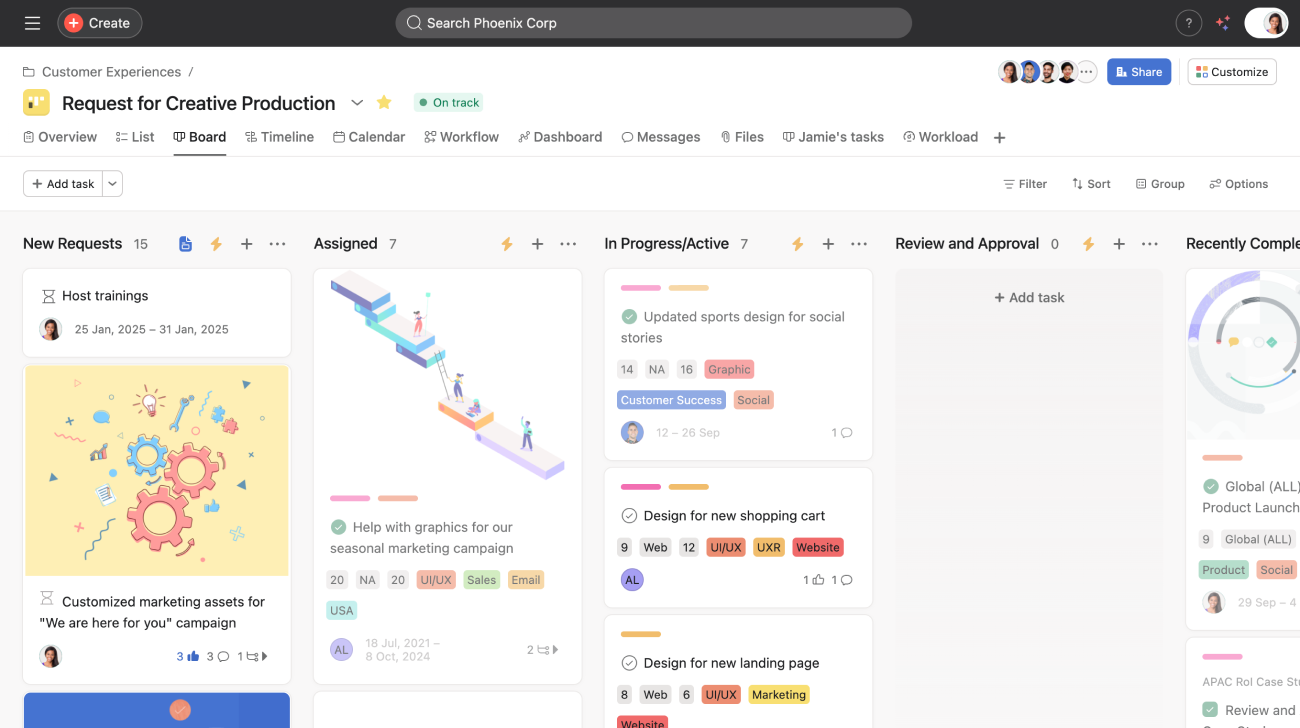
Papan memungkinkan Anda mengatur pekerjaan seperti stiker catatan yang dapat dipindahkan ke seluruh bagian. Papan memberikan ikhtisar visual yang jelas dengan kemampuan yang sama seperti proyek dalam Tampilan daftar. Tambahkan item ke papan, lalu seret dan jatuhkan untuk memindahkan pekerjaan atau melacaknya melalui beberapa tahap. Tugas dapat dikelompokkan secara berbeda di seluruh tampilan daftar dan papan.
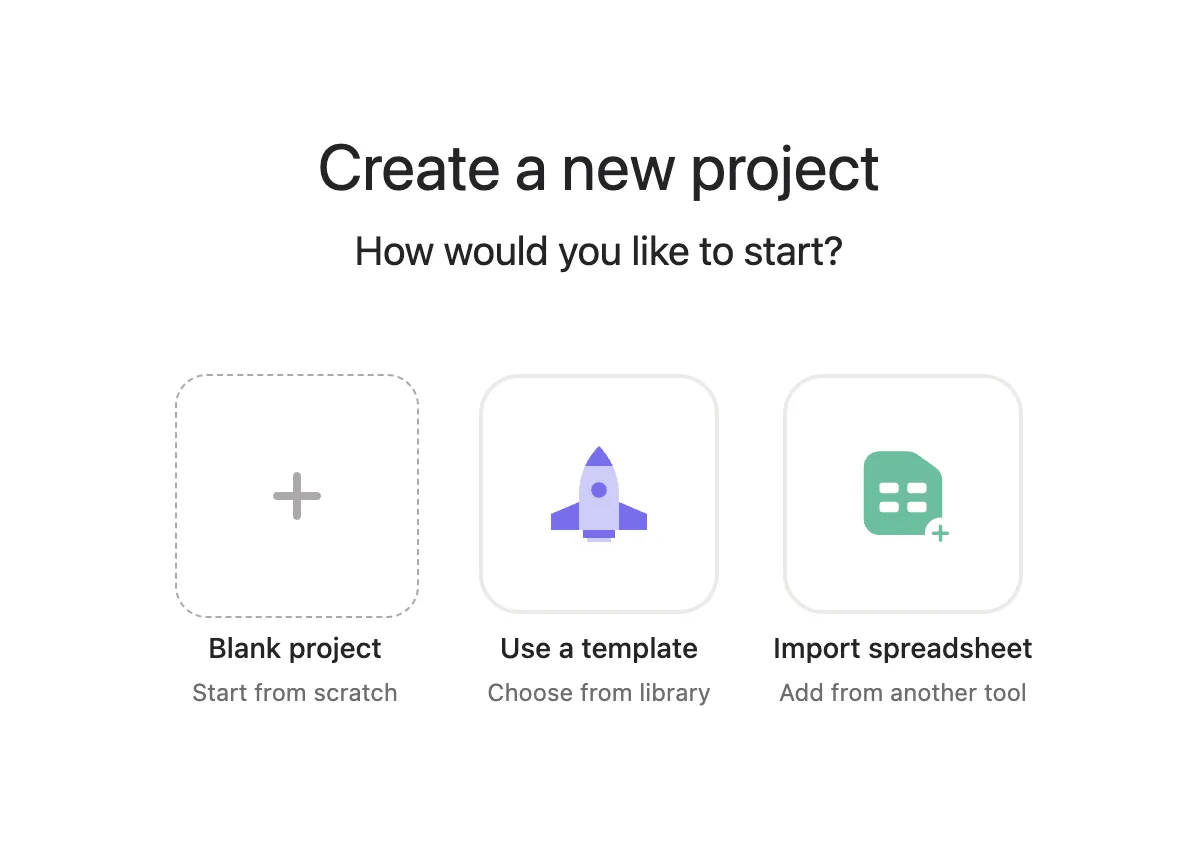
Buat proyek baru dengan mengklik tombol Tambah Cepat di bilah atas. Pilih Proyek dari menu drop-down. Klik +Proyek Kosong.
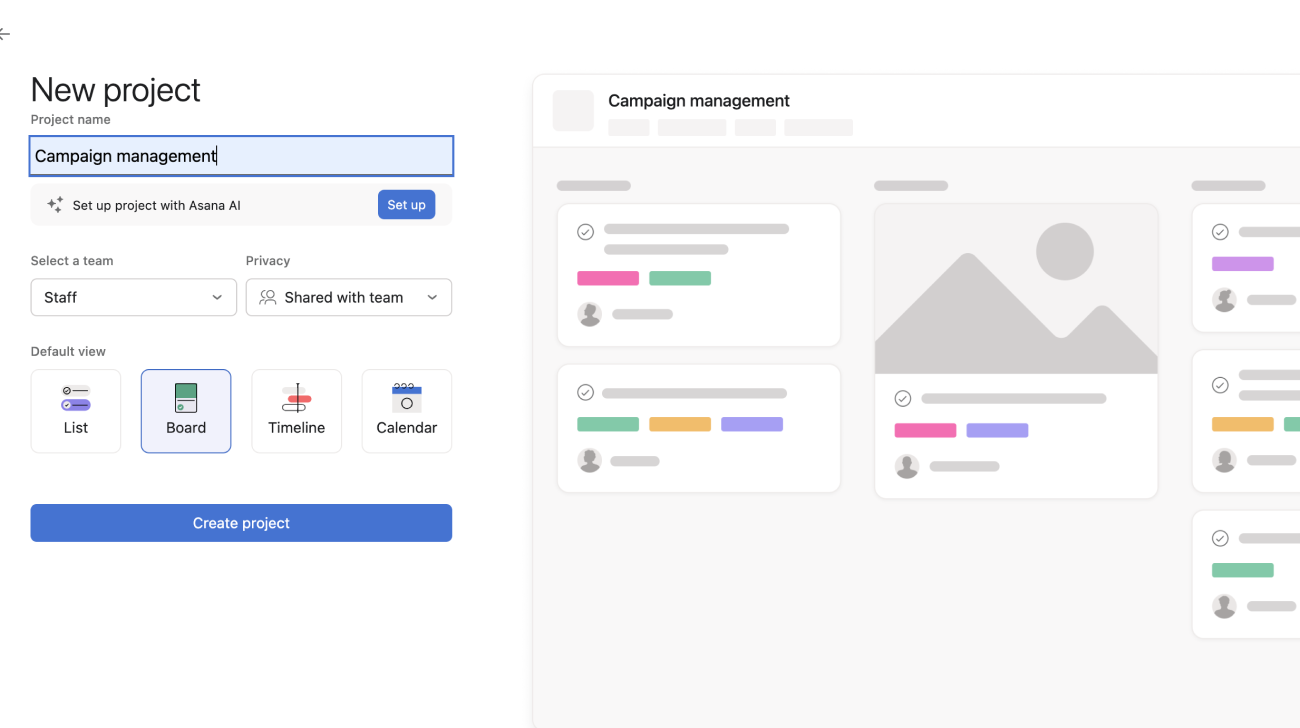
Jendela pop up selanjutnya akan memberi Anda opsi untuk menambahkan detail proyek. Di sini Anda dapat memilih Papan sebagai tata letak proyek dan tampilan default. Lalu, klik Buat proyek.
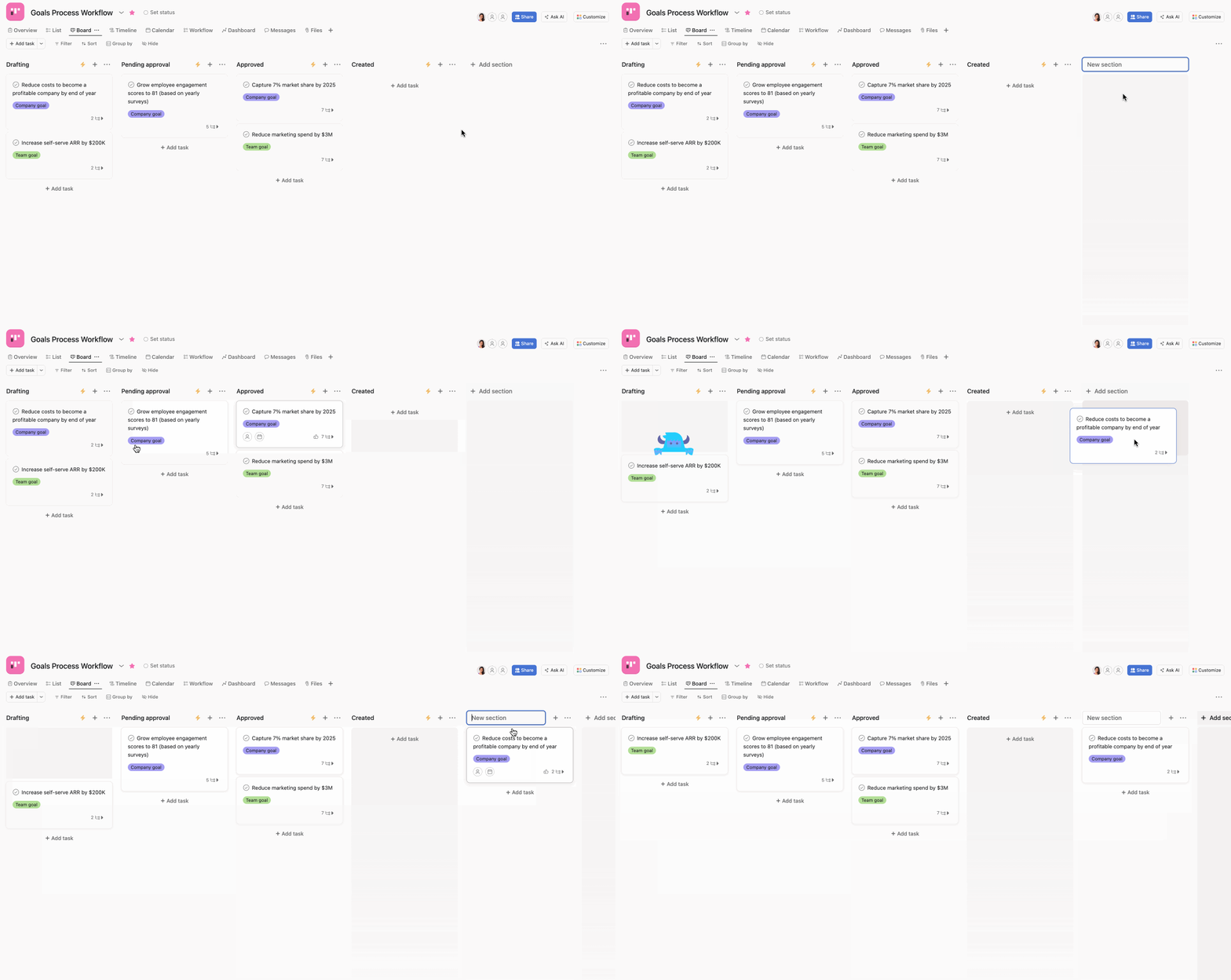
Klik + Tambahkan bagian atau placeholder bagian. Bagian baru akan segera ditampilkan setelah Anda memberinya nama di bidang header. Anda juga dapat menarik dan melepaskan tugas ke placeholder bagian untuk membuat bagian baru.
Gunakan bagian sebagai kategori untuk mengelompokkan pekerjaan terkait atau sebagai tahap seperti "Siap", "Berlangsung", dan "Selesai" untuk melacak Alur Kerja spesifik.
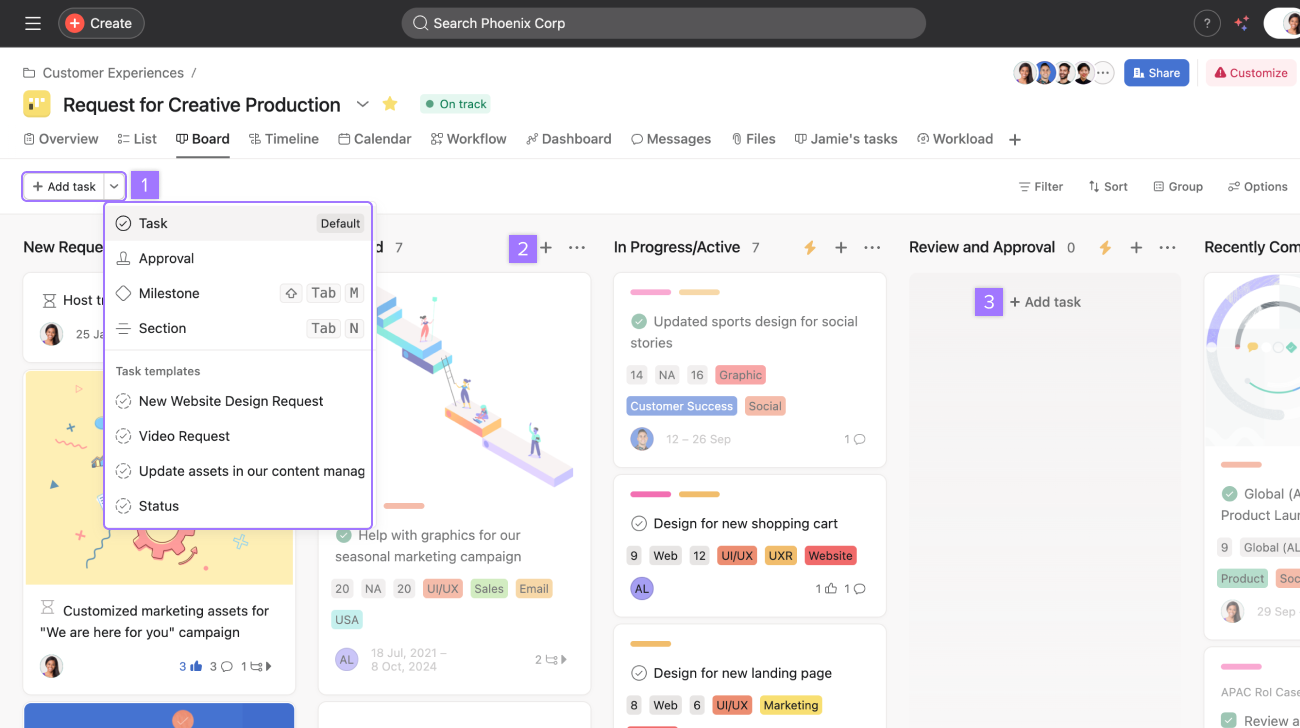
Untuk menambahkan tugas ke Tampilan Papan, Anda dapat:
1. Klik tombol +Tambahkan tugas dan pilih jenis tugas yang ingin Anda tambahkan
2. Klik tombol + di samping nama Bagian
3. Klik +Tambahkan tugas di bagian bawah bagian
Anda dapat menambahkan gambar sampul ke tugas dengan mengklik kanan tugas. Lalu, pilih Tambahkan gambar sampul dan pilih dari mana Anda ingin mengunggah gambar tersebut.
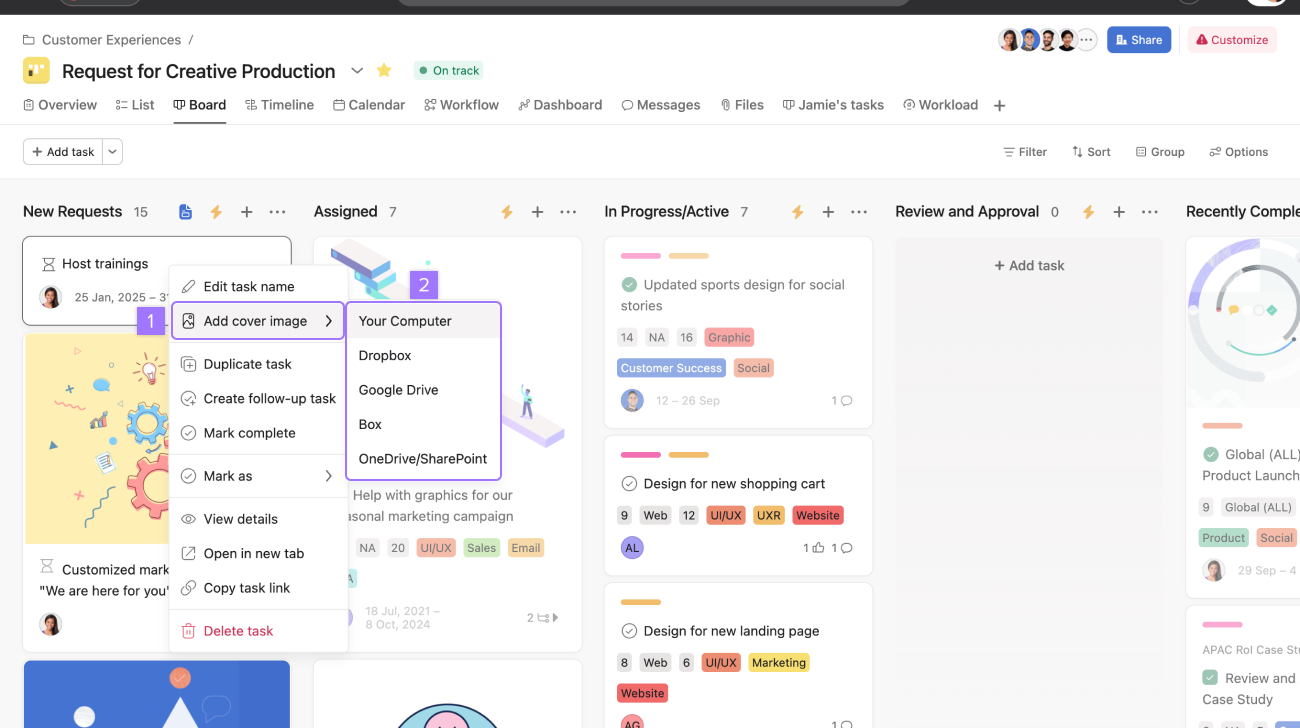
Setelah mengunggah gambar, Anda dapat menampilkan gambar terbaru, tidak menampilkan gambar, atau menambahkan gambar sampul baru.
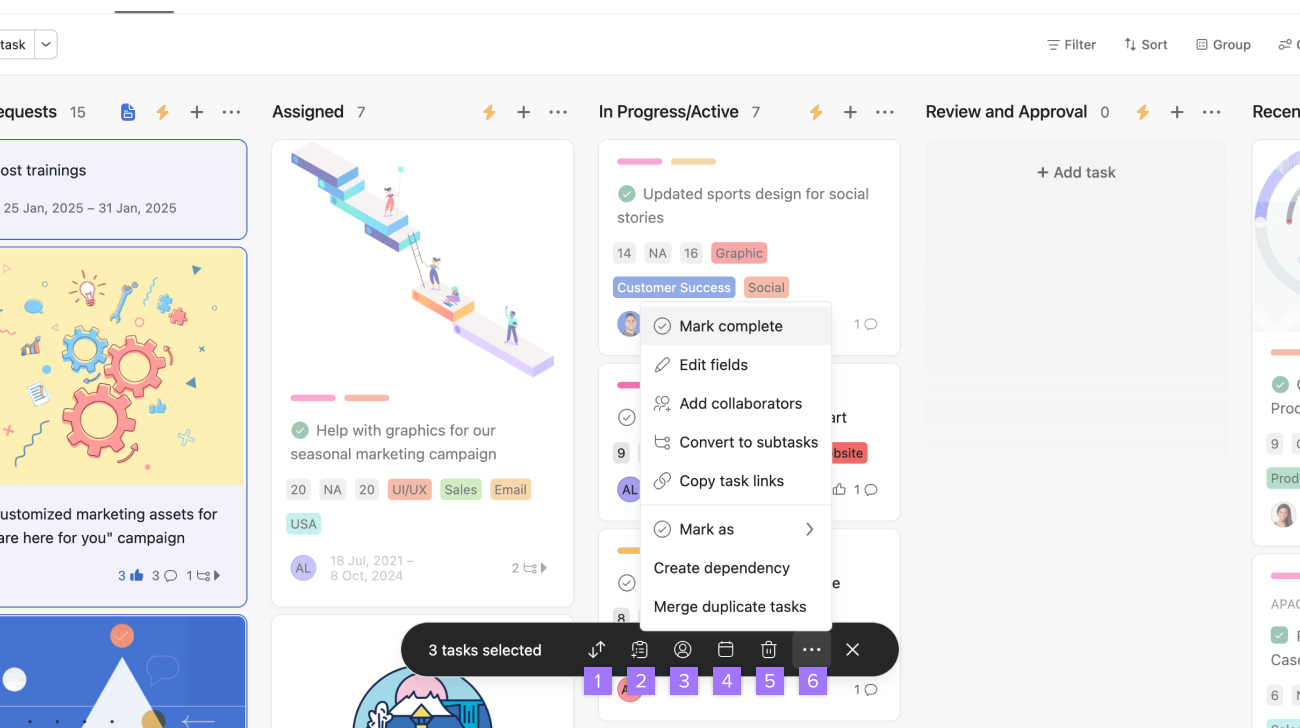
Anda dapat melakukan tindakan massal pada Tugas dengan menahan tombol Ctrl/Cmd di perangkat Anda dan memilih tugas yang diinginkan.
Setelah memilih tugas, bilah alat akan muncul.
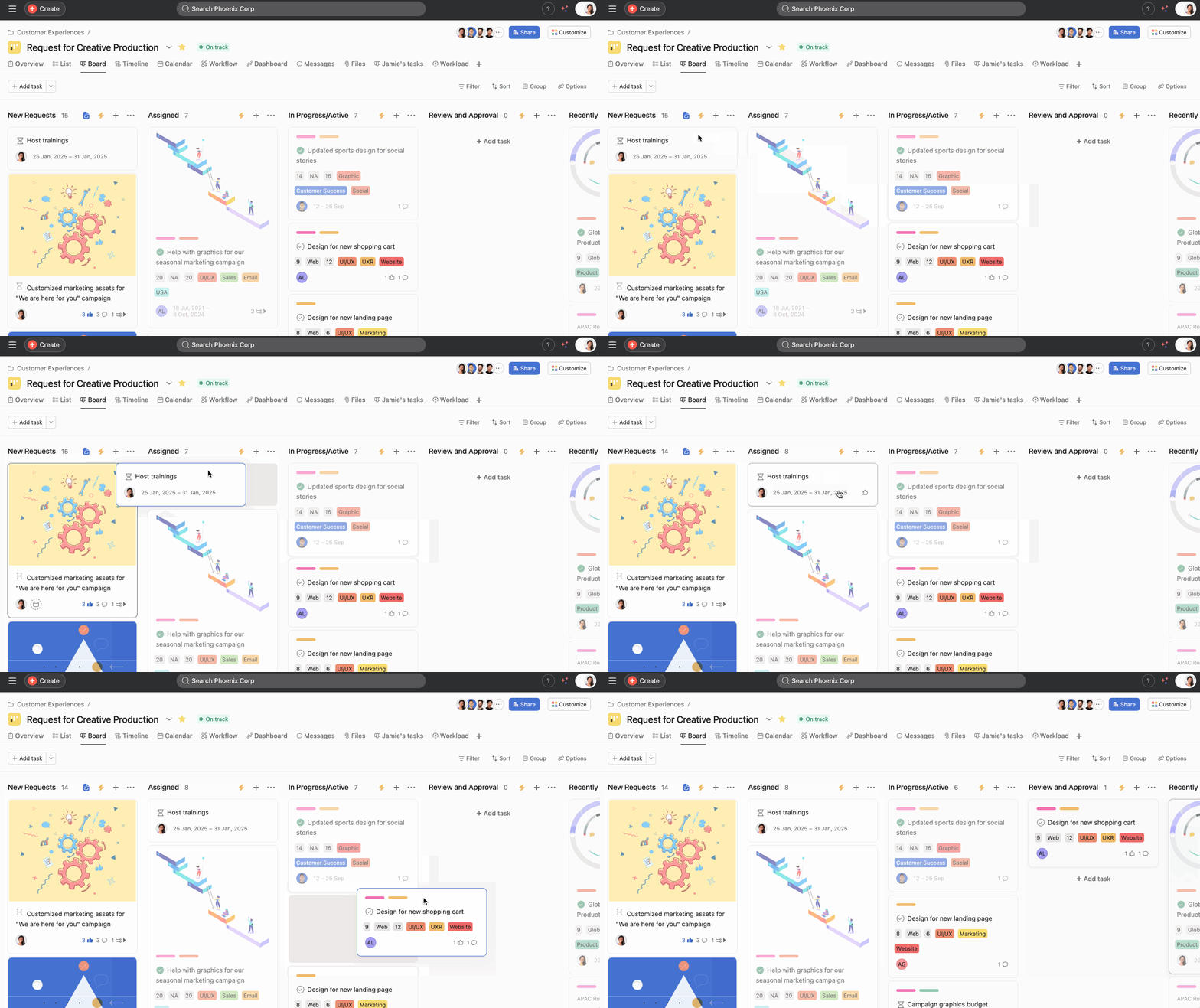
Anda dapat menarik dan membatalkan tugas serta bagian untuk mengatur ulang pekerjaan atau memindahkannya dari satu tahap ke tahap lainnya. Anggota proyek dapat mengatur ulang tugas sesuai kebutuhan dan kolaborator akan mendapatkan pembaruan saat tugas berpindah bagian sehingga semua anggota tetap memiliki pemahaman yang sama.
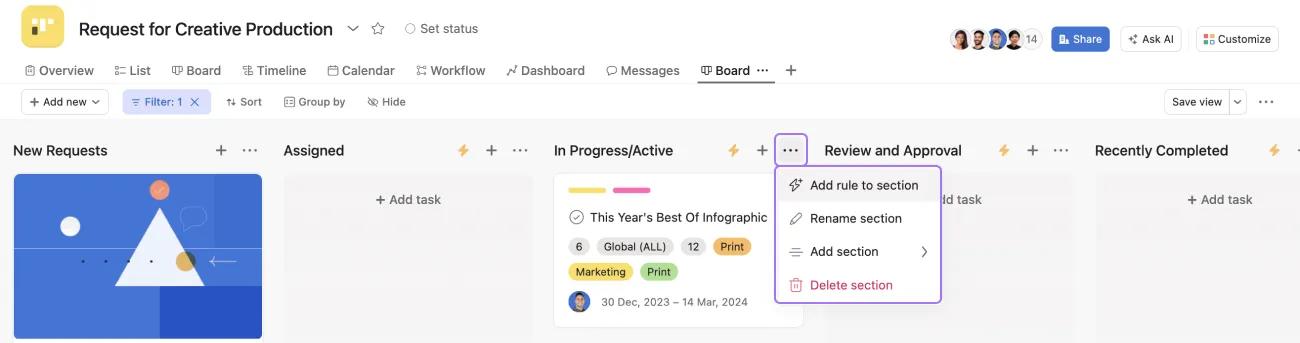
Bagian harus kosong untuk dapat dihapus. Pindahkan tugas ke bagian lain atau hapus tugas untuk mengosongkan bagian.
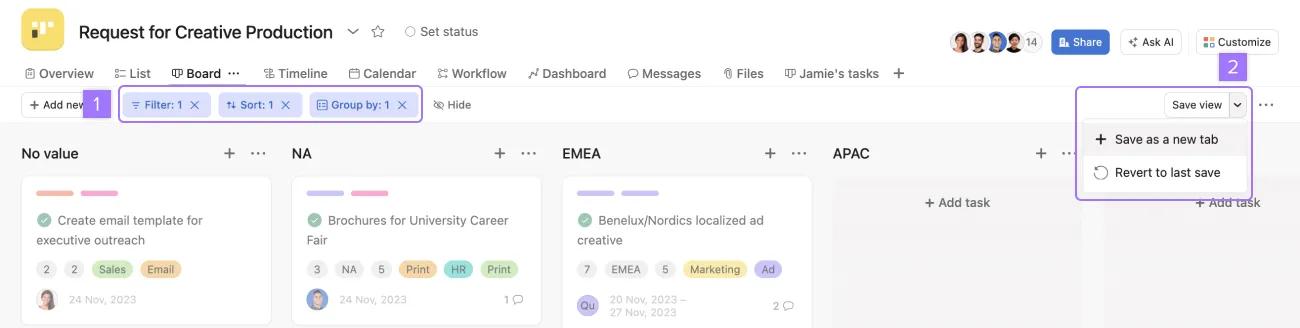
Mengklik Simpan tampilan akan menyimpan tampilan proyek ini untuk semua orang yang berkolaborasi dengan Anda. Baca selengkapnya tentang tampilan tersimpan.
Saat mengelompokkan tugas, Anda dapat menambahkan subkelompok, yang memungkinkan Anda mengatur tugas ke dalam baris berdasarkan bagian, penerima tugas, atau bidang kustom. Ini memungkinkan tim untuk memvisualisasikan pekerjaan di berbagai dimensi sehingga lebih mudah melacak progres, mengelola beban kerja, dan mengidentifikasi kemacetan dalam alur kerja yang kompleks.
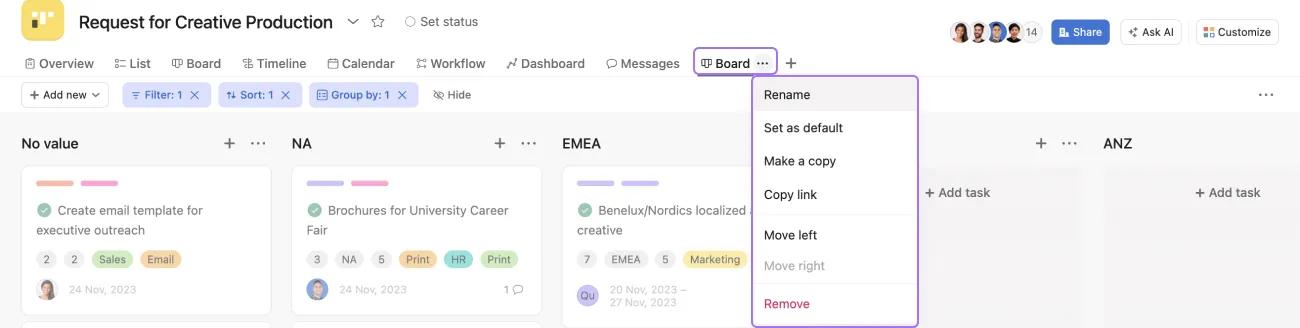
Untuk menyimpan Papan sebagai tampilan default Anda, klik kanan tab Papan dan klik Tetapkan sebagai default.
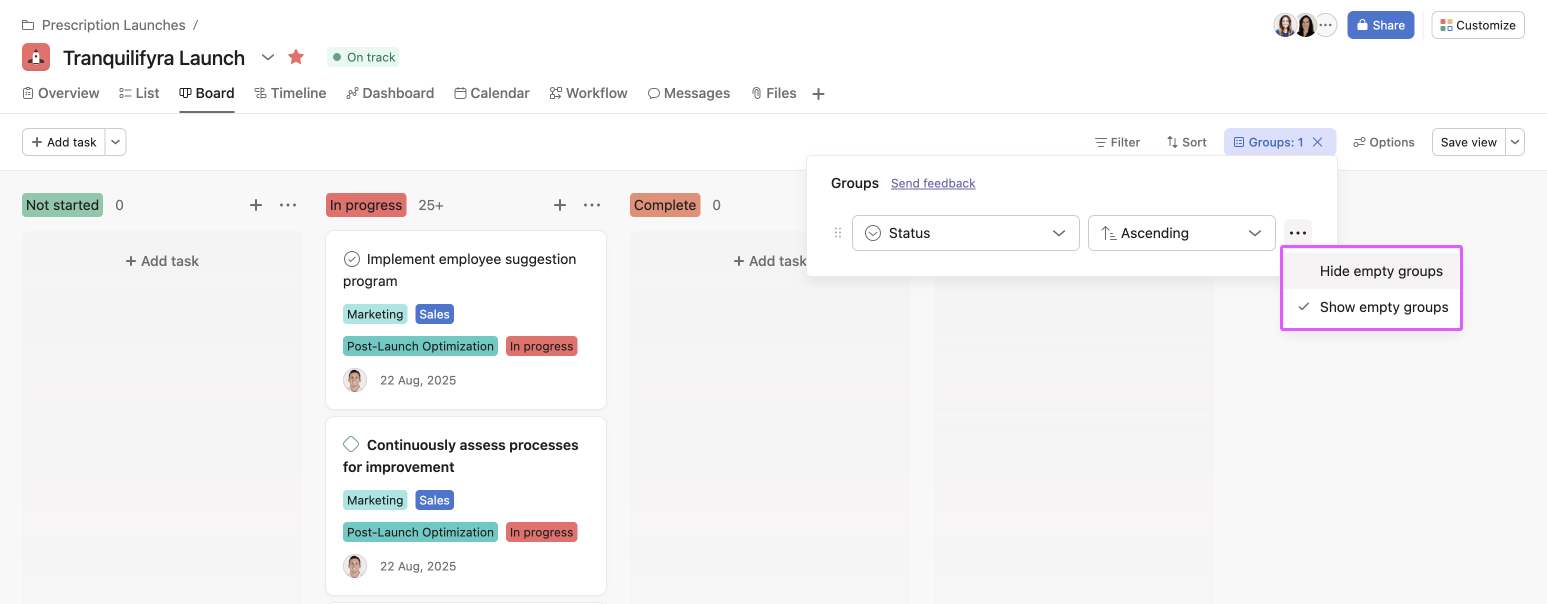
Saat mengelompokkan tugas menurut atribut tertentu, beberapa grup mungkin akan kosong. Untuk tampilan yang lebih fokus, Anda dapat memilih untuk menyembunyikan grup yang kosong.
Dalam contoh di bawah ini, tugas dikelompokkan berdasarkan statusnya. Tidak ada tugas dalam proyek dengan status Belum dimulai atau selesai, jadi grupnya kosong.
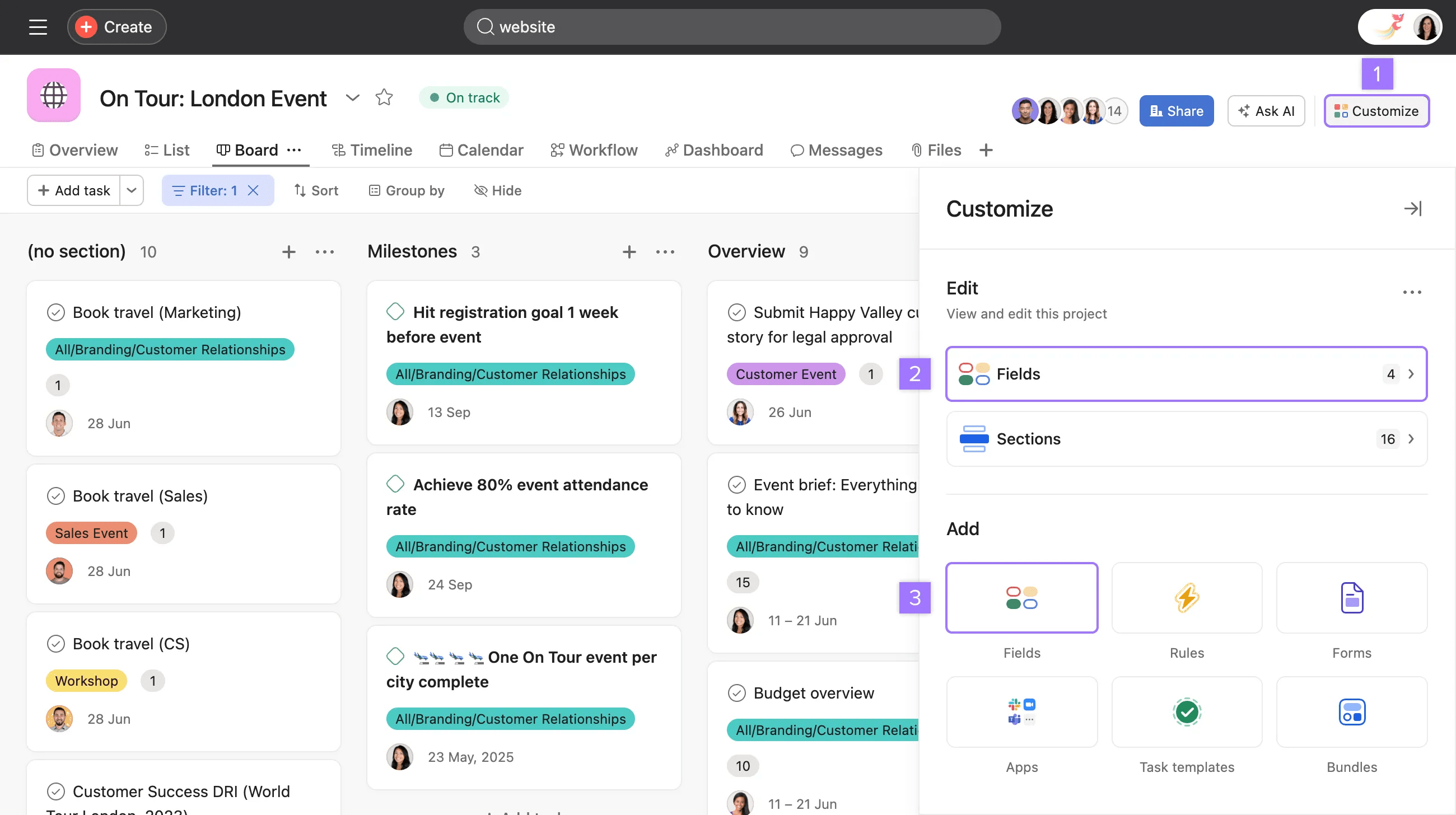
Bidang kustom adalah langkah pertama untuk melacak semua jenis pekerjaan Di Asana. Anda dapat memberikan lebih banyak informasi pada setiap tugas dan melacaknya dengan cara yang sesuai dengan kebutuhan tim Anda.
Catatan
Bidang kustom adalah cara terbaik menandai, menyortir, dan memfilter pekerjaan. Lihat cara kerjanya dengan uji coba Asana gratis. Coba gratis.
Untuk menambahkan bidang baru atau memperbarui isi bidang langsung dari kartu papan:
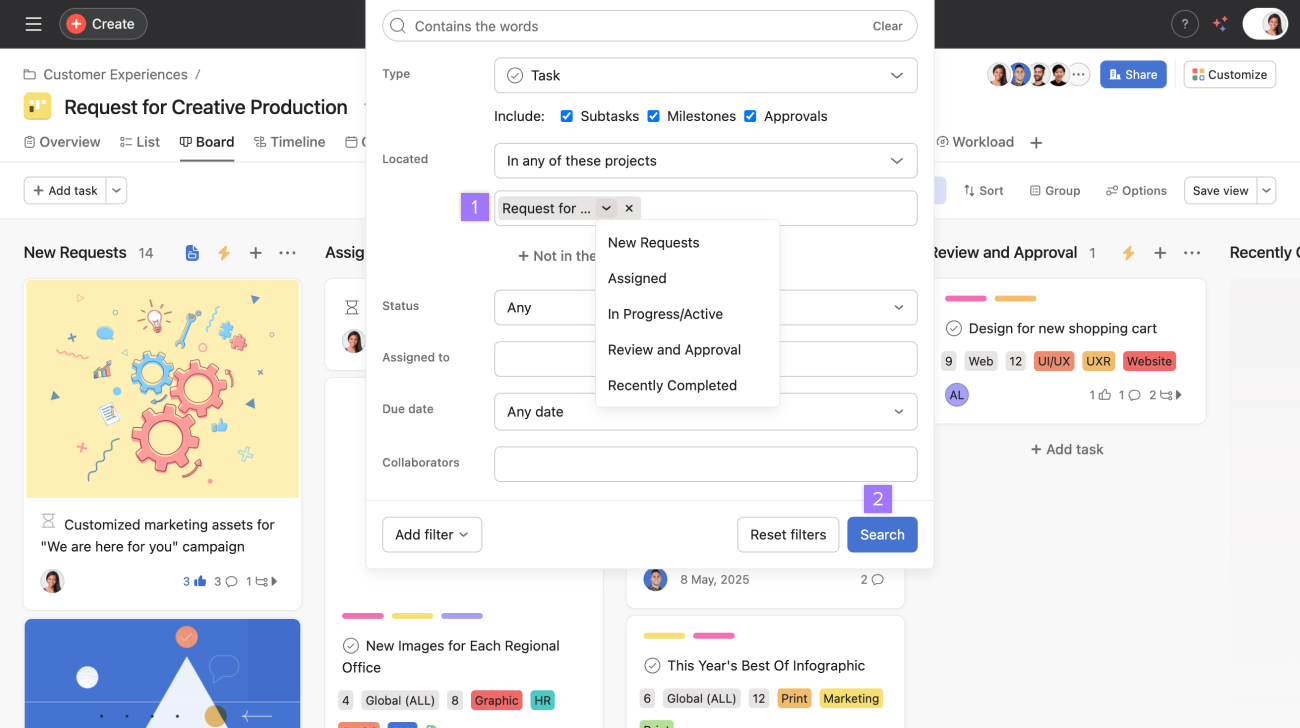
Anda dapat mencari tugas di bagian tertentu pada proyek dalam tampilan papan menggunakan alat pencarian lanjutan.
Anda dapat melihat jumlah subtugas pada tugas tertentu, langsung dari proyek dalam tampilan papan.
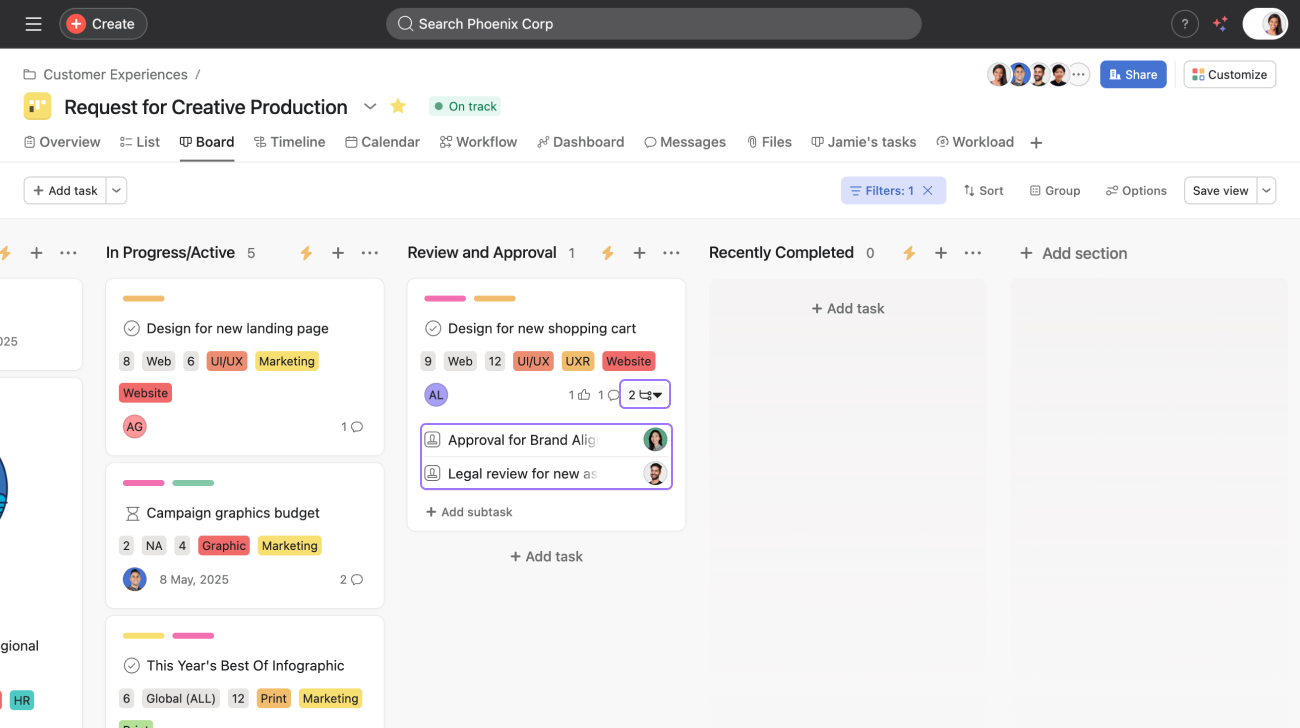
Jumlah subtugas akan muncul di samping nama tugas pada proyek papan.
Klik panah di samping subtugas dari Tampilan Papan untuk memperluas dan melihatnya.
Dari tombol Opsi, Anda dapat mengakses opsi tata letak.
Artikel ini diterjemahkan oleh AI.
Kirim umpan balik terjemahan.

