Prodotti


AI Platform


Tipo di azienda
In questo articolo
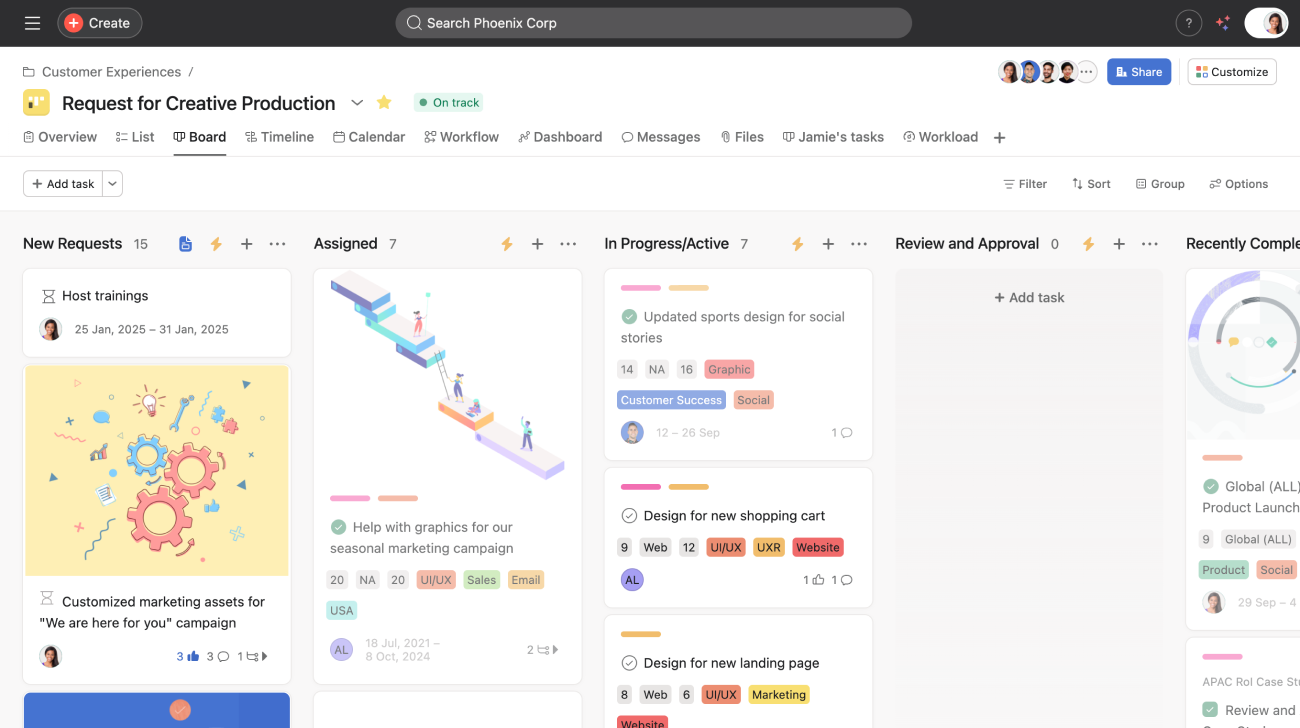
Le bacheche ti consentono di organizzare le attività in note adesive che puoi spostare tra le sezioni. Offrono una panoramica chiara e le stesse opzioni della vista elenco. Aggiungi elementi alla tua bacheca e poi trascinali per riorganizzare il lavoro o monitorarlo nelle sue varie fasi. Le attività possono essere raggruppate in modo diverso nelle viste elenco e bacheca.
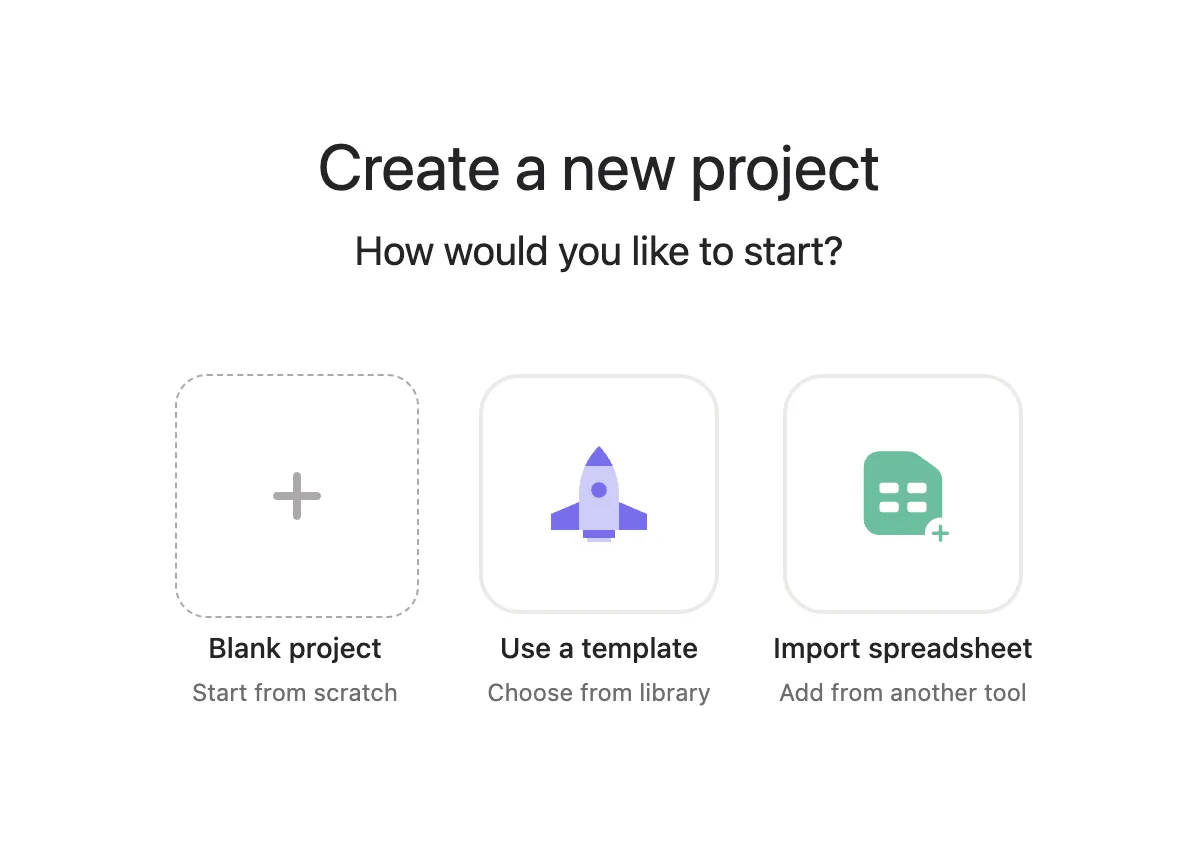
Crea un nuovo progetto cliccando sul pulsante di aggiunta rapida nella barra in alto. Seleziona Progetto dal menu a discesa e poi clicca su + Progetto vuoto.
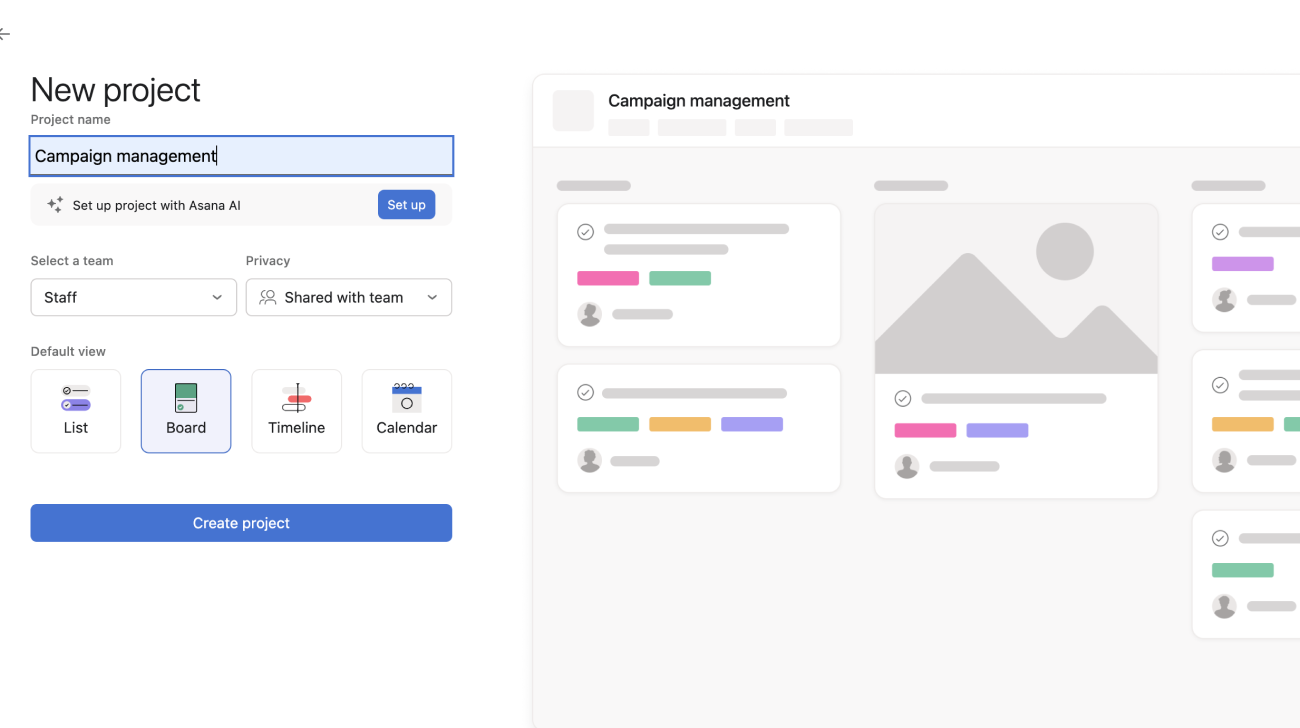
Si aprirà una finestra pop-up dove puoi aggiungere i dettagli del tuo progetto. Qui puoi scegliere Bacheca come layout e vista predefinita. Assegna un nome al progetto e poi clicca su Crea progetto.
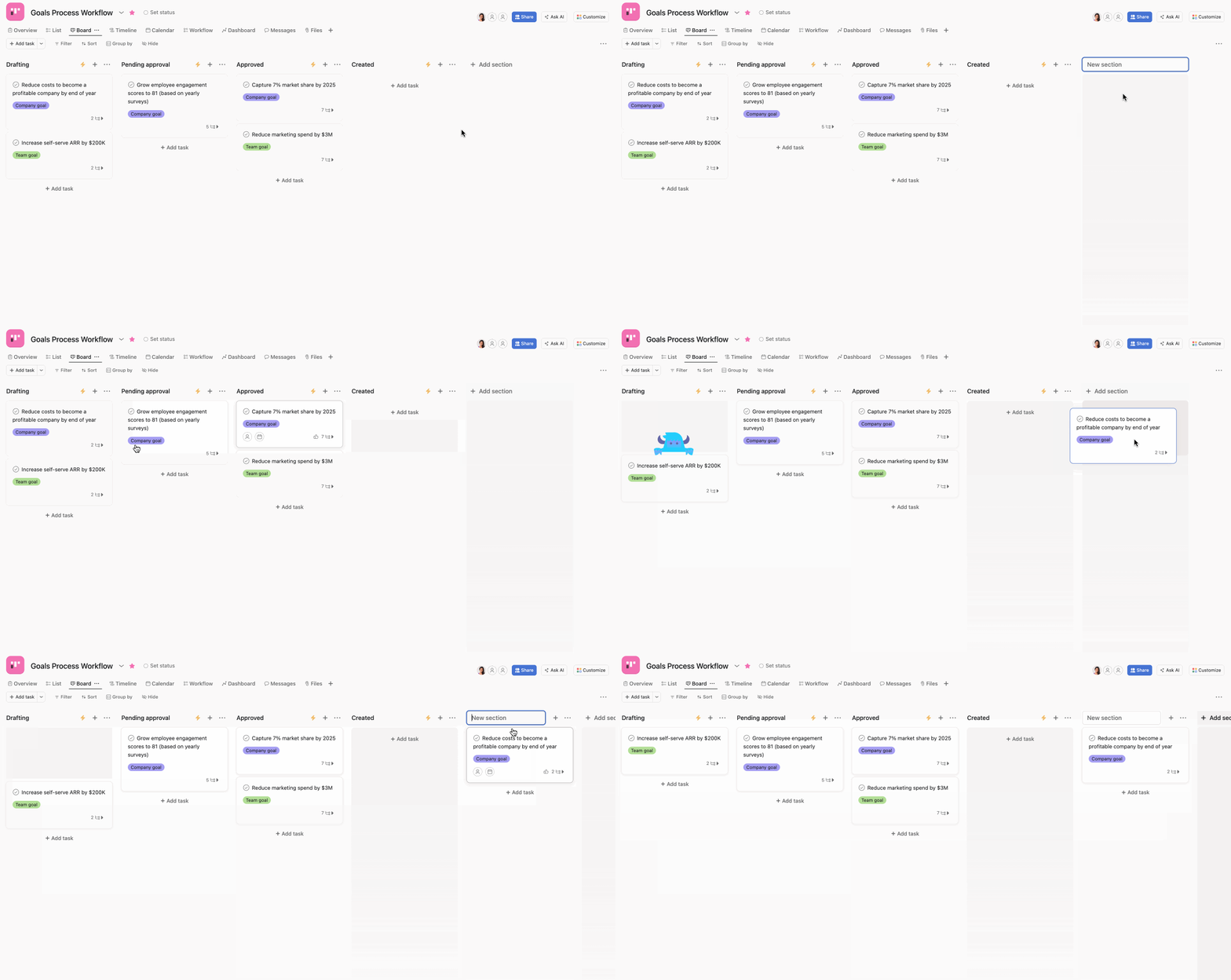
Clicca su + Aggiungi sezione o sul segnaposto della sezione. Assegna un nome alla Sezione e questa verrà visualizzata nell’intestazione. Puoi anche trascinare e rilasciare un’attività nel segnaposto della sezione per creare una nuova sezione.
Usa le sezioni come categorie per raggruppare le attività correlate o come fasi quali "Pronto", "In corso" e "Fatto", per monitorare un flusso di lavoro specifico.
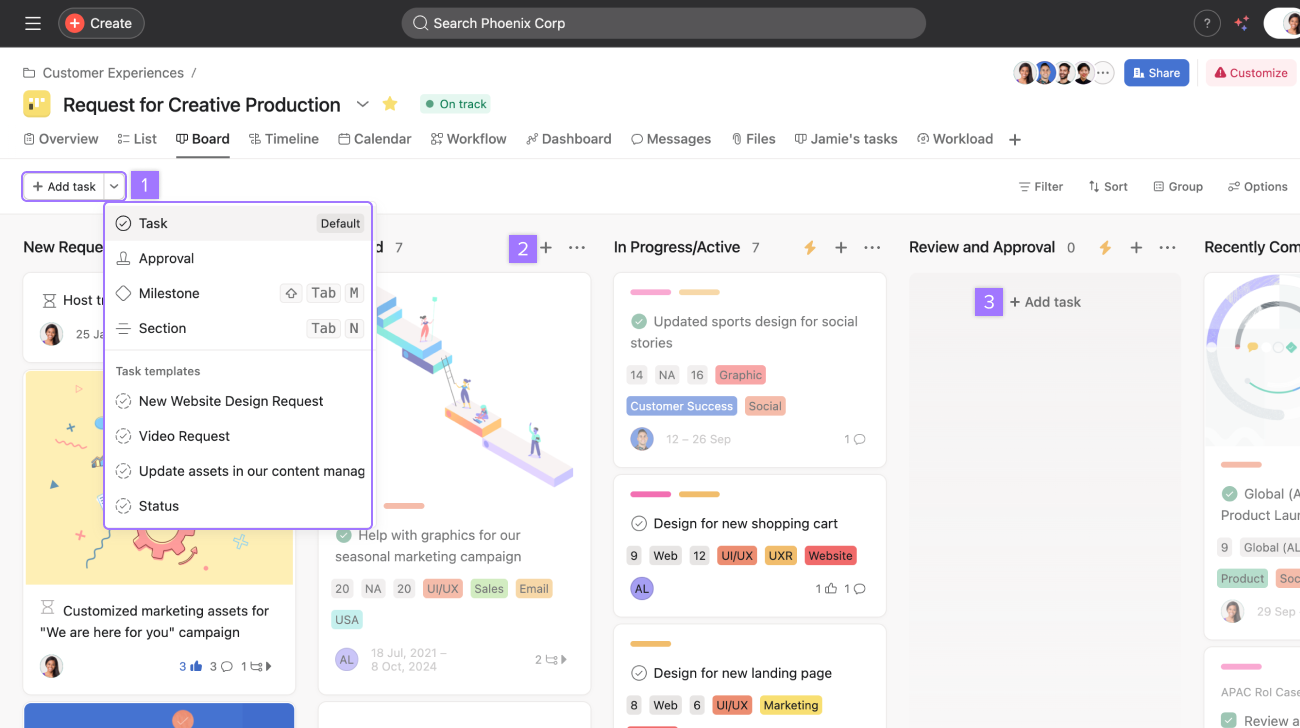
Per aggiungere attività alla vista bacheca, puoi:
1. Clicca sul pulsante +Aggiungi attività e seleziona il tipo di attività che desideri aggiungere
2. Clicca sul pulsante + accanto al nome della sezione
3. Clicca su +Aggiungi attività nella parte inferiore della sezione
Puoi aggiungere un’immagine di copertina alla tua attività cliccando con il pulsante destro del mouse sull’attività. Da lì, scegli Aggiungi immagine di copertina e seleziona da dove desideri caricarla.
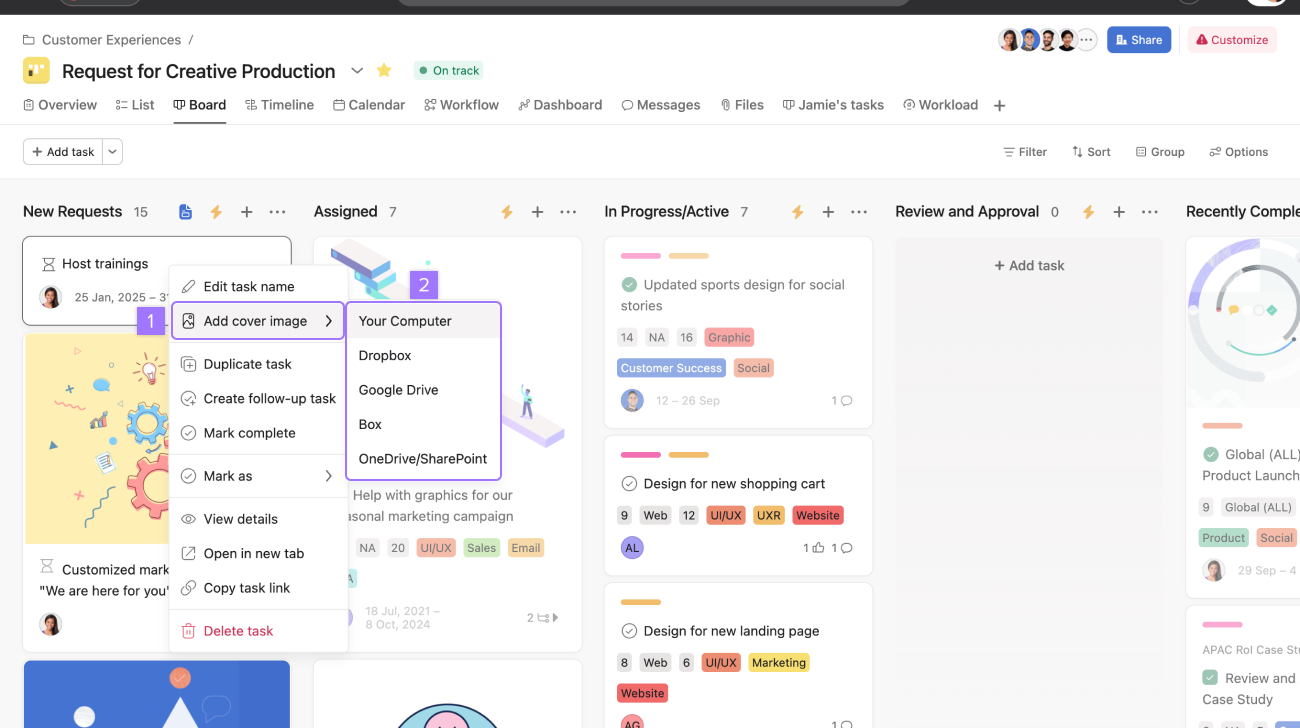
Dopo aver caricato l’immagine, puoi mostrare l’immagine più recente, non mostrare alcuna immagine o aggiungere una nuova immagine di copertina.
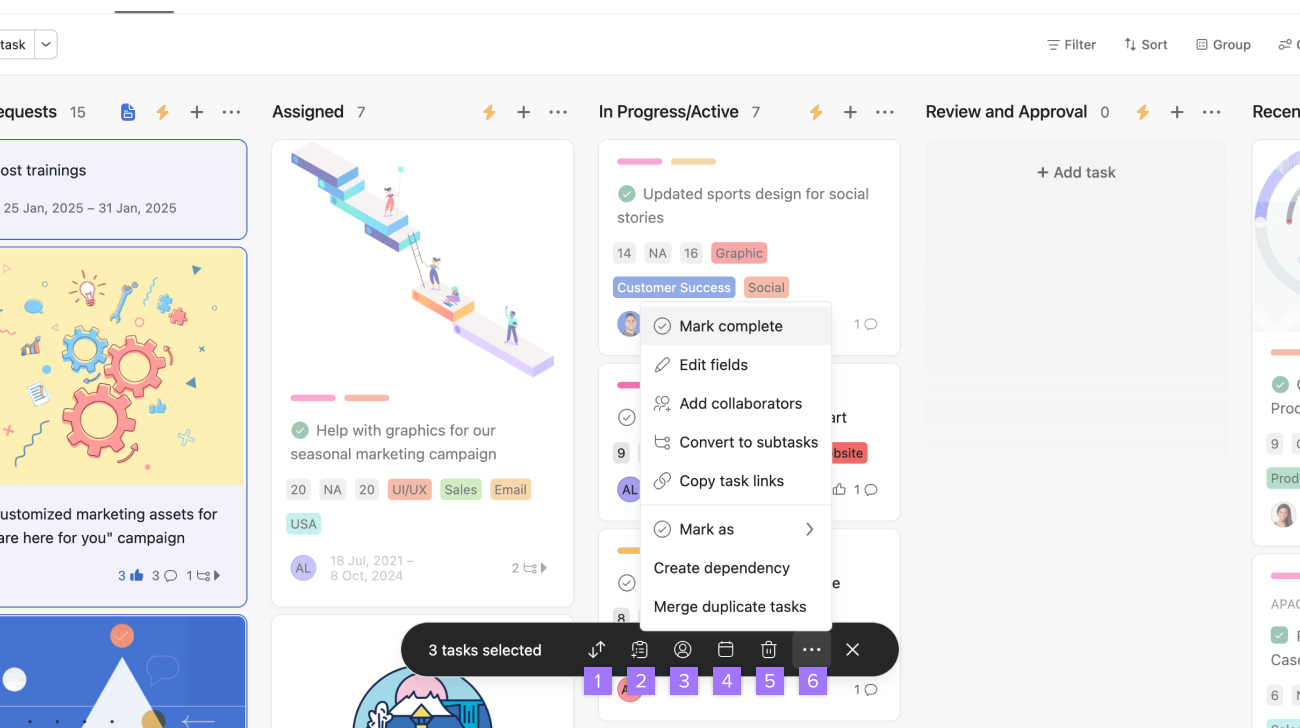
Puoi eseguire azioni in blocco sulle attività tenendo premuto il tasto Ctrl o Cmd sul tuo dispositivo e selezionando le attività desiderate.
Dopo che le attività sono state selezionate, verrà visualizzata una barra degli strumenti.
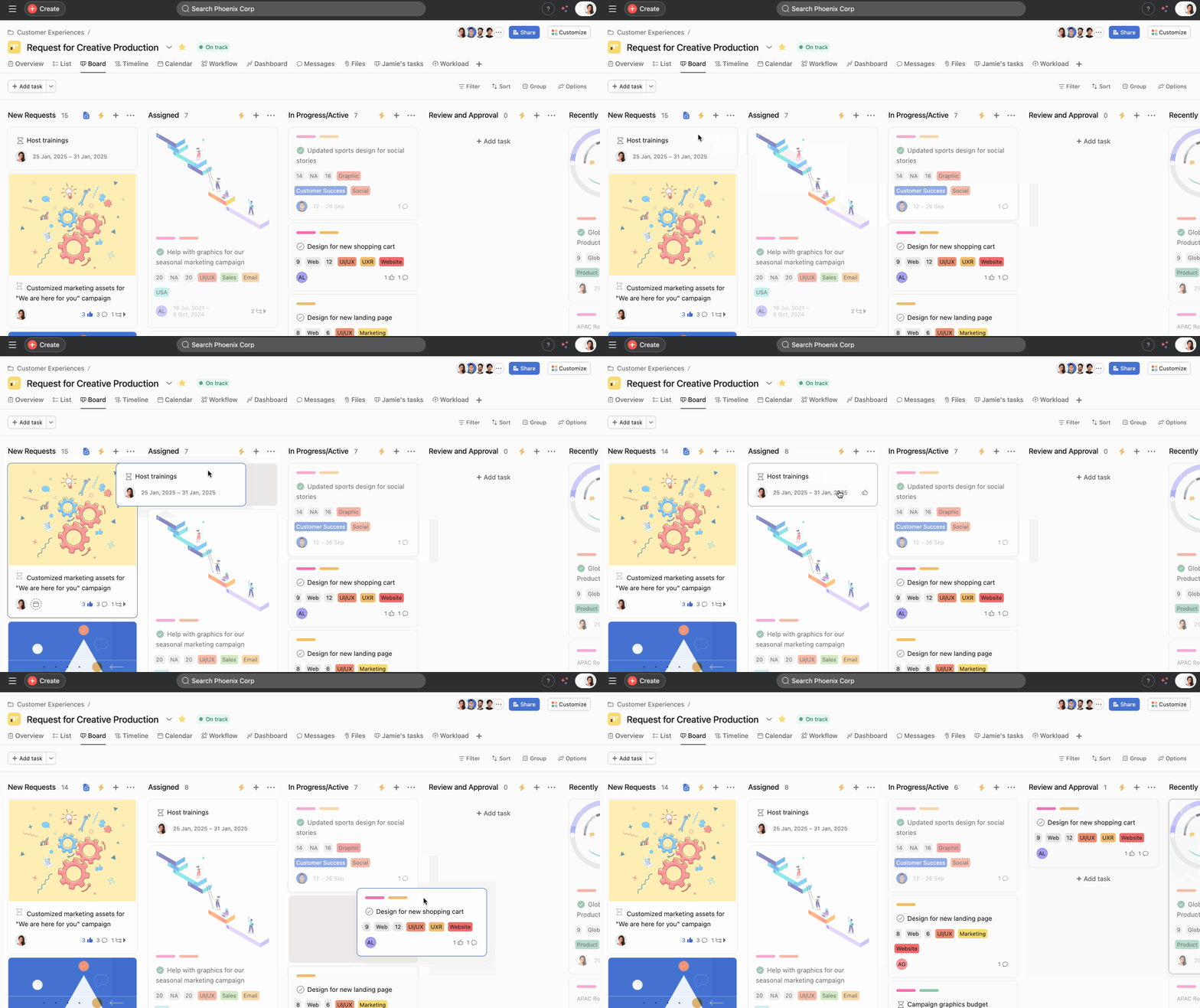
Puoi trascinare attività e sezioni per riorganizzare il tuo lavoro o spostarlo da una fase all'altra. I membri del progetto possono riorganizzare le attività secondo necessità e i collaboratori riceveranno notifiche quando le attività cambiano sezione, così saranno sempre aggiornati.
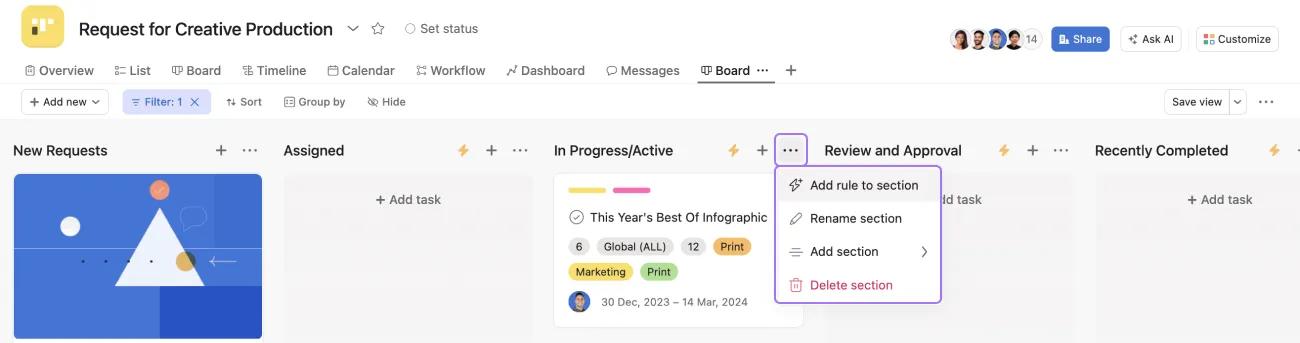
Solo le sezioni vuote possono essere eliminate. Per eliminare una sezione che contiene attività, eliminale o spostale in un’altra sezione.
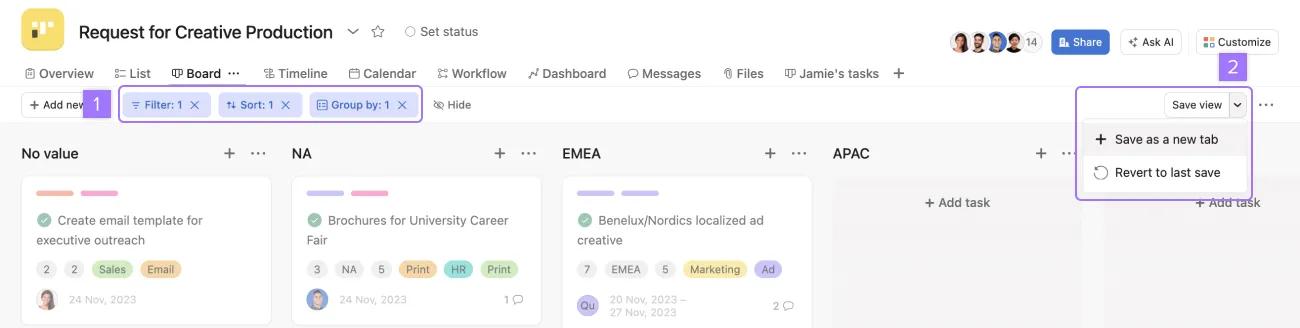
Cliccando su Salva vista, salverai questa vista del progetto per tutte le persone con cui collabori. Scopri di più sulle viste salvate.
Quando raggruppi le attività, puoi aggiungere un sottogruppo, che ti consente di organizzare le attività in righe in base a sezioni, incaricati o campi personalizzati. Ciò consente ai team di visualizzare il lavoro in più dimensioni, semplificando il monitoraggio dell’avanzamento, la gestione del carico di lavoro e l’identificazione dei colli di bottiglia nei flussi di lavoro complessi.
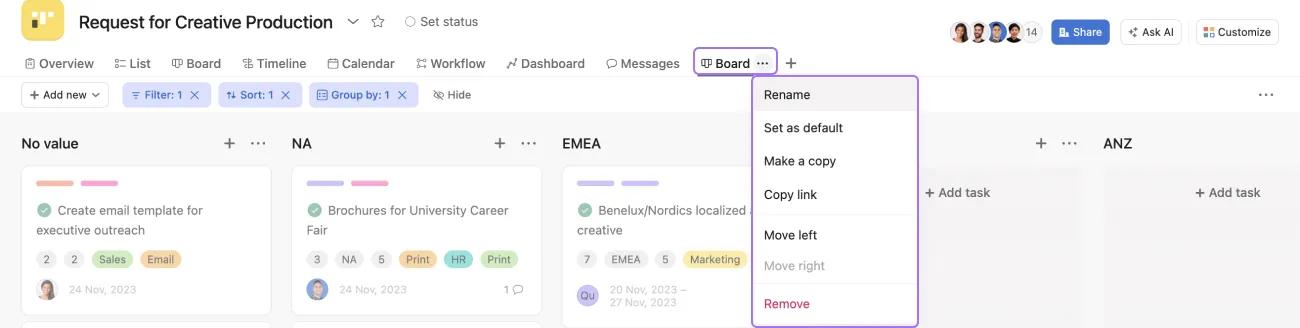
Per salvare la bacheca come vista predefinita, clicca con il pulsante destro del mouse sulla scheda Bacheca e poi su Imposta come predefinita.
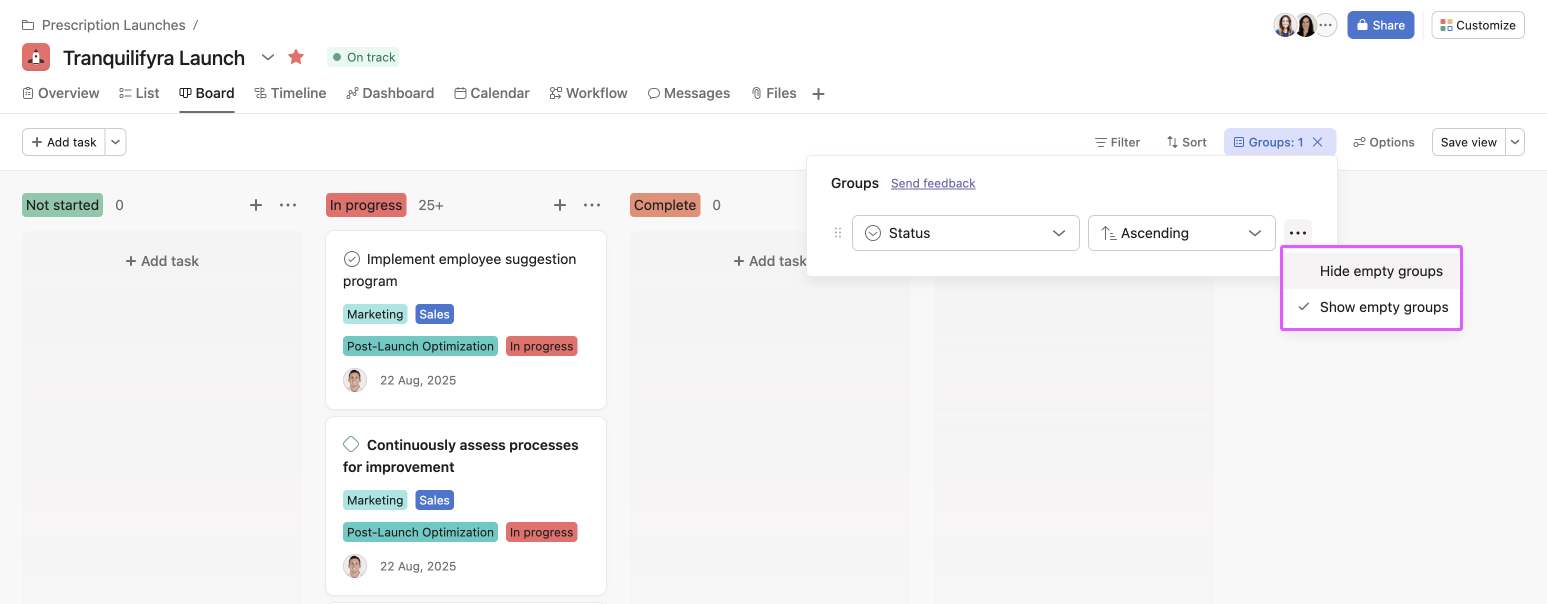
Quando si raggruppano le attività in base a determinati attributi, alcuni gruppi potrebbero apparire vuoti. Per una vista più mirata, puoi scegliere di nascondere i gruppi vuoti.
Nell’esempio seguente, le attività sono raggruppate in base al loro stato. Non ci sono attività nel progetto con stato Non iniziato o Completato, quindi i loro gruppi sono vuoti.
I campi personalizzati sono il primo passo per monitorare tutti i tipi di attività su Asana. Puoi fornire ancora più informazioni su ogni attività e monitorarle nella maniera più adatta alle esigenze del tuo team.
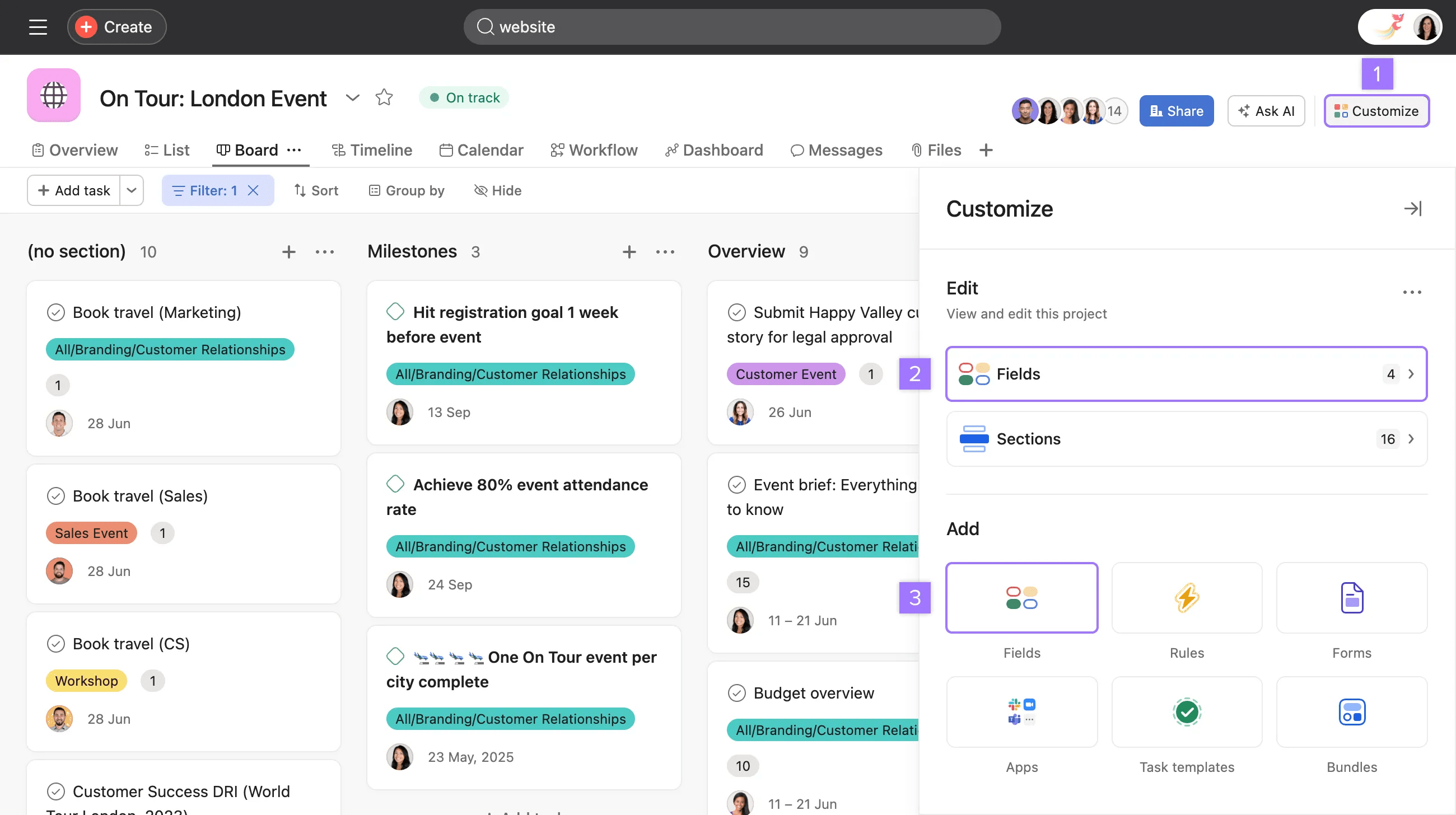
Nota
I campi personalizzati sono il modo migliore per contrassegnare, ordinare e filtrare le attività. Scopri come funzionano con una prova gratuita di Asana. Prova gratis.
Per aggiungere nuovi campi o aggiornare i valori del campo direttamente dalla scheda della bacheca:
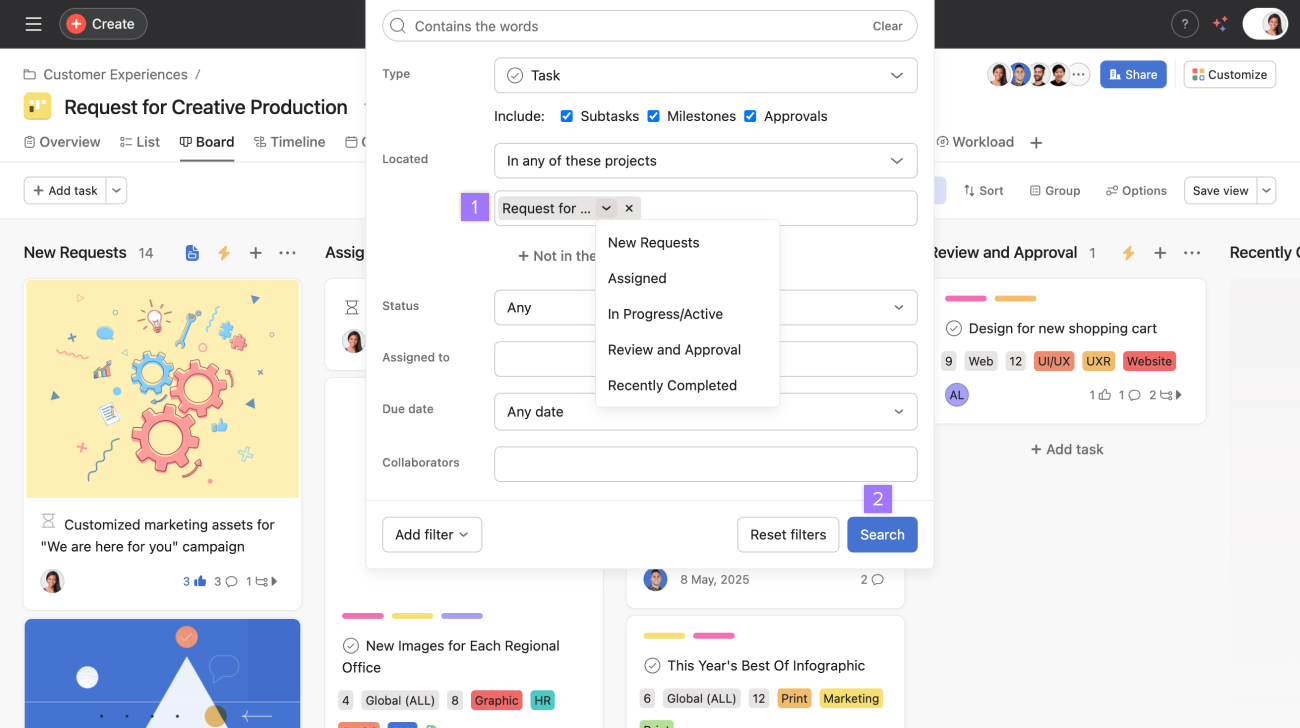
Puoi cercare attività in sezioni specifiche di una bacheca utilizzando la funzione di ricerca avanzata.
Puoi visualizzare il numero di sottoattività di una particolare attività direttamente dalle bacheche dei progetti.
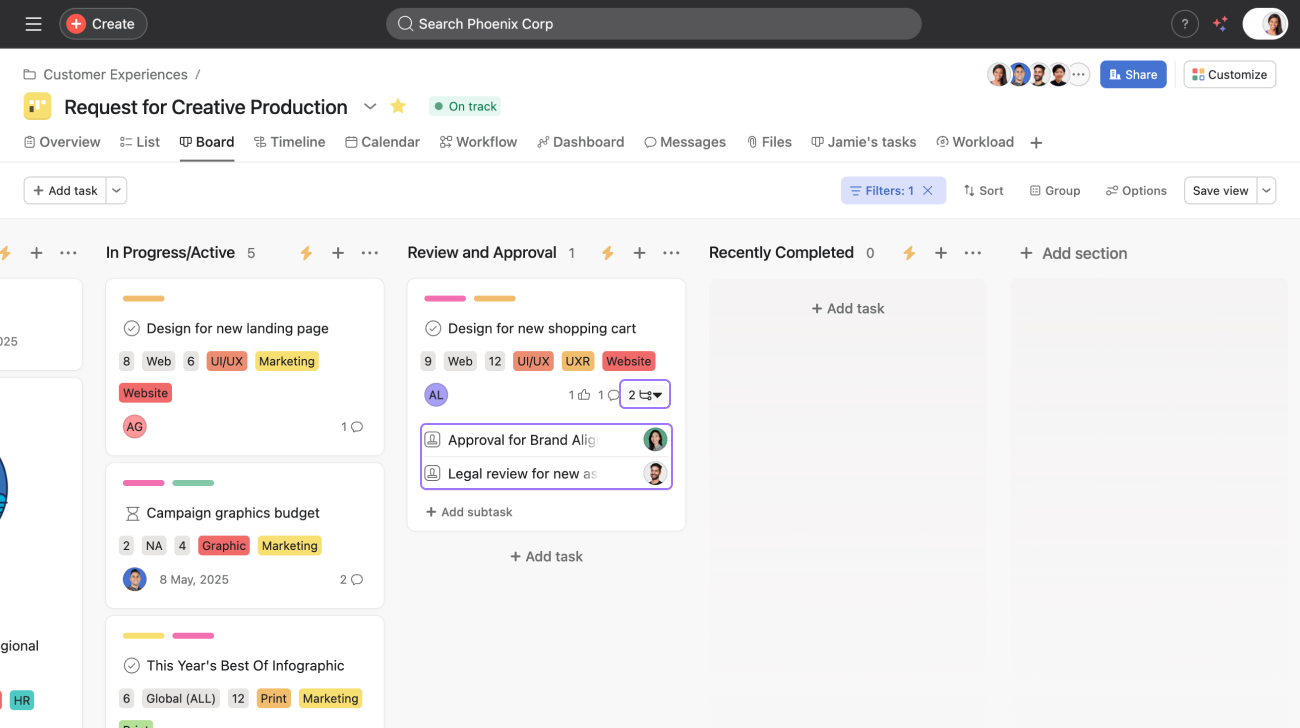
Il numero delle sottoattività apparirà accanto al nome dell’attività nella vista bacheca del tuo progetto.
Clicca sulla freccia accanto alle sottoattività nella vista bacheca per espanderle.
Dal pulsante Opzioni, puoi accedere alle opzioni di layout.
Questo articolo è stato tradotto dall’IA.
Invia feedback sulla traduzione.


