Produk


AI Platform


Jenis Perusahaan
Tidak ada artikel yang ditemukan untuk topik ini.
Tidak ada artikel yang ditemukan untuk topik ini.
Tidak ada artikel yang ditemukan untuk topik ini.

Lihat kalender proyek Anda untuk melacak batas waktu dan milestone penting yang terjadi di dalam proyek itu. Anda juga dapat menggunakan kalender tim untuk ikhtisar yang lebih luas dan Anda dapat menyesuaikan hari mulai pada kalender dari pengaturan tampilan.
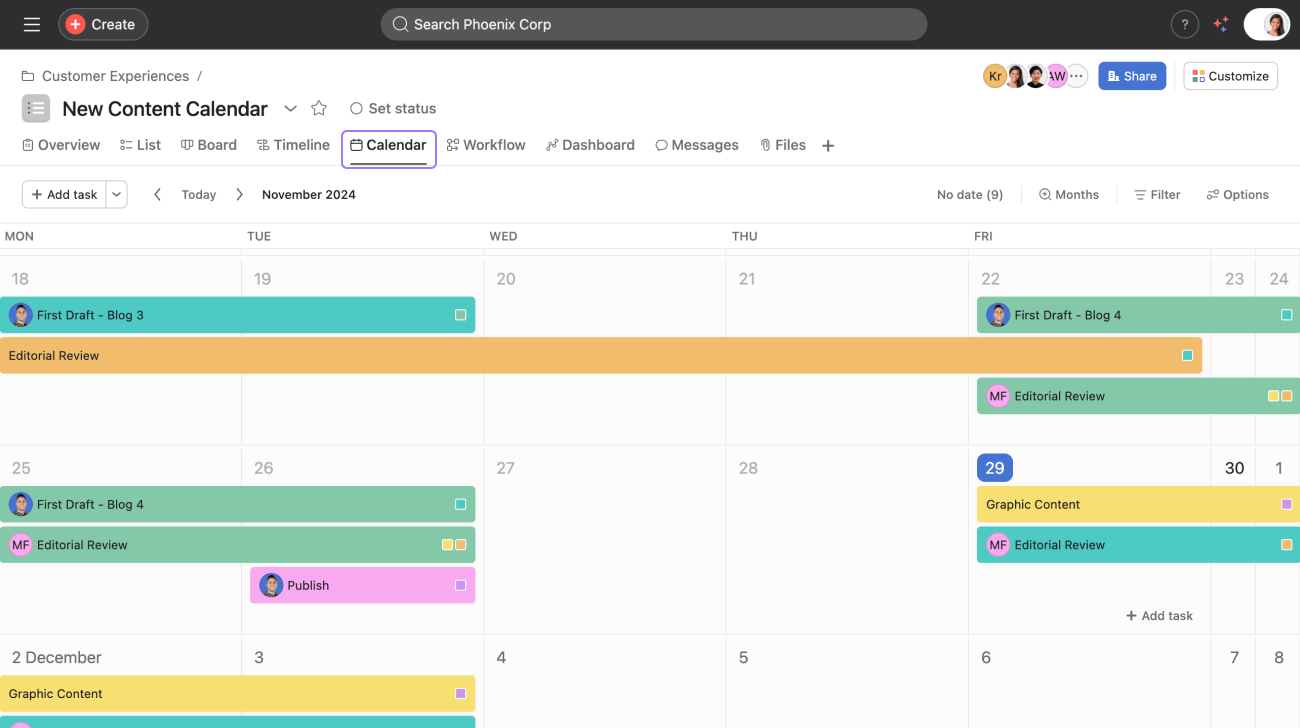
Dari proyek, klik tab Kalender di header.
Catatan
Hanya tugas dan subtugas dengan tenggat yang terkait dengan proyek yang akan ditampilkan di tampilan kalender proyek. Subtugas perlu ditambahkan secara manual ke proyek agar muncul di tampilan kalendernya.
Tampilan mingguan kalender proyek mempermudah pembuatan dan pengaturan pekerjaan, memungkinkan Anda berfokus pada 5-7 hari sekaligus, bukan sepanjang bulan dengan opsi tampilan akhir pekan.
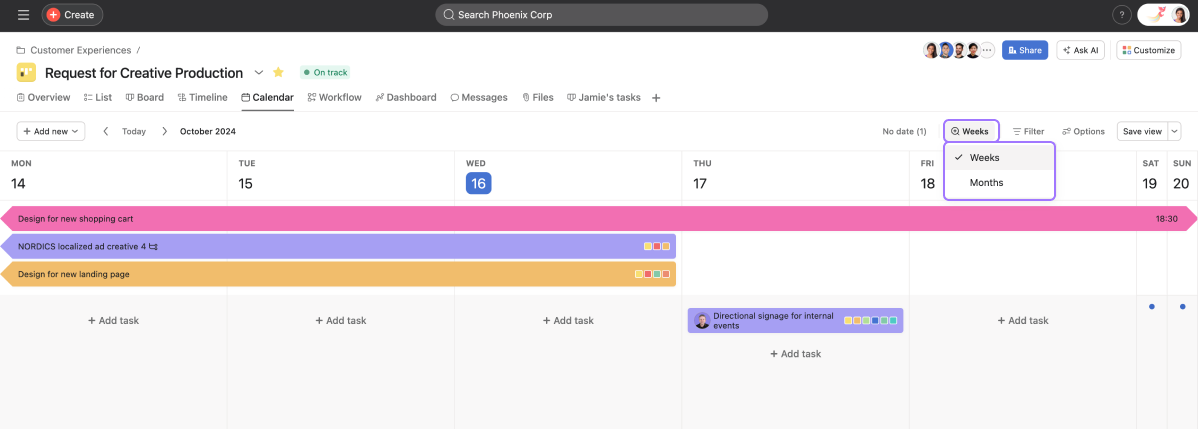
Untuk melihat kalender Anda dalam tampilan mingguan:
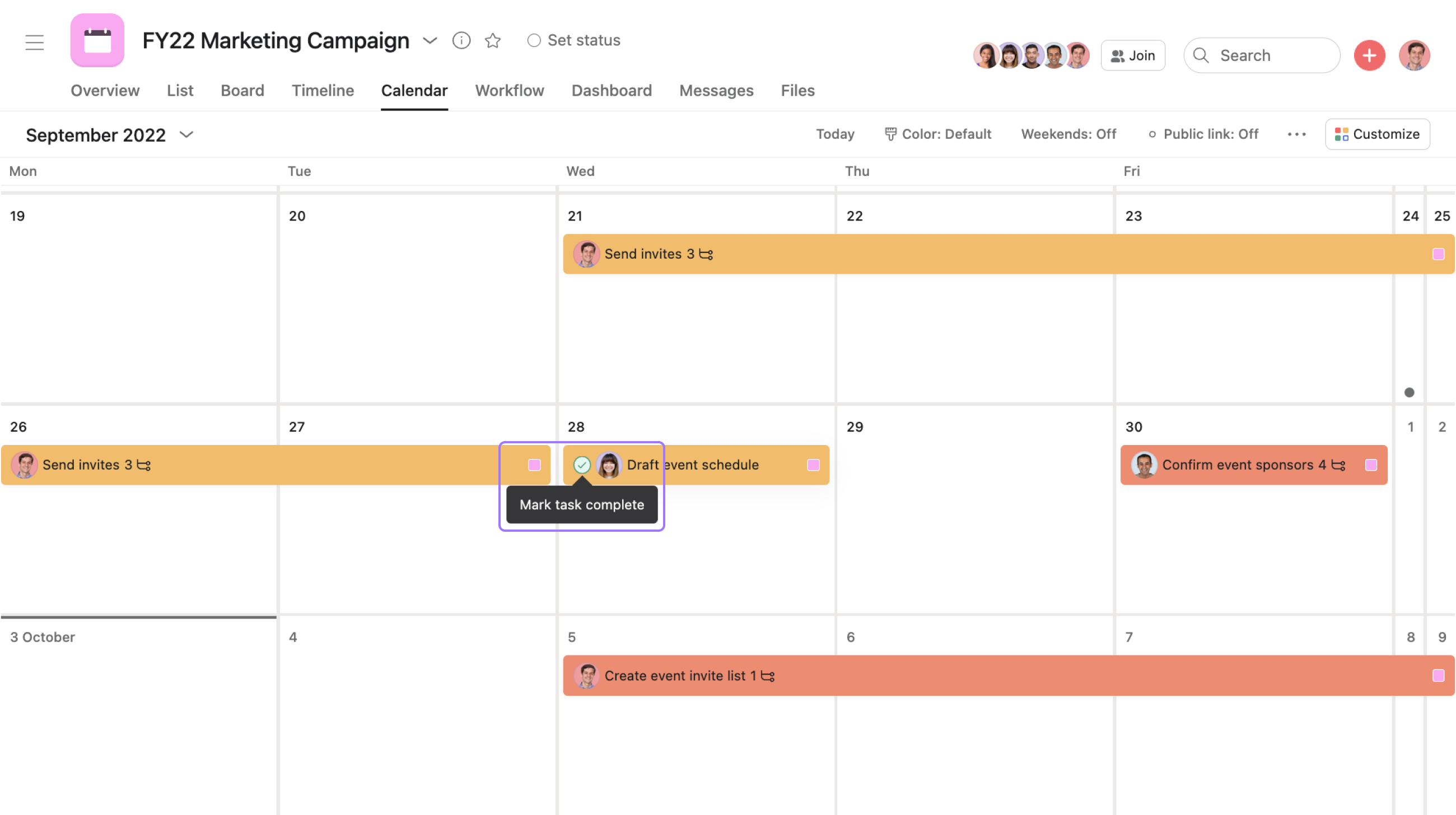
Untuk menyelesaikan tugas, arahkan kursor ke nama tugas dan klik ikon tanda centang.
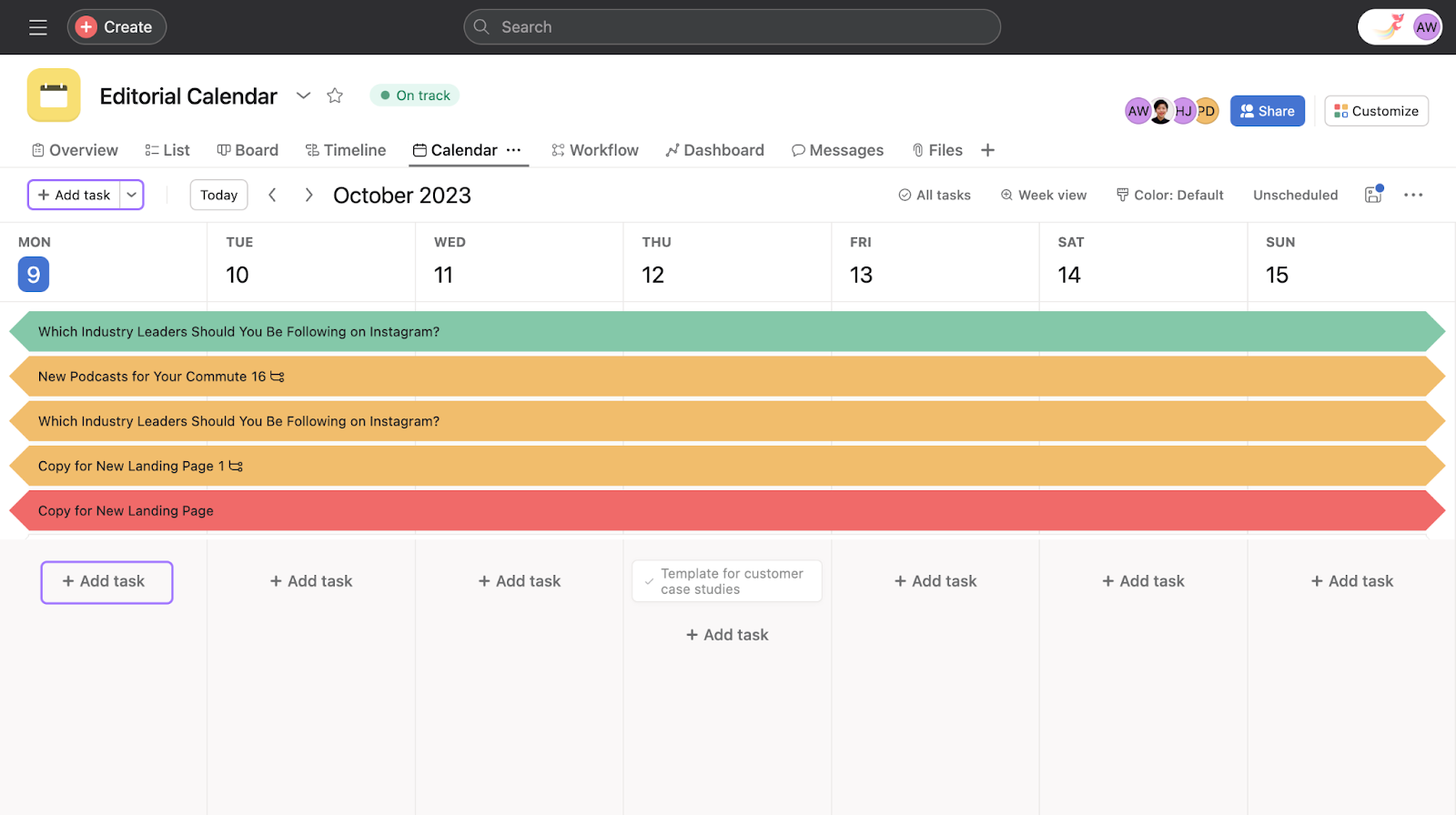
Untuk membuat Tugas di kalender, klik ruang kosong pada tanggal tertentu, masukkan nama Tugas, lalu tekan Enter. Sekarang Anda juga dapat membuat tugas di tampilan mingguan Kalender dengan mengeklik tombol + Tambahkan tugas.
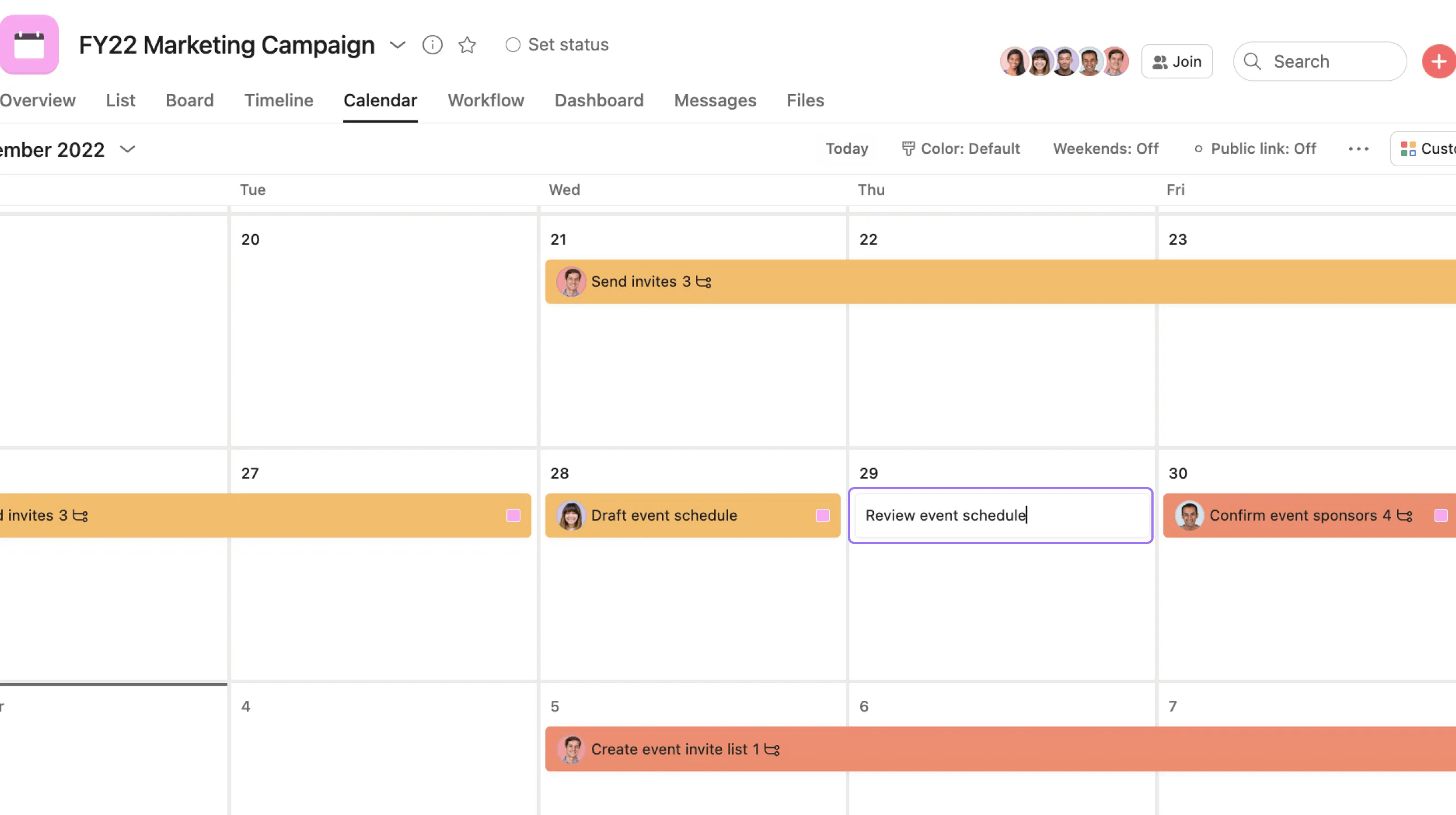
Setelah tugas dibuat, Anda dapat mengekliknya secara langsung untuk mengakses detail tugas.
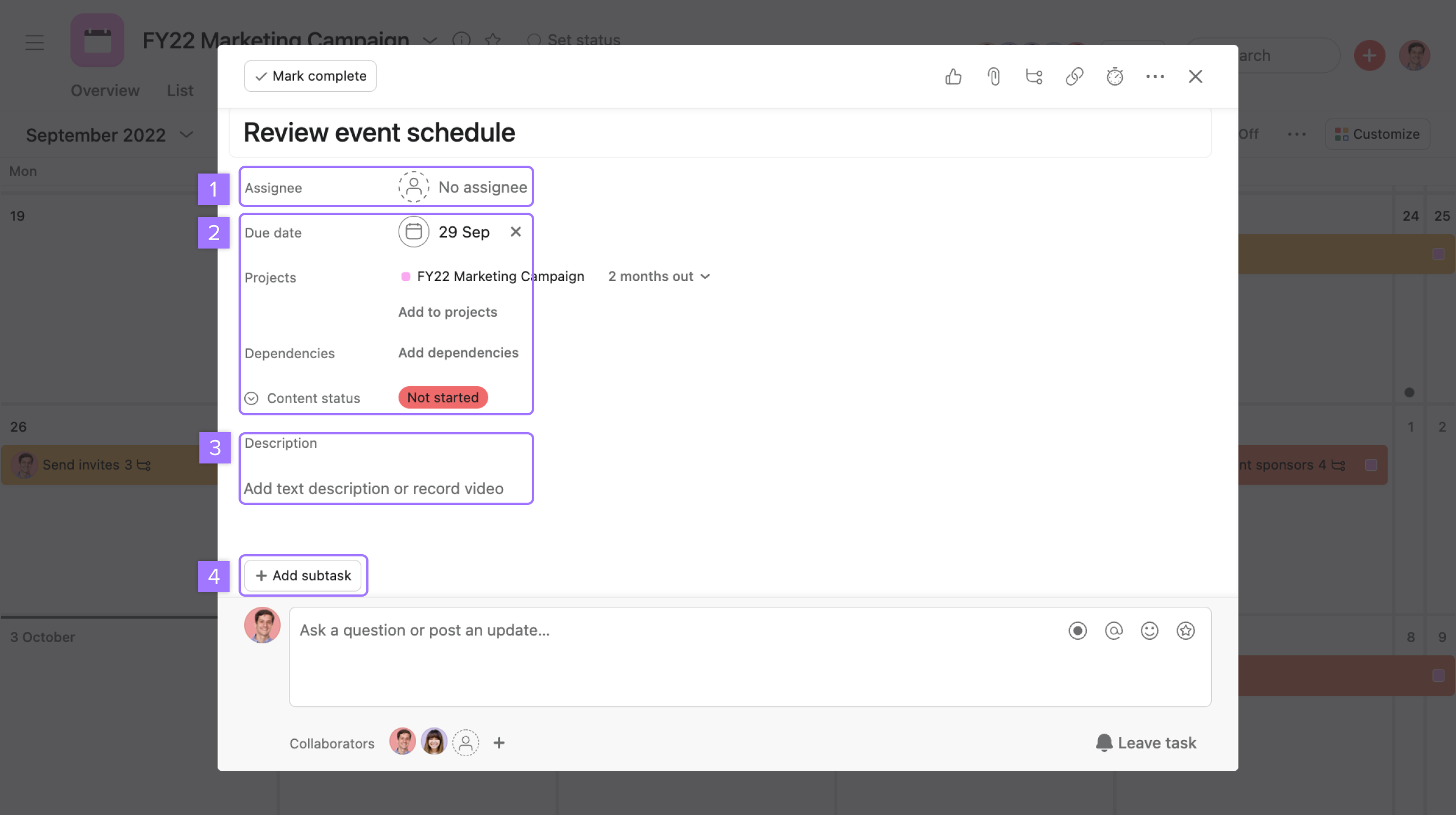
Setelah itu, Anda dapat:
Kemudian, klik di luar pop up atau klik X di sebelah kanan atas untuk menyelesaikan.
Untuk menambahkan tugas menggunakan tombol + Tambahkan tugas
Cara terbaik untuk mengatur warna di kalender proyek yaitu dengan membuat bidang kustom dan mengatur warna untuk setiap bidang. Kemudian, saat Anda mengatur isi bidang kustom pada tugas, warna tersebut dapat dilihat di kalender Anda.
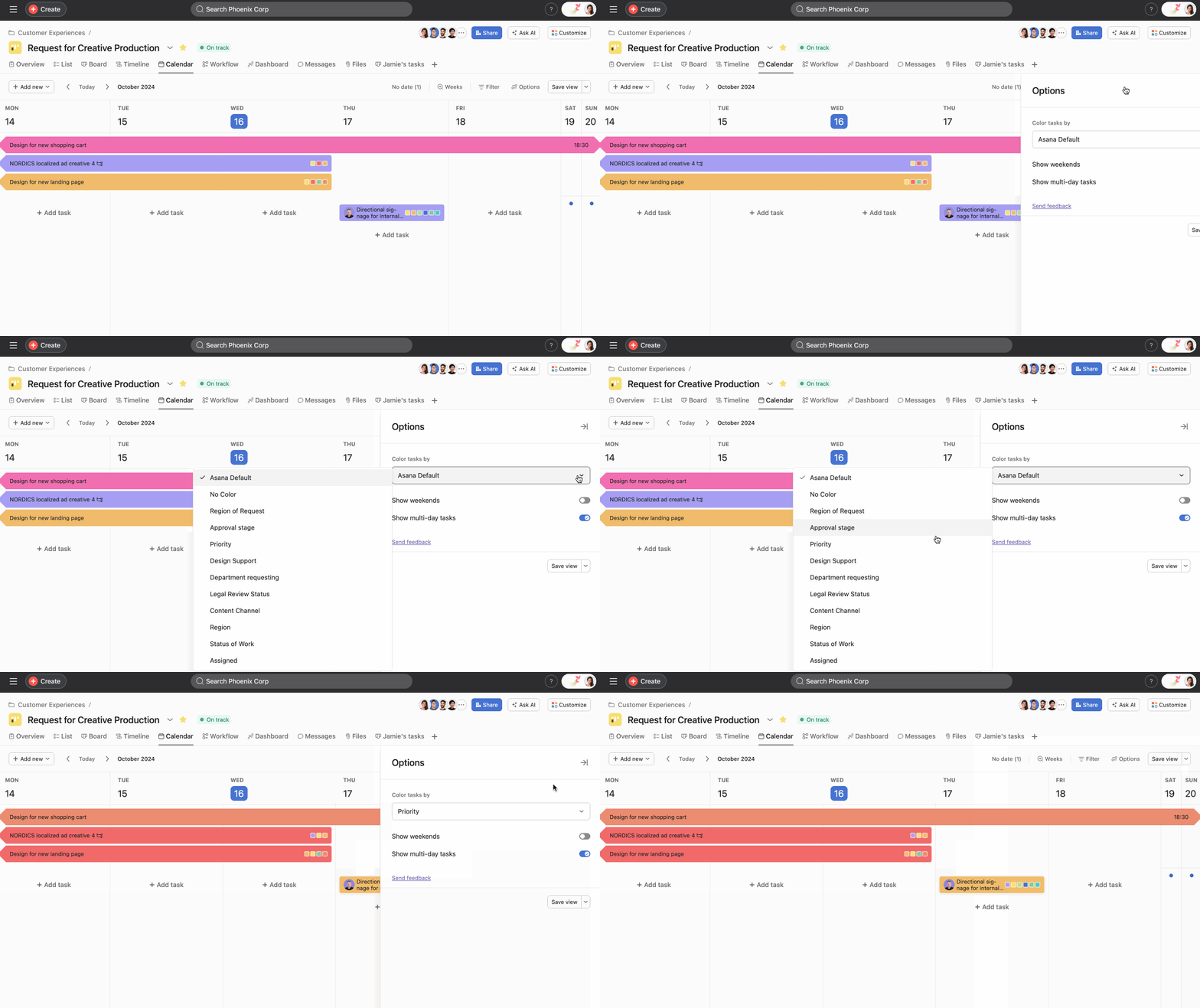
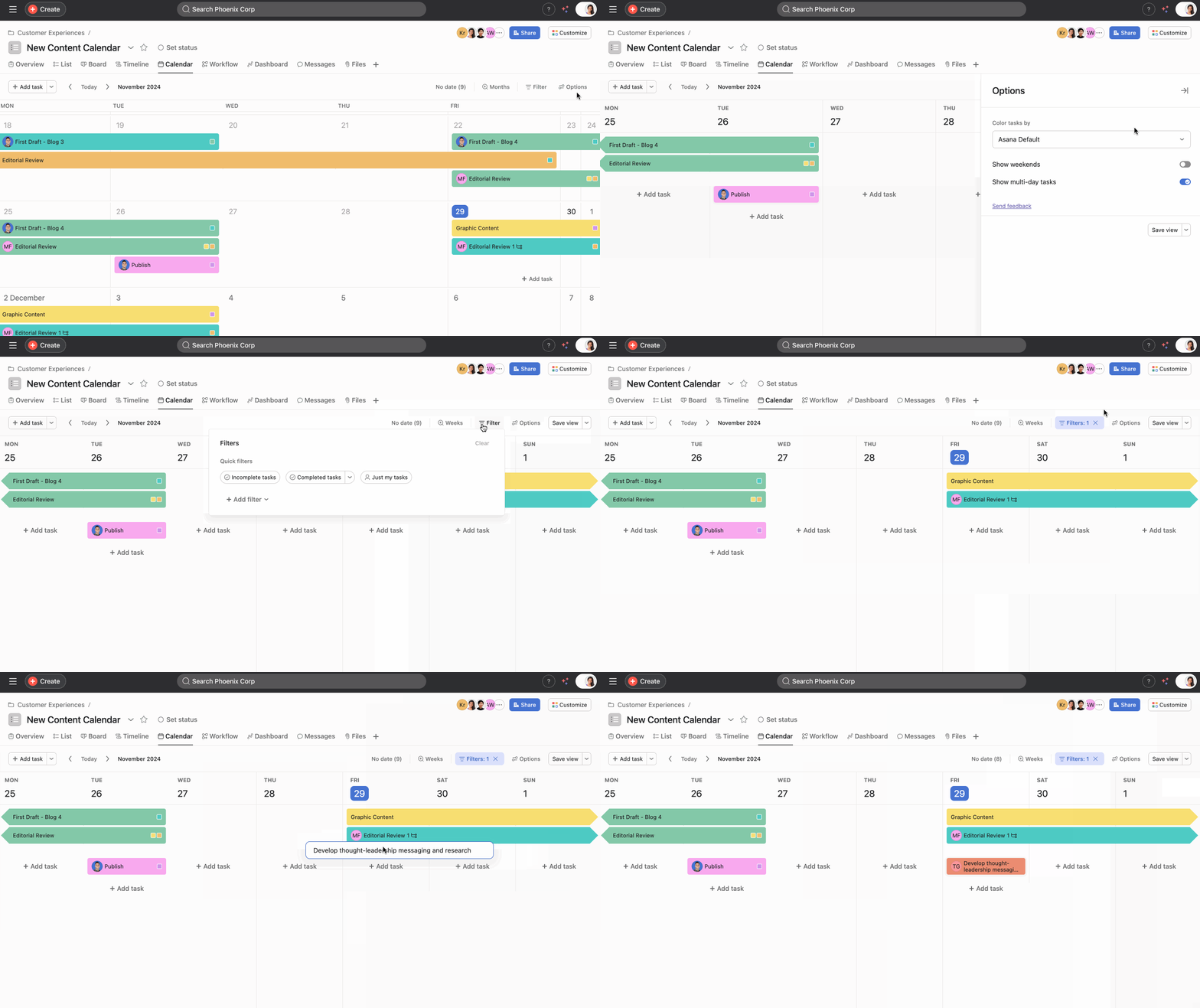
Untuk mengatur warna di kalender proyek Anda, klik Opsi, dan pilih opsi dari menu drop-down Beri warna tugas menurut.
Anda dapat memilih Default Asana, yang mengambil warna lain yang telah Anda atur di Asana, atau Anda bisa mengatur logika warna berdasarkan bidang kustom. Setelah memilih bidang kustom yang ingin digunakan, Anda dapat menyimpan tampilan tersebut untuk semua orang, jadi seluruh anggota tim akan melihat logika warna yang sama saat mereka melihat kalender proyek itu.
Anda dapat menerapkan filter ke kalender Anda di tampilan Bulanan dan Mingguan dalam proyek dan Tugas Saya.
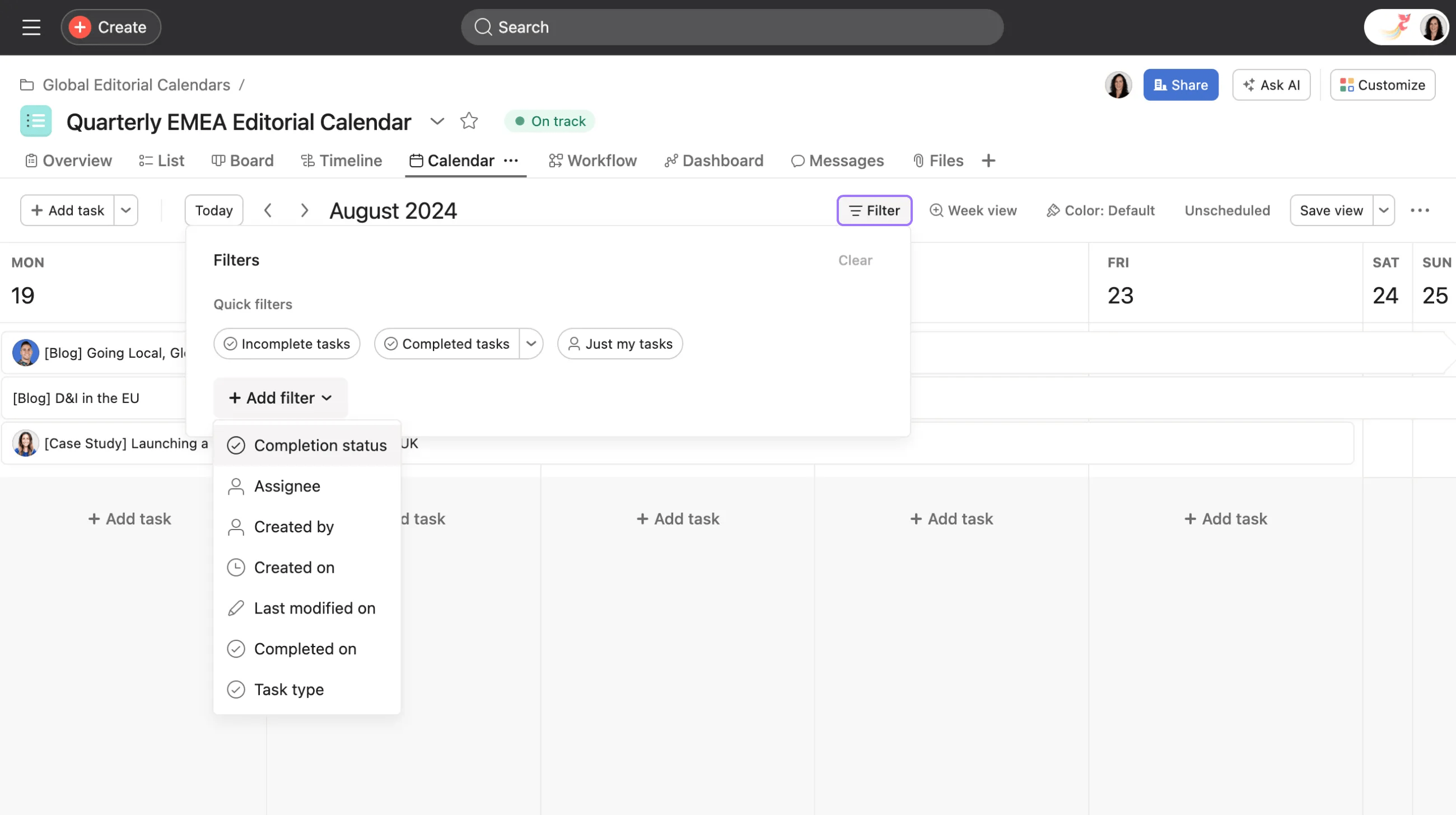
Anda memiliki serangkaian opsi berbeda secara langsung dalam Tampilan Kalender proyek.
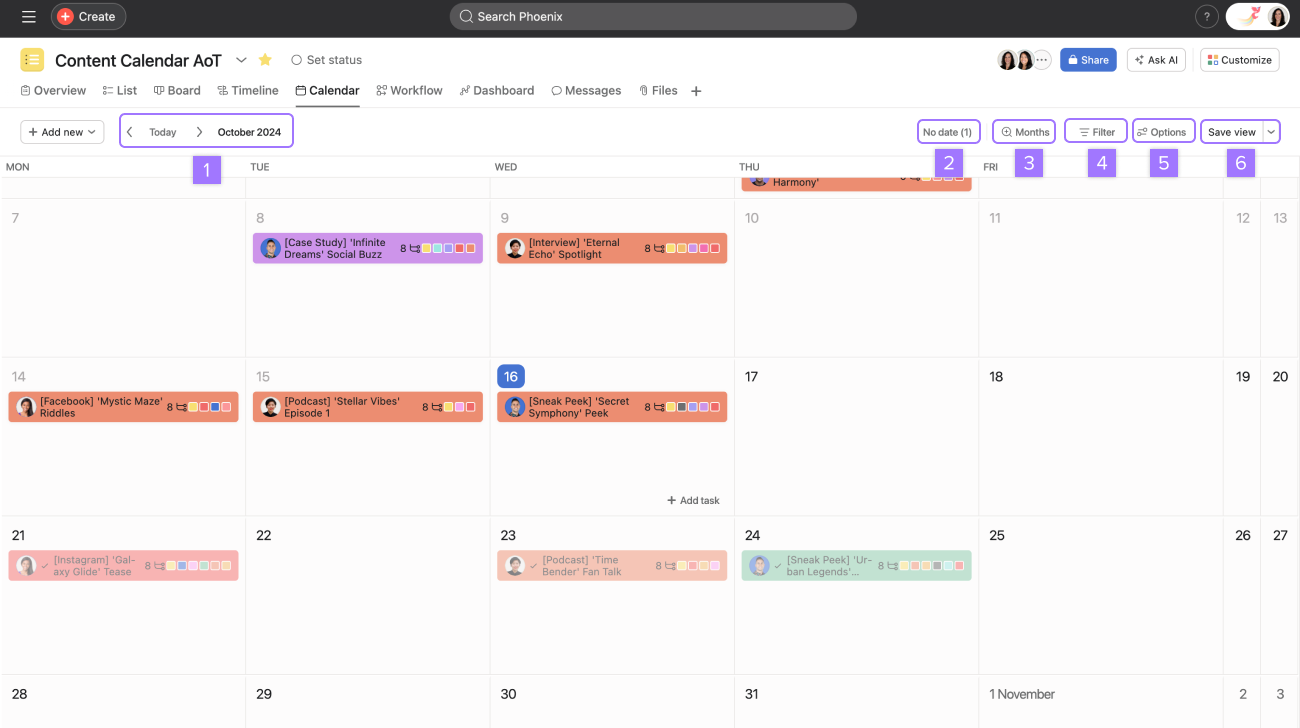

Mengklik Simpan tampilan akan menyimpan tampilan proyek ini untuk semua orang yang berkolaborasi dengan Anda.
Baca selengkapnya tentang tampilan tersimpan.
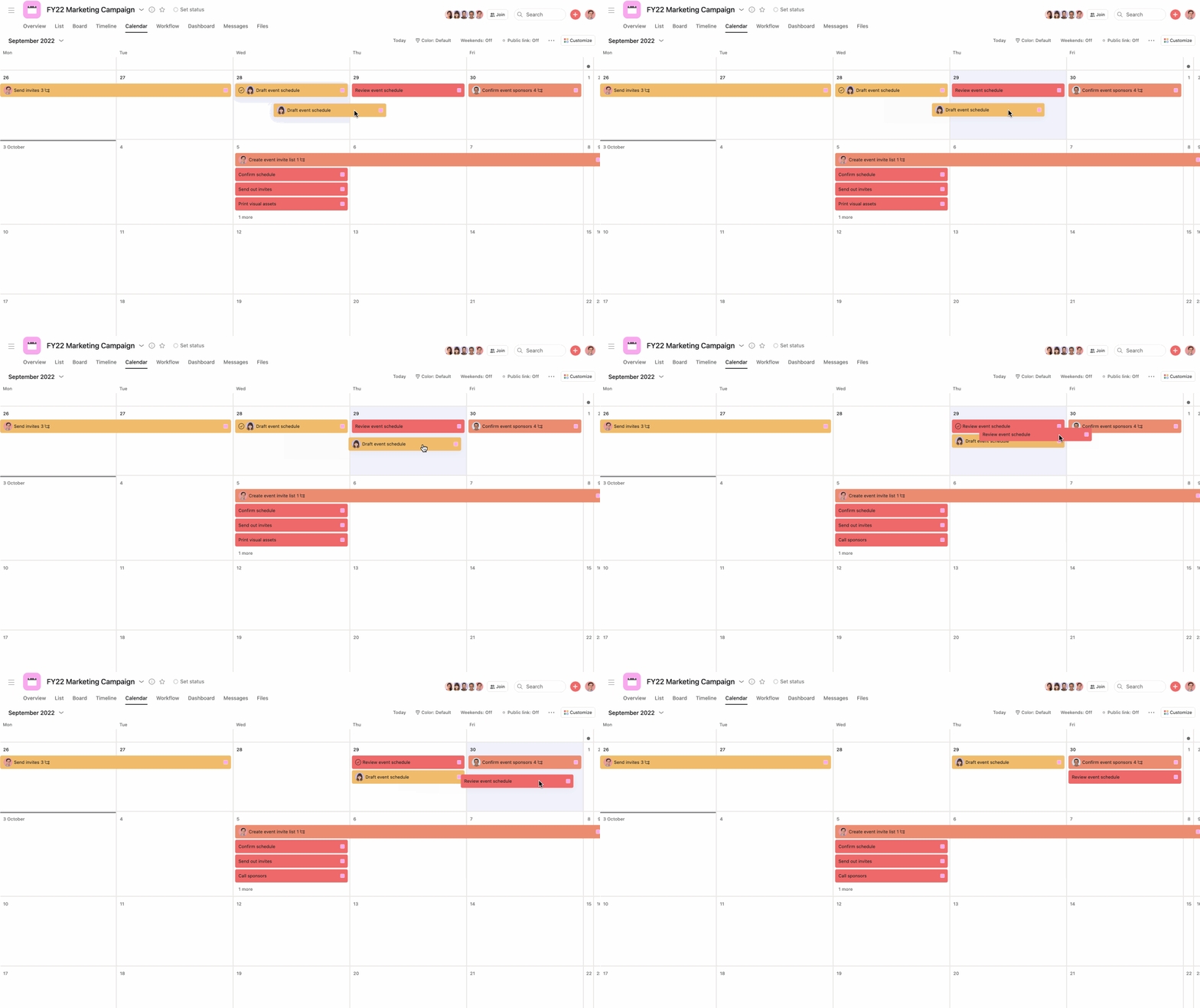
Klik dan tahan Tugas pada Tampilan Kalender Anda dan pindahkan ke tenggat yang baru.
Anda juga dapat melihat jumlah subtugas pada tugas tertentu langsung dari tampilan kalender Anda.
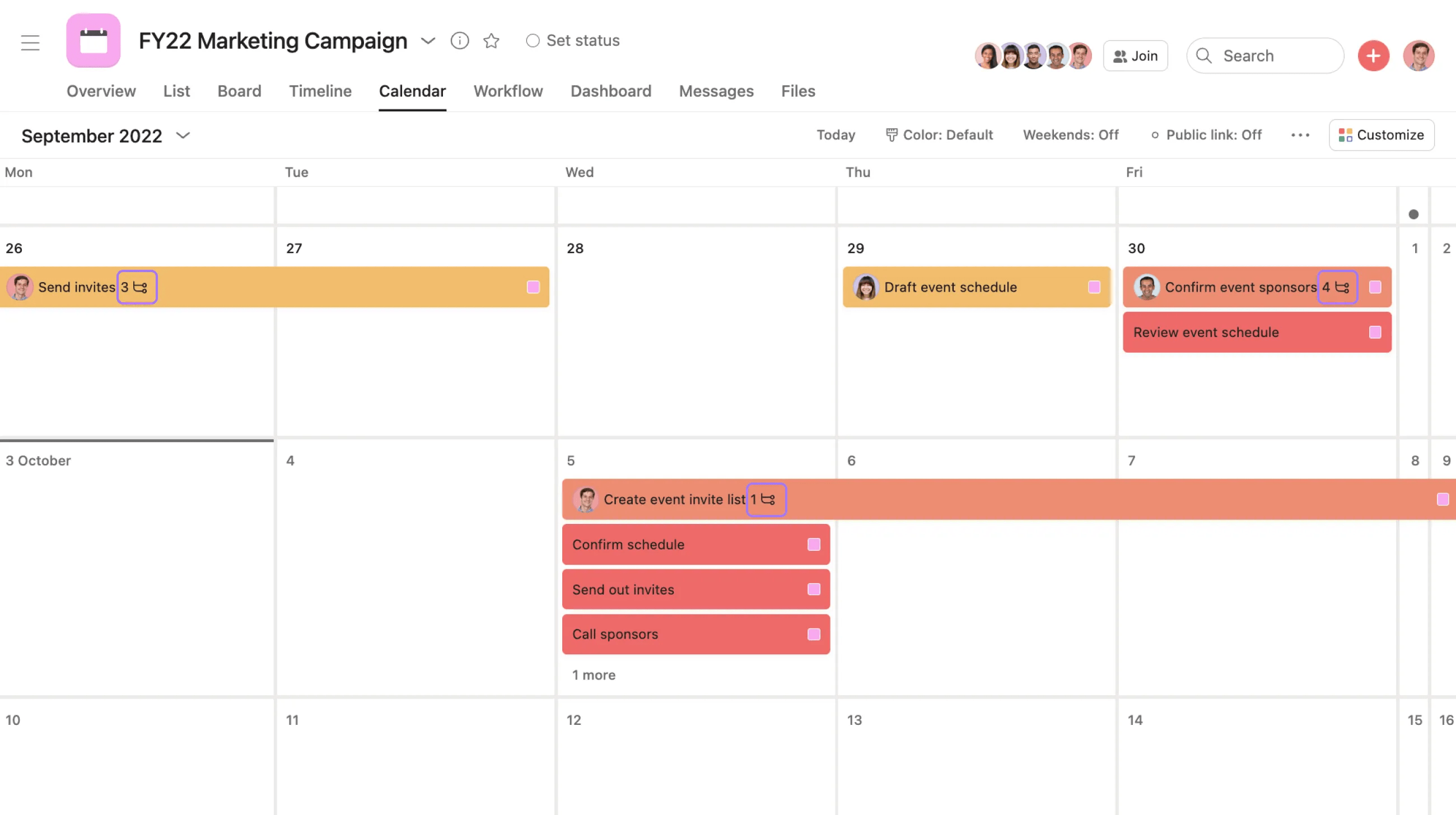
Jumlah subtugas akan muncul di samping nama tugas pada Tampilan Kalender.
Sama seperti proyek, Tugas Saya juga memiliki tampilan kalender. Lihat kalender Tugas Saya untuk melacak batas waktu Anda sendiri dan tugas yang akan datang. Dengan menggunakan tampilan kalender 7 hari, Anda dapat menyusun ulang tugas yang memasuki tenggat setiap harinya agar tugas dengan prioritas tertinggi tetap berada di urutan teratas.
Mencari cara yang lebih baik untuk mengelola pekerjaan Anda? Mulai dengan uji coba Asana gratis. Coba gratis
Artikel ini diterjemahkan oleh AI.
Kirim umpan balik terjemahan.

