Auparavant, la possibilité de modifier les paramètres d’un champ personnalisé sur Asana était binaire : elle était soit limitée à une seule personne, soit ouverte à tous les membres du projet.
Limiter l'autorisation de modification à une seule personne était souvent trop restrictif. En revanche, lorsqu'un champ personnalisé était ajouté à la bibliothèque de champs, l'extension de l'accès en modification à tous les membres de l'organisation offrait un contrôle insuffisant.
Pour remédier à la situation, Asana a introduit des niveaux d'accès plus précis pour les champs personnalisés, permettant d'adapter les paramètres d'accès à chaque utilisateur. Il s'agit de l'administrateur de champ, de l'éditeur et de l'utilisateur. Cette mise à jour permet également aux administrateurs de champ d'inviter d'autres membres de l'organisation à participer à la gestion du champ en tant qu'administrateurs ou éditeurs.
Articles connexes
Niveaux d'accès
Certains membres de l'organisation peuvent avoir besoin d'un contrôle complet sur un champ personnalisé, notamment la possibilité de supprimer le champ ou d'ajouter des membres supplémentaires pour aider à le gérer. Ces personnes doivent bénéficier d'un accès administrateur de champ.
D'autres, dont les besoins se limitent à l'édition des options des champs personnalisés, se verraient attribuer un accès éditeur.
La majorité des membres de l'organisation, qui n'ont peut-être pas besoin de modifier le champ personnalisé lui-même, bénéficieraient d'un accès Utilisateur. Cela permet à une personne d'interagir avec le champ, de l'ajouter à des projets et à des portefeuilles s'il est global, tout en la protégeant contre les modifications telles que le changement de nom ou la suppression.
Cette approche améliorée vise à équilibrer flexibilité et contrôle au sein d'Asana, en adaptant l'accès aux différents rôles au sein d'un projet, améliorant ainsi à la fois l'efficacité et la sécurité.
Autorisations accordées par niveaux d'accès
Consultez le tableau ci-dessous pour une description détaillée des niveaux d'accès aux champs personnalisés et des autorisations accordées à chaque rôle.
| Autorisation | Administrateur du champ | Éditeur | Utilisateur |
| Peut trouver un champ global dans la bibliothèque de champs de l'organisation | ✅ | ✅ | ✅ |
| Peut ajouter un champ global aux projets et portefeuilles | ✅ | ✅ | ✅ |
| Peut voir un champ dans un projet ou un portefeuille auquel il a été ajouté | ✅ | ✅ | ✅ |
| Peut modifier le titre et la description du champ | ✅ | ❌ | ❌ |
| Peut supprimer le champ | ✅ | ❌ | ❌ |
| Peut ajouter ou retirer le champ de la bibliothèque de champs de l'organisation | ✅ | ❌ | ❌ |
| Peut gérer les notifications pour les champs | ✅ | ✅ | ❌ |
| Peut modifier les options et les couleurs du champ | ✅ | ✅ | ❌ |
| Peut modifier les entrées de formule | ✅ | ✅ | ❌ |
| Peut retirer le champ d'un projet ou d'un portefeuille* | ✅ | ✅ | ✅ |
| Peut inviter de nouveaux membres dans un champ | ✅ | ✅* | ❌ |
| Peut ajuster les niveaux d'accès des autres membres du champ | ✅ | ✅ | ❌ |
| Peut se retirer d'un champ | ✅ | ✅ | ✅ |
*Les éditeurs peuvent inviter de nouveaux membres à un champ à un niveau égal ou inférieur, ce qui signifie qu'ils peuvent inviter d'autres personnes en tant qu'éditeurs ou utilisateurs, mais pas en tant qu'administrateurs de champ.
Créer un champ personnalisé et appliquer des autorisations
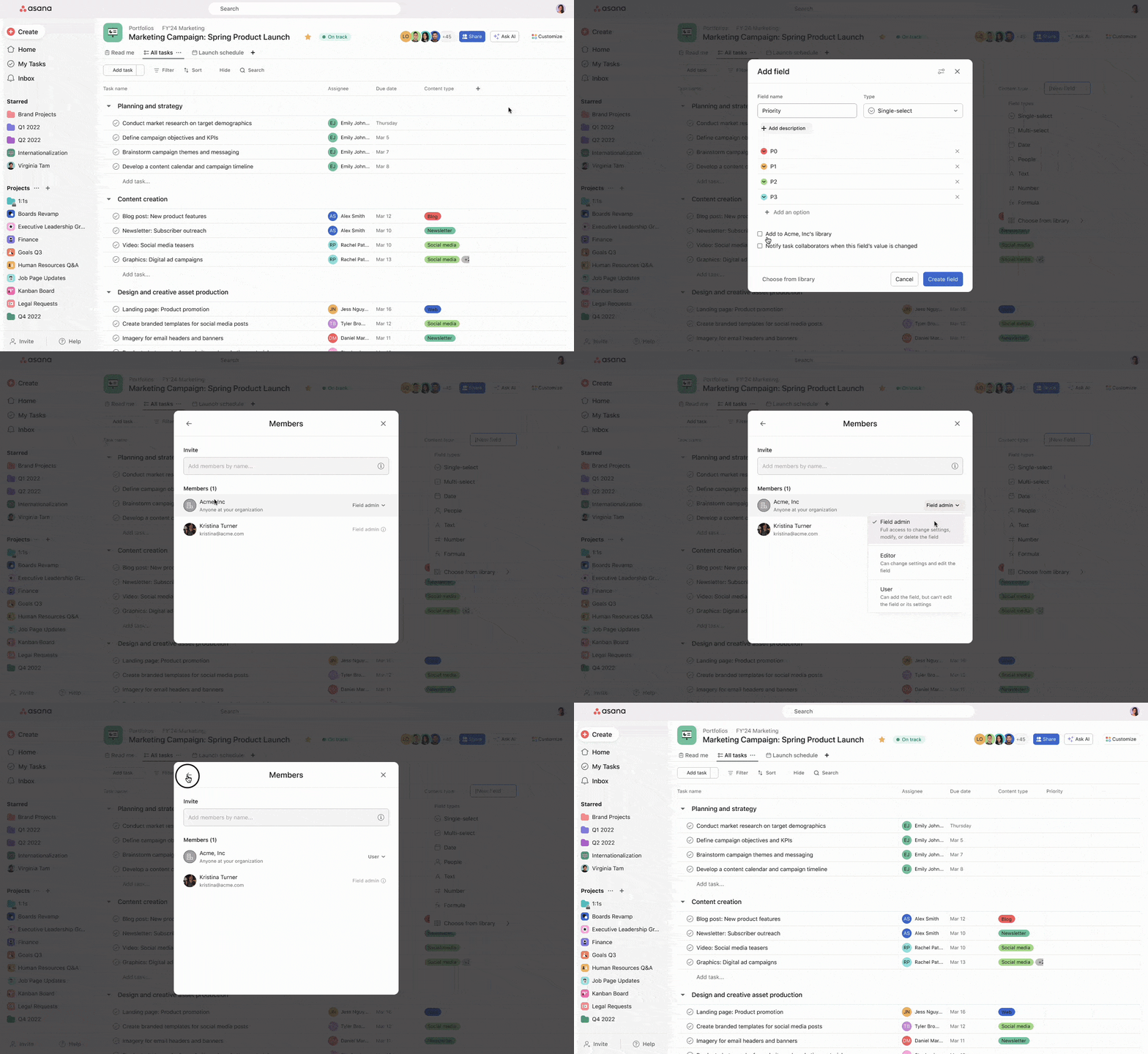
- Créez un champ personnalisé dans un projet en cliquant sur + Ajouter un champ ou via le menu Personnaliser
- Ajouter le champ personnalisé à la bibliothèque de champs de l'organisation, ce qui en fait un champ global
- Accédez aux paramètres d'autorisations en haut de la fenêtre
- Modifiez les paramètres d'autorisation des membres en choisissant entre Administrateur de champ, Éditeur ou Utilisateur.
Modifier les autorisations d'un champ existant
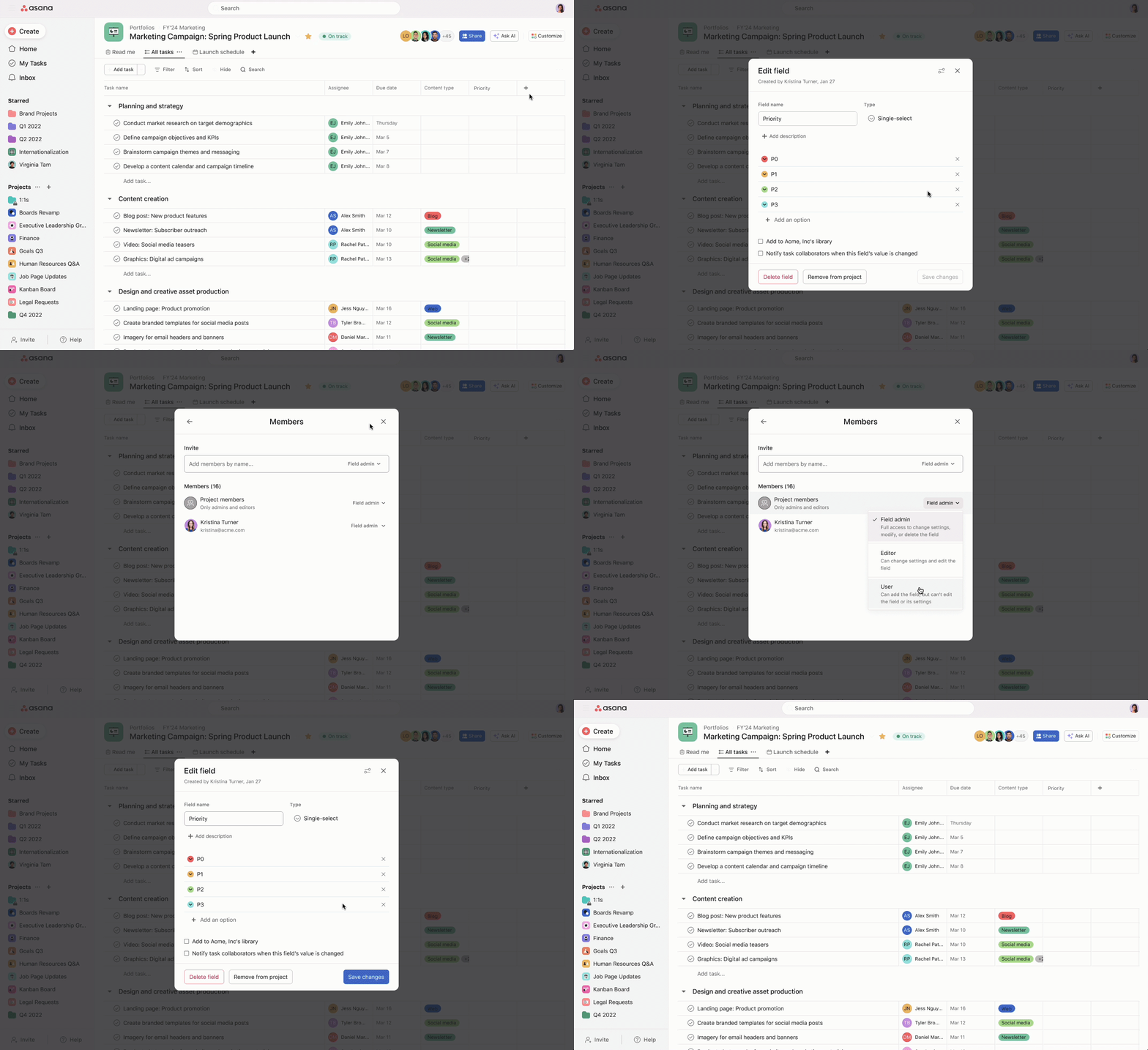
- Dans la vue Liste, cliquez sur le menu déroulant en haut de la colonne du champ personnalisé, puis sur Modifier le champ
- Accédez aux paramètres d'autorisations en haut de la fenêtre
- Modifiez les paramètres d'autorisation des membres en choisissant entre Administrateur de champ, Éditeur ou Utilisateur.

 Agentic Work Management
 Asana Service Management
 Command by Asana
 StackAI by Asana



