Produkte


AI Platform


Art des Unternehmens
In diesem Artikel

Besuchen Sie unsere Preisübersichtsseite, um weitere Informationen zu erhalten.
Mit benutzerdefinierten Feldern können Sie zusätzliche Daten zu Aufgaben in Ihren Asana-Projekten hinzufügen. Sie können ein Feld für die Phase, Priorität, Kosten oder alles andere erstellen, was für Ihren Workflow, Ihr Team und Ihr Unternehmen wichtig ist. Auf diese Weise bleibt jeder Einzelne über die Arbeitsvorgänge im Unternehmen informiert. Die benutzerdefinierten Felder werden in den Spalten des Projekts oder innerhalb der Aufgabe selbst angezeigt.
Benutzerdefinierte Felder kostenlos entdecken. Starten Sie jetzt Ihre kostenlose Asana-Testversion.
Es gibt zwei Arten von benutzerdefinierten Feldern, die Sie in Asana erstellen können:
Nehmen Sie an unserer virtuellen Schulung Erste Schritte mit Asana teil und erfahren Sie, wie Sie die Arbeit mit benutzerdefinierten Feldern verfolgen, kategorisieren und filtern können. Jetzt anmelden.
Es gibt mehrere Möglichkeiten, ein benutzerdefiniertes Feld zu Ihrem Projekt hinzuzufügen.
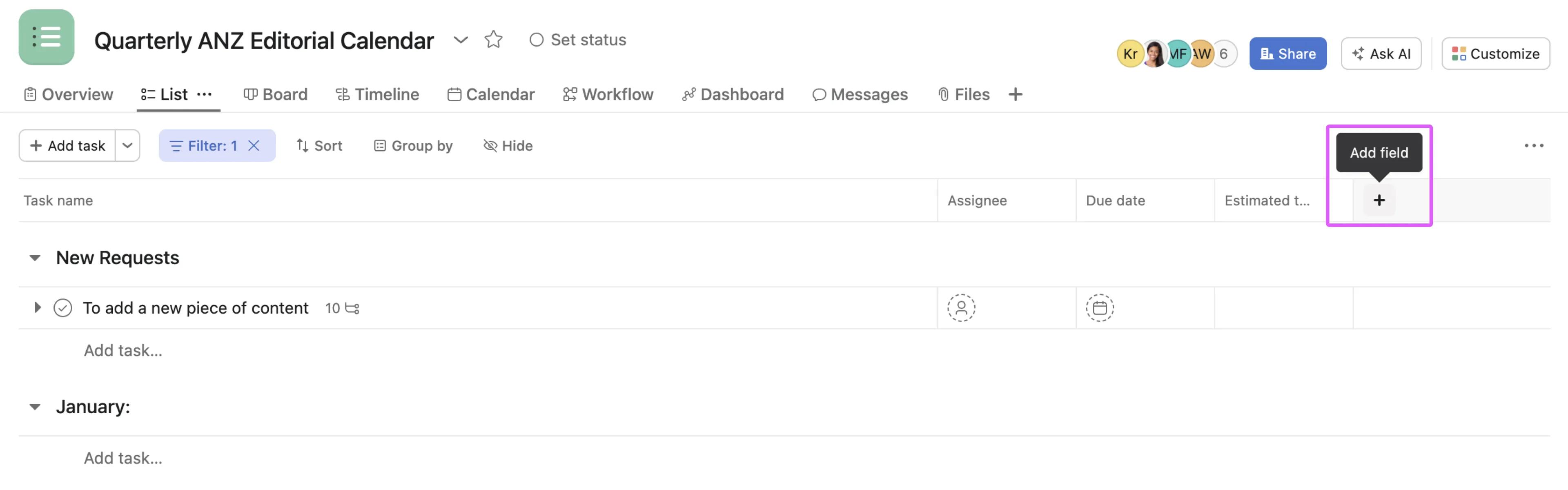
Die erste Möglichkeit besteht darin, in der Listenansicht auf den + Button neben der Zeile mit den Feldern zu klicken.
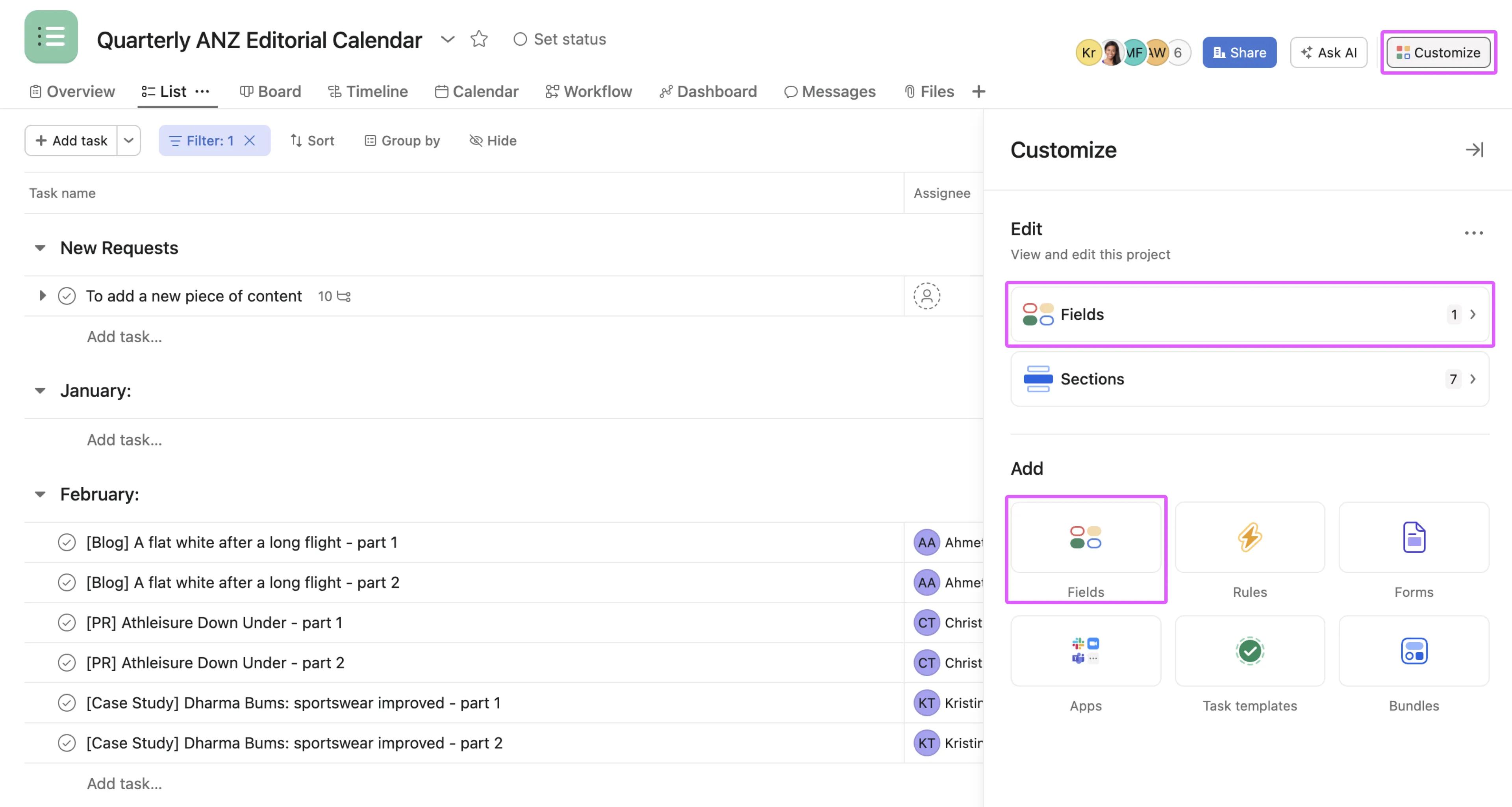
Alternativ können Sie über das Menü „Anpassen“ benutzerdefinierte Felder zu Ihrem Projekt hinzufügen.
Klicken Sie oben rechts auf die Schaltfläche „Anpassen“ und wählen Sie „Felder“ aus, entweder unter den Optionen „Bearbeiten“ oder „Hinzufügen“.
Globale benutzerdefinierte Felder sind Felder, die in Ihrem gesamten Unternehmen verwendet werden können. Lokale benutzerdefinierte Felder sind nur im Projekt oder Portfolio sichtbar.
Um ein globales benutzerdefiniertes Feld zu erstellen, fügen Sie Ihrem Projekt wie oben gezeigt ein Feld hinzu.
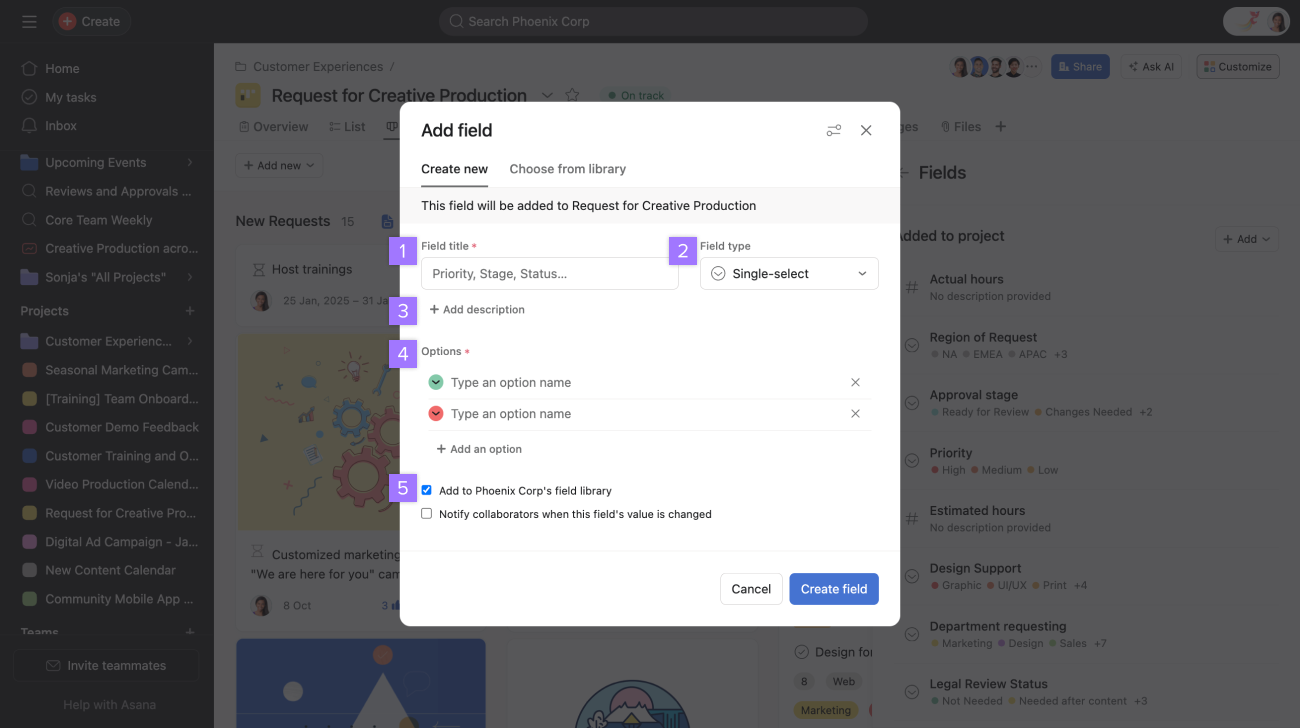
Um ein lokales benutzerdefiniertes Feld zu erstellen, fügen Sie Ihrem Projekt wie oben gezeigt ein Feld hinzu, aber fügen Sie das Feld nicht zur Feldersammlung Ihres Unternehmens hinzu, damit es nur für Ihr Projekt verwendet wird. Dadurch bleibt es ein lokales benutzerdefiniertes Feld.
Hinweis
Nur die erste Ebene der Unteraufgaben erbt automatisch die benutzerdefinierten Felder der übergeordneten Aufgabe.
Sie können Asana AI nutzen, um Felder vorzuschlagen, die Sie möglicherweise zu Ihrem Projekt hinzufügen möchten.
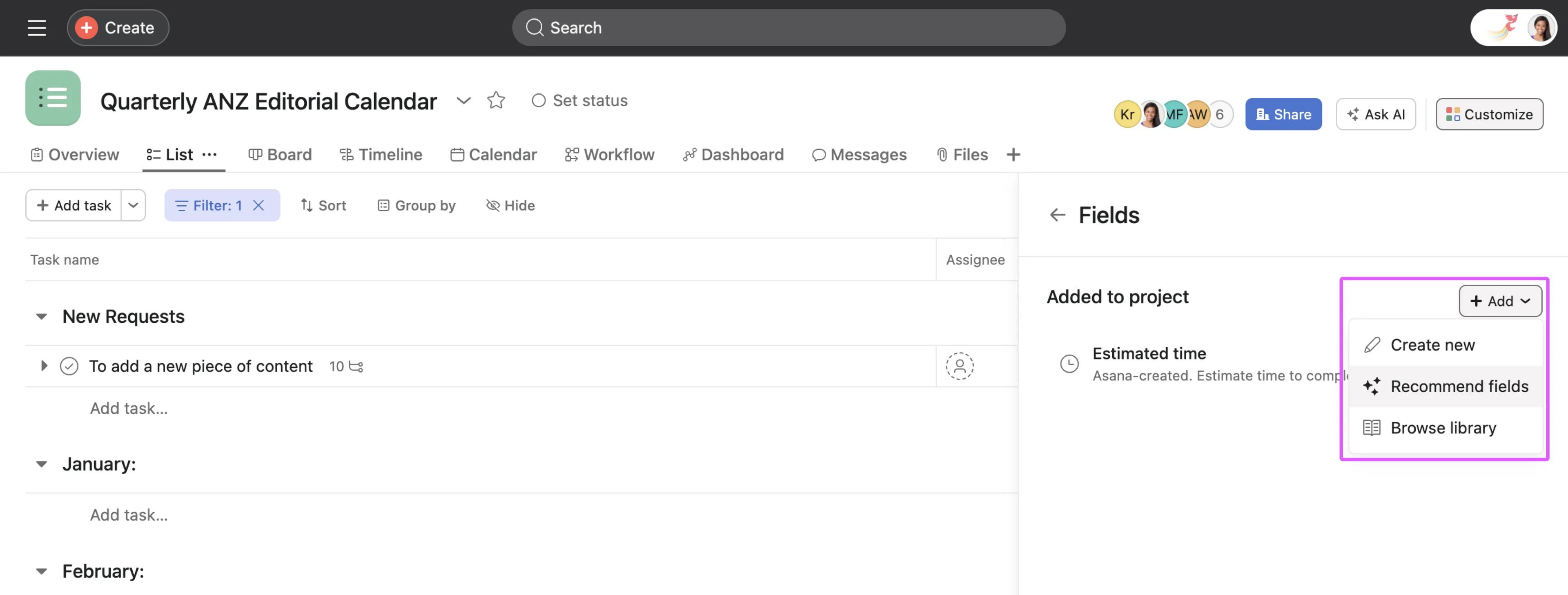
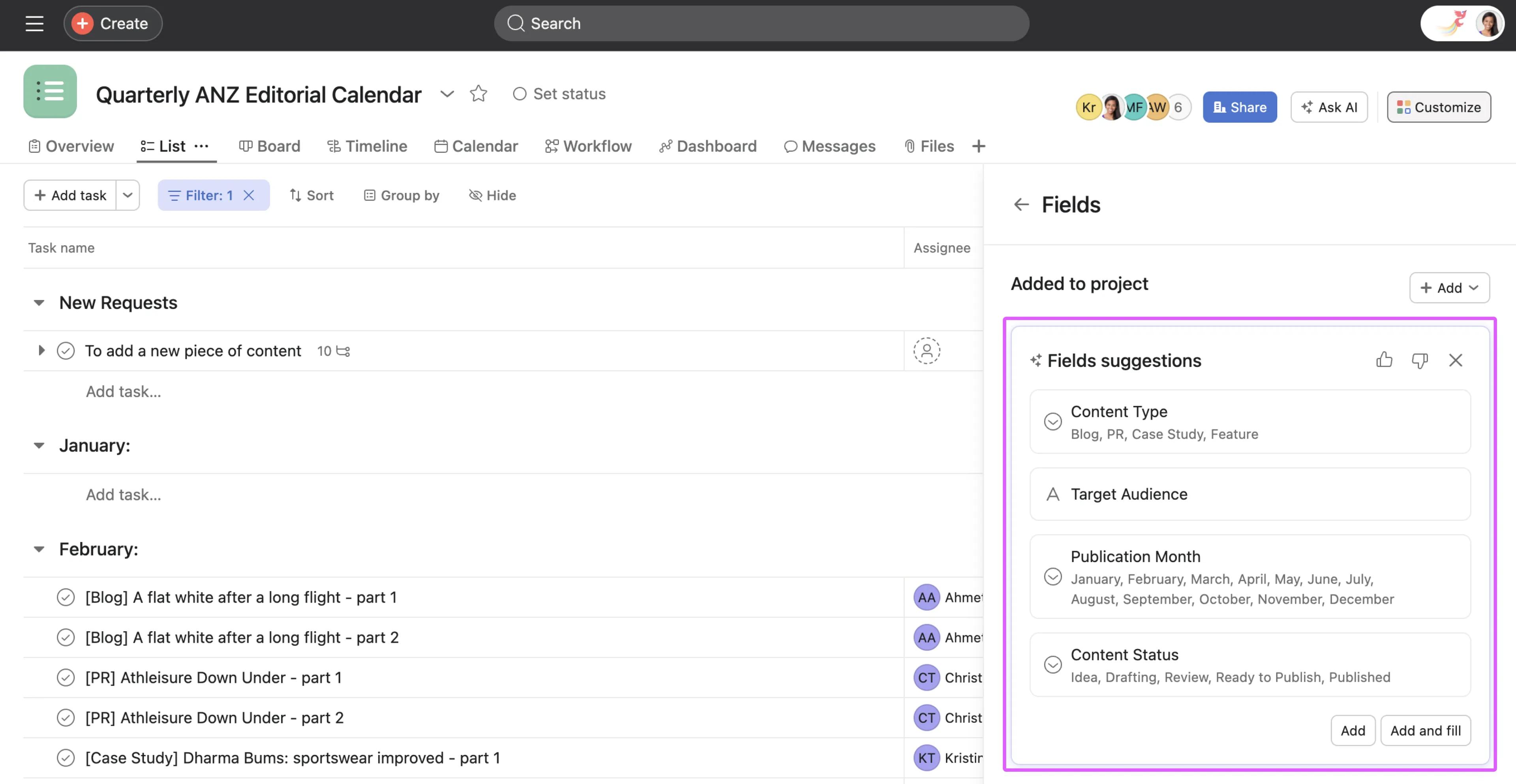
Asana AI schlägt einige Felder basierend auf dem Kontext des Projekts und der Aufgaben vor.
Ein benutzerdefiniertes Feld kann über die Toolbar oder die Kopfzeile der Spalte bearbeitet werden.
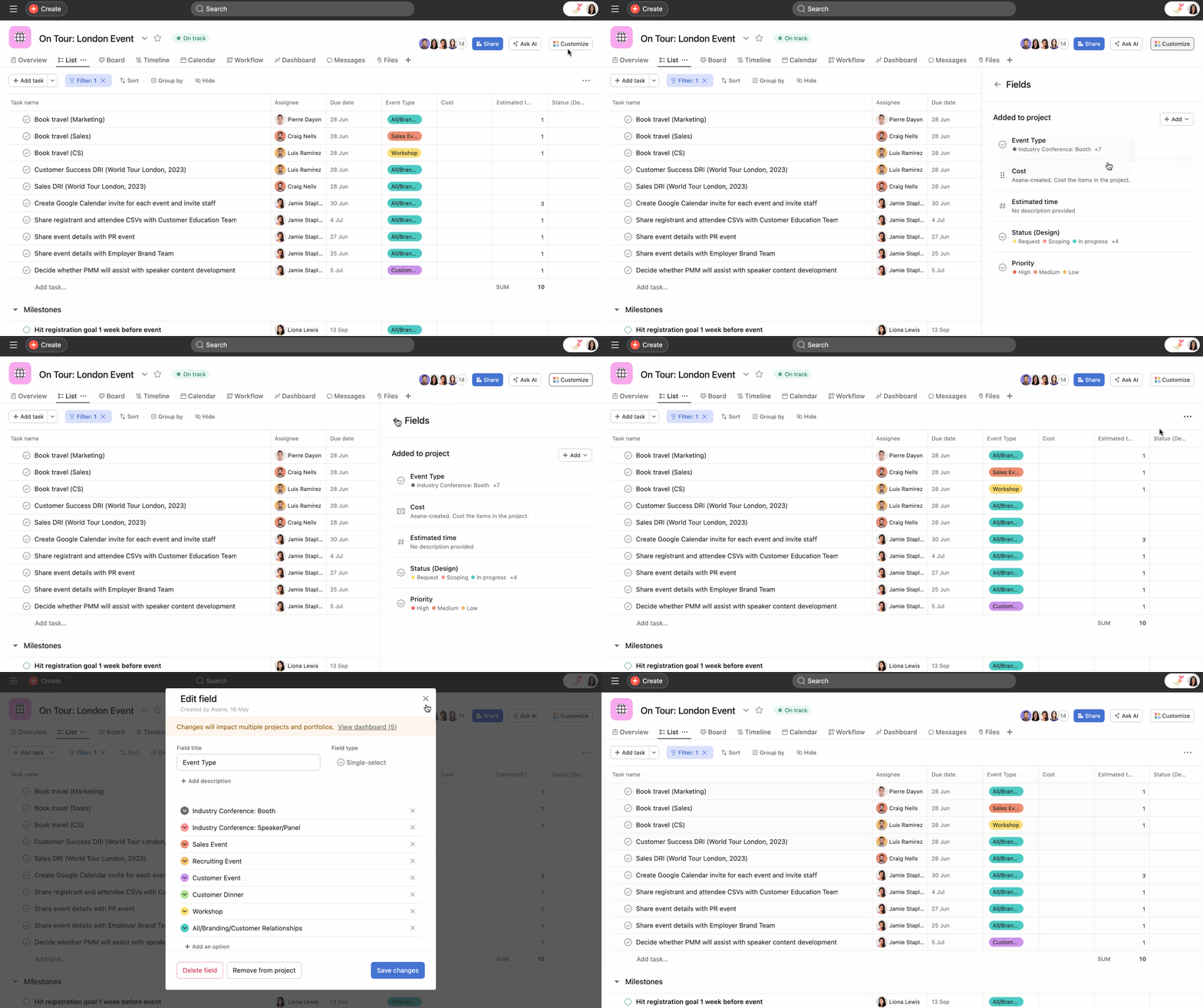
Änderungen an globalen benutzerdefinierten Feldern Ihres Unternehmens gelten global für alle Projekte, in denen Sie das Feld verwenden.
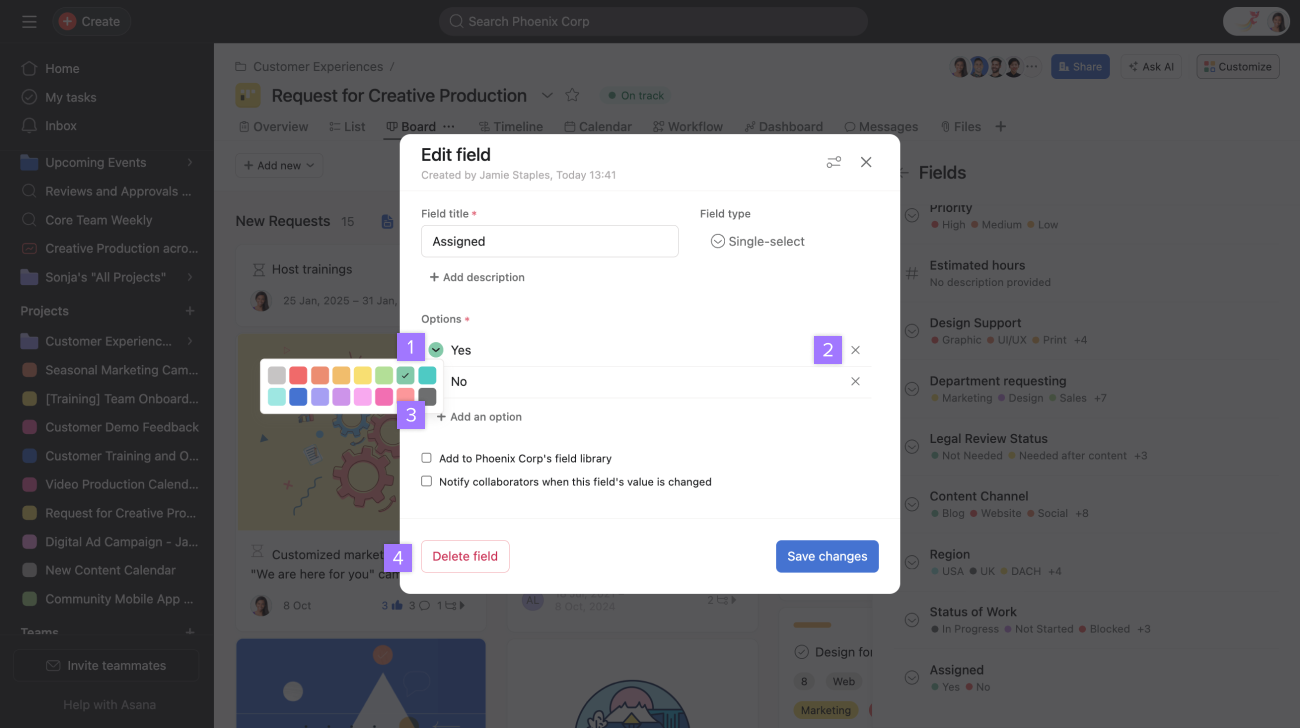
Verschieben Sie die Werte der benutzerdefinierten Felder per Drag & Drop, um sie neu anzuordnen.
Wenn Sie einen benutzerdefinierten Feldwert als Option in Ihrem Feld entfernen, behalten Aufgaben, die diesen Wert verwenden, den gelöschten Wert. Der Wert des Feldes kann dann geändert werden, aber Sie können ein Feld nicht zurück zu einem gelöschten Eintrag ändern.
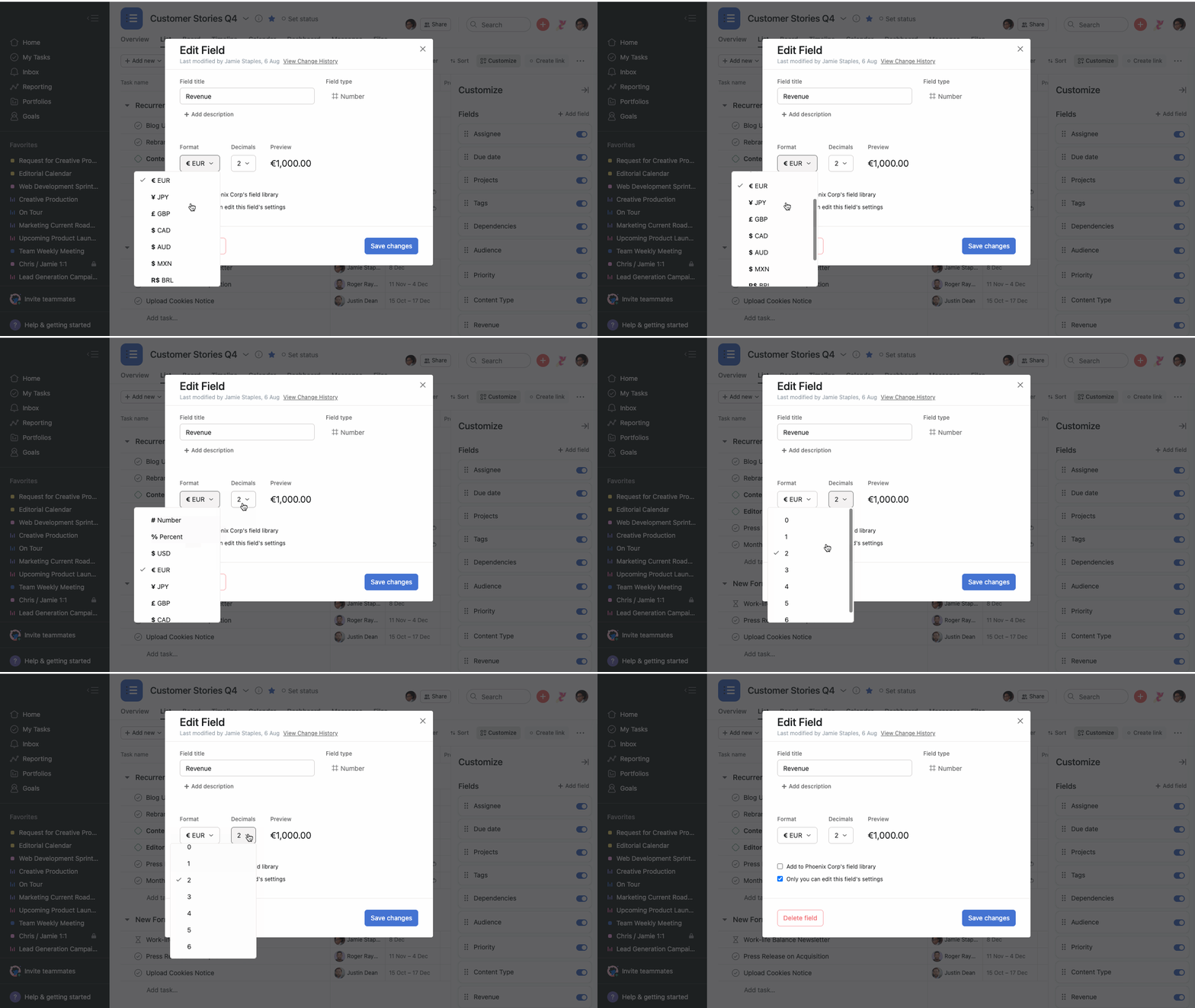
Wenn Sie die Dezimalstellen Ihres Felds reduzieren, bleiben alle aktuellen Werte erhalten, werden jedoch gerundet. Erhöhen Sie die Dezimalstellen Ihres Felds und der ursprüngliche Wert wird wieder angezeigt.
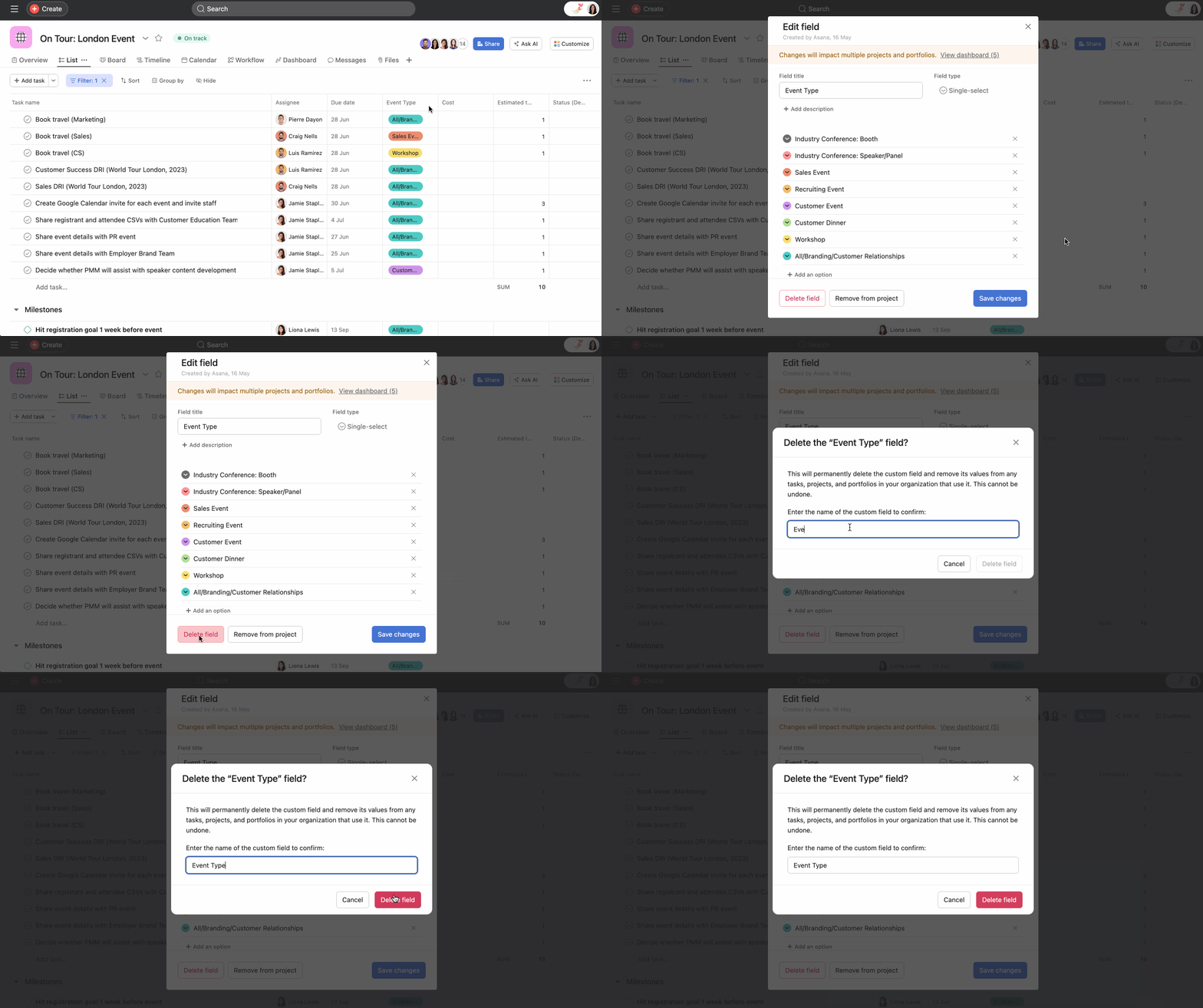
So zeigen Sie gelöschte benutzerdefinierte Felder an:
Die Wiederherstellung ist auf einen Zeitraum von 30 Tagen begrenzt (danach wird das Feld endgültig gelöscht). Nur die Person, die das Feld erstellt oder gelöscht hat, kann das Feld wiederherstellen, sofern sie ein Feld-Admin ist.
Entfernen Sie Ihr Feld aus einem Projekt, wenn es nicht mehr benötigt wird.
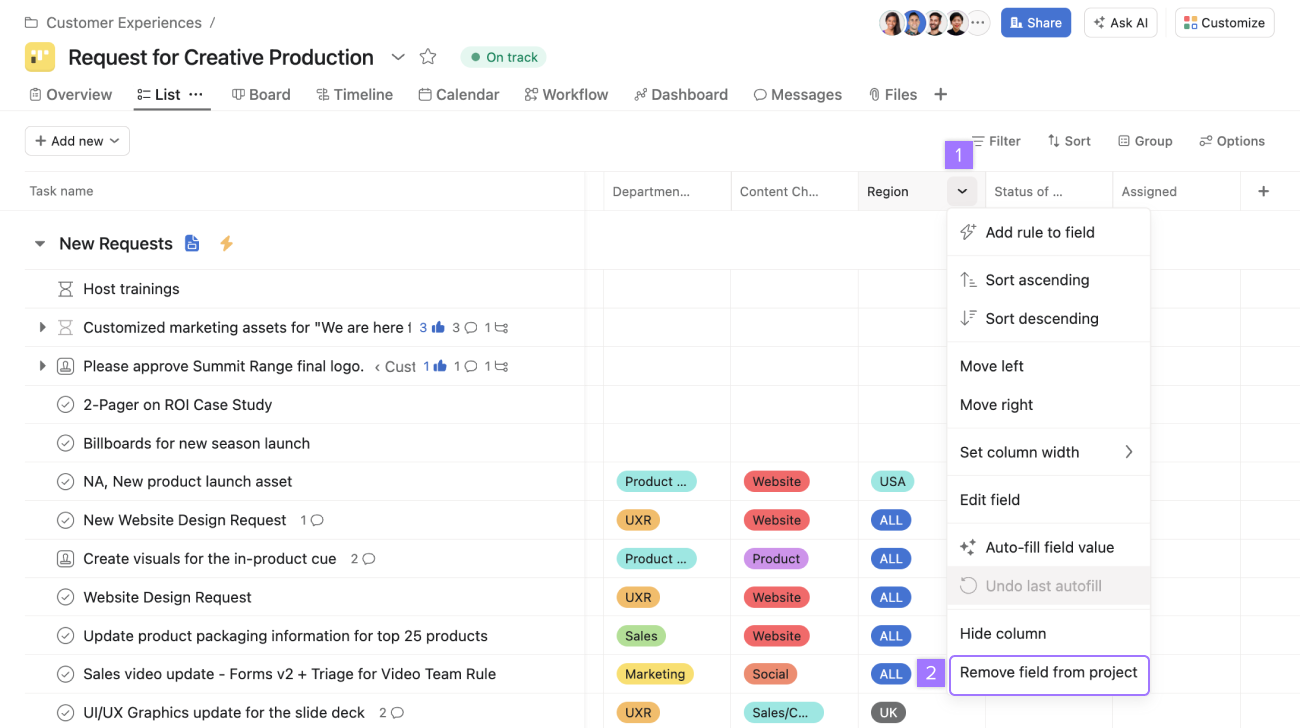
Wählen Sie die Option Feld aus einem Projekt entfernen aus, indem Sie auf den Dropdown-Pfeil neben dem Namen des benutzerdefinierten Feldes in der Spaltenüberschrift klicken. Sie können ein Feld auch über das Fenster „Feld bearbeiten“ aus Ihrem Projekt entfernen. Wenn Sie ein Feld bearbeiten, sehen Sie die Schaltfläche Aus dem Projekt entfernen am unteren Rand des Fensters „Feld bearbeiten“.
Wenn Sie ein globales benutzerdefiniertes Feld entfernen, wird es nur aus dem aktuellen Projekt entfernt, das Feld wird jedoch nicht vollständig gelöscht. Es wird in anderen Projekten Ihres Unternehmens, die das gleiche Feld verwenden, beibehalten und kann weiterhin in anderen Projekten Ihres Unternehmens verwendet werden.
Durch das Entfernen eines Feldes aus Ihrem Projekt werden die Feldwerte nicht aus den Aufgaben Ihres Projekts gelöscht.
Wenn Ihr Feld ausgefüllt ist, werden das benutzerdefinierte Feld und der dazugehörige Wert weiterhin im rechten Bereich der Aufgabendetails angezeigt.
Wenn Ihr Feld leer ist, wird das benutzerdefinierte Feld auch nicht mehr im rechten Bereich der Aufgabendetails angezeigt.
Sie können Benachrichtigungen für benutzerdefinierte Felder jederzeit für neue und bestehende Dropdown-Felder aktivieren.
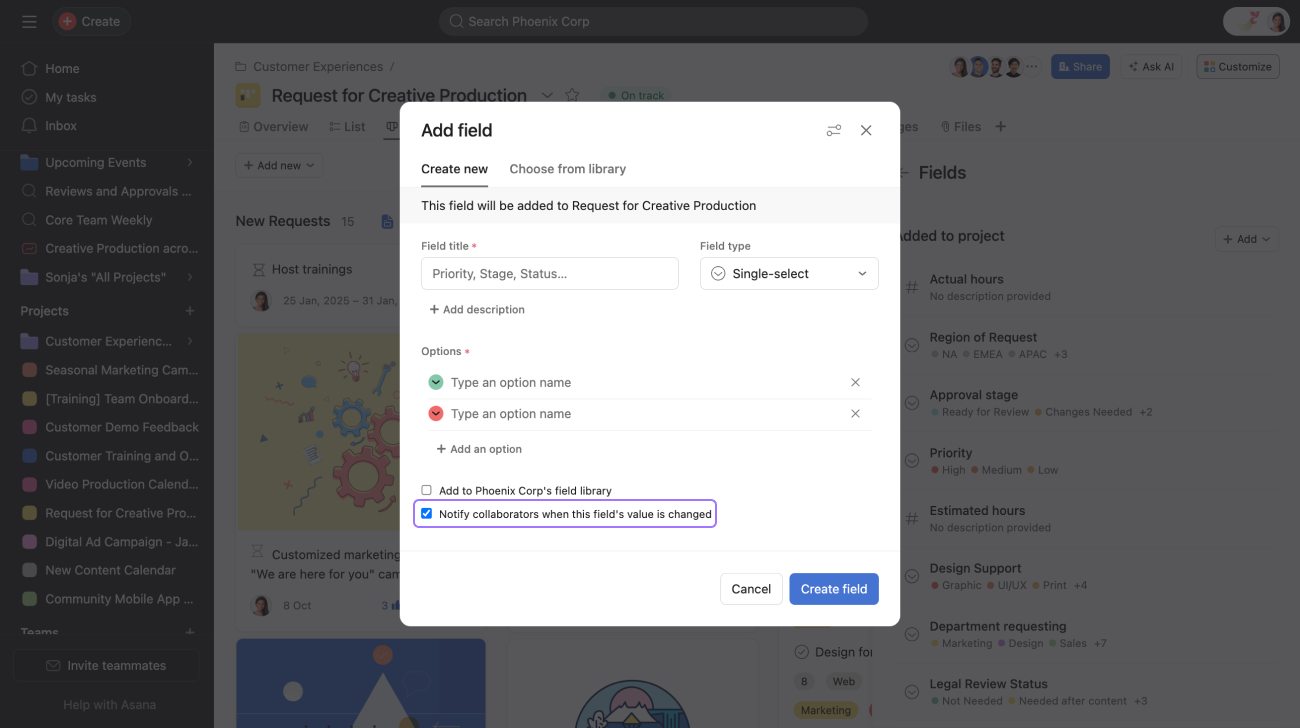
Aktivieren Sie das Kontrollkästchen Benachrichtigungen, wenn Sie ein neues Dropdown-Feld erstellen, um Beteiligte der Aufgabe zu benachrichtigen, wenn der Wert des Feldes geändert wurde.
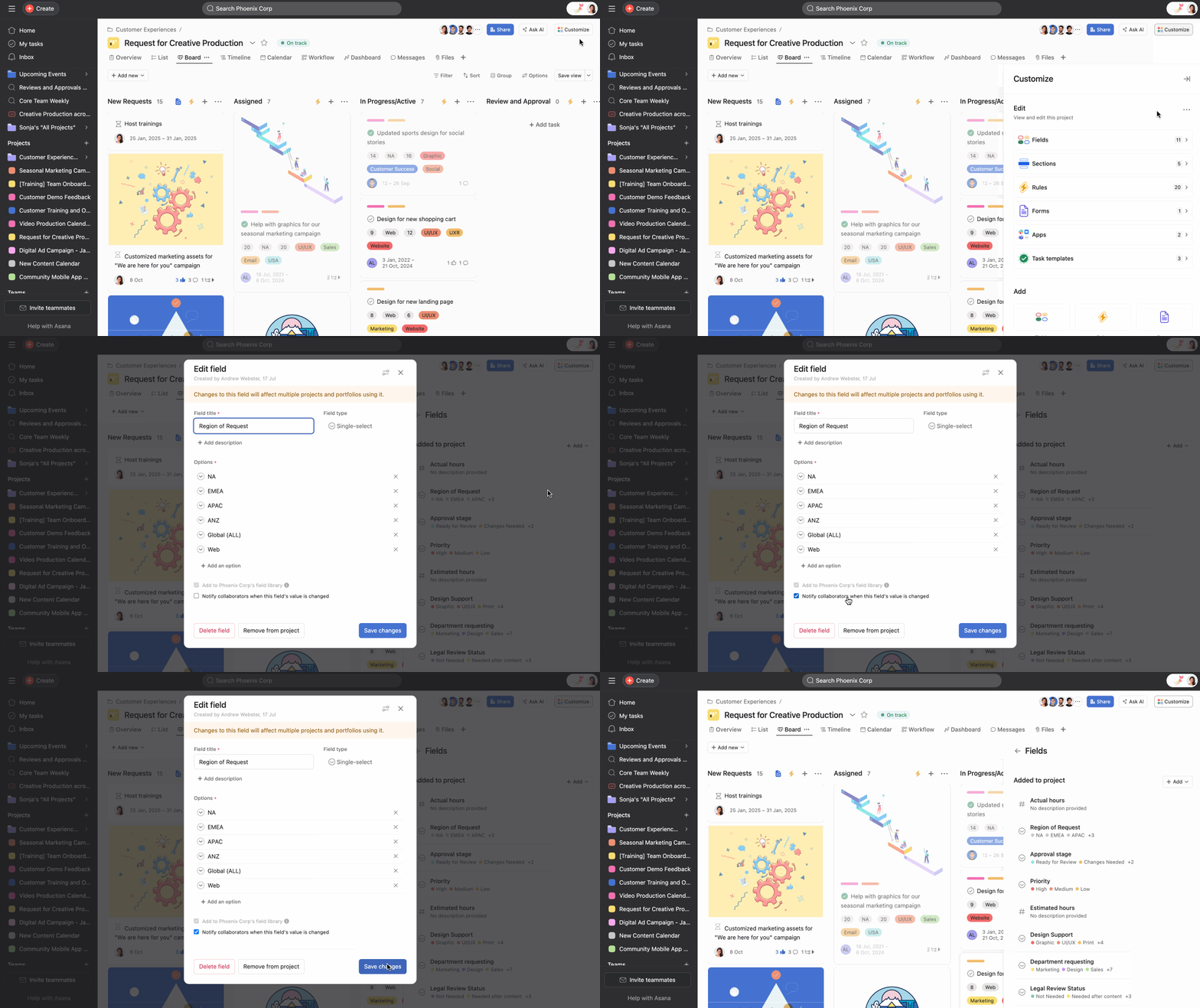
Benachrichtigungen für benutzerdefinierte Felder sind nur für Dropdown-Felder verfügbar.
Wenn Sie zu den Beteiligten einer Aufgabe gehören, erhalten Sie bei jeder Änderung eines Feldwerts eine Benachrichtigung in Ihrer Inbox.
Wenn ein benutzerdefiniertes Feld für Ihr gesamtes Unternehmen oder Ihr komplettes Team sichtbar ist und jemand das Benachrichtigungsfeld aktiviert, erhält jeder Benachrichtigungen, der dieses Feld zu diesem Zeitpunkt verwendet. Benachrichtigungen werden gesendet, sobald sich der Wert dieses Feldes ändert. Wenn Sie benachrichtigt werden möchten, wenn der Wert eines Feldes für eine bestimmte Aufgabe geändert wurde, müssen Sie ein Aufgabenbeteiligter sein.
Projektmitglieder erhalten nur dann Benachrichtigungen für benutzerdefinierte Felder, wenn sie der Aufgabe folgen, deren Feldwert geändert wurde.
Erfahren Sie im Forum, wie andere benutzerdefinierte Felder verwenden.
Möchten Sie mehr erfahren? Entdecken Sie alle Funktionen von benutzerdefinierten Feldern in Asana.
Dieser Artikel wurde mit KI übersetzt.
Feedback zur Übersetzung geben.

