Produits


AI Platform


Équipes
Aucun article trouvé sur ce sujet.
Aucun article trouvé sur ce sujet.
Aucun article trouvé sur ce sujet.

Pour en savoir plus, consultez notre page de tarification.
Les champs personnalisés vous permettent d'ajouter des données supplémentaires aux tâches de vos projets Asana. Vous pouvez créer des champs d’étape, de priorité, de coût ou autre élément important pour votre processus, équipe ou entreprise. Tout le monde dispose ainsi d'informations claires sur le travail qui s'effectue au sein de l'organisation. Les champs personnalisés s'affichent sous forme de colonne dans votre projet ou au sein même de la tâche.
Découvrez gratuitement les champs personnalisés. Profitez dès aujourd'hui d'un essai gratuit Asana.
Il existe deux types de champs personnalisés que vous pouvez créer sur Asana :
Participez à notre formation en ligne Premiers pas sur Asana et découvrez comment suivre, classer et filtrer le travail à l'aide de champs personnalisés. Inscrivez-vous dès maintenant.
Il existe plusieurs façons d'ajouter un champ personnalisé à votre projet.
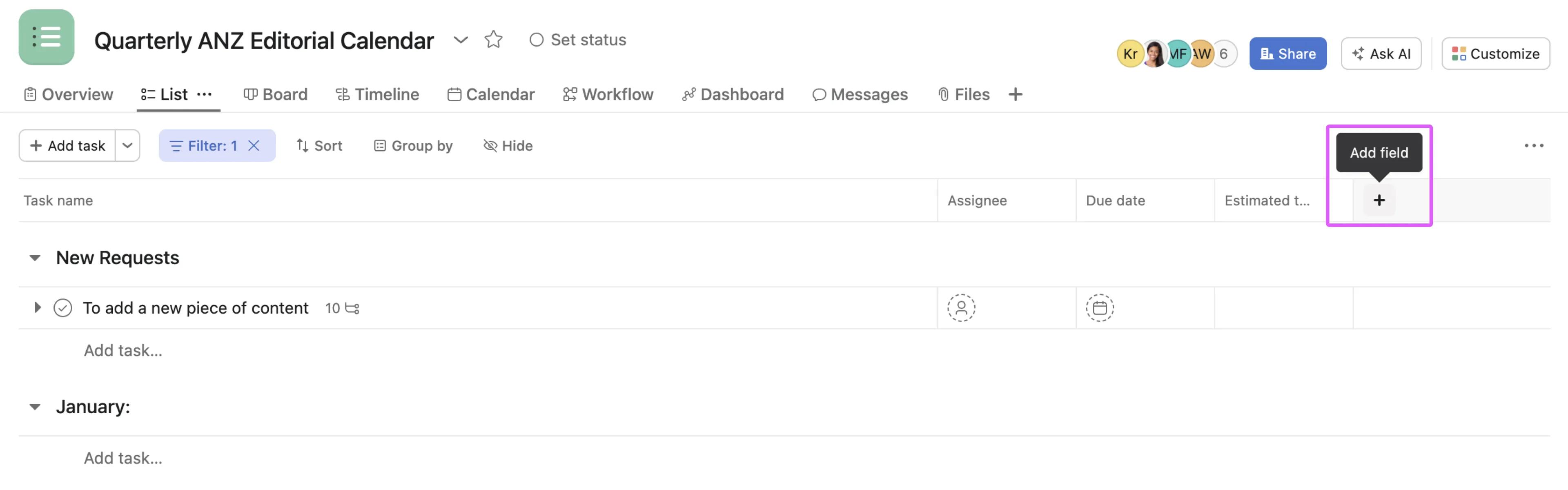
La première consiste à cliquer sur le bouton + situé à côté de la ligne de champs en vue Liste.
Sinon, vous pouvez ajouter des champs personnalisés à votre projet via le menu Personnaliser.
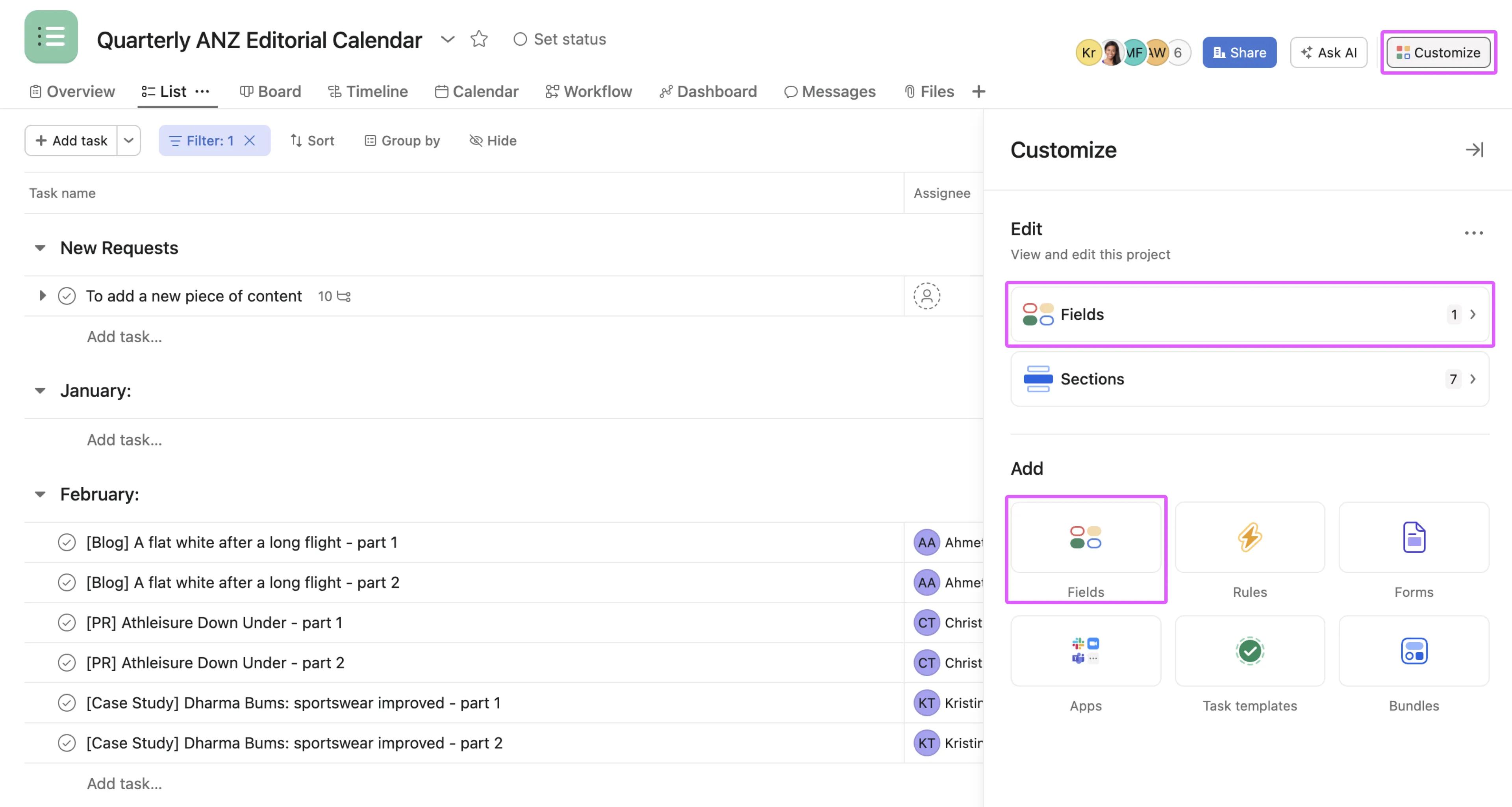
Cliquez sur le bouton Personnaliser en haut à droite et sélectionnez Champs, soit dans les options Modifier, soit dans les options Ajouter.
Les champs personnalisés globaux sont des champs réutilisables par l'ensemble de votre organisation. Les champs personnalisés locaux sont spécifiques au projet ou au portefeuille.
Pour créer un champ personnalisé global, ajoutez un champ à votre projet comme indiqué ci-dessus.
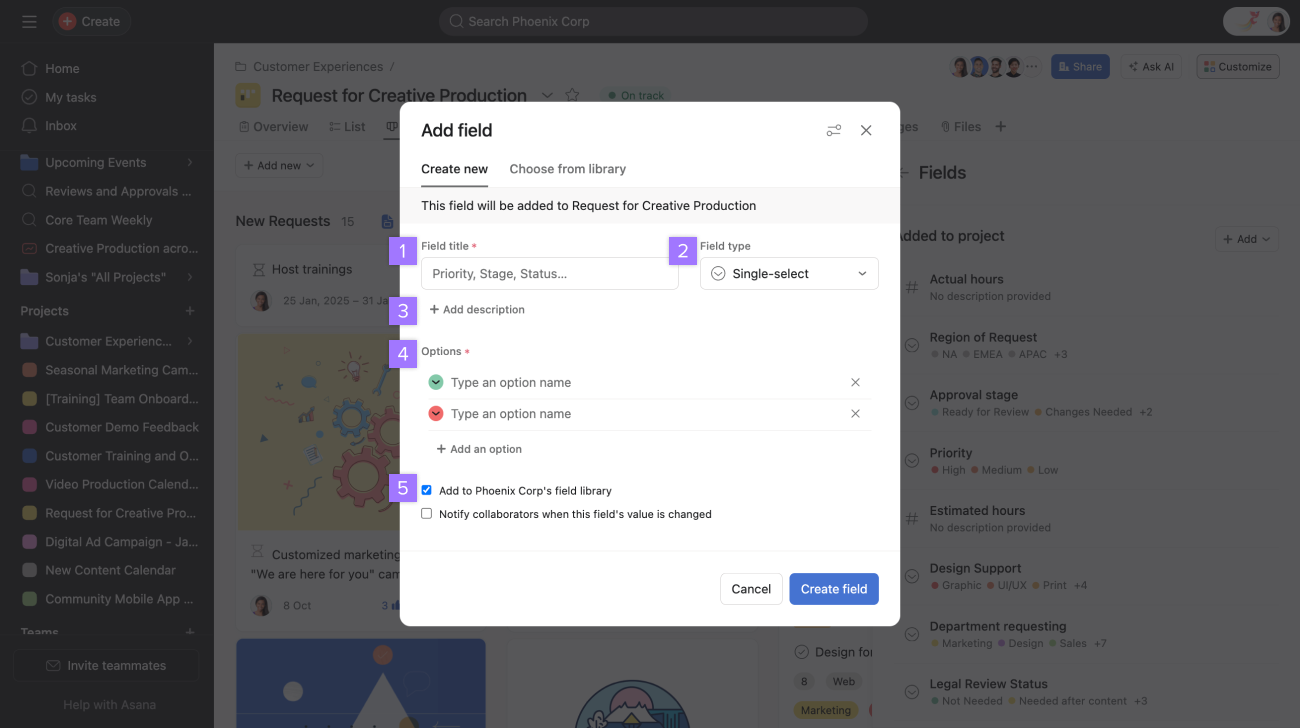
Pour créer un champ personnalisé local, ajoutez un champ à votre projet comme indiqué ci-dessus, mais ne l'ajoutez pas à la bibliothèque de champs de votre organisation afin qu'il soit utilisé uniquement pour ce projet. Il s'agit donc d'un champ personnalisé local.
Note
Seul le premier niveau de sous-tâches héritera automatiquement des champs personnalisés de la tâche parente.
Vous pouvez tirer parti de l'IA Asana pour obtenir des suggestions de champs que vous pourriez vouloir ajouter à votre projet.
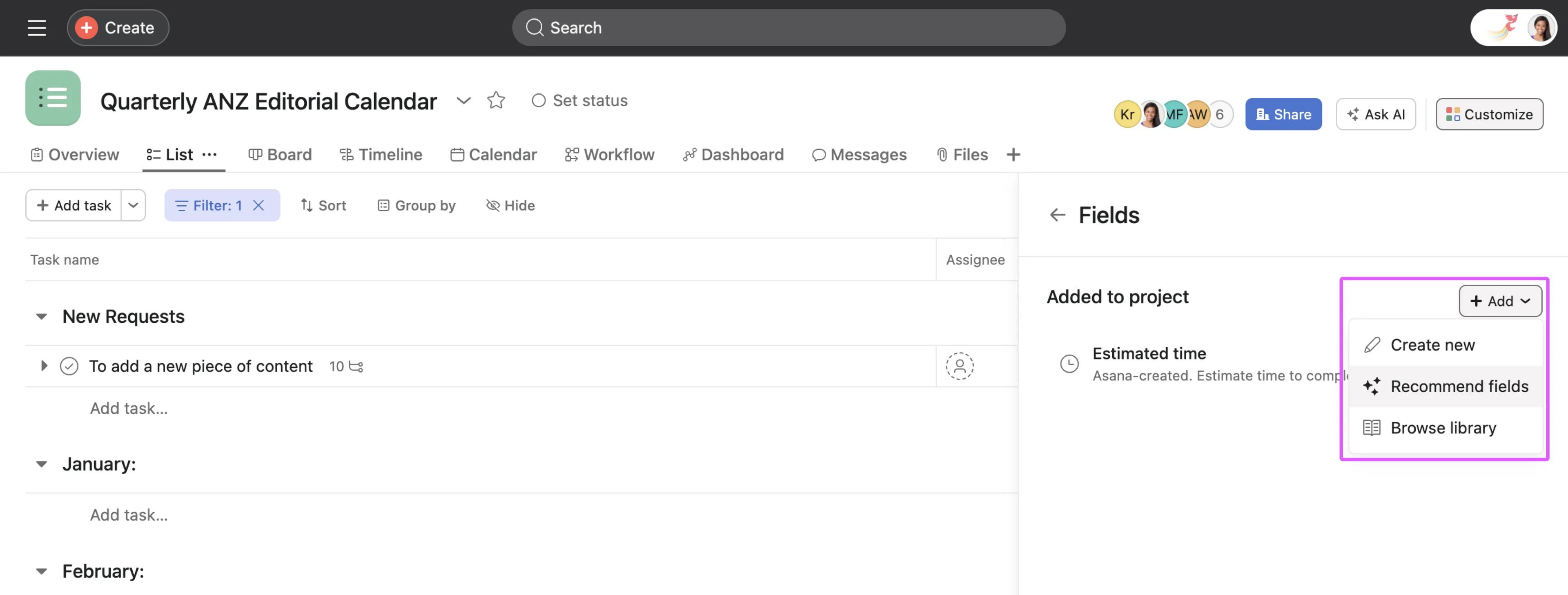
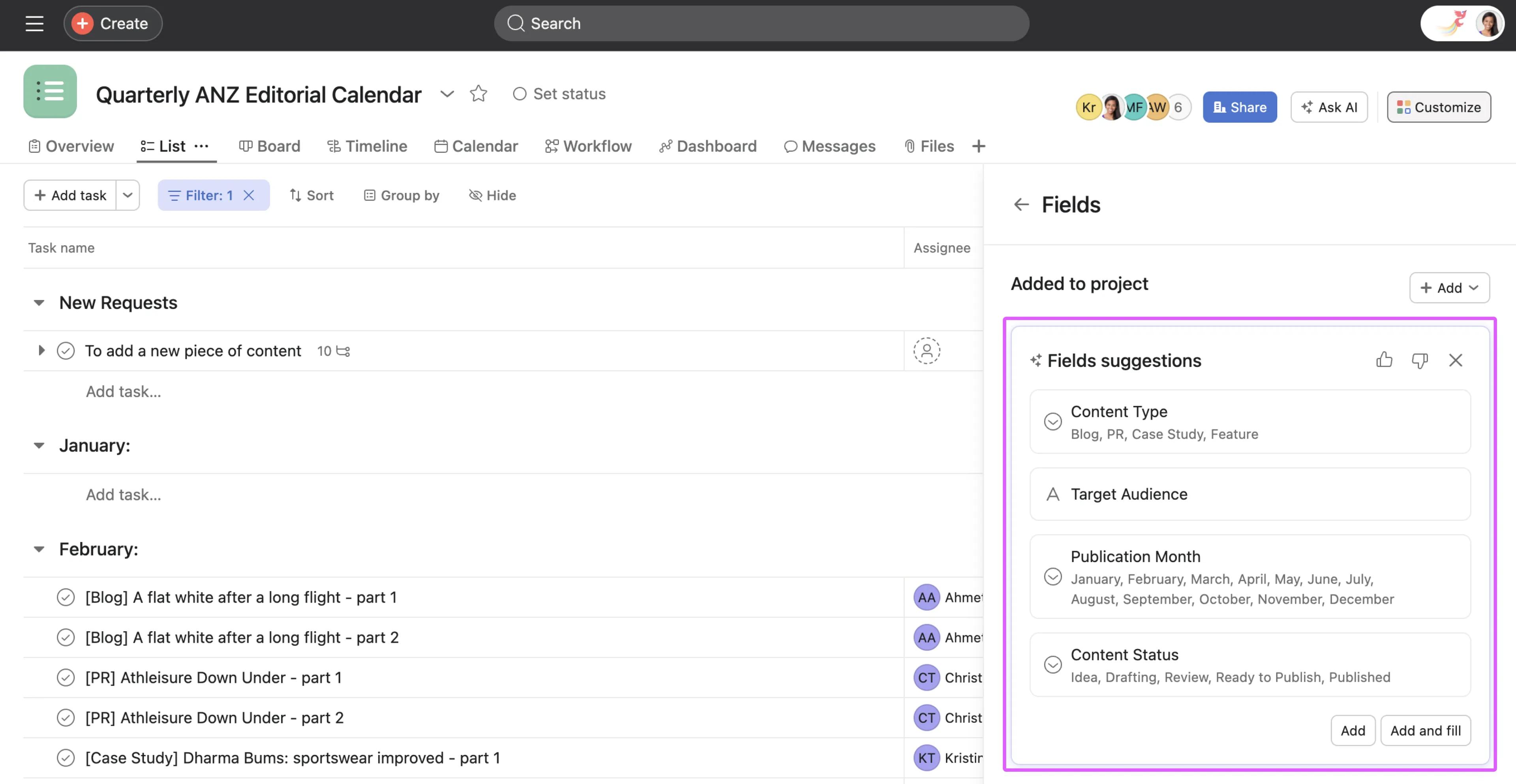
L'IA Asana proposera certains champs en fonction du contexte du projet et des tâches.
Utilisez la barre d'outils ou les titres de colonne pour modifier vos champs personnalisés.
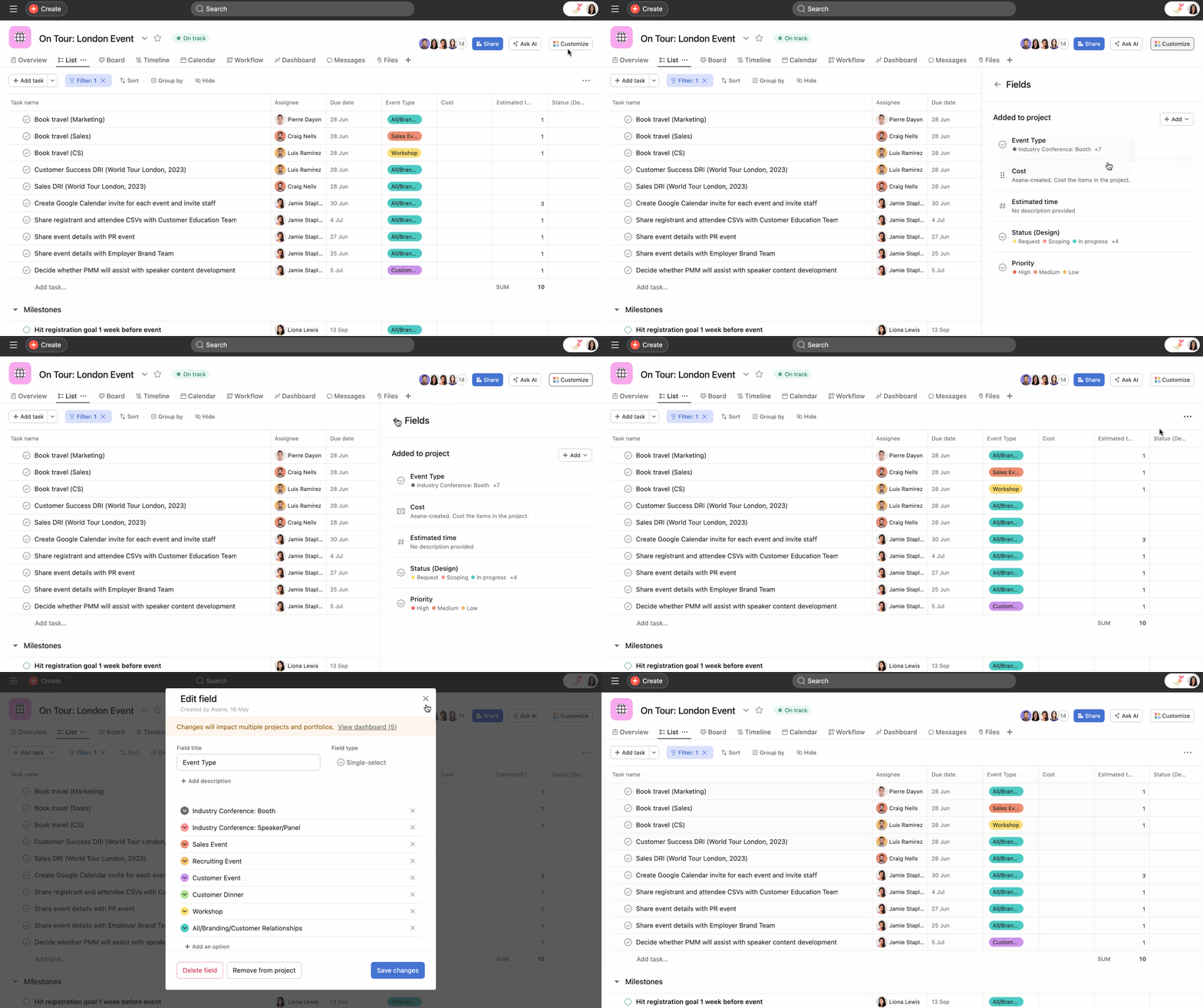
Pour les champs personnalisés globaux de votre organisation, les modifications apportées s'appliquent à tous les projets dans lesquels ils sont utilisés.
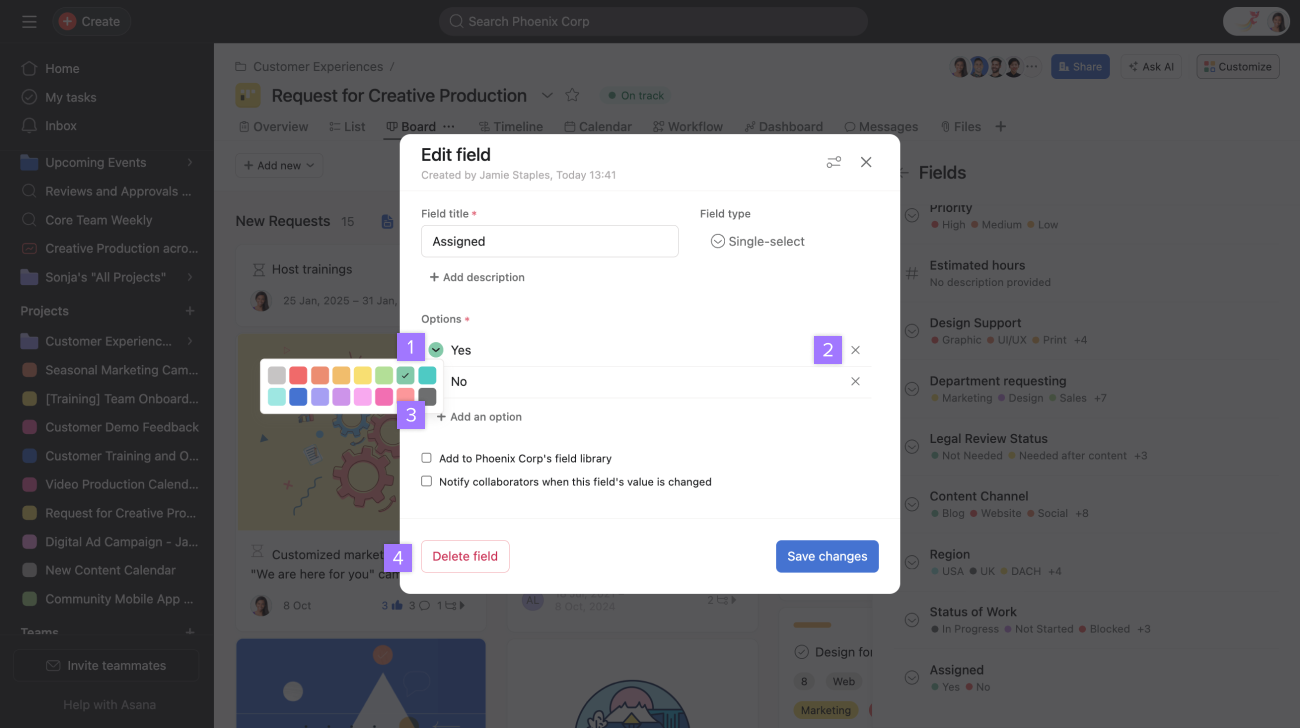
Faites glisser et déplacez les valeurs des champs personnalisés pour les réorganiser.
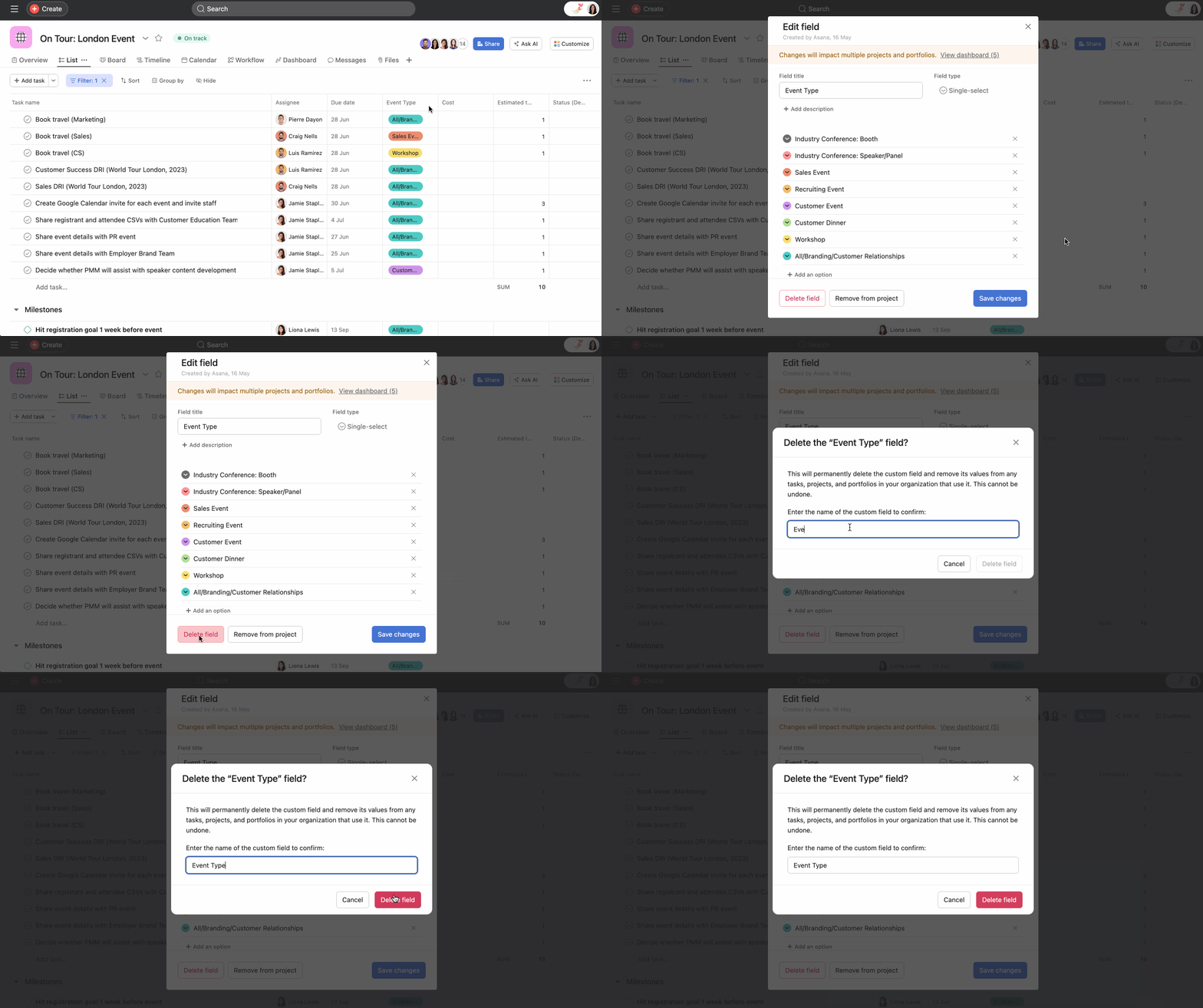
Si vous supprimez une valeur de champ personnalisé des options de valeur disponibles pour votre champ, la valeur ainsi supprimée sera conservée dans les tâches qui l'utilisent. La valeur du champ pourra ensuite être modifiée, mais vous ne pourrez pas rétablir la valeur supprimée d'un champ.
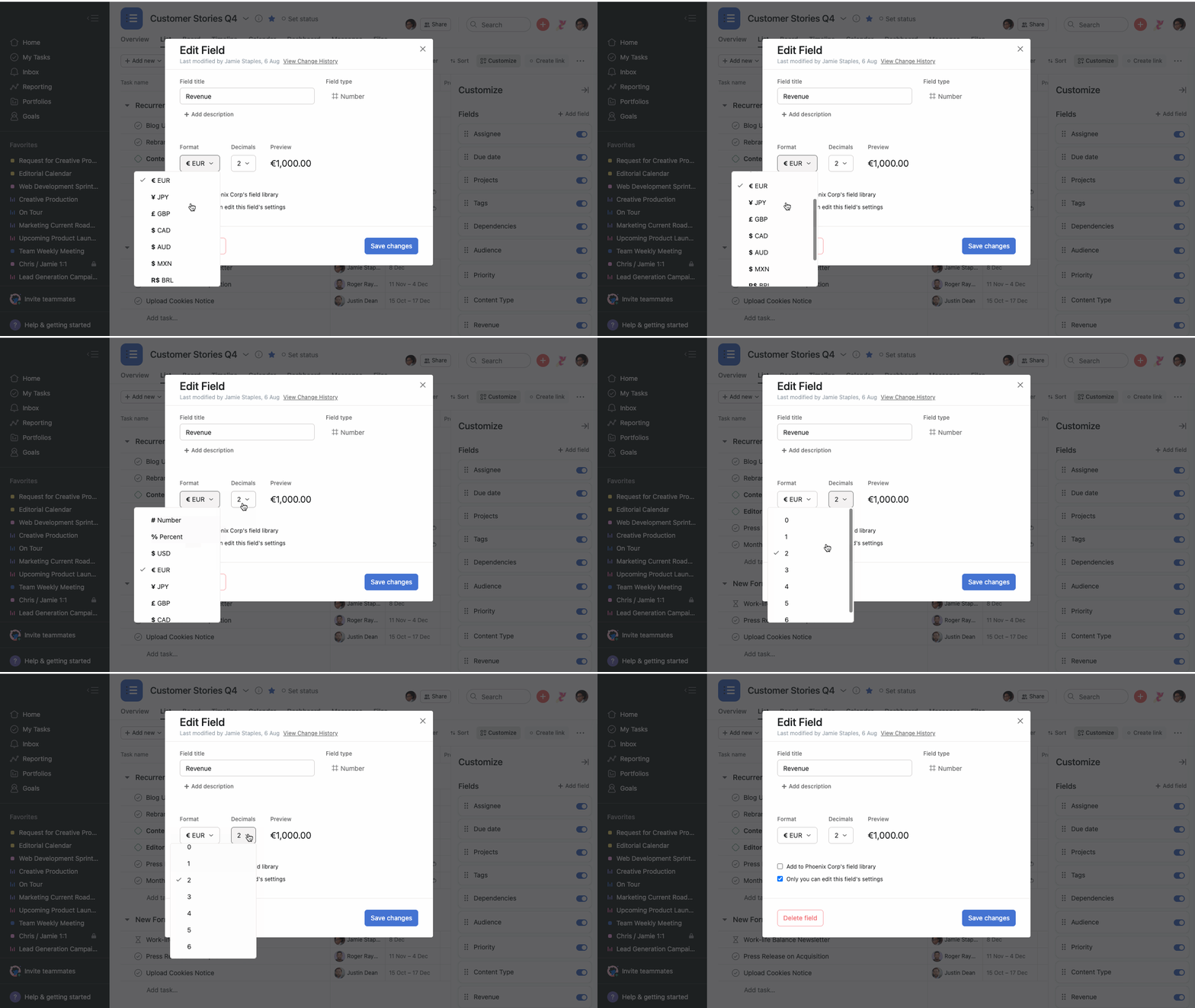
Réduire le nombre de décimales de votre champ conservera toutes les valeurs actuelles, mais elles seront arrondies à la valeur supérieure ou inférieure. Augmentez le nombre de décimales de votre champ et la valeur d'origine s'affichera de nouveau.
Pour afficher les champs personnalisés supprimés :
La récupération est limitée à une période de 30 jours (passé ce délai, le champ est définitivement supprimé). Seul le créateur ou la personne ayant supprimé le champ peut le restaurer s'il s'agit d'un administrateur de champ.
Retirez votre champ d'un projet s'il n'est plus nécessaire ou applicable.
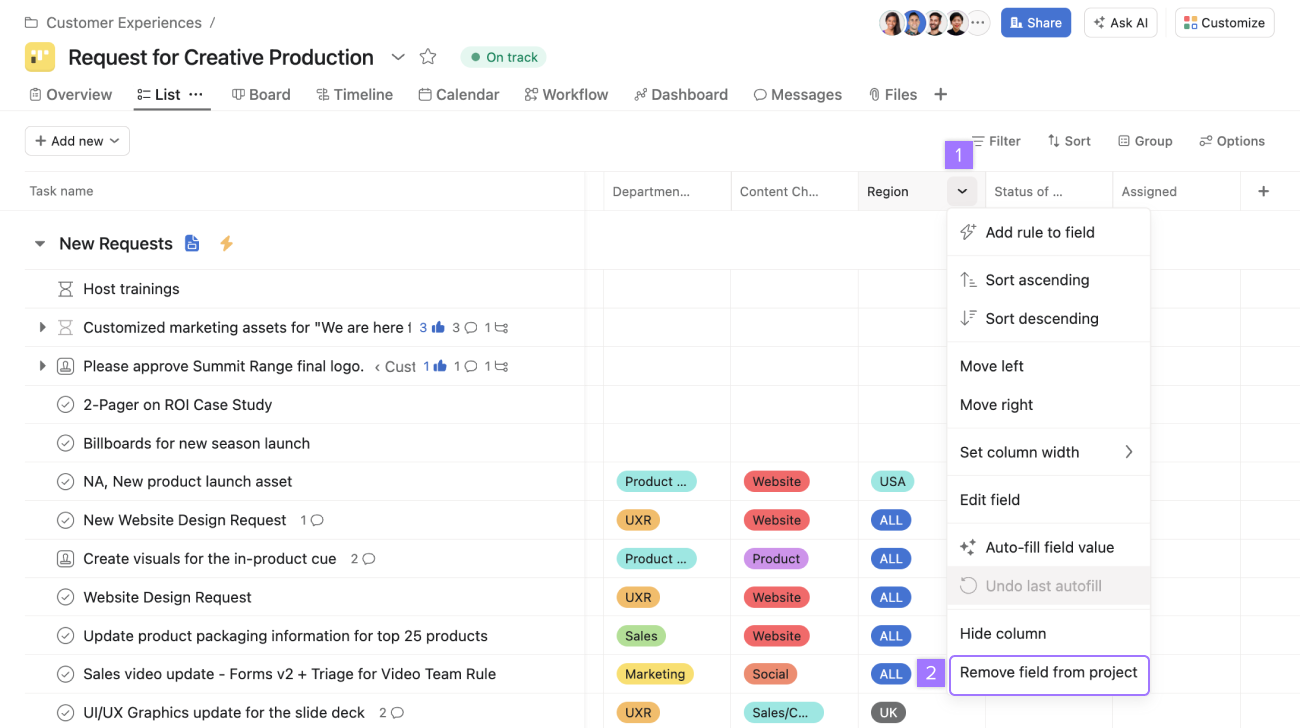
Sélectionnez l'option Retirer le champ du projet en cliquant sur la flèche du menu déroulant à côté du nom du champ personnalisé dans le titre de la colonne. Vous pouvez également supprimer un champ de votre projet depuis la fenêtre Modifier le champ. Lorsque vous modifiez un champ, le bouton Retirer du projet s'affiche en bas de la fenêtre Modifier le champ.
La suppression d'un champ personnalisé global le supprime seulement du projet actuel, et non globalement. D'autres projets de votre organisation comportant le même champ conserveront ce champ, qui pourra toujours être ajouté à d'autres projets de votre organisation.
La suppression d'un champ de votre projet ne supprime pas les valeurs de ce champ au sein des tâches du projet.
Si votre champ est rempli, le champ personnalisé et sa valeur seront tout de même présents dans le volet de droite des détails de votre tâche.
Si votre champ est vide, le champ personnalisé disparaîtra également du volet de droite des détails de votre tâche.
Vous pouvez activer les notifications pour les champs personnalisés à tout moment, pour les champs existants comme pour les nouveaux champs.
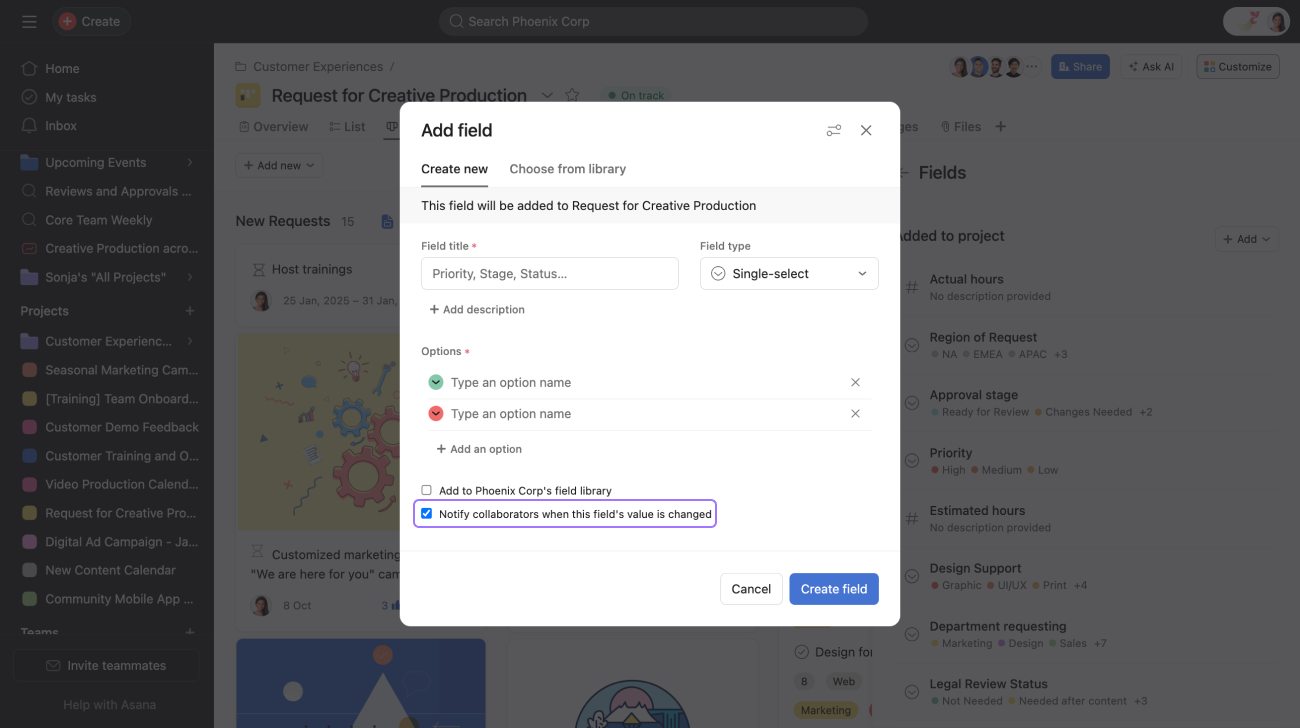
Cochez la case Notifications lors de la création d'un nouveau champ dans le menu déroulant pour notifier les collaborateurs de la tâche lorsque la valeur de ce champ est modifiée.
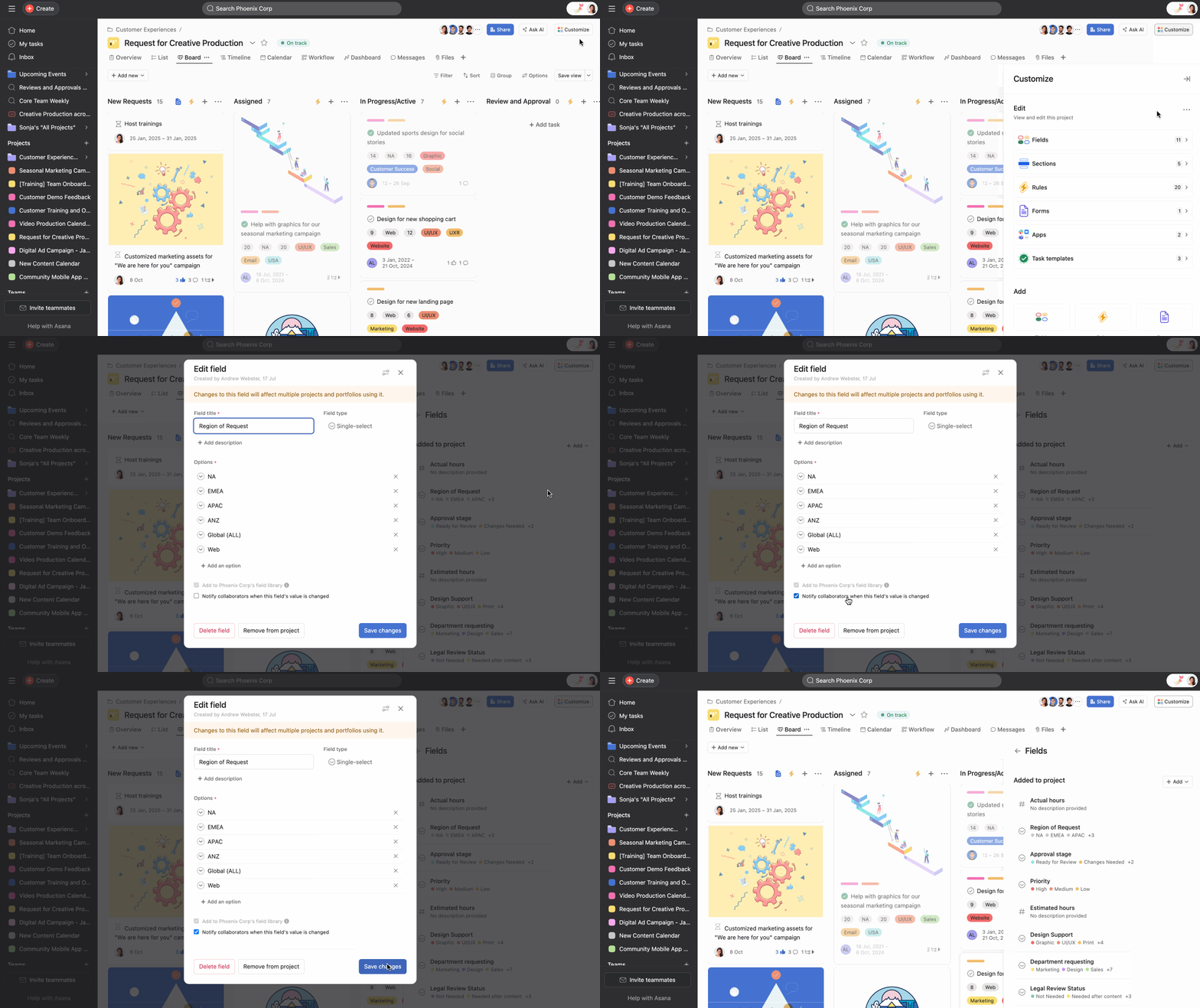
Les notifications pour les champs personnalisés ne sont disponibles que pour les champs du menu déroulant.
Une fois que vous collaborez à une tâche, vous recevez une notification dans votre boîte de réception à chaque nouvelle modification d'une valeur de champ.
Si un champ personnalisé est public pour votre organisation ou équipe et qu'un utilisateur coche la case de notifications, toute personne utilisant actuellement ce champ recevra des notifications à chaque changement de valeur de celui-ci. Vous devez être un collaborateur de la tâche pour être notifié lorsque la valeur d'un champ est modifiée pour une tâche en particulier.
Les membres du projet ne reçoivent une notification pour les champs personnalisés que s'ils sont abonnés à la tâche pour laquelle la valeur du champ a été modifiée.
Découvrez comment les autres utilisent les champs personnalisés sur le forum.
Vous souhaitez en savoir plus ? Découvrez toutes les fonctionnalités des champs personnalisés Asana.
Cet article a été traduit par l’IA.
Donnez votre avis sur la traduction.

