Produk


AI Platform


Jenis Perusahaan
Tidak ada artikel yang ditemukan untuk topik ini.

Dengan bidang kustom, Anda dapat menambahkan data tambahan ke tugas di proyek Asana. Anda dapat membuat bidang untuk tahap, prioritas, biaya, atau hal lain yang penting bagi alur kerja, tim, dan perusahaan. Dengan demikian, setiap orang dapat memiliki kejelasan tentang pekerjaan yang sedang berlangsung di seluruh organisasi. Anda dapat melihat bidang kustom sebagai kolom dalam proyek atau dalam tugas itu sendiri.
Telusuri bidang kustom secara gratis. Mulai uji coba Asana gratis hari ini.
Ada dua jenis bidang kustom yang dapat dibuat di Asana:
Ikuti pelatihan virtual Memulai Asana dan pelajari cara melacak, mengategorikan, dan memfilter pekerjaan menggunakan bidang kustom. Daftar sekarang.
Ada beberapa cara untuk menambahkan bidang kustom ke proyek Anda.
Cara pertama adalah dengan mengklik tombol + di samping baris bidang dalam tampilan daftar.
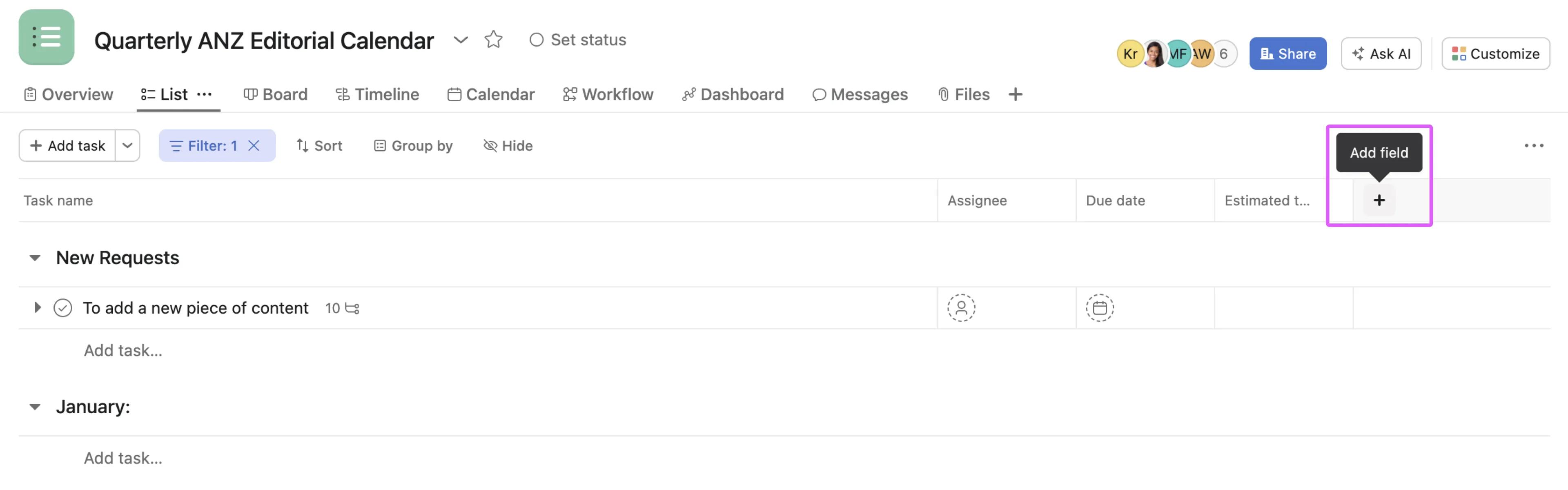
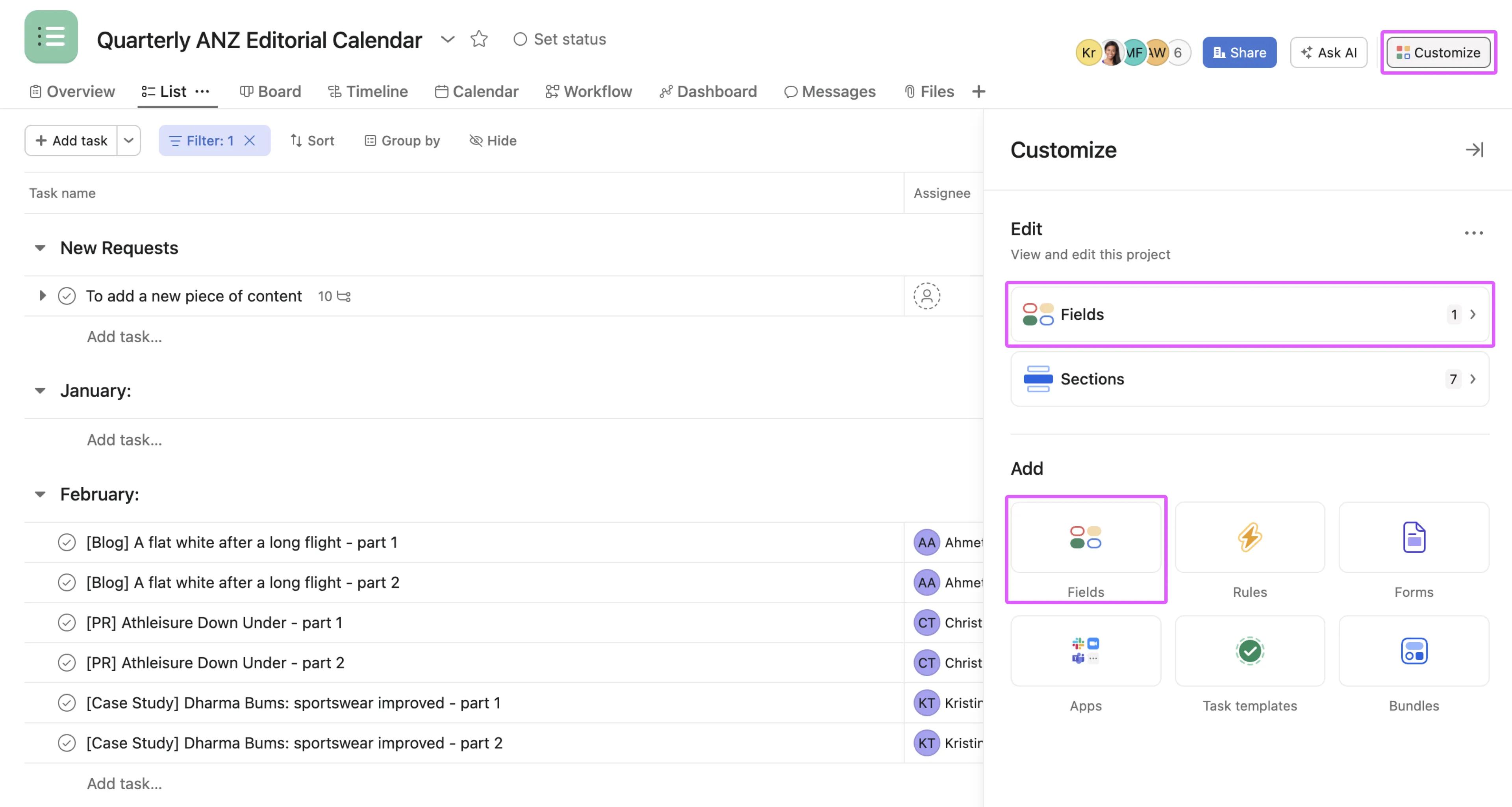
Atau, Anda dapat menambahkan bidang kustom ke proyek melalui menu Sesuaikan.
Klik tombol Sesuaikan di kanan atas, lalu pilih Bidang, baik di bawah opsi Edit maupun opsi Tambah.
Bidang kustom global adalah bidang yang dapat digunakan ulang di organisasi Anda. Bidang kustom lokal bersifat privat untuk proyek atau portofolio.
Untuk membuat bidang kustom global, tambahkan bidang ke proyek Anda seperti yang ditunjukkan di atas.
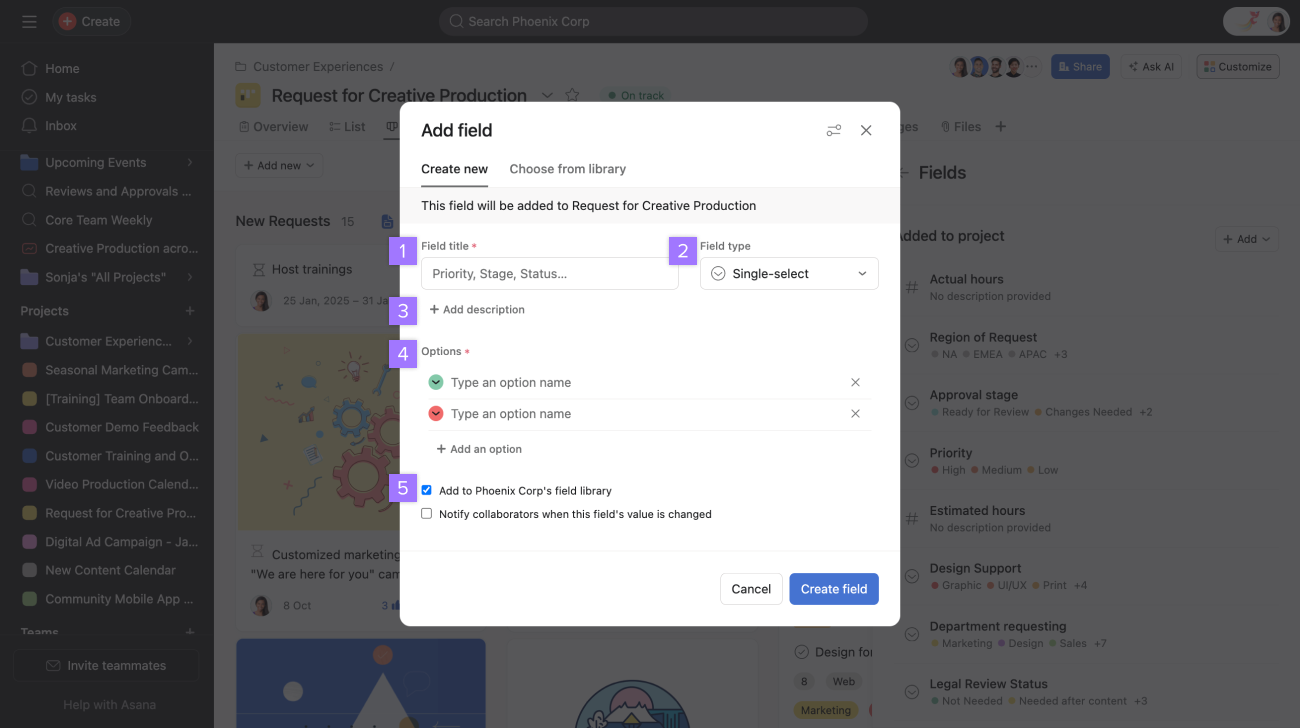
Untuk membuat bidang kustom lokal, tambahkan bidang ke proyek Anda seperti yang ditunjukkan di atas, tetapi j angan tambahkan bidang ke pustaka bidang organisasi Anda guna menjadikannya khusus untuk proyek Anda. Ini membuatnya tetap menjadi bidang kustom lokal.
Catatan
Hanya subtugas level pertama yang akan mewarisi bidang kustom tugas induk secara otomatis.
Anda dapat memanfaatkan AI Asana untuk menyarankan bidang yang mungkin ingin Anda tambahkan ke proyek Anda.
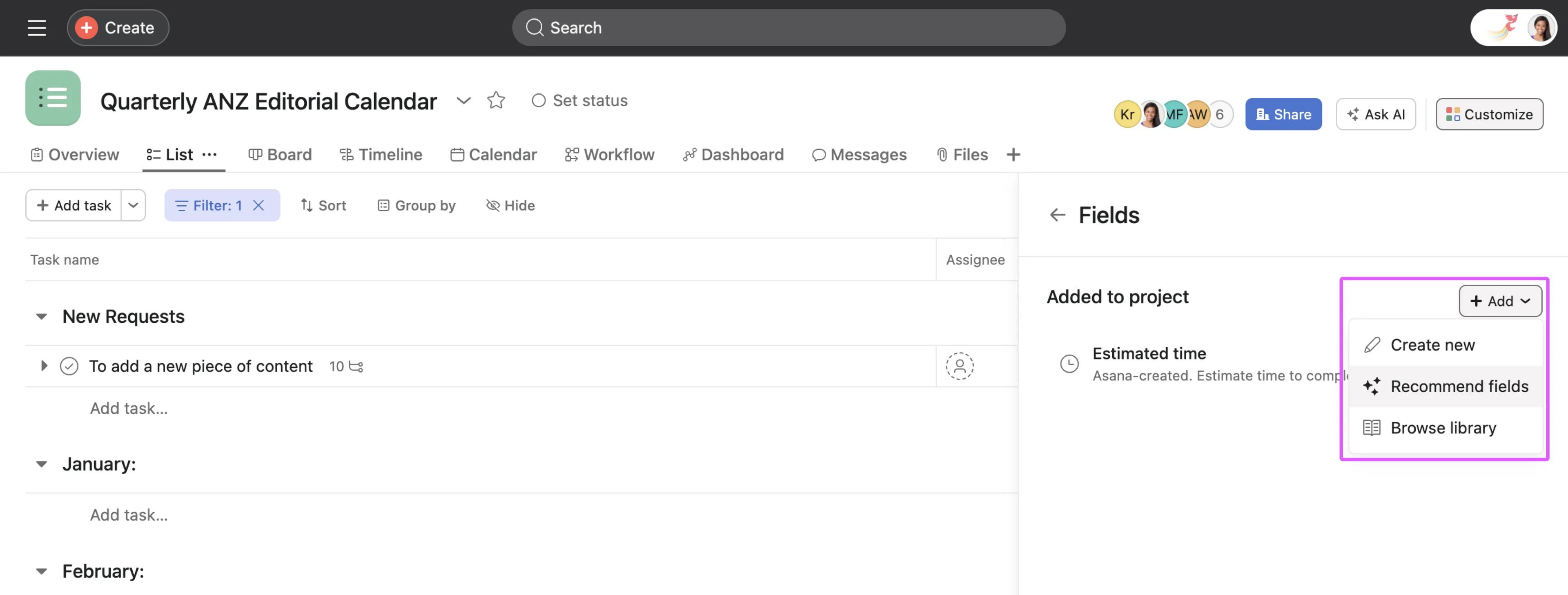
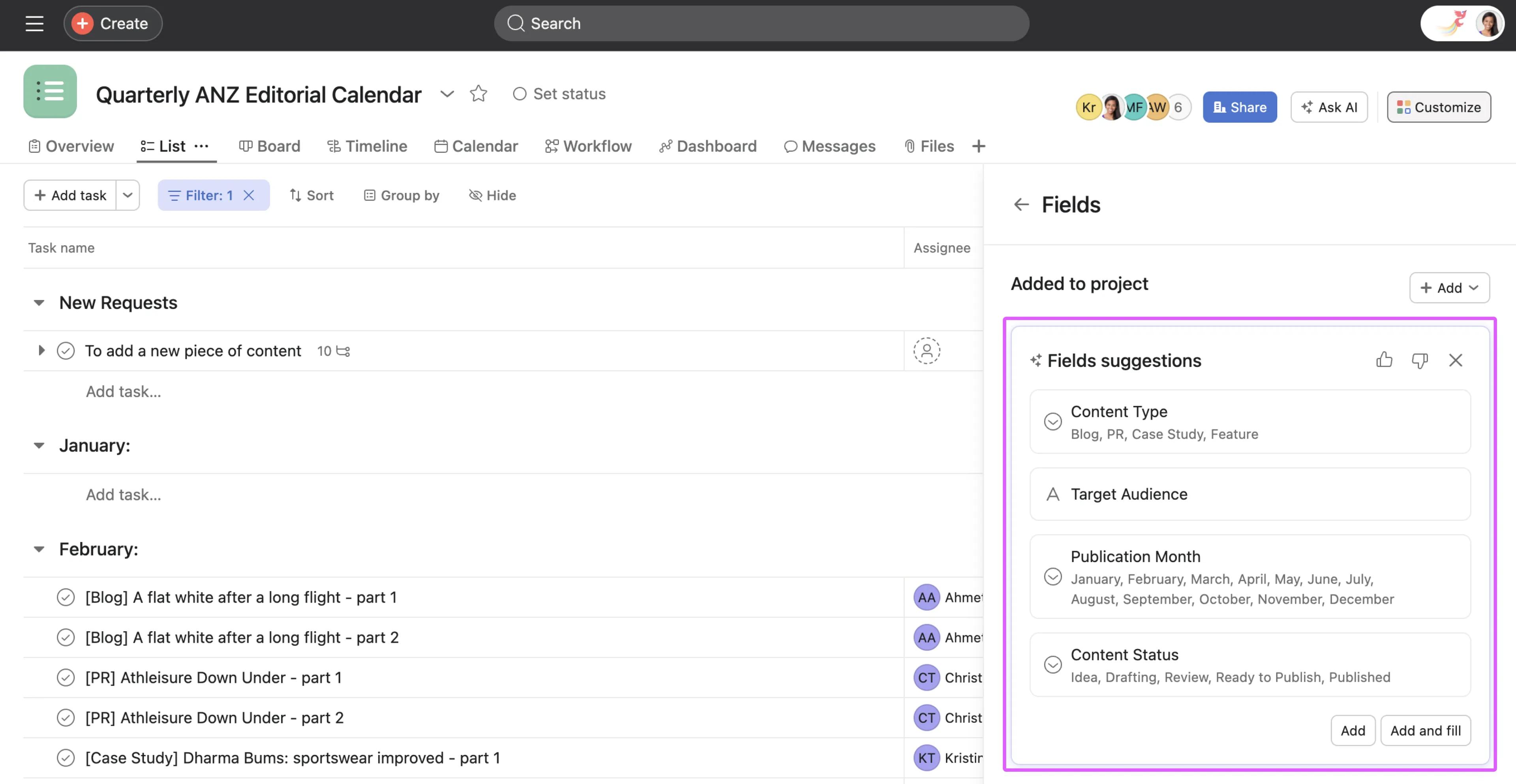
AI Asana akan menyarankan beberapa bidang berdasarkan konteks proyek dan tugas.
Anda dapat mengedit bidang kustom menggunakan bilah alat atau header kolom.
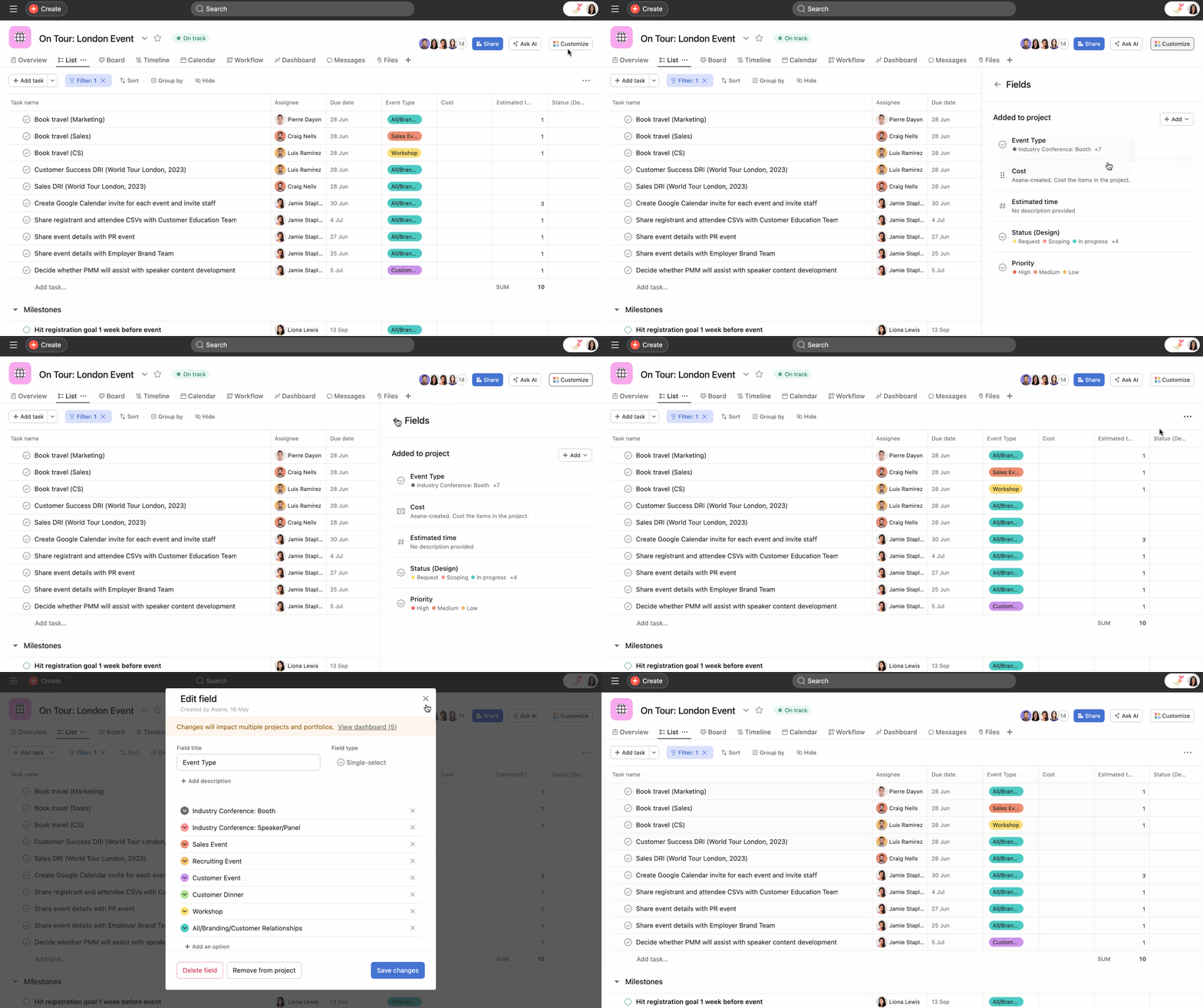
Untuk bidang kustom global di organisasi, hasil pengeditan akan diterapkan secara global ke semua proyek yang menggunakan bidang tersebut.
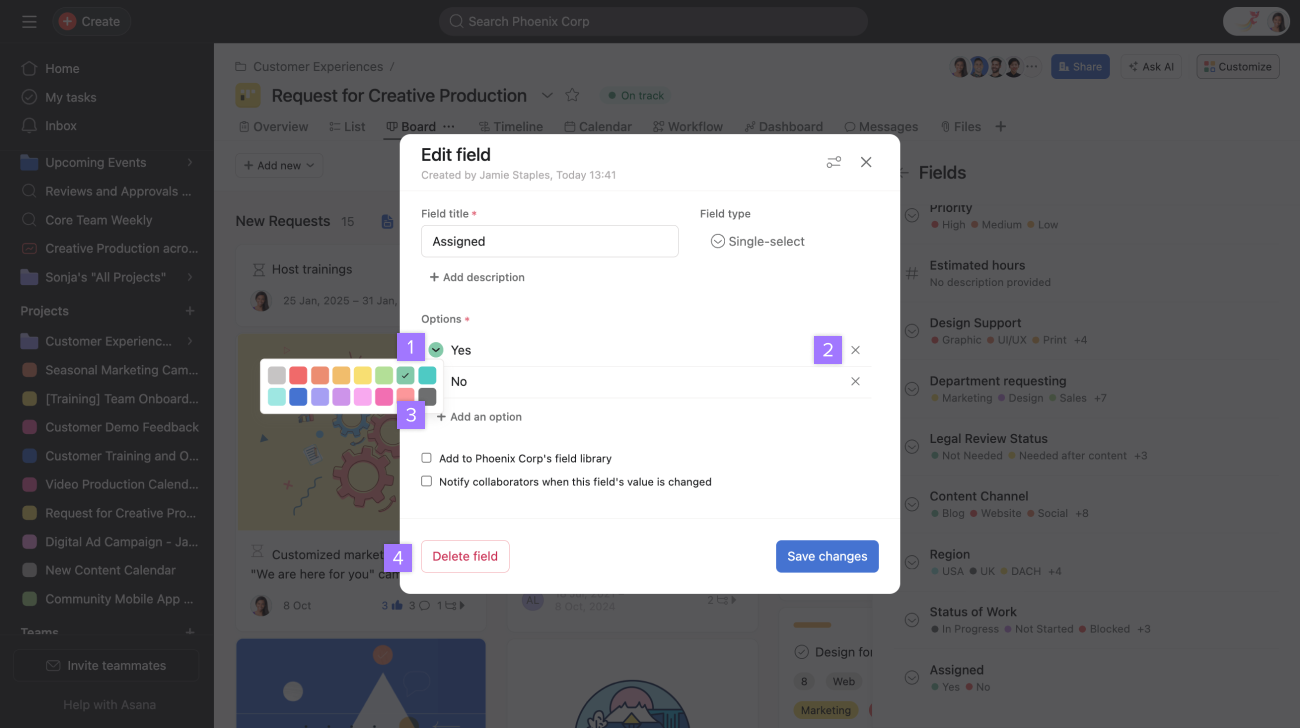
Tarik dan lepas isi bidang kustom untuk menyusun ulang.
Jika menghapus isi bidang kustom dari opsi isi bidang, isi tersebut akan tetap ada dalam tugas yang menggunakannya. Bidang kemudian dapat diubah ke nilai lain, tetapi Anda tidak dapat mengubahnya kembali ke item yang telah dihapus.
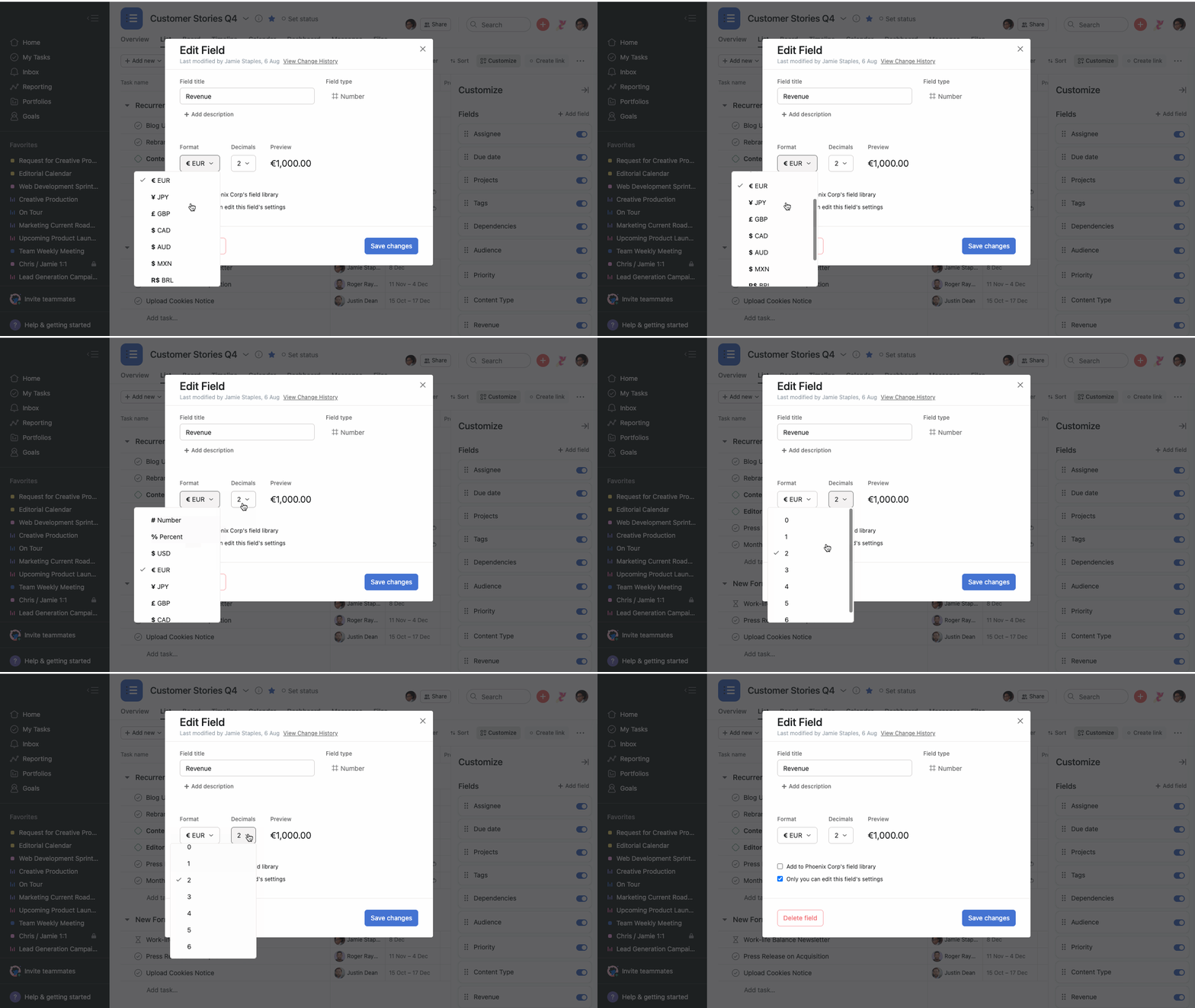
Mengurangi angka di belakang koma dalam bidang tidak akan menghapus nilai yang ada saat ini, tetapi akan membulatkan nilai ke atas/bawah. Tambah angka di belakang koma dalam bidang dan nilai awal akan muncul kembali.
Untuk melihat bidang kustom yang dihapus:
Pemulihan terbatas pada rentang waktu 30 hari (setelah itu, bidang akan dihapus permanen). Hanya pembuat atau penghapus bidang yang dapat memulihkan bidang jika mereka adalah admin bidang.
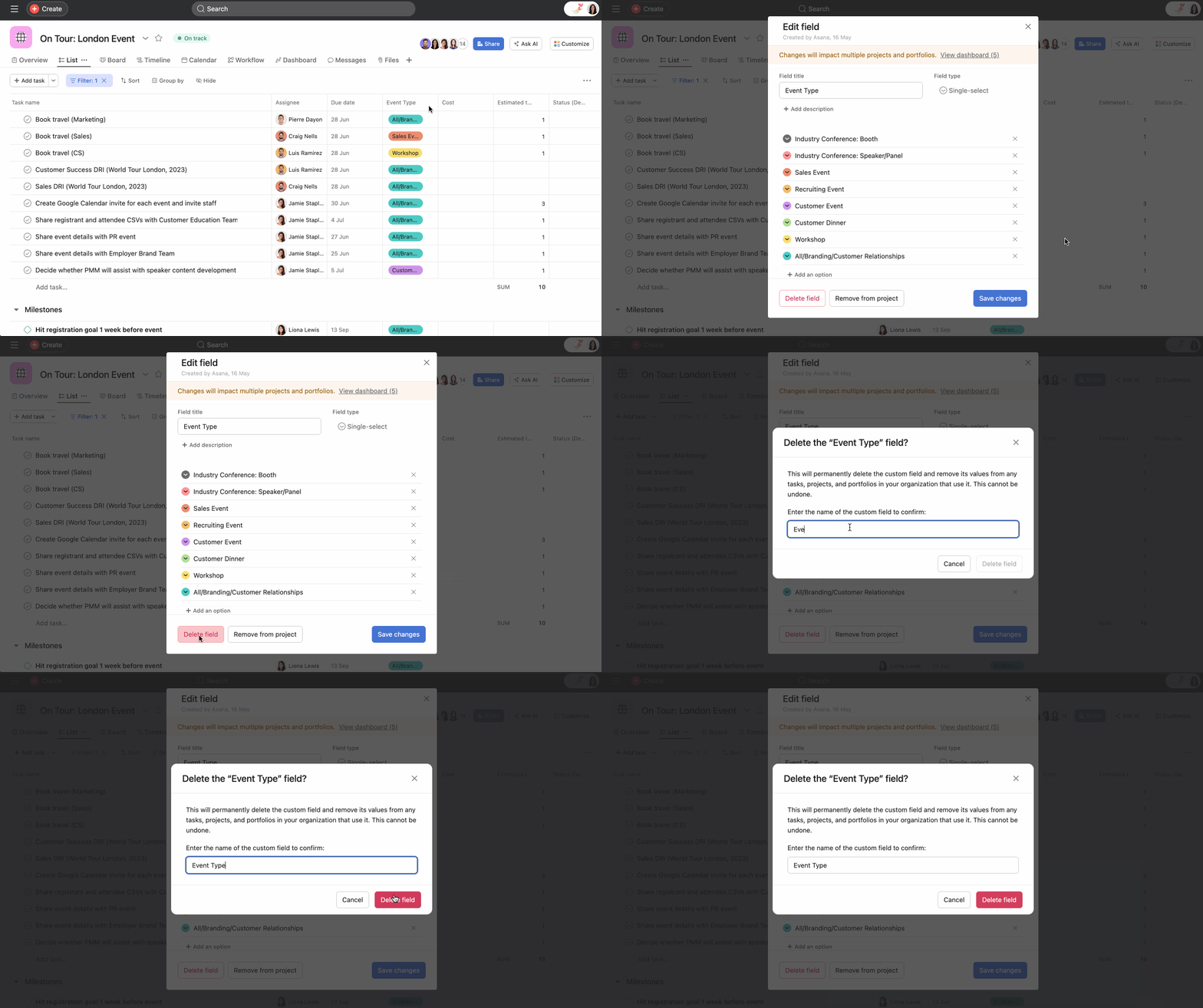
Hapus bidang dari proyek jika tidak diperlukan atau tidak berlaku lagi.
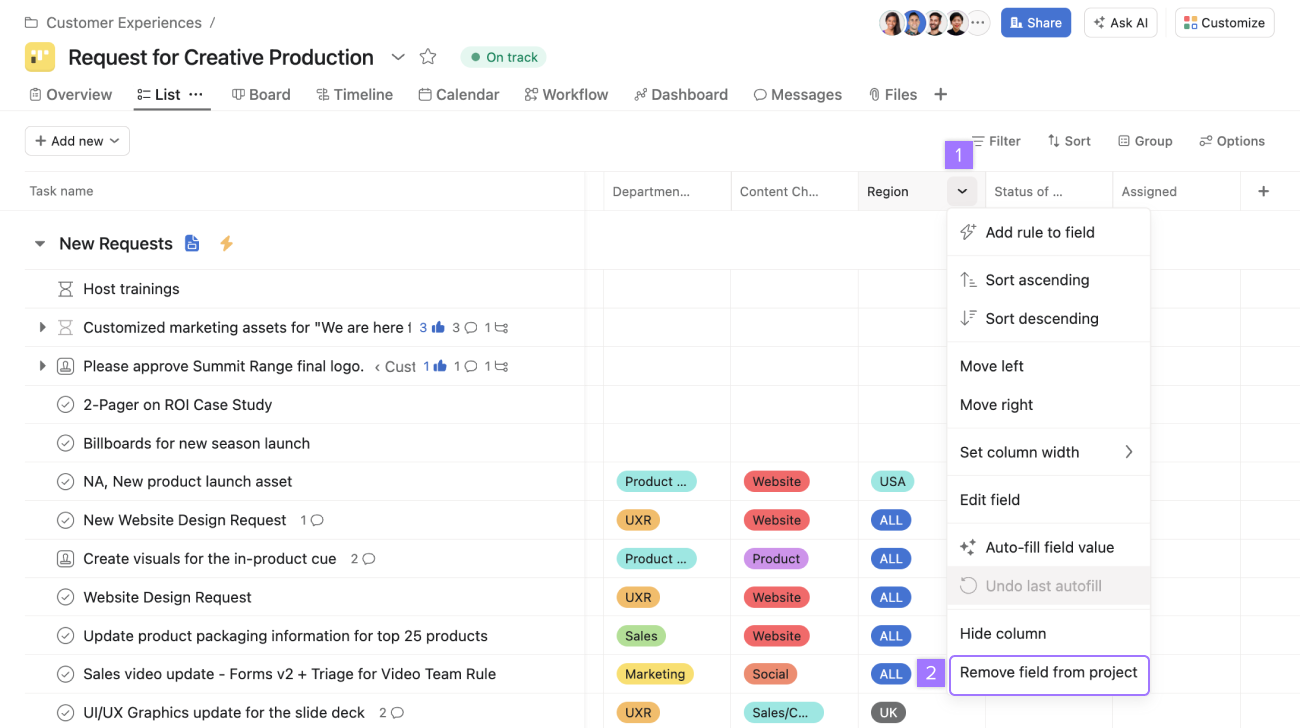
Pilih opsi Hapus bidang dari proyek dengan mengklik panah drop-down di samping nama bidang kustom di header kolom. Anda juga dapat menghapus bidang dari proyek melalui jendela Edit bidang. Saat mengedit bidang, Anda akan melihat tombol Hapus dari proyek di bagian bawah jendela Edit bidang.
Menghapus bidang kustom global hanya akan menghapusnya dari proyek saat ini dan tidak menghapus bidang secara menyeluruh. Bidang tersebut akan tetap ada di proyek lain di Organisasi dan tetap dapat ditambahkan ke proyek lain di organisasi.
Menghapus bidang dari proyek tidak menghapus isi bidang dari tugas dalam proyek.
Jika bidang diisi, bidang kustom dan nilainya akan tetap muncul di panel kanan detail tugas.
Jika bidang kosong, bidang kustom juga akan hilang dari panel kanan detail tugas.
Anda dapat mengaktifkan pemberitahuan bidang kustom kapan saja untuk bidang drop-down baru dan yang sudah ada.
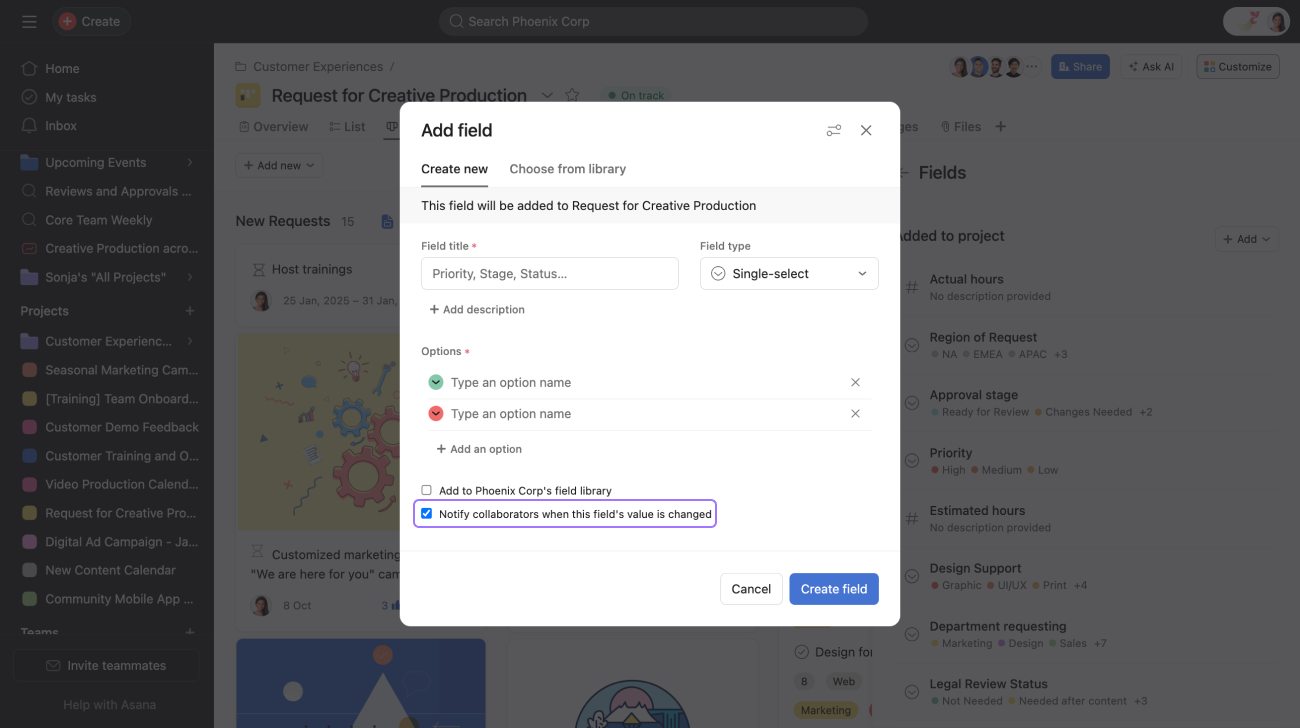
Centang kotak Pemberitahuan saat membuat kolom drop-down baru untuk memberi tahu kolaborator tugas saat nilai kolom ini telah diubah.
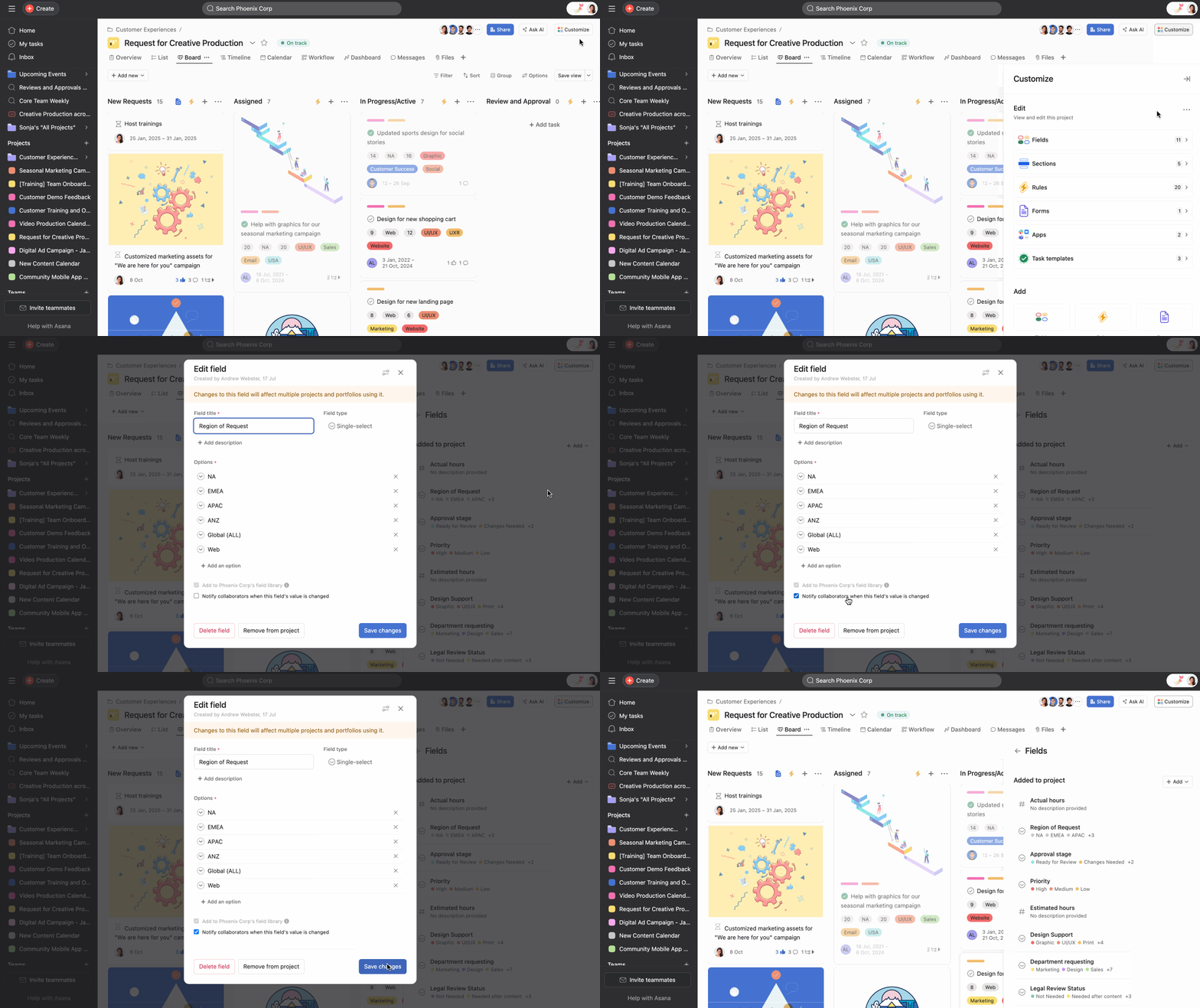
Pemberitahuan bidang kustom hanya tersedia untuk bidang drop-down.
Setelah Anda menjadi kolaborator tugas, Anda akan menerima pemberitahuan kotak masuk setiap kali isi bidang diubah.
Jika bidang kustom bersifat publik untuk organisasi atau tim Anda dan seseorang mencentang kotak pemberitahuan, siapa pun yang menggunakan bidang tersebut pada saat itu akan menerima pemberitahuan setiap kali nilai bidang diubah. Jika Anda ingin mendapatkan pemberitahuan saat nilai kolom diubah untuk tugas tertentu, Anda harus menjadi kolaborator tugas.
Anggota proyek hanya akan menerima pemberitahuan bidang kustom jika mereka mengikuti tugas yang isi bidangnya telah diubah.
Lihat cara orang lain menggunakan bidang kustom di forum.
Ingin mempelajari selengkapnya? Cari tahu semua fitur Bidang Kustom Asana.
Artikel ini diterjemahkan oleh AI.
Kirim umpan balik terjemahan.

