製品


チーム別活用方法
カスタムフィールドを使うと、Asana プロジェクトのタスクにデータを追加できます。ステージや優先度、コストなど、ワークフロー、チーム、会社にとって大切なあらゆる情報に対してフィールドを作成できます。これにより、組織全体で進行中の仕事に明確さが生まれ、個々のメンバーが把握できるようになります。カスタムフィールドは、プロジェクト内の列として、またはタスク自体に表示できます。
カスタムフィールドを無料で試す。まずは Asana の無料トライアルから始めましょう。
Asana で作成できるカスタムフィールドには、2 つのタイプがあります。
Asana を始めるウェビナーに参加して、カスタムフィールドを使って仕事を追跡、分類、絞り込む方法を学びましょう。今すぐご登録ください。
プロジェクトにカスタムフィールドを追加する方法はいくつかあります。
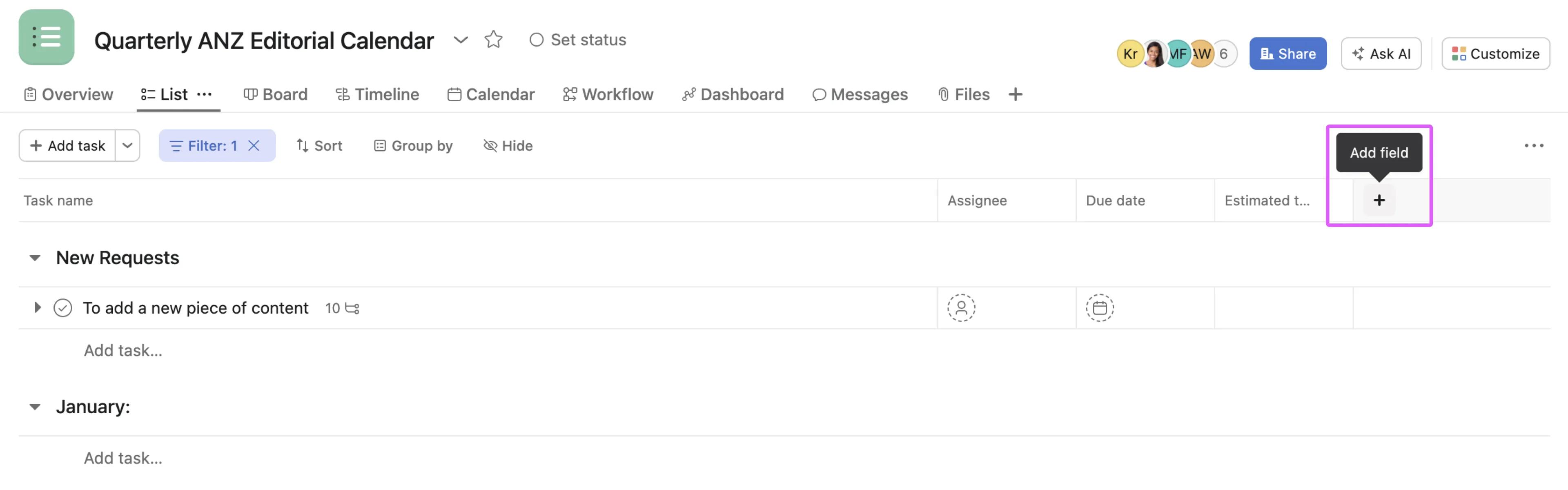
1 つ目の方法は、リストビューのフィールドの行の横にある「+」ボタンをクリックすることです。
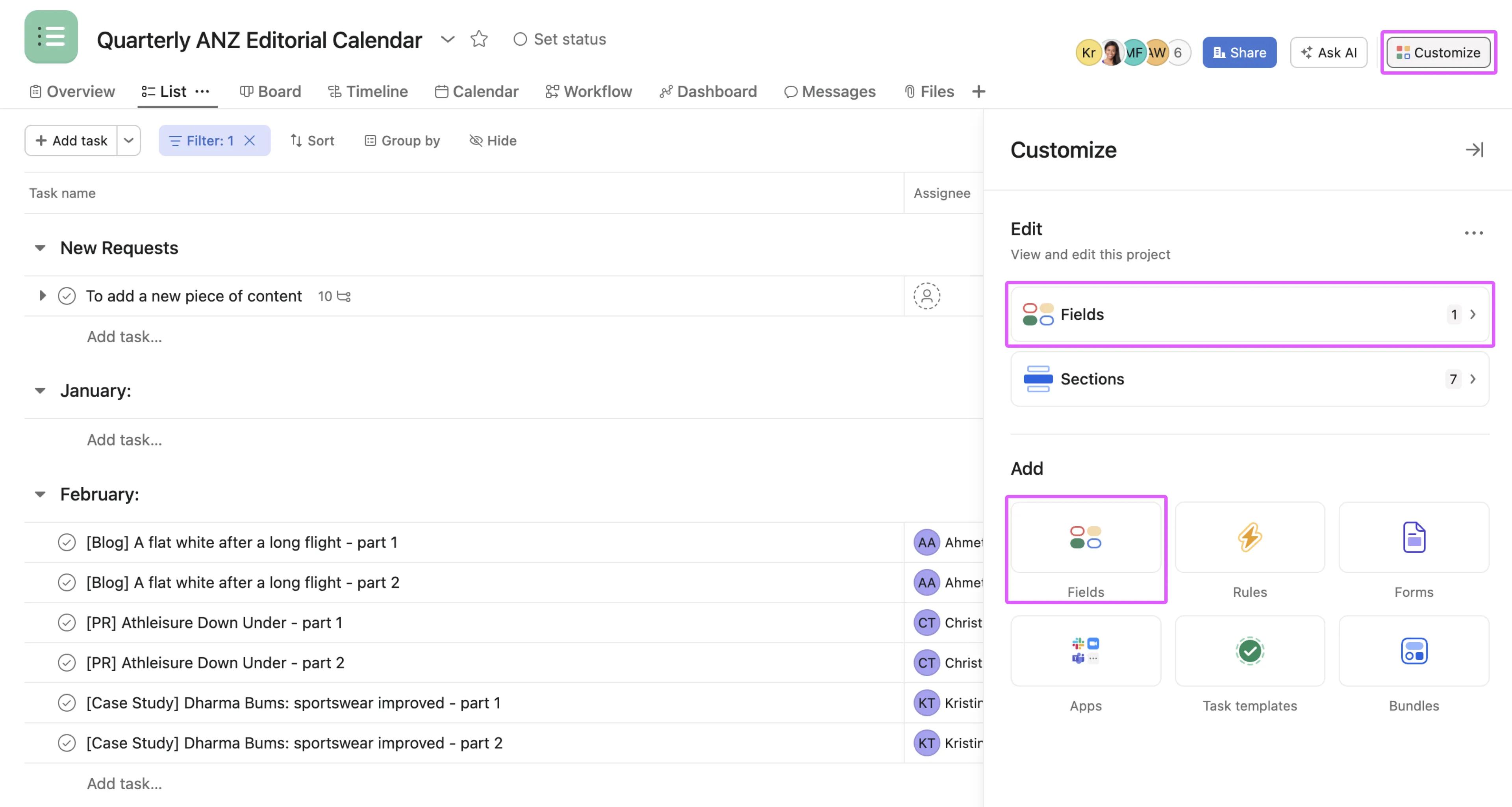
または、「カスタマイズ」メニューからプロジェクトにカスタムフィールドを追加することもできます。
右上の「カスタマイズ」ボタンをクリックし、「編集」オプションまたは「追加」オプションの下にある「フィールド」を選択します。
グローバルカスタムフィールドは、組織全体で繰り返し使用できるフィールドです。ローカルカスタムフィールドは、そのプロジェクトまたはポートフォリオのみに公開されます。
グローバルカスタムフィールドを作成するには、上記の手順でプロジェクトにフィールドを追加します。
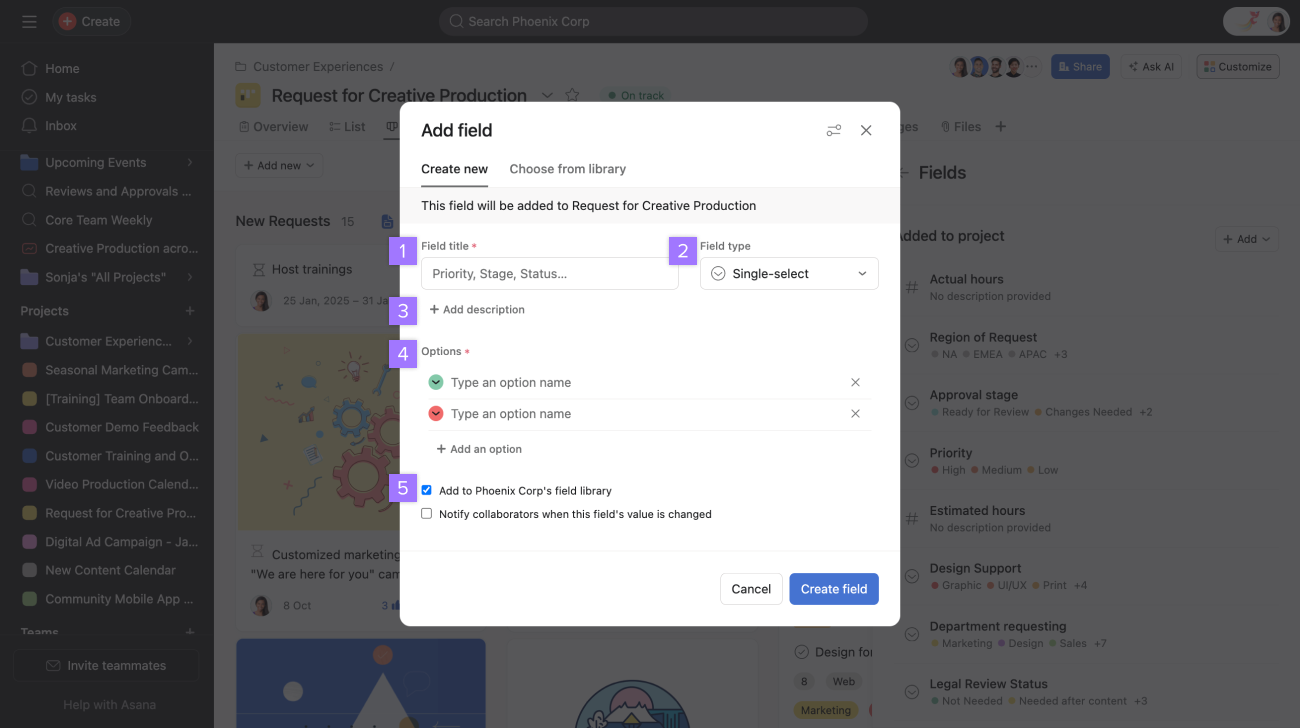
ローカルカスタムフィールドを作成するには、上記の手順でプロジェクトにフィールドを追加しますが、組織のフィールドライブラリには追加せず、プロジェクト固有のフィールドにします。これにより、フィールドはローカルカスタムフィールドのままになります。
ノート
第一階層のサブタスクのみが自動的に親タスクのカスタムフィールドを継承します。
Asana AI を活用すると、プロジェクトに追加したいフィールドを提案してもらえます。
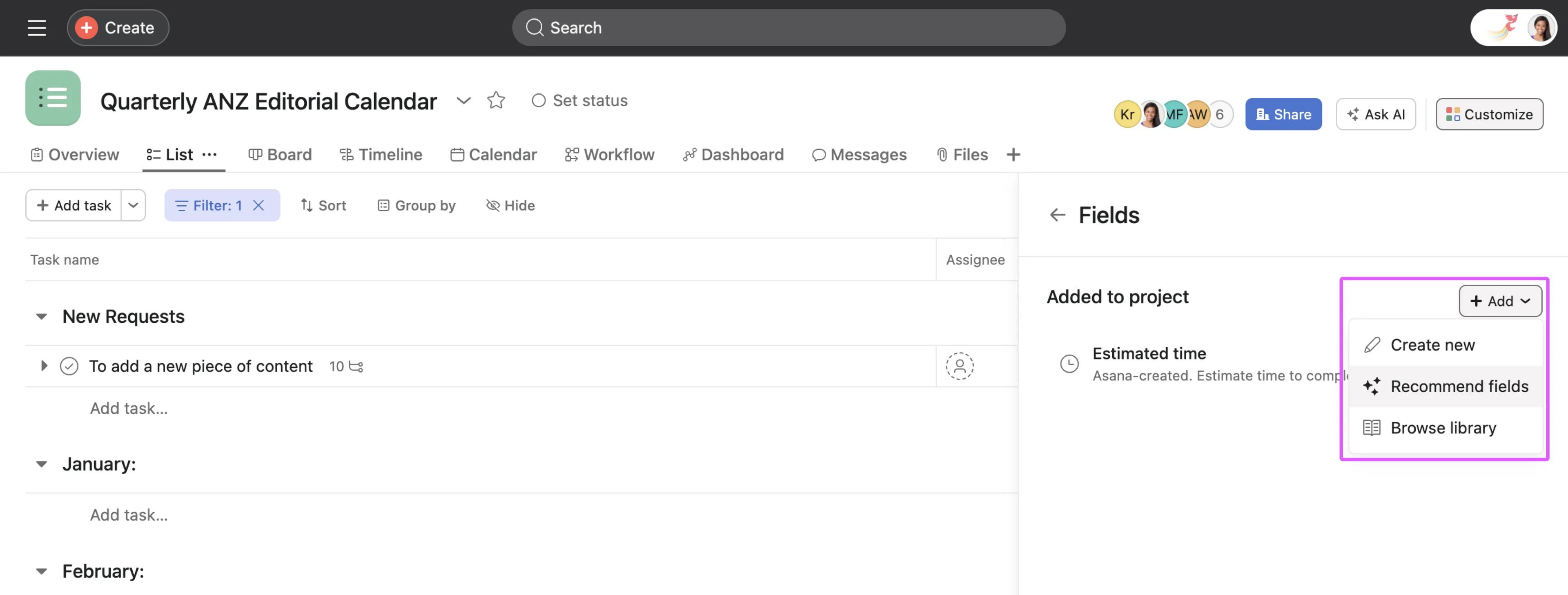
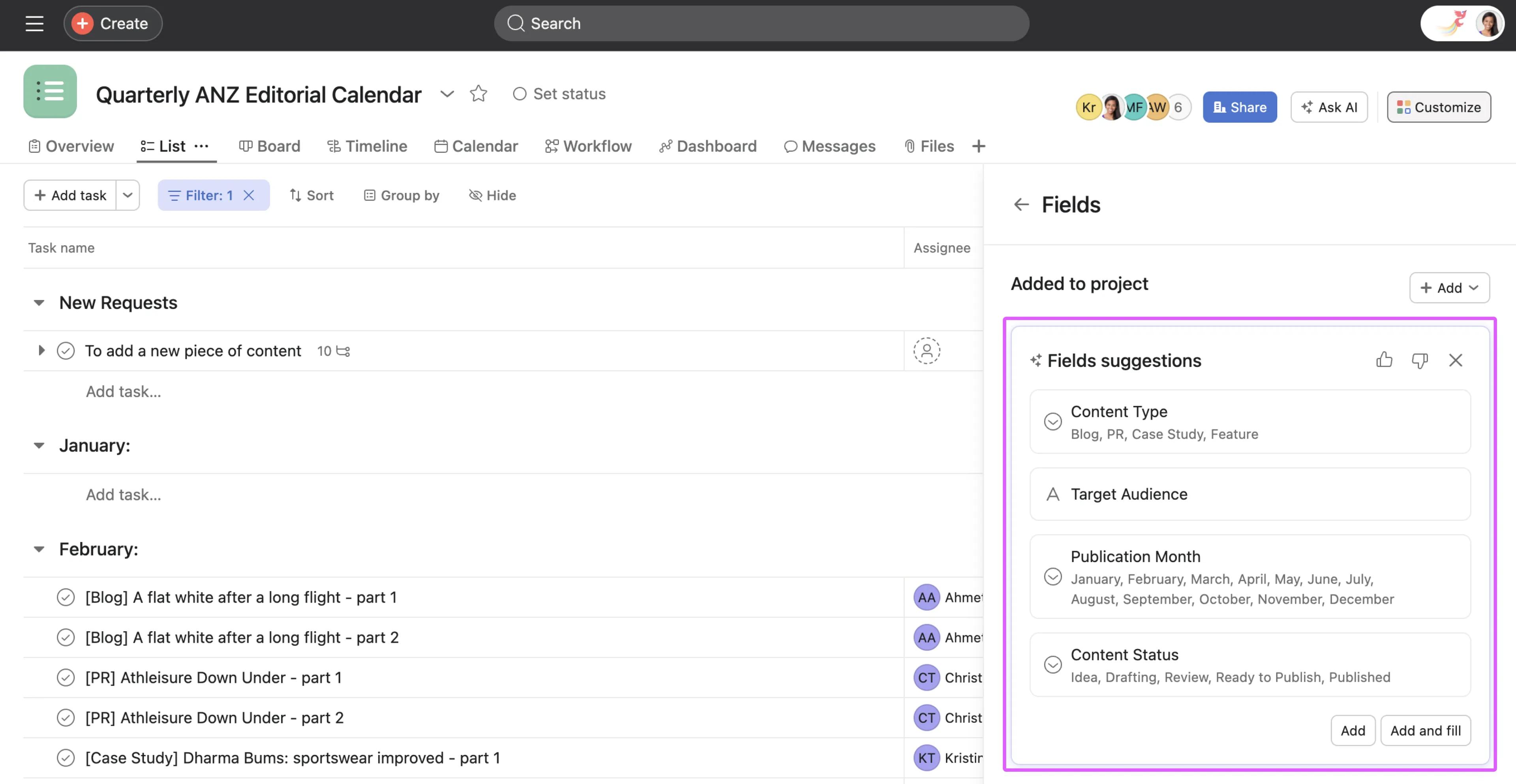
Asana AI は、プロジェクトとタスクのコンテキストに基づいていくつかのフィールドを提案します。
ツールバーまたは列ヘッダーを使用してカスタムフィールドを編集できます。
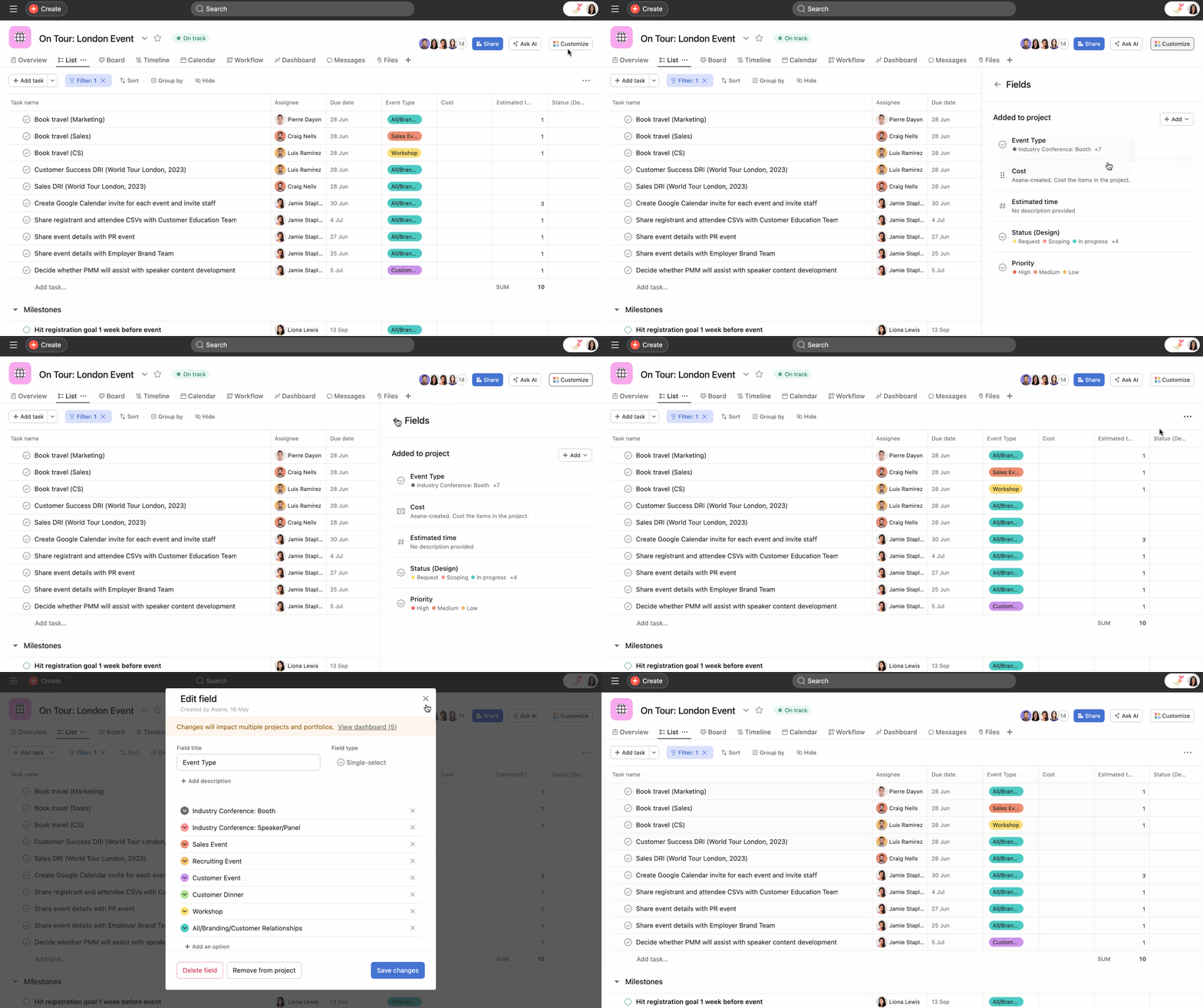
組織内のグローバルカスタムフィールドの場合、それらに加えられた編集は、そのフィールドを使用するすべてのプロジェクトに同じように適用されます。
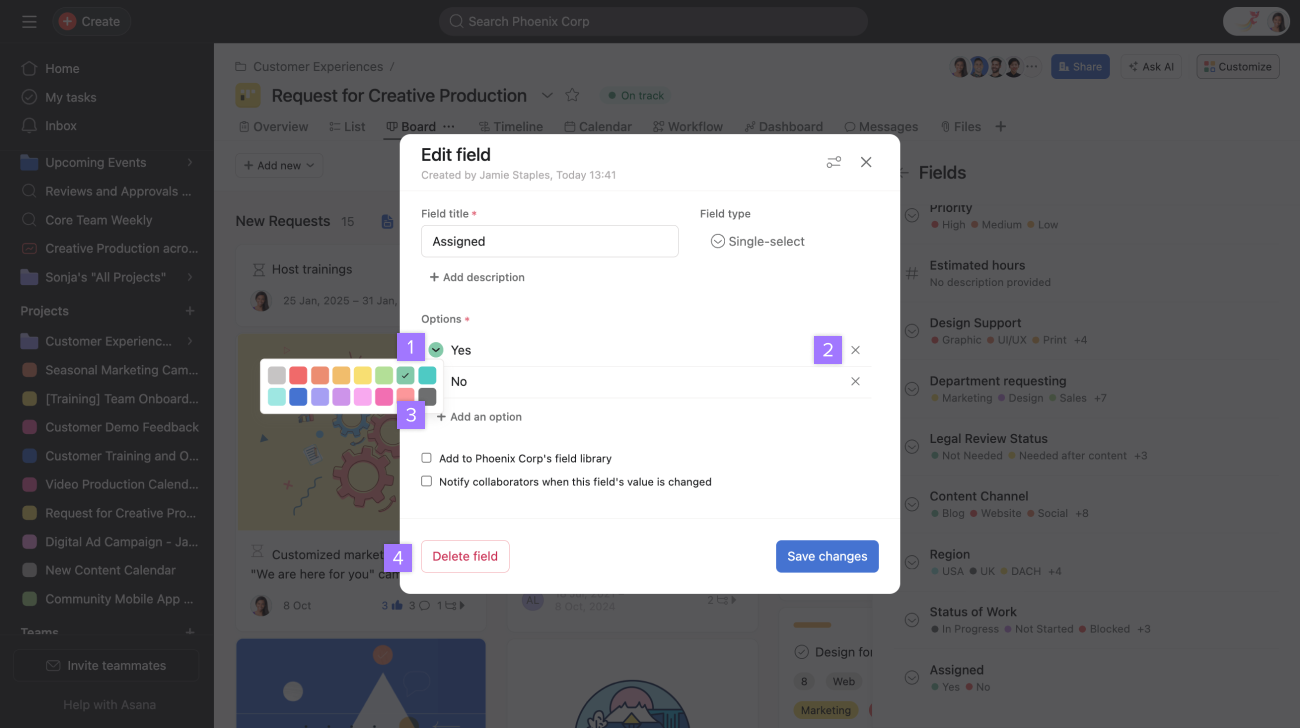
カスタムフィールドの値は、ドラッグ & ドロップして並べ替えることができます。
カスタムフィールドの値オプションからカスタムフィールドの値を削除した場合、その値が使用されたタスクでは削除された値が保持されます。後からそのフィールドを他の値に変更することはできますが、変更後にそのフィールドを削除された値に戻すことはできません。
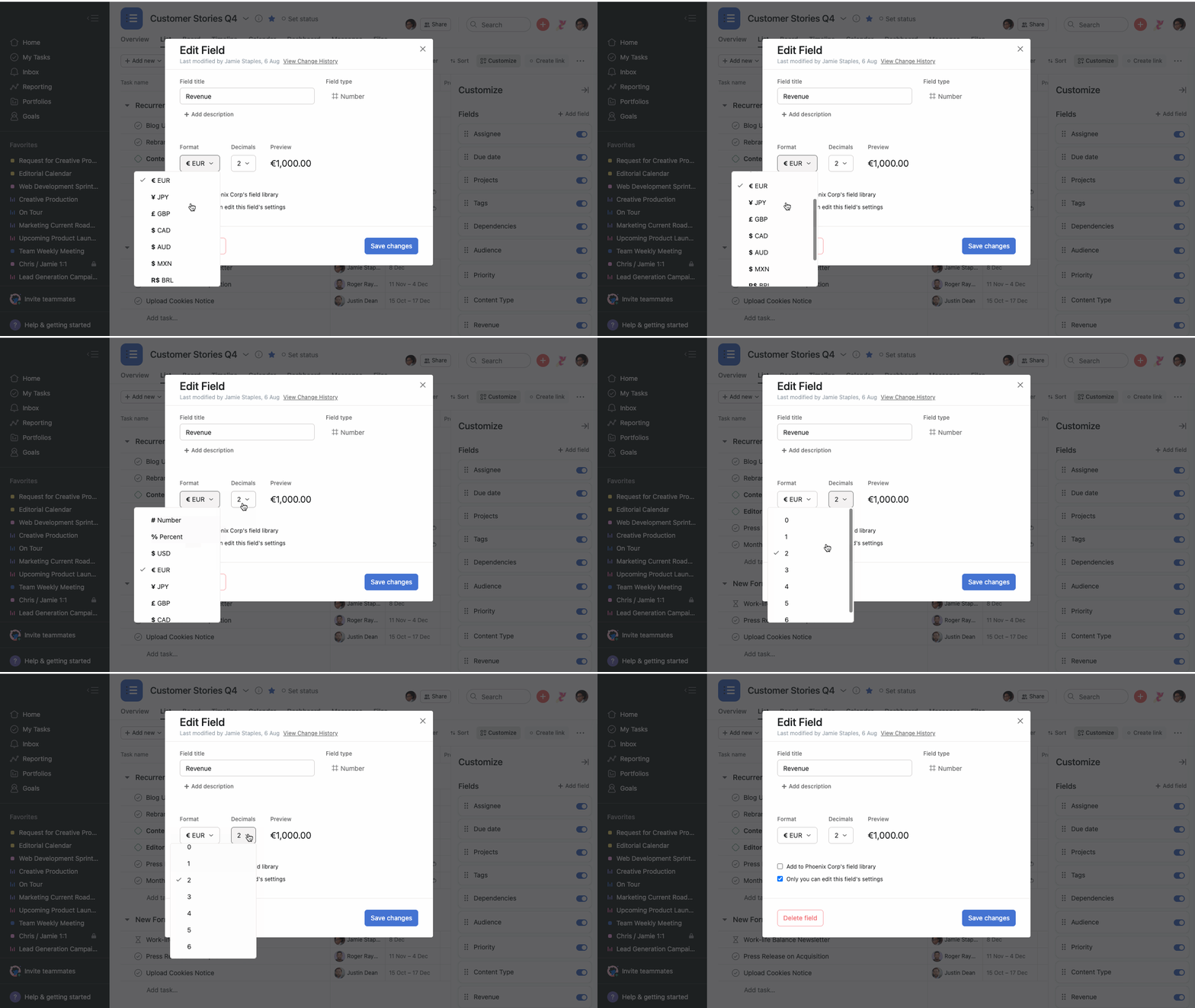
フィールドの小数点以下の桁数を減らした場合、現在の値はすべて保持されますが、表示される値は切り上げまたは切り捨てされます。フィールドの小数点以下の桁数を増やすと、元の値が再び表示されます。
削除されたカスタムフィールドを表示する手順は次のとおりです。
復元できるのは 30 日以内です (それ以降、フィールドは完全に削除されます)。 フィールド管理者である場合、フィールドの作成者または削除者のみがフィールドを復元できます。
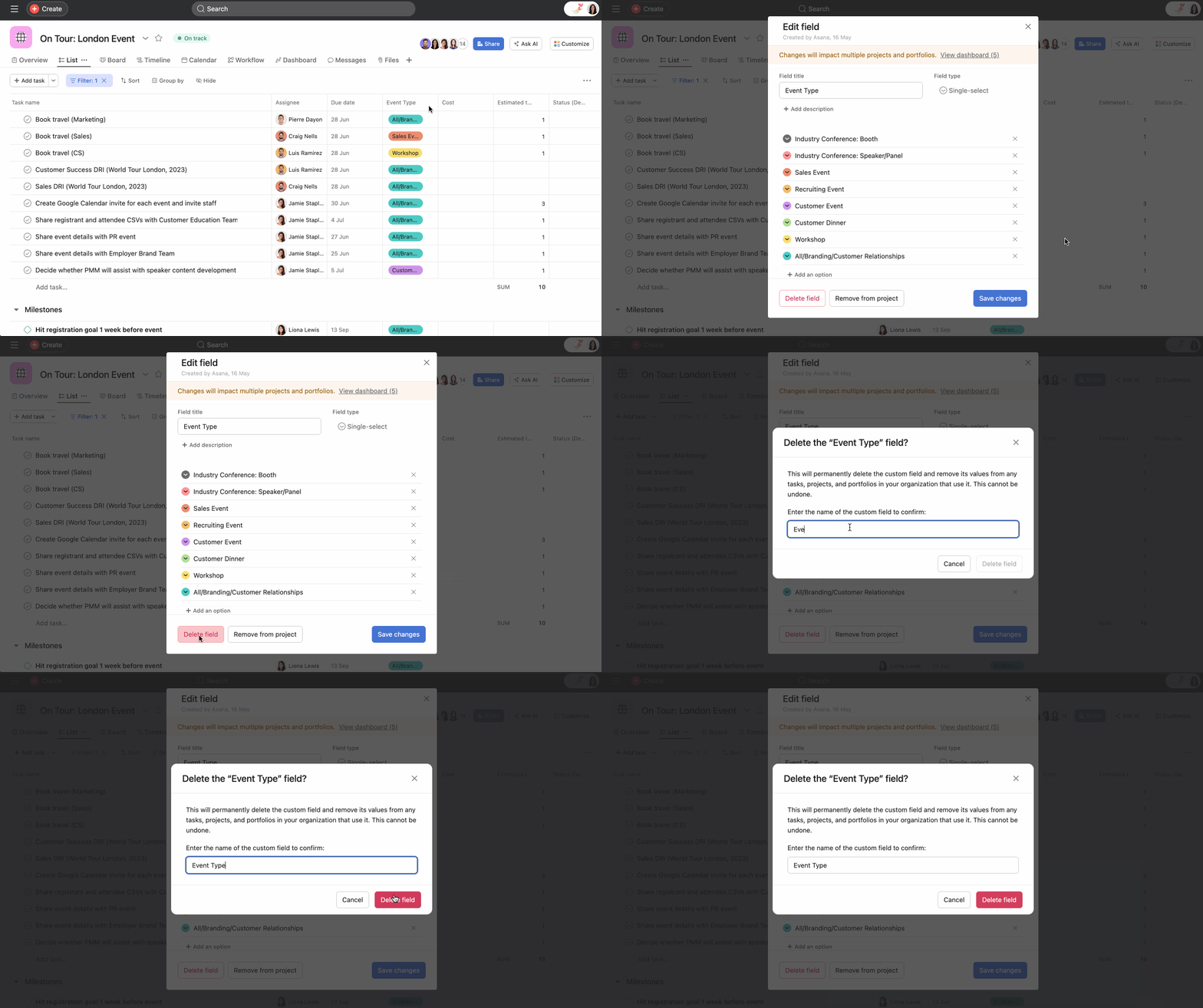
フィールドが不要になった場合、または適用できなくなった場合は、プロジェクトからフィールドを削除します。
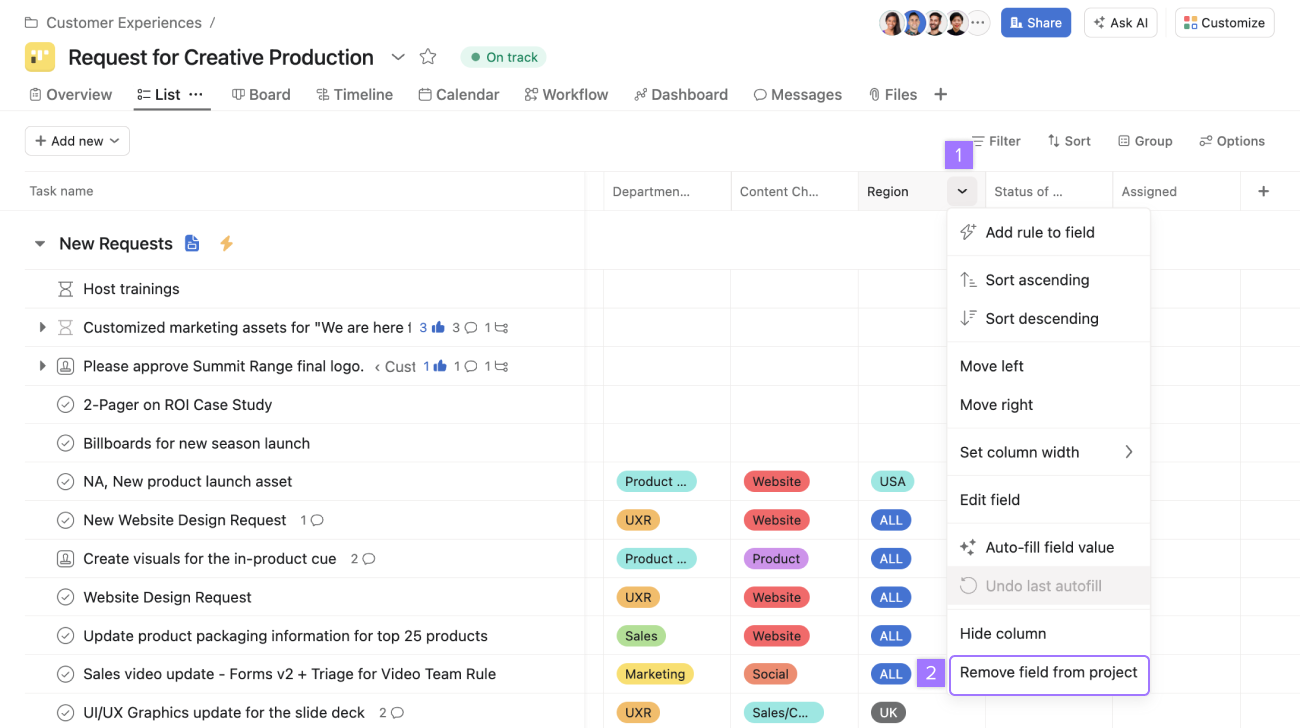
列ヘッダーのカスタムフィールド名の横にある矢印をクリックして、ドロップダウンから「プロジェクトからフィールドを削除する」オプションを選択します。「フィールドを編集」ウィンドウから、プロジェクトからフィールドを削除することもできます。フィールドを編集する際、「フィールドを編集」ウィンドウの一番下に「プロジェクトから削除」ボタンが表示されます。
グローバルカスタムフィールドを削除しても、現在のプロジェクトから削除されるだけで、フィールド自体が完全に削除されるわけではありません。組織内の同じフィールドがある他のプロジェクトからはそのフィールドは削除されず、また組織内の他のプロジェクトにそのフィールドを追加することも可能なままとなります。
プロジェクトからフィールドを削除しても、プロジェクトのタスクからフィールドの値は削除されません。
フィールドに入力されていた場合、カスタムフィールドとその値は引き続き右ウィンドウのタスクの詳細に表示されます。
ただし、フィールドが空の場合は、カスタムフィールドは右ウィンドウのタスクの詳細でも非表示になります。
カスタムフィールド通知は、新しいドロップダウンフィールドと既存のドロップダウンフィールドの両方に対していつでも有効にできます。
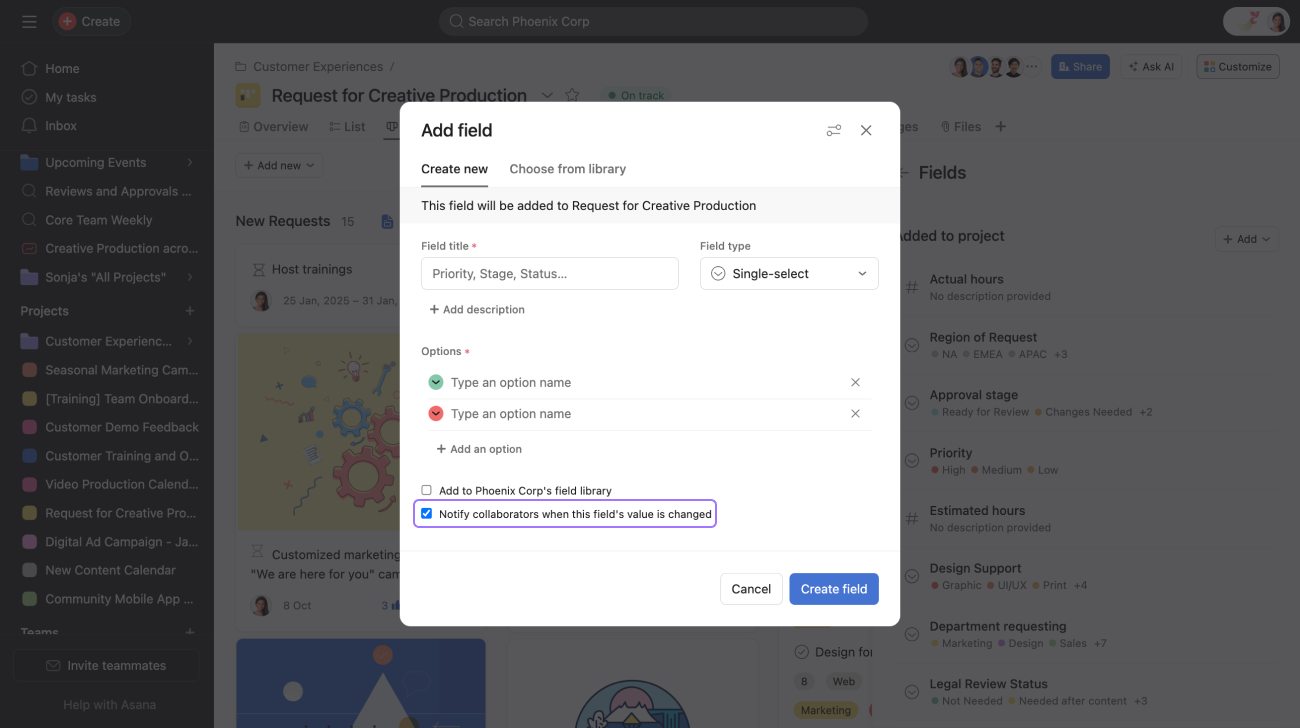
ドロップダウンフィールドの新規作成時に「通知」ボックスにチェックを入れると、このフィールドの値が変更されたときにそのことがタスクのコラボレーターに通知されます。
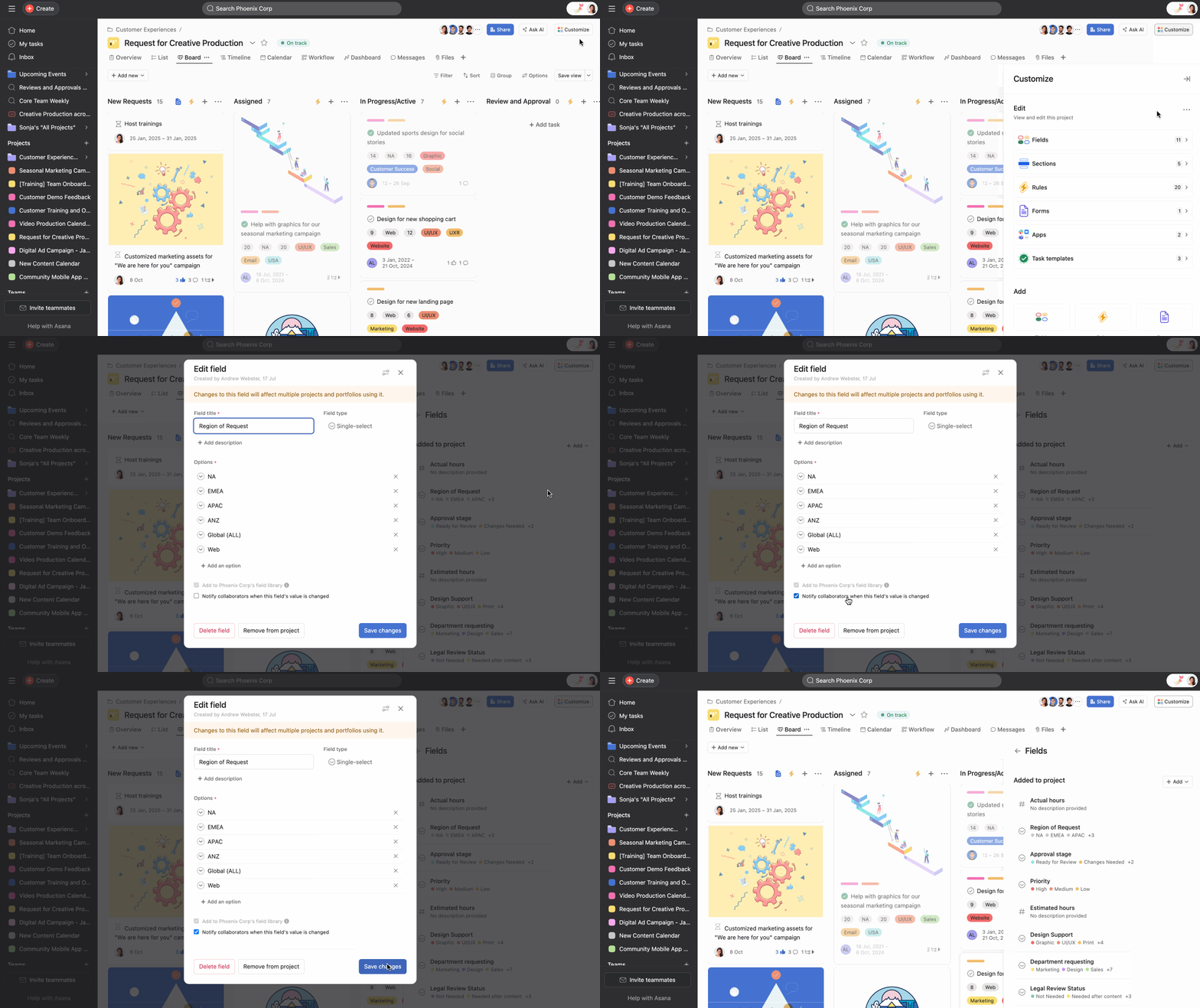
カスタムフィールド通知はドロップダウンフィールドでのみ利用できます。
タスクのコラボレーターになると、フィールド値が変更されるたびに受信トレイに通知が届きます。
カスタムフィールドが組織またはチームに公開されており、誰かが通知ボックスにチェックを入れた場合、フィールドの値が変更されるたびに、その時点でこのフィールドを使っている全員が通知を受け取るようになります。特定のタスクのフィールド値が変更されたときに通知を受けたい場合は、タスクのコラボレーターになる必要があります。
プロジェクトメンバーは、フィールド値が変更されたタスクをフォローしている場合にのみカスタムフィールドの通知を受け取ります。
フォーラムで他のユーザーによるカスタムフィールドの活用例をご確認ください。
もっと詳しく知りたい場合は、Asana カスタムフィールドの全機能をチェック。
この記事は AI によって翻訳されています。
翻訳に関するフィードバックを送る。


