Produits


AI Platform


Équipes
Aucun article trouvé sur ce sujet.
Aucun article trouvé sur ce sujet.
Aucun article trouvé sur ce sujet.

Pour en savoir plus, consultez notre page de tarification.
Les tâches sont les éléments de base du travail sur Asana. Elles vous aident à diviser les projets en éléments gérables avec des propriétaires et des échéances clairs. Comprendre les différents types de tâches disponibles peut vous aider à organiser le travail plus efficacement et à choisir la bonne approche pour les besoins de votre équipe.
Les tâches représentent des actions individuelles, des livrables ou des jalons qui doivent être achevés pour atteindre vos objectifs généraux.
Les sous-tâches vous aident à diviser le travail complexe en éléments plus petits et plus faciles à gérer. Elles sont idéales lorsque plusieurs personnes doivent contribuer à une tâche plus importante ou lorsque le travail implique plusieurs étapes successives.
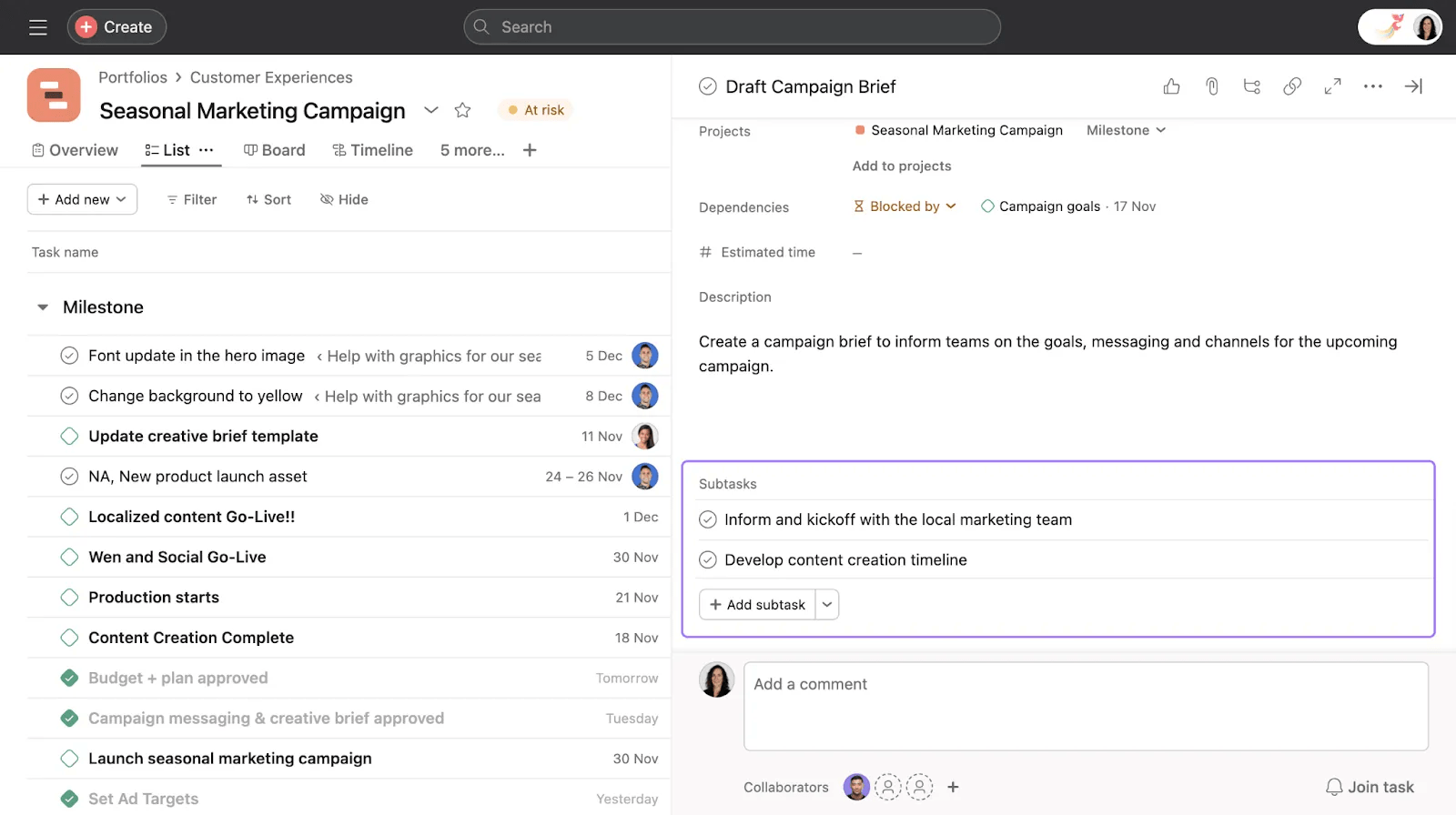
Utilisez les sous-tâches lorsque vous devez suivre les petites étapes qui contribuent à un objectif plus large, mais utilisez des tâches distinctes lorsque chaque élément représente un livrable distinct.
Les jalons marquent des points de progression importants dans la chronologie d’un projet et vous aident à suivre si vous respectez les échéances importantes. Vous pouvez créer un jalon ou transformer des tâches existantes en jalons.
Quelques exemples de jalons :
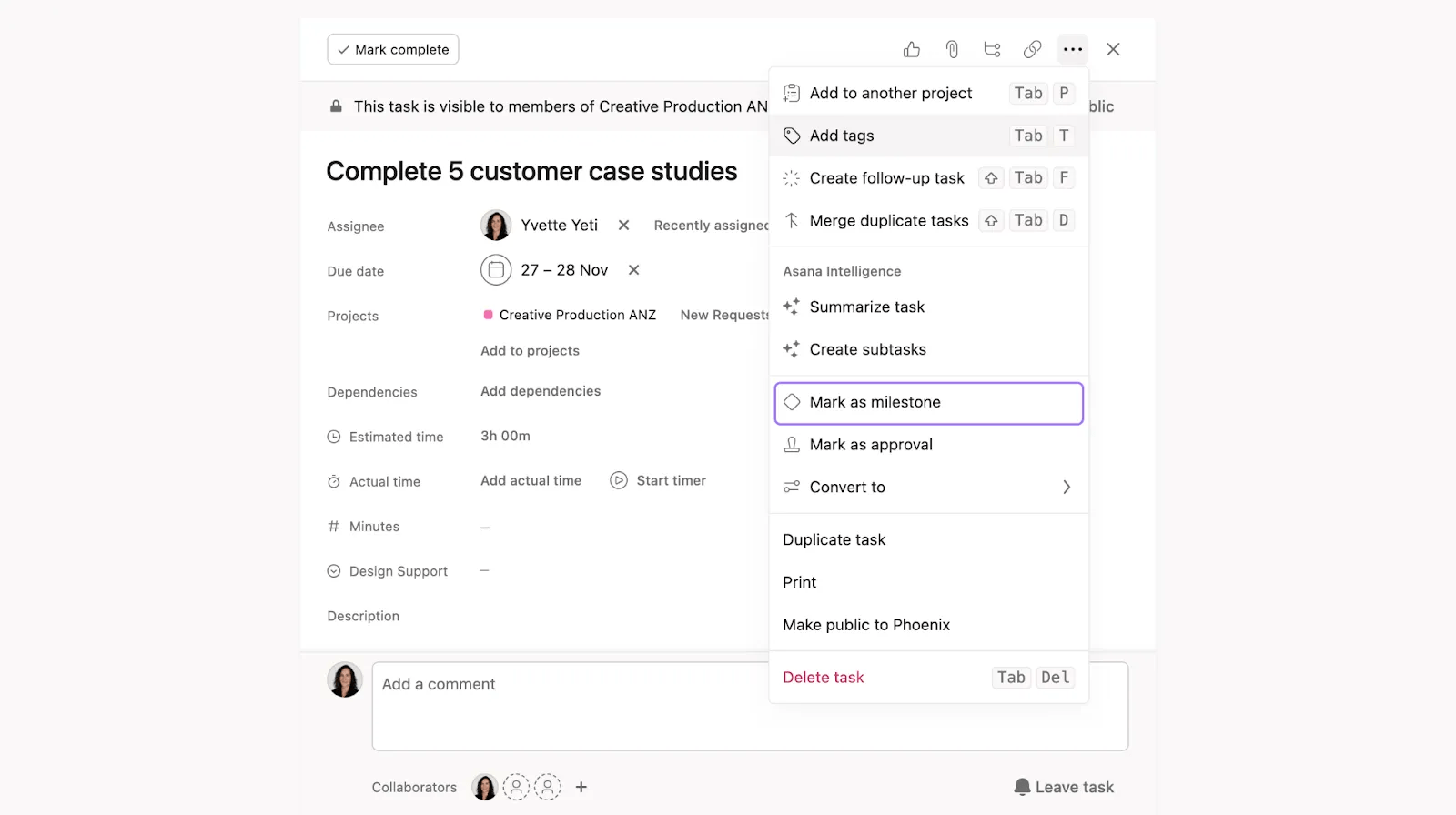
Les jalons sont représentés par des icônes en forme de losange.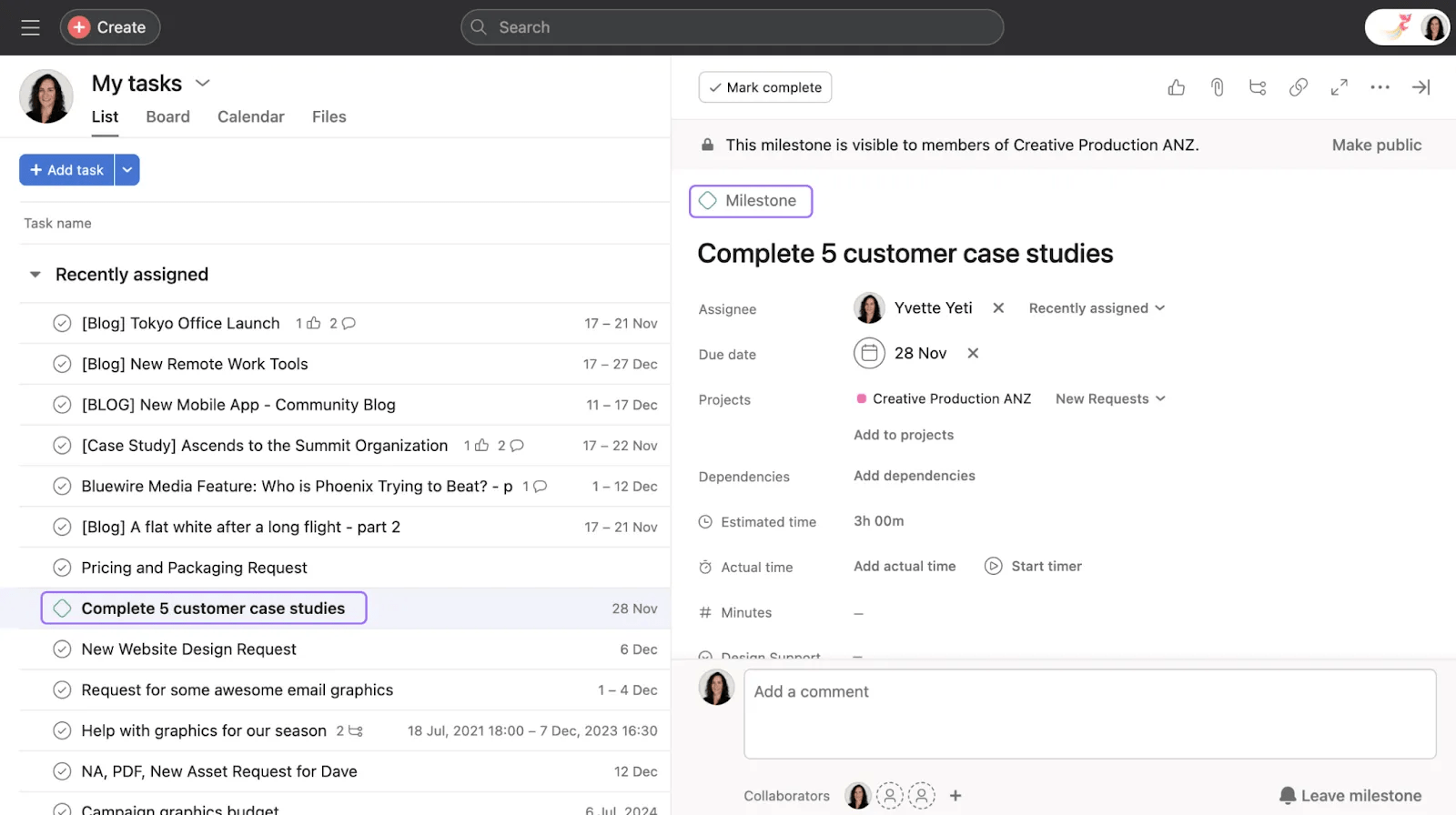
Les tâches d’approbation simplifient les processus de révision en permettant aux parties prenantes d’approuver, de rejeter ou de demander des modifications en un seul clic. Ce type de tâche est idéal pour les révisions de contenu, les approbations de budget ou tout processus nécessitant une approbation.
Vous pouvez transformer n’importe quelle tâche ou sous-tâche en approbation en cliquant sur les trois points, puis en sélectionnant Marquer comme approbation. C’est un moyen efficace d’obtenir rapidement un avis sur une tâche en attente d’approbation. Les approbateurs ont une vision claire des éléments nécessaires et peuvent « Approuver », « Demander des modifications » ou « Rejeter » une tâche.
En tant que demandeur, vous recevrez des notifications dans votre boîte de réception lorsqu’une action est entreprise sur la tâche.
Une tâche de suivi est une tâche autonome créée à partir d’une tâche Asana existante. Il peut s’agir d’un rappel pour assurer le suivi de la tâche d’origine ultérieurement. Contrairement aux sous-tâches, la tâche de suivi n’est pas intégrée à la tâche parente. Vous pouvez créer une tâche de suivi à partir de n’importe quelle tâche ou sous-tâche.
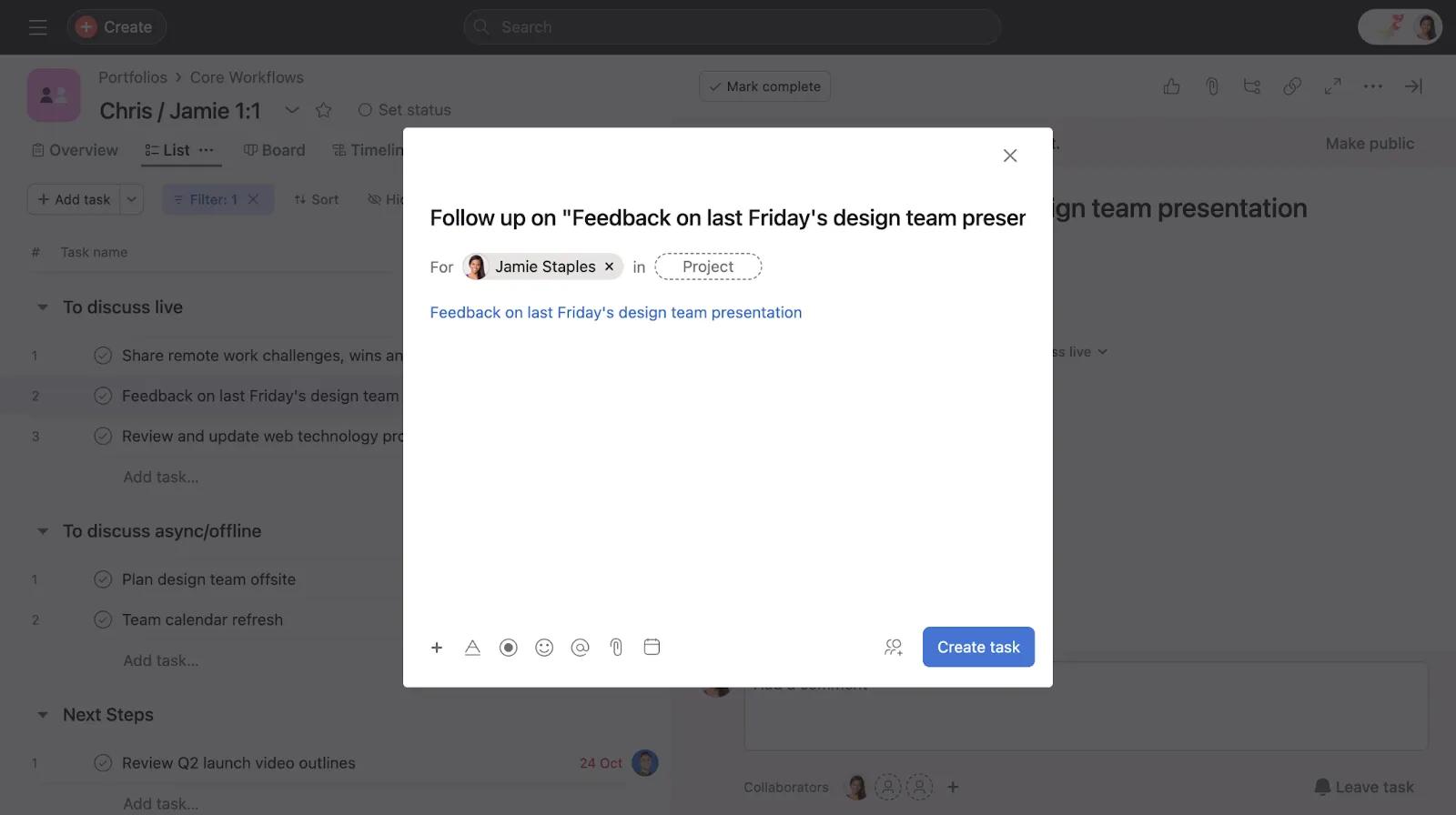
Pour créer une tâche de suivi :
Cette action crée une nouvelle tâche avec les caractéristiques par défaut suivantes, toutes modifiables :
Exemples de cas d’utilisation :
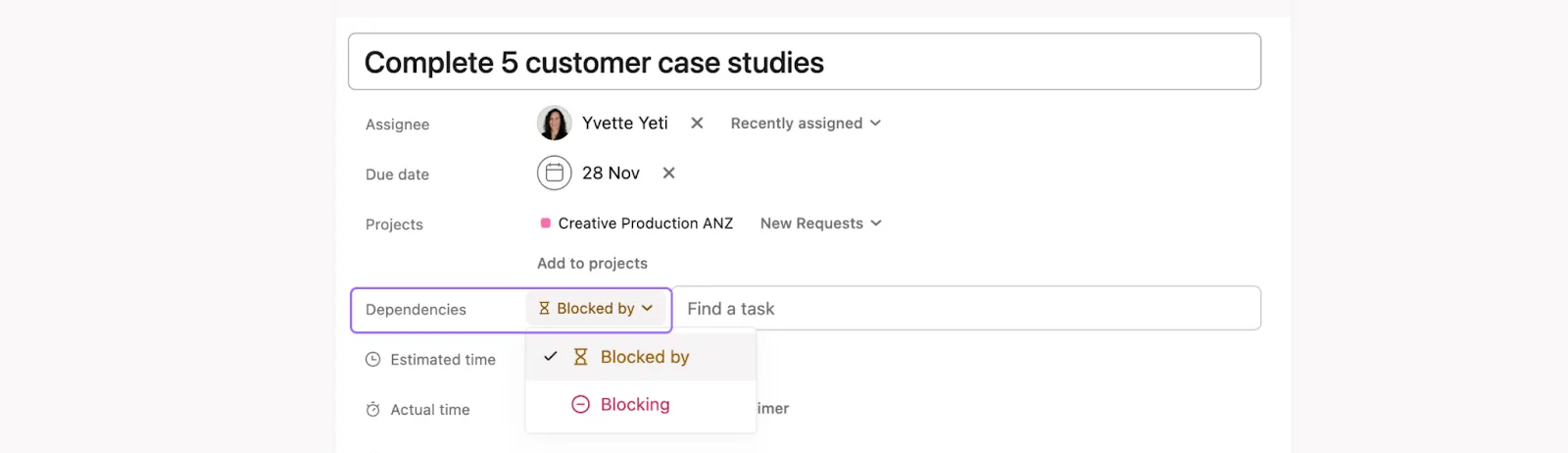
L’exécution de certaines tâches dépend de l’achèvement d’autres tâches en amont. Les dépendances de tâches vous aident à définir l’ordre dans lequel les tâches doivent être terminées en créant des relations entre elles. Lorsqu’une tâche dépend d’une autre, Asana informe automatiquement les responsables lorsqu’elles sont débloquées et prêtes à commencer. Les dépendances de tâches vous permettent d’indiquer qu’une tâche en bloque une autre ou qu’elle est bloquée par une autre tâche.
L’hébergement multiple consiste à ajouter une même tâche à plusieurs projets sur Asana. Chaque modification apportée à cette tâche, que ce soit dans les commentaires, les pièces jointes, les échéances ou d’autres éléments, se répercutera sur tous les projets. Ainsi, plus besoin de mettre à jour la tâche dans chaque projet individuellement.
L’hébergement multiple centralise le travail : il permet d’éviter les doublons et de tenir toutes les équipes informées sans devoir les contacter individuellement.
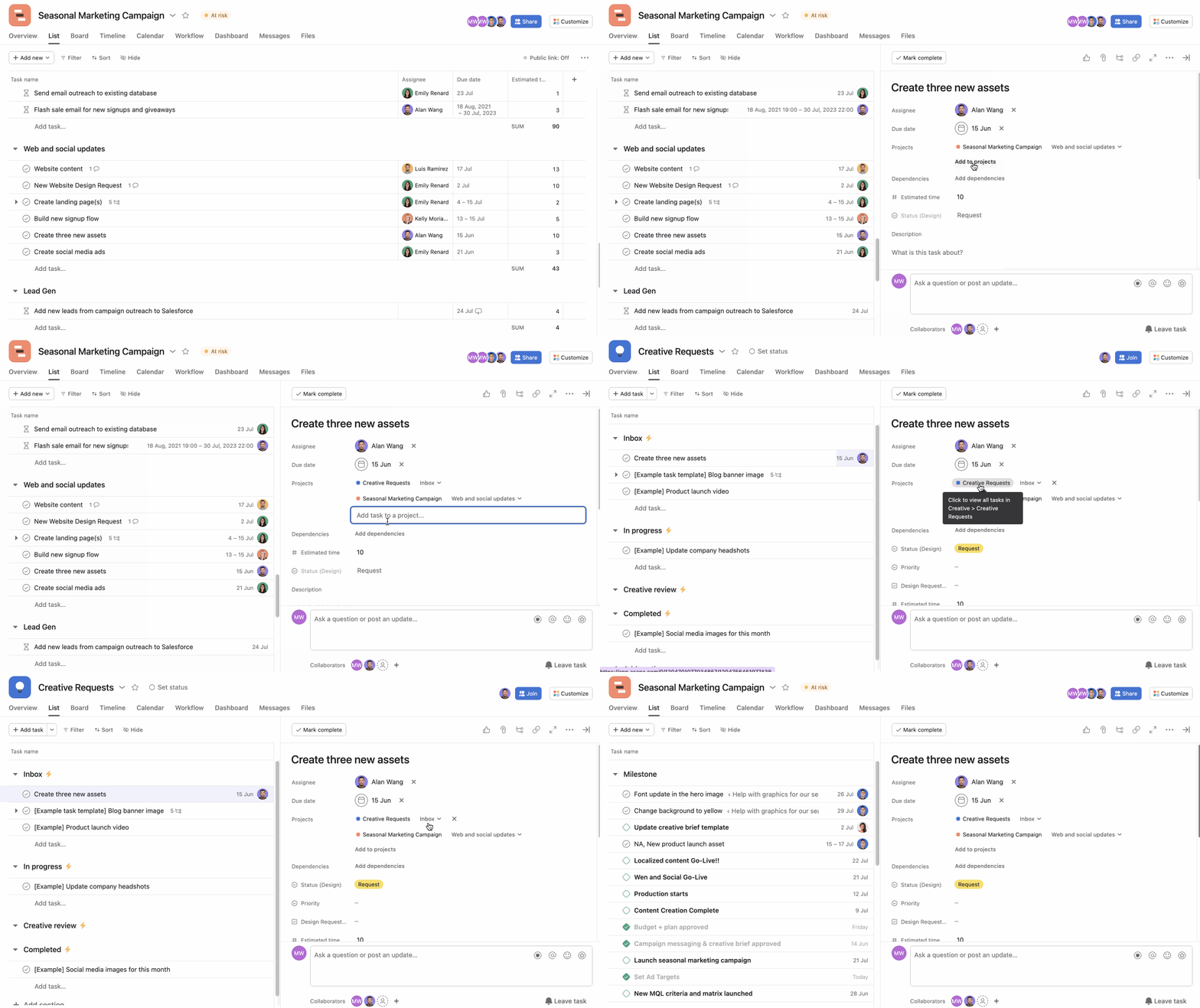
À partir du volet des détails de tâche :
Les modèles de tâches vous permettent de standardiser facilement les tâches de votre projet et de configurer rapidement les mêmes tâches à plusieurs reprises sans avoir à tout recommencer. Vous pouvez convertir des tâches existantes en modèles ou en créer de nouveaux pour gagner du temps. Suivez ces instructions étape par étape pour créer des modèles de tâches.
Note
Cet article a été traduit par l’IA.
Donnez votre avis sur la traduction.

