製品


チーム別活用方法
Asana Starter、Advanced、Enterprise、Enterprise+ プラン、および旧プランの Premium、Business、旧 Enterprise プランでご利用いただけます。
詳細は料金ページをご確認ください。
ガントビューは、プロジェクトマネージャーにプロジェクト計画を効果的に視覚化し、管理するためのツールを提供します。タスクの期間、納品日、依存関係、プロジェクト計画のベースラインに関するインサイトが得られます。ガントビューは、綿密な計画を立て、元々の計画とリアルタイムの進捗を比較する必要のある、大規模で複雑な構造のプロジェクトに特に役立ちます。
ガントビューは、新規プロジェクトと既存プロジェクトの両方で利用できます。ガントビューの追加 / 削除は次の手順で行えます。
ノート
プロジェクトからガントビューを削除しても、タスクは削除されません。ビューのみが削除されます。ビューはいつでも再度追加できます。
戦略的計画:ガントビューでは、タスクの自動スケジュールと所要時間の計算を活用して、重要な納期を計画し、見積もることができます。
エンドツーエンドの管理:サブタスクや依存関係を含む作業スケジュールが明確に表示されるため、プロジェクトマネージャーはプロジェクトの最初から最後までを効果的に監督し、スムーズな連携を実現できます。
進捗モニタリング:ガントビューの際立った特徴の一つは、時間の経過とともにプロジェクトのずれをモニタリングできることです。プロジェクトマネージャーは、現在の進捗を確立されたベースラインと比較することで、プロジェクトが当初の計画にどれだけ忠実であるかに関するインサイトを得られます。
機能強化と新機能:プロジェクト管理において、プロジェクトの規模が大きくなるにつれて、タスクの複雑さも増すことがあります。ガントビューは、プロジェクトのスケジュール管理を行うための直感的なインターフェイスを提供することで、この課題に対処します。このビューでは、タスク、期間、重要な日付、依存関係が 1 か所に集約され、簡単に確認できます。これは特に大規模なプロジェクトで有効であり、プロジェクトマネージャーは全体像を把握し、情報に基づいた意思決定を行うことができます。
構造化されたプロセス重視のアプローチ:ガントビューは、プロジェクトを見える化するためのツールであるだけでなく、最初から構造化されたプロセス重視のプロジェクトマネジメントを促進します。これは、明確に定義されたワークフローと手順の遵守が求められるプロジェクトにとって特に有益です。
ガントビューでプロジェクトを表示するには、プロジェクトにビューを追加する必要があります。ビューが追加されたら、Asana でプロジェクトを開き、「ガント」タブに移動します。
「色」「自動スケジューリング」「ベースライン」の機能について詳しくは、以下をご覧ください。
ガントビューでは、連鎖する依存関係を一括で作成できます。これを行うには、関連するタスクを複数選択し、画面下部に表示されるポップアップバーから「依存関係をチェーンする」オプションを選択します。
ガントビューでは、バーの色をカスタムフィールドと対応付けることができます。
手順:
カスタムフィールドに色を割り当てることのメリットと例は次のとおりです。
コンパクトモードでは、左側のウィンドウに表示される情報が圧縮されるため、一度により多くのタスクを表示できます。
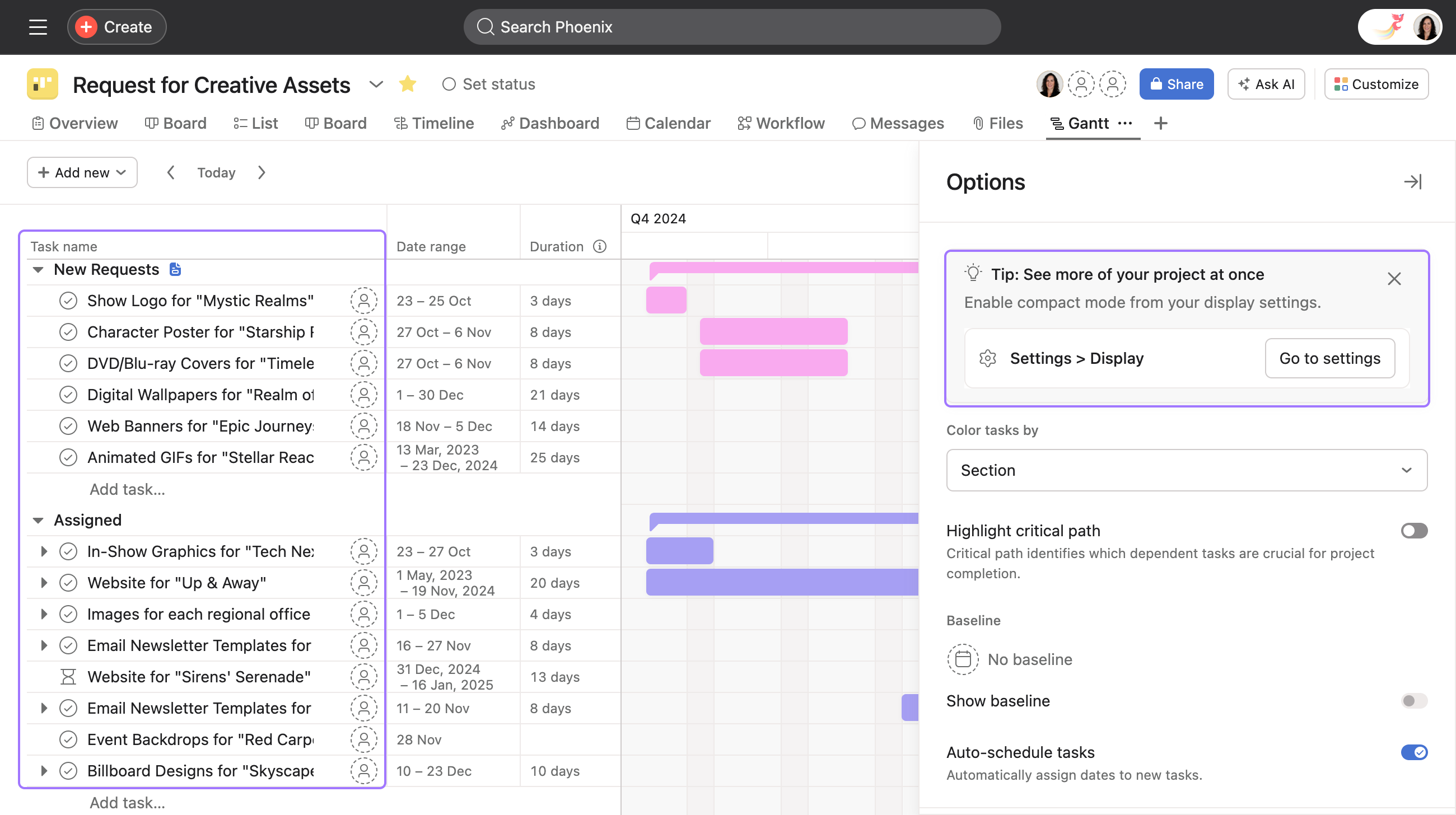
コンパクトモードを有効にするには、次のことを行います。
ベースラインは、ある時点におけるプロジェクトのスナップショット (タスク、日付、期間などを含む) を記録します。スナップショットとして記録されたプロジェクト計画と現在のプロジェクト計画を視覚的に比較することで、プロジェクトが時間の経過とともにどのように変化したかを確認できます。
斜めのハッチングが施された長方形は当初の計画を示しており、塗りつぶされた長方形で示される現在のプロジェクトと比較できます。
各プロジェクトに設定できるベースラインは 1 つのみです。追加のスナップショットを作成すると、現在のスナップショットが上書きされます。
依存関係はタスク間の関係であり、アクティビティが特定の順番で行われる必要があることを示します。タスクの依存関係を使うと、タスクが別のタスクを待たせている場合は "先行タスク"、別のタスクを待っている場合は "後続タスク" と示すことができます。ガントビューでは、ドラッグ & ドロップでタスクの依存関係を作成できます。
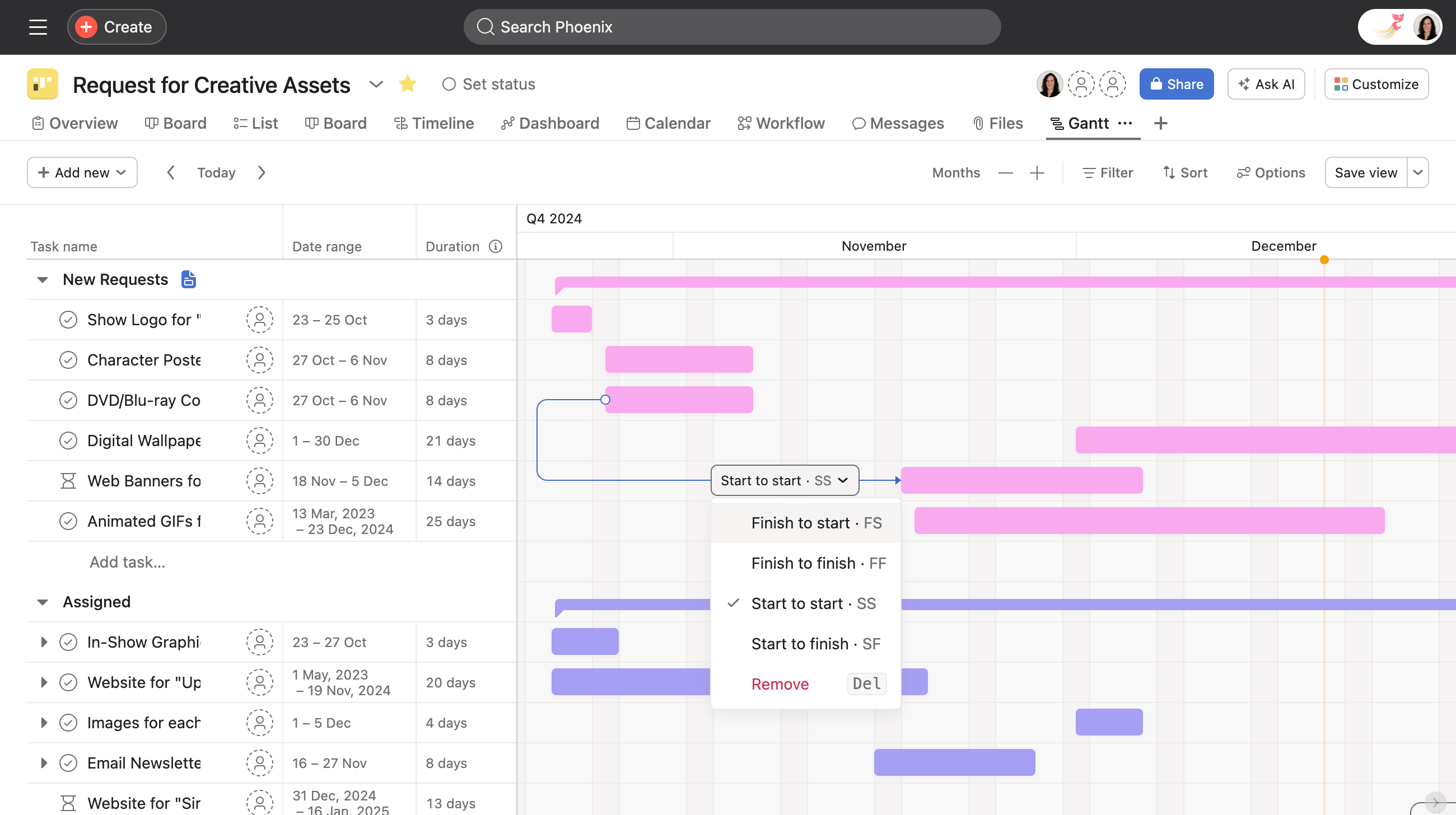
タスクの依存関係を作成するには、次のことを行います。
プロジェクト構造をすばやく作成できるよう、Asana ではガントビューの新しいタスクに自動的に日付が割り当てられます。タスクを作成すると、デフォルトで連続した日付範囲と 1 日の期間が設定されます。半年または年単位のビューにズームアウトすると、デフォルトでは期間が 5 日間の日付範囲が設定されます。
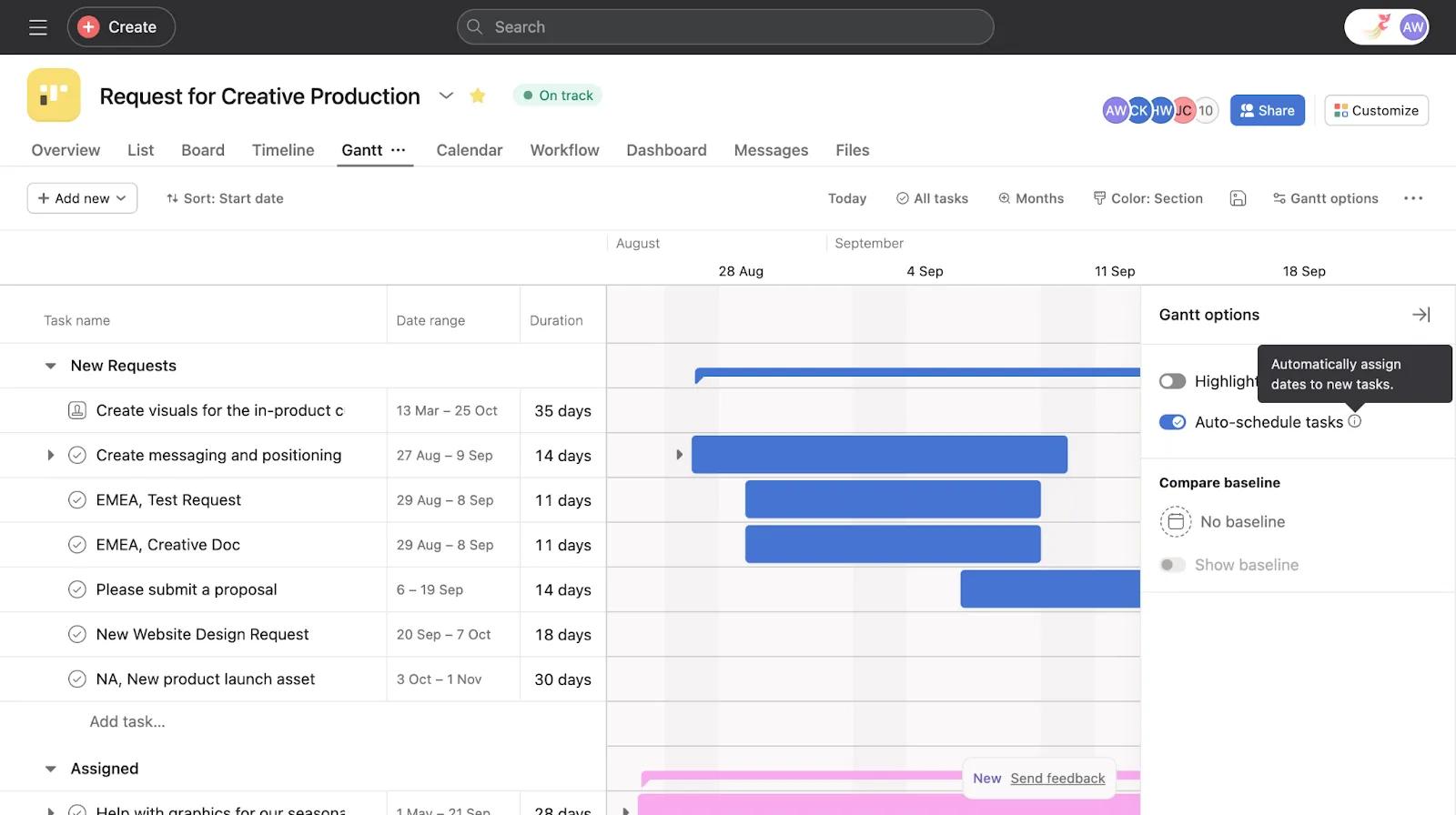
自動スケジューリングはデフォルトで有効になっています。自動スケジューリングをオフにするには、次の手順に従ってください。
ガントビューに関するサポートが必要ですか?コミュニティに質問してみましょう。
この記事は AI によって翻訳されています。
翻訳に関するフィードバックを送る。


