Produk


AI Platform


Jenis Perusahaan
Tidak ada artikel yang ditemukan untuk topik ini.
Dalam Artikel Ini

Tersedia di tingkat Asana Advanced, Enterprise, dan Enterprise+, serta tingkat lama, yaitu, Business dan Legacy Enterprise. Kunjungi halaman harga kami untuk informasi selengkapnya.
Artikel ini membahas cara menggunakan fitur Gol Asana. Pelajari cara mengelola gol organisasi Anda dengan artikel Pimpin proses manajemen gol di organisasi Anda.
Pelacakan gol menghubungkan pekerjaan dengan tujuannya, menjaga keselarasan dan kelincahan perusahaan dan tim Anda. Dengan Gol Asana, gol dan pekerjaan perusahaan Anda, seperti milestone, proyek, dan portofolio, terhubung di tempat yang sama.
Gol kini ditampilkan dalam tampilan kisi, yang menampilkan gol dalam tata letak bergaya spreadsheet dengan kolom yang Anda kendalikan, mirip dengan proyek dan portofolio.
Gunakan filter dan sortir untuk berfokus pada detail gol tertentu, seperti pemilik, tim, atau status, lalu simpan konfigurasi tersebut sebagai tab tampilan tersimpan.
Tampilan kisi mendukung opsi kolom berikut: Progres, Periode waktu, Tim, Pemilik, Status, Pratinjau status, Jenis gol, dan Tenggat.
Gol perusahaan, Gol tim, dan Gol saya adalah tab default yang disediakan Asana untuk membantu mengategorikan gol menurut ruang lingkup.
Tab tampilan tersimpan adalah tab tambahan dan personal yang Anda buat untuk berfokus pada kriteria tertentu (misalnya, periode waktu, tim, pemilik, atau status tertentu).
Gunakan tampilan tersimpan untuk menyimpan cara Anda melihat gol. Dalam gol, tampilan tersimpan bersifat pribadi bagi pengguna yang membuatnya.
Contoh di atas menunjukkan tampilan tersimpan yang dibuat oleh kolega hanya untuk gol yang dimiliki Joshua, menggunakan filter tertentu. Tidak ada kolega lain yang dapat melihat tampilan tersimpan khusus ini.
Tampilan tersimpan untuk gol dapat dibuat dengan cara yang mirip dengan tampilan tersimpan untuk proyek dan portofolio, dengan perbedaan utama bahwa tampilan tersimpan gol bersifat pribadi bagi Anda.
Gol perusahaan dibuat oleh tim kepemimpinan berdasarkan misi dan prioritas organisasi. Setiap tahun, mereka menyampaikan strategi yang akan didukung oleh tim dengan gol mereka sendiri.
Layar Gol perusahaan memberi Anda ikhtisar gol ini.
Gol tim dibuat oleh tim untuk mendukung gol perusahaan dan gol dari tim lain.
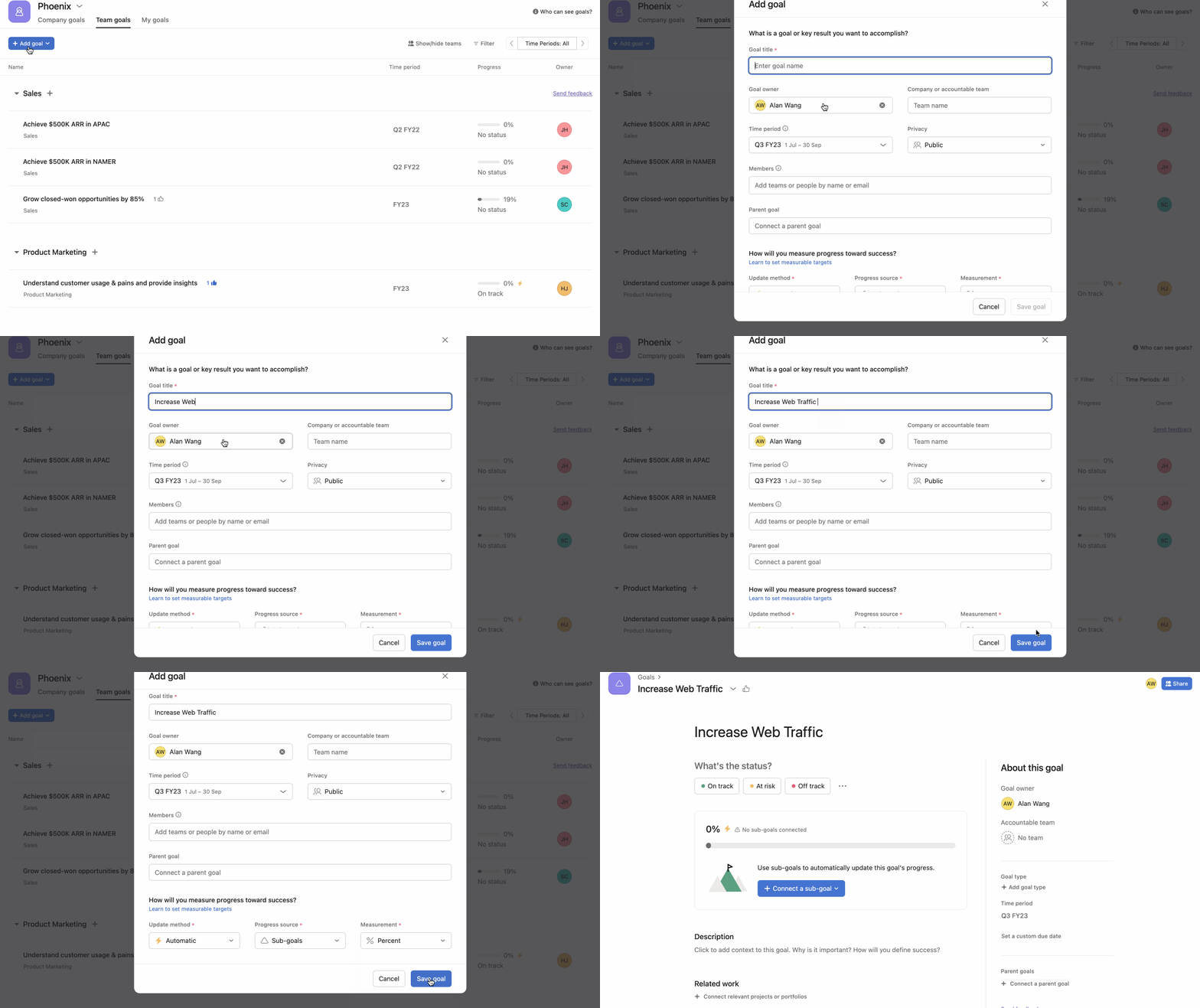
Gunakan tab Gol saya untuk menemukan dan memantau gol Anda dengan cepat. Di sini Anda dapat memfilter menurut semua gol, gol terbuka, dan gol tertutup.
Anda dapat menambahkan gol baru di tingkat perusahaan atau tim.

MenghapusCatatan
Ubah tim akuntabel gol dengan mengeklik gol, lalu mengeklik Tim akuntabel di sisi kanan.
Hapus atau duplikasikan gol dengan mengklik panah drop-down di samping nama gol dan memilih Hapus gol atau Duplikasikan.
Saat melihat gol, Anda dapat menyesuaikan tampilan dengan filter untuk berfokus pada hal terpenting. Pelajari selengkapnya tentang melihat dan memfilter gol Anda.
Gol dapat bersifat publik untuk seluruh perusahaan atau privat. Baca selengkapnya tentang privasi dan berbagi gol.
Progres dan status adalah indikator utama cara organisasi Anda melacak gol. Menghubungkan gol dengan pekerjaan memberi kejelasan tentang alasan progres dan statusnya. Pelajari selengkapnya tentang progres, status, dan menghubungkan pekerjaan ke gol.
Berikan komentar di bawah gol untuk mengajukan pertanyaan, memulai diskusi, memberikan informasi tambahan, atau menawarkan wawasan kepada siapa pun yang memiliki akses ke gol yang dimaksud. Komentar gol memungkinkan komunikasi dan kolaborasi kontekstual untuk semua orang yang memiliki akses ke gol. Anda dapat menggunakan komentar gol untuk menyusun gol bersama kolaborator dan menyelaraskan gol dengan pemangku kepentingan.
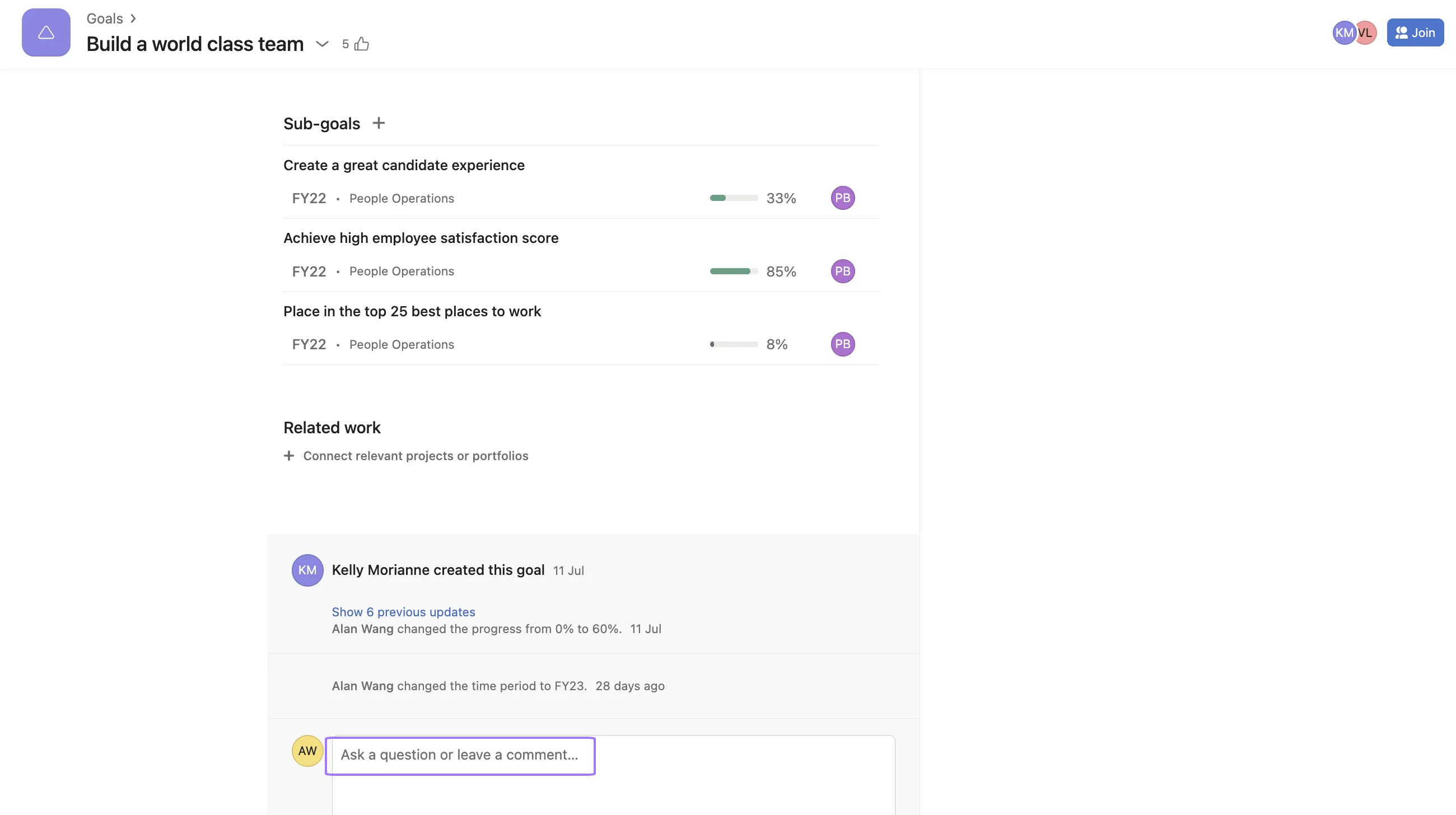
Komentar dan aktivitas gol akan muncul di bagian bawah gol yang diberikan. Sejak awal, Anda dapat mengidentifikasi semua interaksi gol.
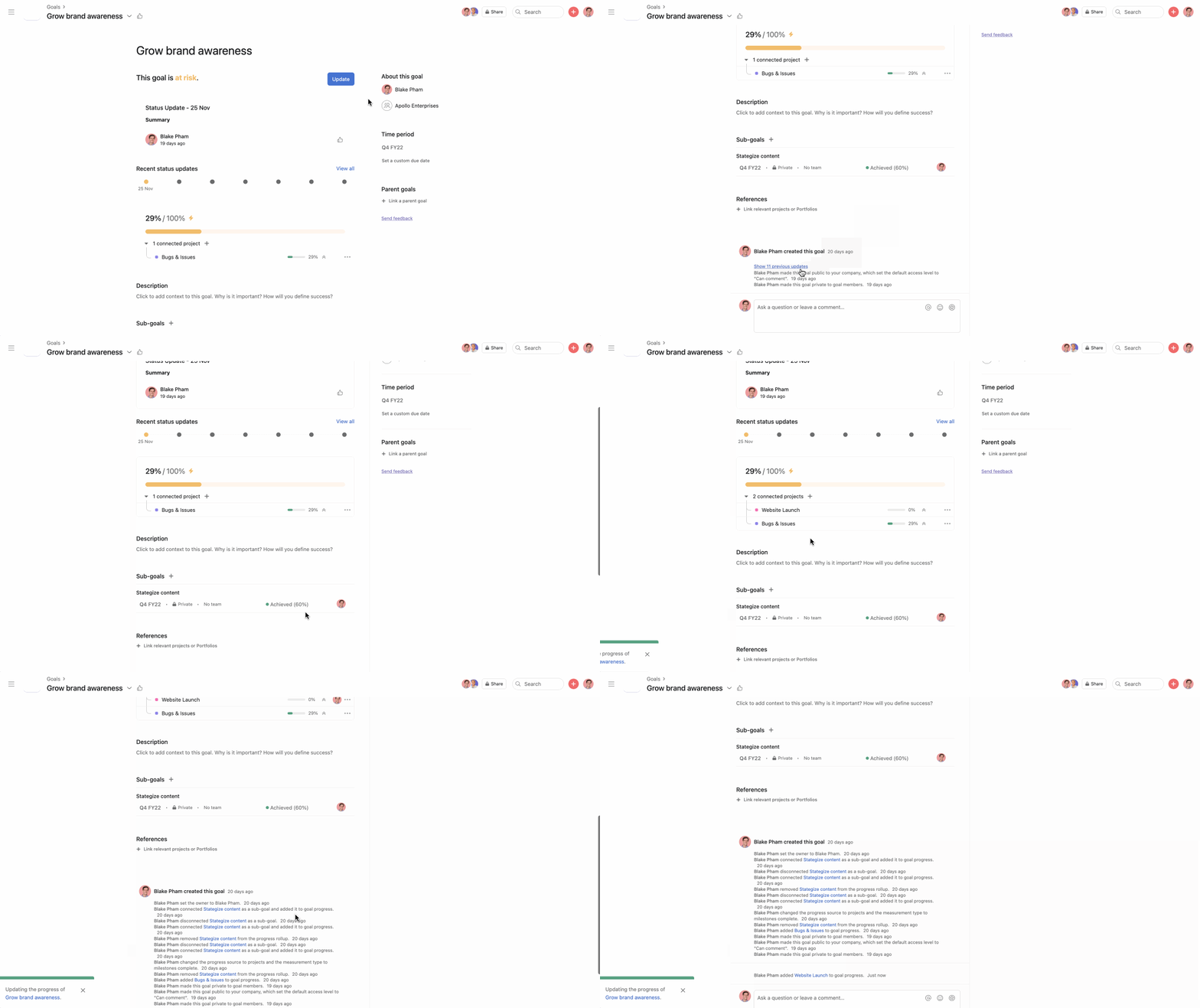
Pemberitahuan akan dipicu di kotak masuk, seluler, dan email untuk hal berikut:
Pemilik Gol akan menerima pemberitahuan saat:Anggota tim tidak menerima pemberitahuan, kecuali mereka ditambahkan sebagai pemilik atau kolaborator. Siapa pun yang ingin mendapatkan pembaruan tentang gol harus ditambahkan sebagai kolaborator.
Tersedia di Asana tingkat Enterprise dan Enterprise+ serta tingkat lama Enterprise lama.
Jenis dan templat gol dapat membantu tim Anda menulis gol yang sesuai dengan praktik terbaik yang telah ditetapkan, meningkatkan efektivitas metodologi gol organisasi Anda.
Dengan jenis gol, Anda dapat mengategorikan gol sebagai tujuan, hasil kunci, atau gol individu, memberi Anda kontrol penuh atas OKR dan gol Anda di tingkat individu.
Templat gol memungkinkan pemilik proses gol untuk menstandarkan praktik penetapan gol di seluruh organisasi dengan mengotomatiskan atribut default untuk jenis gol tertentu.
Pelajari selengkapnya di artikel jenis dan templat Gol kami.
Menambahkan atau mengedit pernyataan misi perusahaan hanya dapat dilakukan oleh admin organisasi.
Widget Gol memungkinkan Anda untuk dengan mudah melacak gol yang Anda miliki, serta gol tim dan perusahaan langsung dari Beranda, jadi Anda tahu jelas hal yang perlu dilakukan dan alasan hal itu penting.
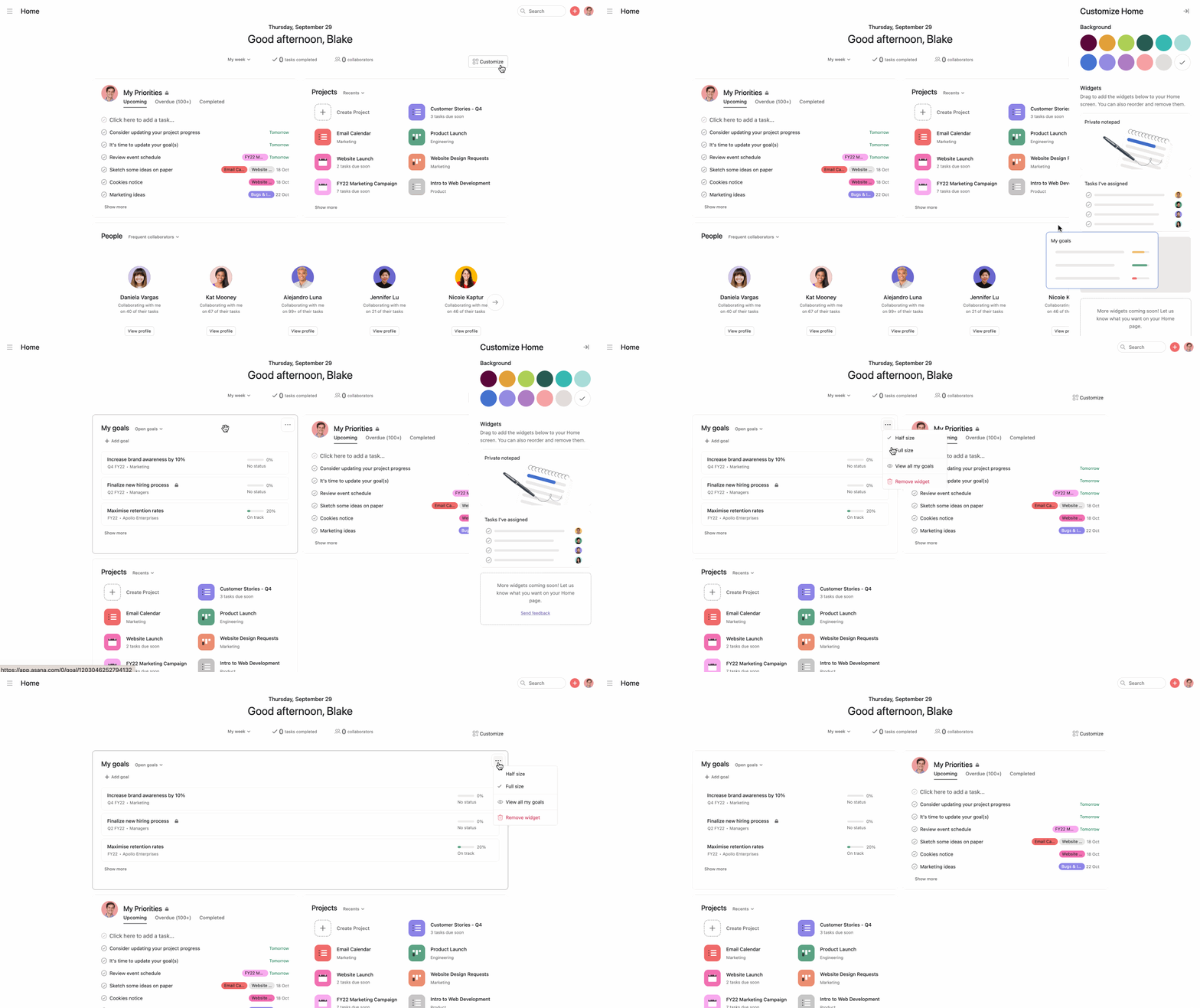
Tambahkan widget Gol dengan memilihnya dari menu Sesuaikan di Beranda dan menyeretnya dari bilah sisi ke Beranda. Gunakan menu overflow untuk menampilkan widget dalam ukuran penuh atau setengah, tergantung preferensi Anda. Gunakan menu pemfilteran dari widget untuk menampilkan gol terbuka, gol tertutup, atau keduanya.
Bidang kustom pada gol memungkinkan Anda untuk melacak dan menata informasi spesifik gol dengan cara standar di seluruh organisasi. Dengan bidang kustom, Anda dapat menyimpan detail penting tentang gol, sehingga lebih mudah untuk memfilter dan melaporkan progres gol.
Gunakan bidang kustom untuk memfilter gol dengan cepat menurut kriteria tertentu, membantu Anda menemukan informasi yang dibutuhkan dan membuat laporan yang berarti tentang progres gol.
Bidang kustom pada gol berfungsi mirip dengan bidang kustom pada tugas dan proyek, yang memungkinkan Anda menambahkan informasi terstruktur ke gol.
Untuk menambahkan bidang kustom ke gol:
Bidang kustom dalam tampilan kisi memudahkan untuk melihat pola di seluruh gol dan memperbarui metadata dengan cepat untuk beberapa gol.
Untuk menambahkan bidang kustom dari tampilan kisi, klik Tambahkan kolom di sudut kanan atas dan pilih Bidang kustom dari dropdown. Bidang kustom akan muncul sebagai kolom dalam tampilan kisi.
Bidang kustom membuka kemampuan pelaporan yang andal untuk gol. Untuk melaporkan gol, buka Pelaporan di bilah sisi dan klik + Tambahkan dasbor. Untuk menambahkan bagan ke dasbor, klik +Tambahkan widget.. Pilih Gol sebagai sumber data Anda. Pilih jenis bagan seperti batang, pie, donat, atau kolom. Dalam konfigurasi bagan, pilih bidang kustom untuk dikelompokkan atau difilter. Terapkan filter tambahan sesuai kebutuhan. Simpan bagan ke dasbor Anda.
Ingin mencoba Gol? Daftar untuk uji coba gratis.
Artikel ini diterjemahkan oleh AI.
Kirim umpan balik terjemahan.

