Produits


AI Platform


Équipes

Pour en savoir plus, consultez notre page de tarification.
Google Agenda est un outil de planification des tâches sous forme de calendrier qui vous permet d’organiser facilement vos réunions et de gérer votre temps en centralisant tous vos calendriers au même endroit.
L’intégration Google Agenda + Asana aide les équipes à planifier, programmer et maîtriser leur journée.
Disponible avec les formules Asana Starter, Advanced et Enterprise, et Enterprise+, ainsi qu’avec les anciennes formules Premium, Business et Legacy Enterprise.
Grâce aux règles Asana, les équipes n’ont plus à planifier manuellement leurs réunions avec les collaborateurs d’un projet, car celles-ci sont automatiquement créées sur Google Agenda lorsque les tâches associées atteignent une certaine étape.
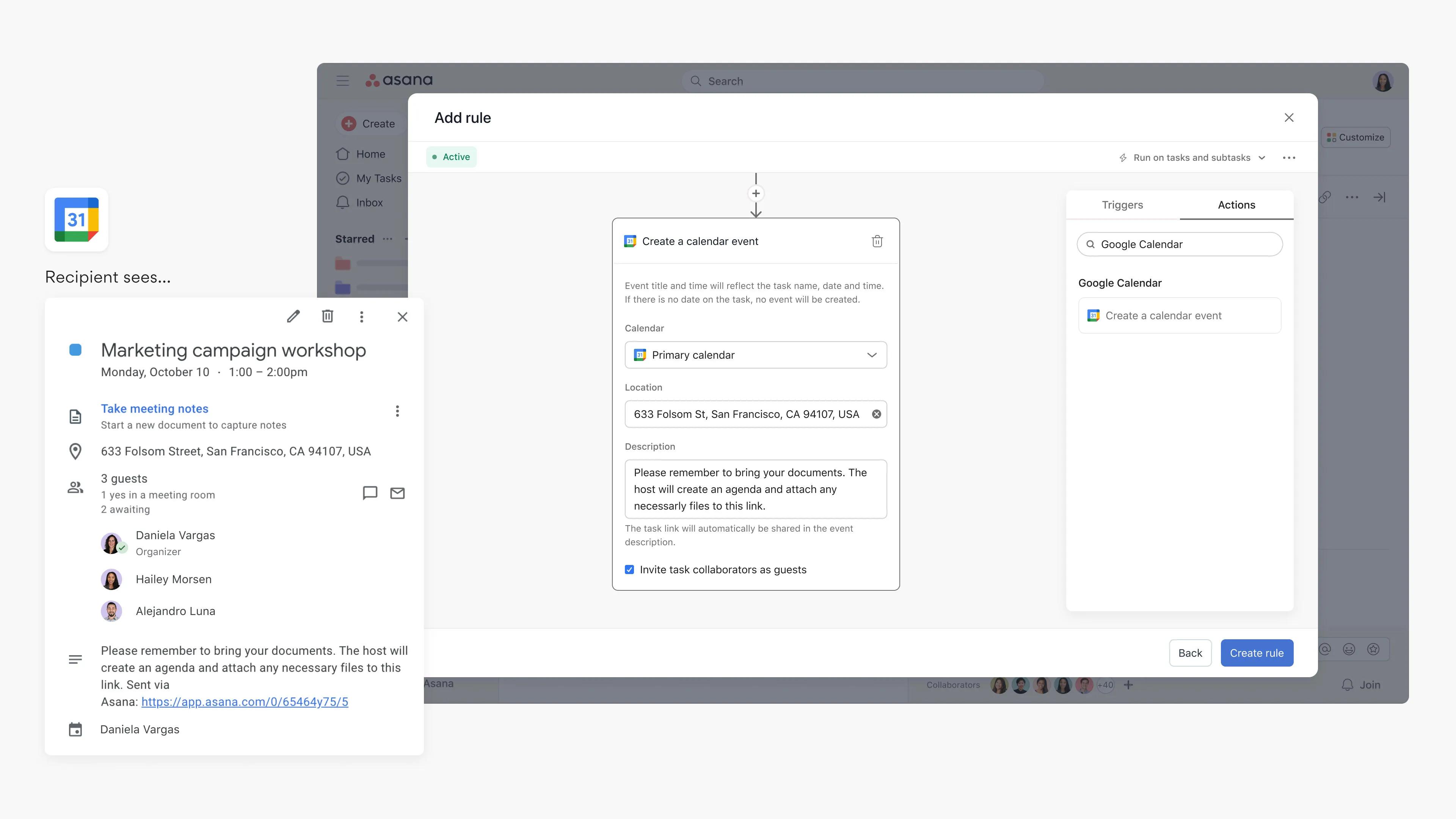
Par exemple, grâce aux règles, les équipes peuvent créer un déclencheur qui ajoute un événement à un calendrier d’équipe lorsqu’une tâche est déplacée vers une section « Programmée » et invite également les collaborateurs de la tâche à l’événement. Cette fonctionnalité peut aussi servir pour les tâches récurrentes : vous pouvez définir une tâche récurrente du type « Envoyer l’ordre du jour de la réunion » et ainsi déclencher l’envoi d’une invitation à l’événement dès que la tâche est marquée comme terminée.
Les équipes peuvent également ajouter des widgets d’événement aux tâches pour relier les activités connexes et afficher des détails clés sur la tâche, tels que l’heure de l’événement et l’organisateur. Par exemple, lors de la planification d’une réunion avec un client, les utilisateurs peuvent associer la réunion à une tâche afin que les collaborateurs de la tâche sachent que la réunion a été planifiée. Les widgets d’événement seront automatiquement ajoutés pour les événements créés par l’intégration « Google Agenda avec les règles ».
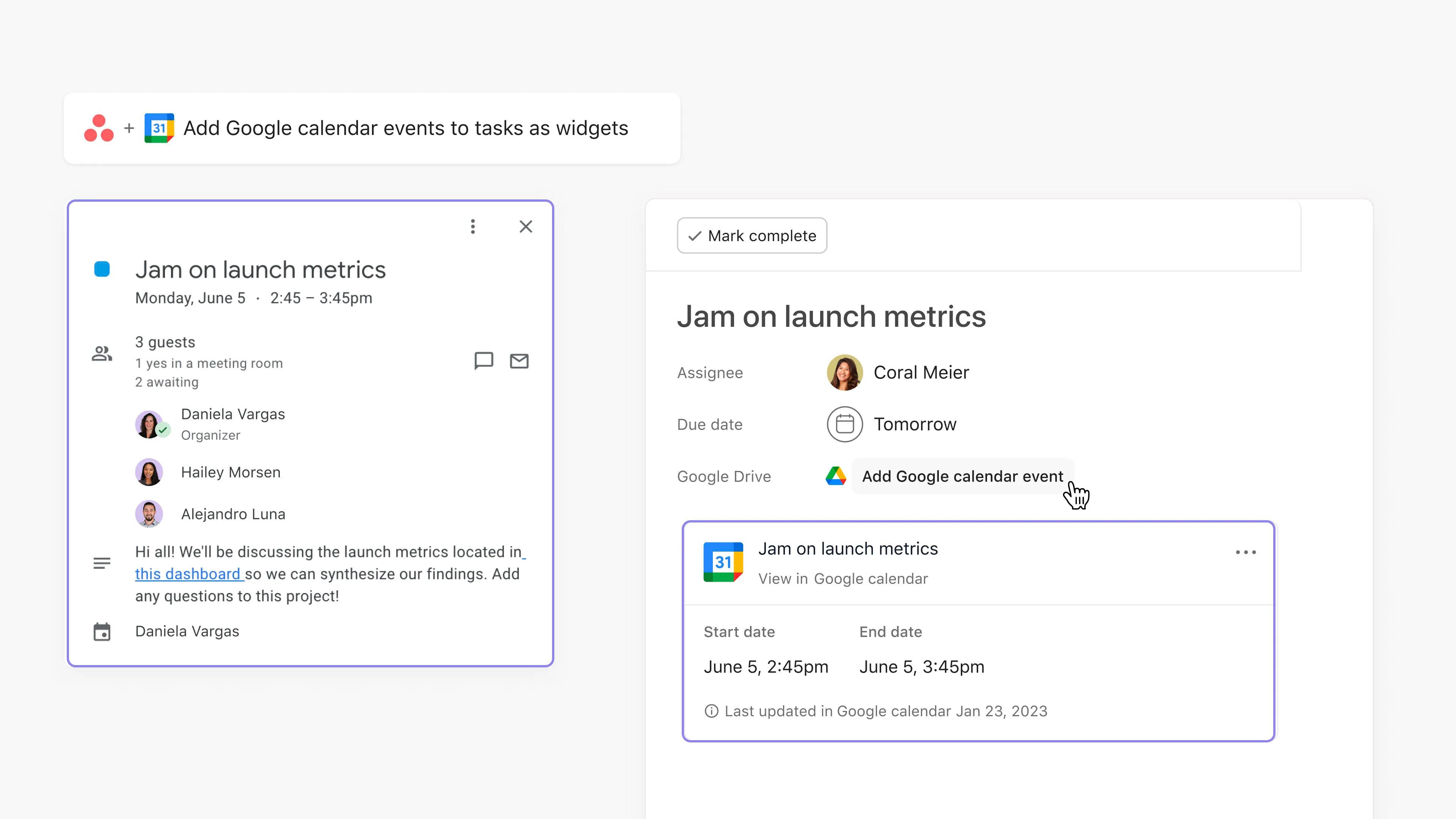
Après avoir configuré l’intégration Google Agenda, voici comment configurer les paramètres de synchronisation des données pour les widgets d’événements :
Grâce au paramètre de synchronisation des données, les équipes peuvent facilement s’assurer que les événements restent à jour avec les tâches qui ont été utilisées pour les planifier. Ce paramètre permet aux équipes de configurer les champs de tâches Asana qui doivent rester à jour dans l’événement du calendrier si un événement est joint.
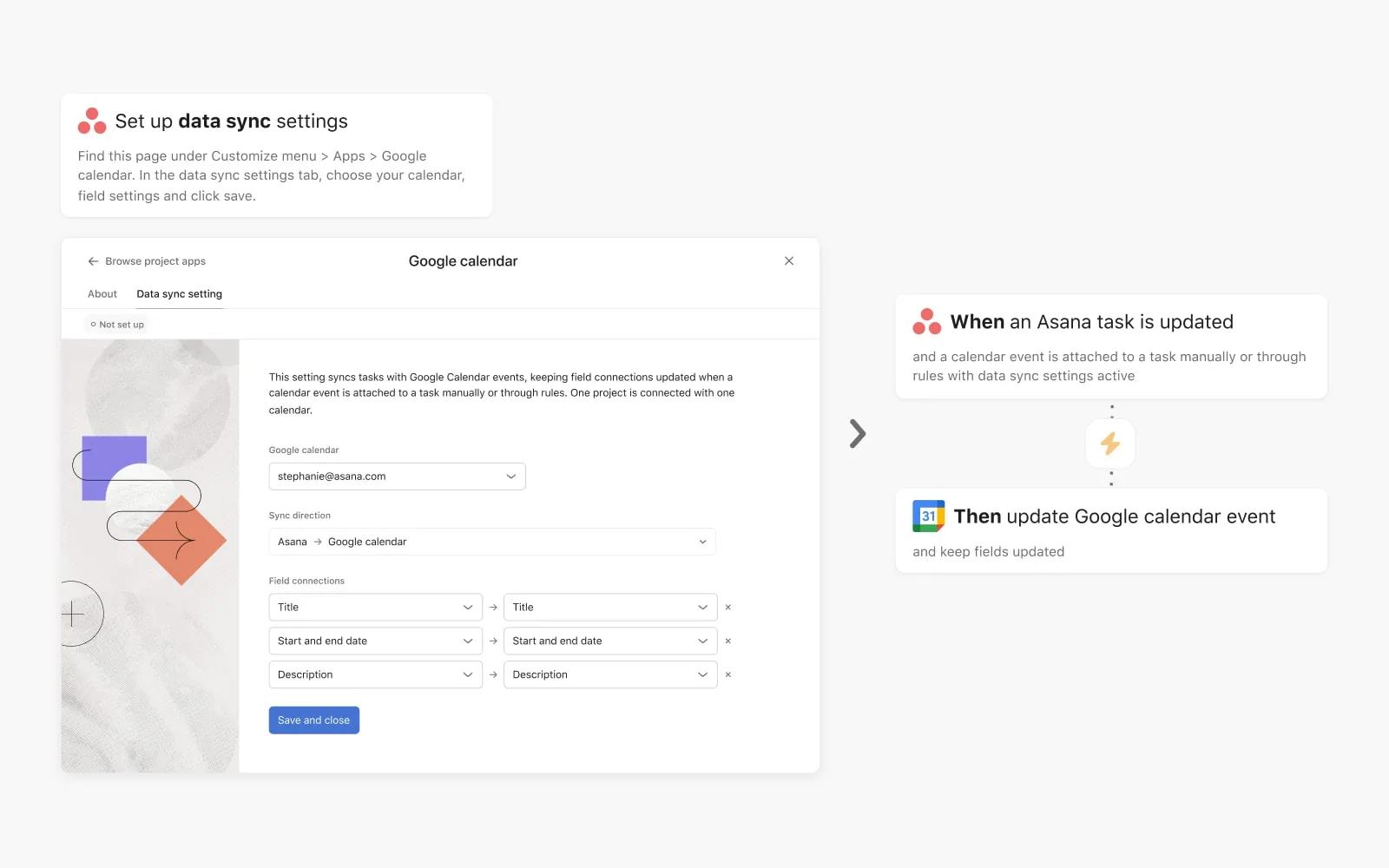
Par exemple, si une règle est utilisée pour planifier automatiquement un événement, l’organisateur de l’événement peut modifier l’échéance et l’heure à partir de la tâche Asana, et la modification est répercutée dans l’événement du calendrier.
Les paramètres de synchronisation des données ne synchronisent les événements qu’avec un seul calendrier de travail personnel.
Les équipes peuvent également synchroniser facilement toutes les tâches d’un projet Asana ou de Mes tâches avec leur Google Agenda pour s’assurer que rien ne passe entre les mailles du filet. Les jalons ou les échéances à venir pour les projets seront visibles dans Google Agenda lors de la synchronisation des tâches d’un projet. En synchronisant Mes tâches, les tâches à terminer chaque jour sont visibles dans Google Agenda, ce qui aide les équipes à rester concentrées.
Voici comment utiliser la synchronisation de projet pour toutes les tâches d’un projet ou Mes tâches dans Google Agenda :
Les tâches à terminer chaque jour sont visibles dans Google Agenda, ce qui aide les équipes à rester concentrées
Note
La synchronisation depuis Asana vers votre calendrier fonctionne dans un seul sens. Les mises à jour apportées dans votre calendrier ne sont pas reflétées sur Asana.
Gérez vos activités et organisez-vous au quotidien, et utilisez des règles pour planifier automatiquement des tâches dans votre calendrier.
Installer l’intégration Google Agenda + Asana
Cet article a été traduit par l’IA.
Donnez votre avis sur la traduction.

