Produk


AI Platform


Jenis Perusahaan

Google Kalender adalah layanan kalender penjadwalan yang memungkinkan Anda untuk dengan mudah menjadwalkan rapat dan mengelola waktu dengan menyimpan semua kalender di satu tempat.
Integrasi Google Kalender + Asana membantu Tim merencanakan, menjadwalkan, dan memegang kendali atas pekerjaannya.
Tersedia di Asana Starter, Advanced, Enterprise, dan Enterprise+, serta tingkat lama Premium, Business, dan Enterprise lama.
Dengan aturan, tim dapat beralih dari menjadwalkan rapat secara manual ke membuat rapat Google Kalender secara otomatis dengan kolaborator proyek saat tugas Asana mencapai tahap tertentu.
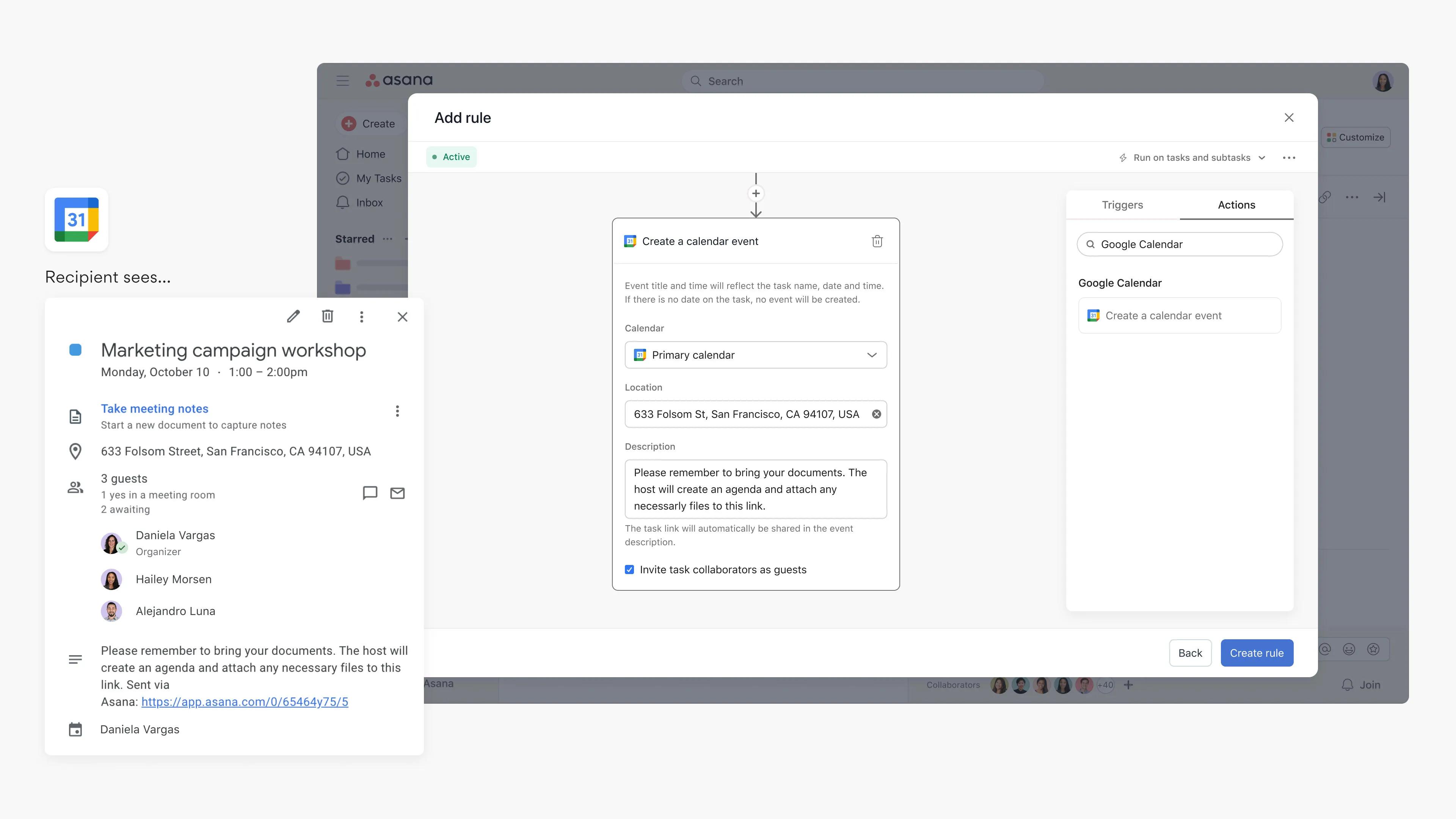
Misalnya, dengan menggunakan aturan, tim dapat membuat pemicu yang menambahkan acara ke Kalender tim saat tugas dipindahkan ke bagian "Terjadwal" dan juga mengundang kolaborator tugas ke acara tersebut. Tim juga dapat menggunakan ini untuk skenario tugas berulang; yaitu, mereka dapat membuat tugas "Kirim agenda rapat" berulang, yang mengirim undangan acara saat tugas selesai.
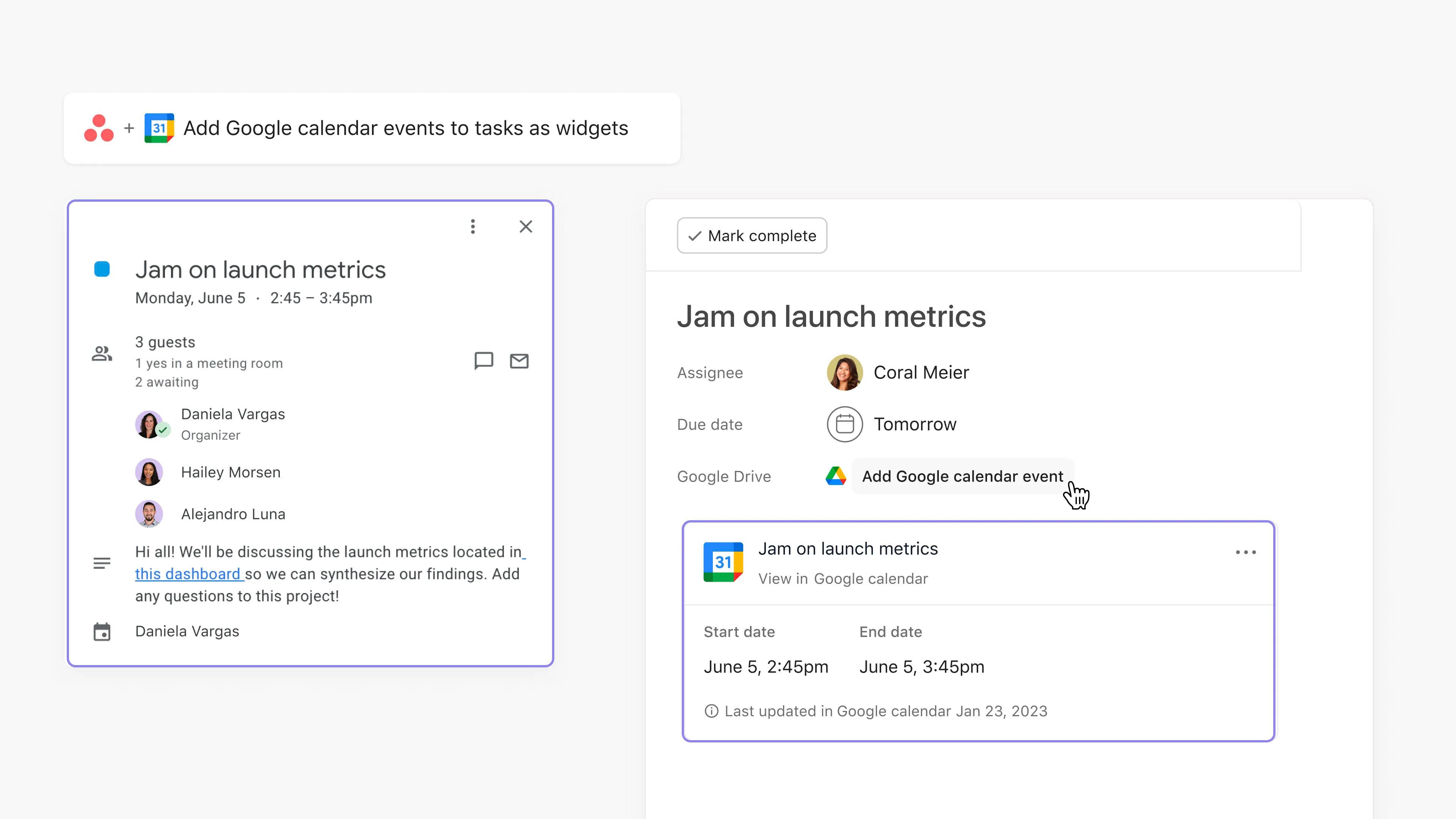
Tim juga dapat menambahkan widget acara ke tugas untuk menautkan pekerjaan terkait dan menampilkan detail penting pada tugas, seperti waktu acara dan penyelenggara. Misalnya, saat menjadwalkan rapat klien, pengguna dapat menautkan rapat ke tugas sehingga kolaborator tugas tahu rapat telah dijadwalkan. Widget acara akan otomatis ditambahkan untuk acara yang dibuat oleh integrasi "Google Kalender dengan Aturan".
Setelah mengonfigurasikan integrasi Google Kalender, berikut cara mengonfigurasikan pengaturan sinkronisasi data untuk widget acara:
Dengan pengaturan sinkronisasi data, tim dapat dengan mudah memastikan acara tetap diperbarui dengan tugas yang digunakan untuk menjadwalkannya. Pengaturan ini memungkinkan tim mengonfigurasi bidang tugas Asana yang harus tetap diperbarui dalam acara kalender jika acara dilampirkan.
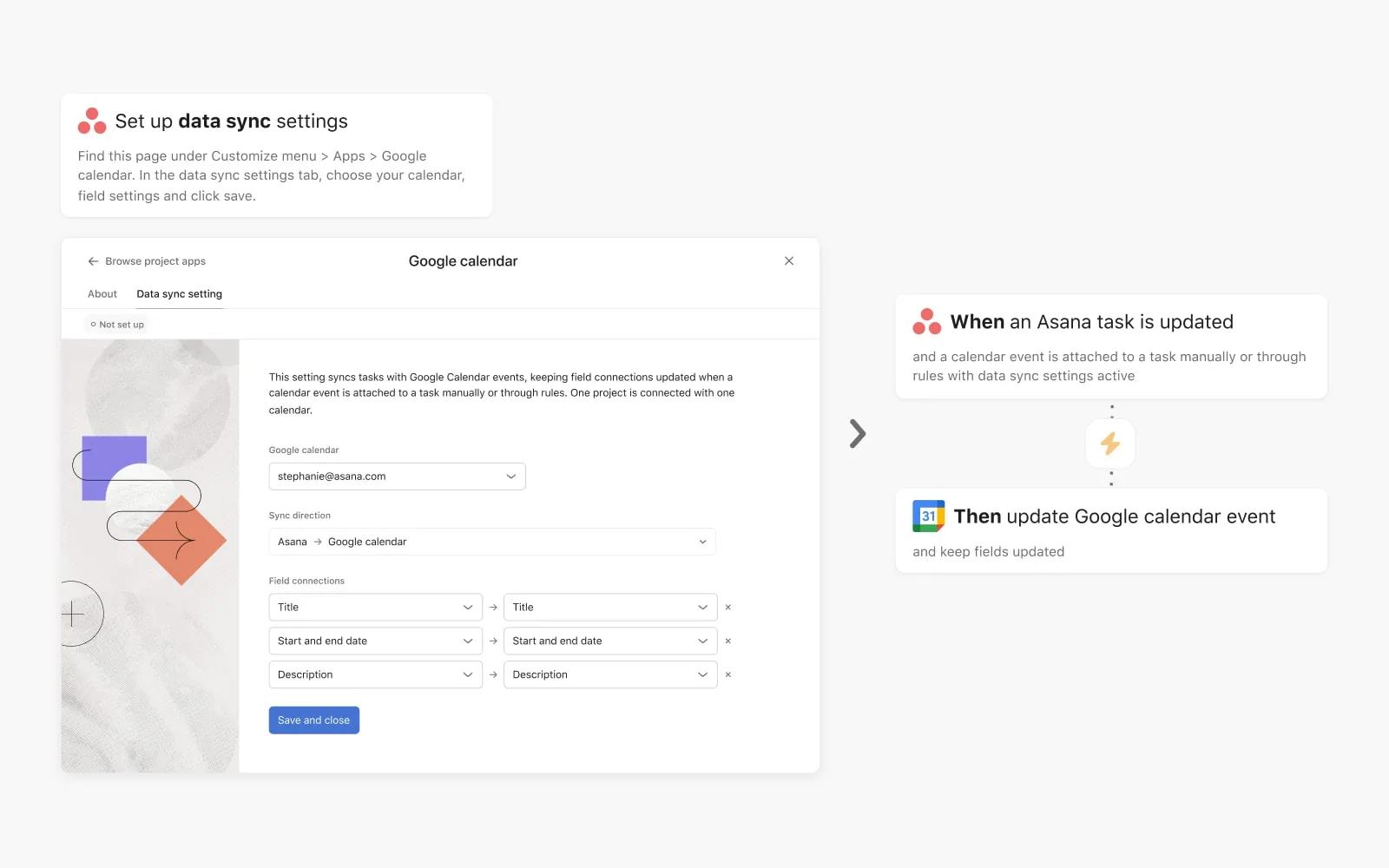
Misalnya, jika aturan digunakan untuk menjadwalkan acara secara otomatis, penyelenggara acara dapat mengedit tenggat dan waktu dari tugas Asana, dan perubahan tersebut akan ditampilkan di acara kalender.
Pengaturan sinkronisasi data hanya menyinkronkan acara hingga satu kalender kerja pribadi.
Tim juga dapat dengan mudah menyinkronkan semua tugas dalam proyek Asana atau Tugas Saya ke Google Kalender untuk memastikan tidak ada pekerjaan yang luput. Milestone atau batas waktu yang akan datang untuk proyek akan terlihat di Google Kalender saat menyinkronkan tugas proyek. Dalam menyinkronkan Tugas Saya, tugas yang harus diselesaikan setiap hari akan terlihat di Google Kalender, membantu tim tetap fokus.
Berikut cara menggunakan sinkronisasi proyek untuk semua tugas dalam proyek atau Tugas saya ke Google Kalender:
Tugas yang harus selesai setiap hari akan terlihat di Google Kalender, membantu tim tetap fokus
Catatan
Ini sinkronisasi satu arah dari Asana ke Kalender Anda. Pembaruan pada kalender tidak akan ditampilkan di Asana.
Rencanakan, jadwalkan, dan pantau terus hari Anda, serta gunakan Aturan Asana untuk menjadwalkan acara di kalender Anda secara otomatis.
Instal Integrasi Google Kalender + Asana
Artikel ini diterjemahkan oleh AI.
Kirim umpan balik terjemahan.

