Prodotti


AI Platform


Tipo di azienda

Visita la pagina dei prezzi per maggiori informazioni.
Google Calendar è un servizio di pianificazione che ti consente di programmare facilmente le riunioni e di gestire il tuo tempo riunendo tutti i calendari in un unico posto.
L’integrazione Google Calendar + Asana aiuta i team a pianificare, programmare e tenere sotto controllo la giornata.
Disponibile con i piani Asana Starter, Advanced, azienda, e Enterprise+, nonché per i livelli legacy Premium, Business ed Enterprise legacy.
Quando un’attività di Asana raggiunge una determinata fase, i team possono usare le regole per organizzare automaticamente una riunione su Google Calendar con i collaboratori del progetto, invece di pianificarla manualmente.
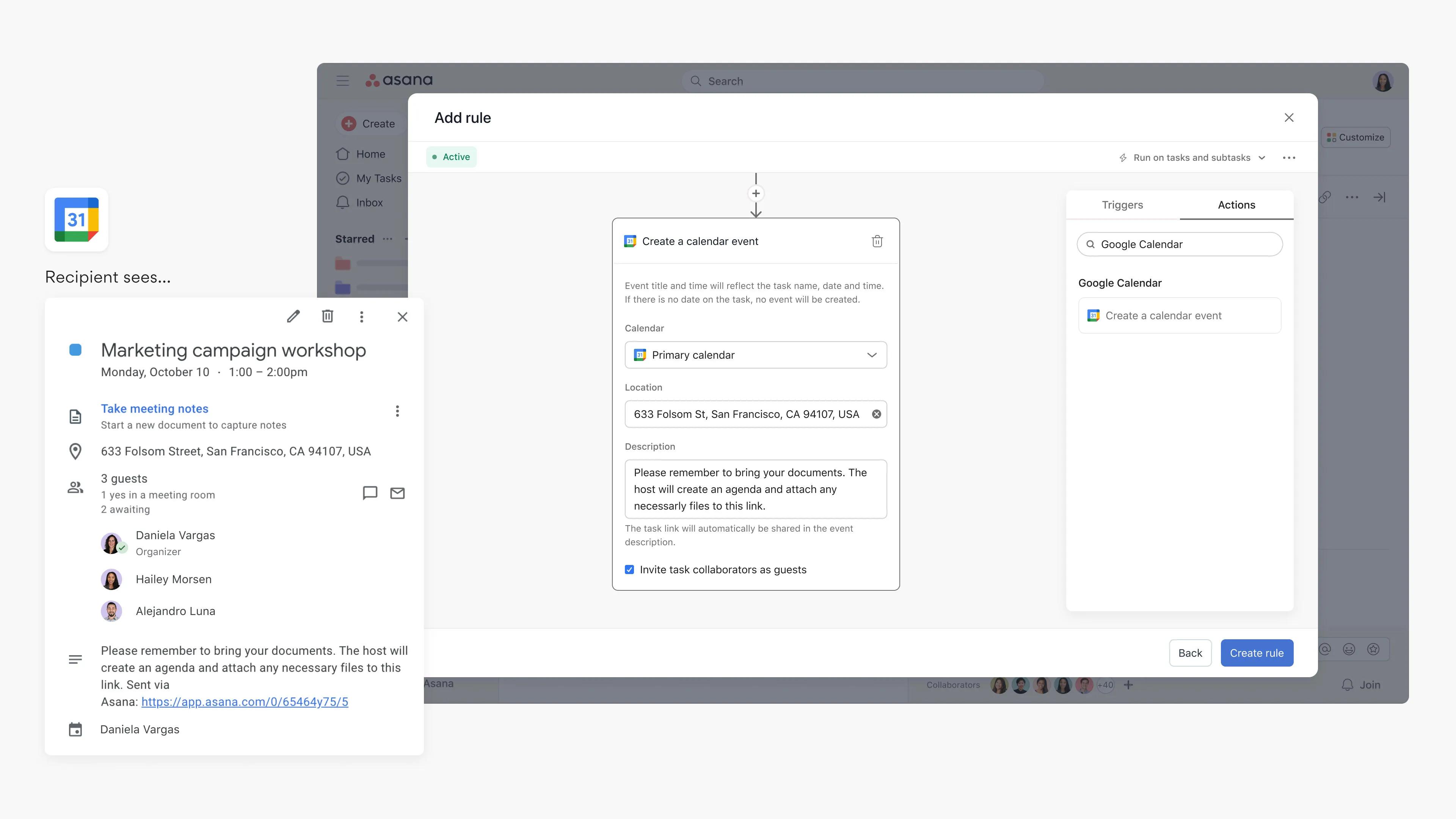
Ad esempio, utilizzando le regole, i team possono creare un trigger che aggiunge un evento al calendario del team quando un'attività viene spostata nella sezione "In programma" e invita anche i collaboratori dell'attività all'evento. I team possono usarla anche in caso di attività ricorrenti: si può creare un’attività ricorrente “Invia ordine del giorno della riunione”, che invia un invito all’evento quando l’attività è completata.
I team possono anche aggiungere widget di eventi alle attività per collegare il lavoro correlato e mostrare i dettagli chiave dell’attività, come l’orario dell’evento e l’organizzatore. Ad esempio, quando si pianifica una riunione con un cliente, gli utenti possono collegare la riunione a un’attività in modo che i collaboratori dell’attività sappiano che la riunione è stata pianificata. I widget degli eventi verranno aggiunti automaticamente per gli eventi creati dall’integrazione “Google Calendar con le regole”.
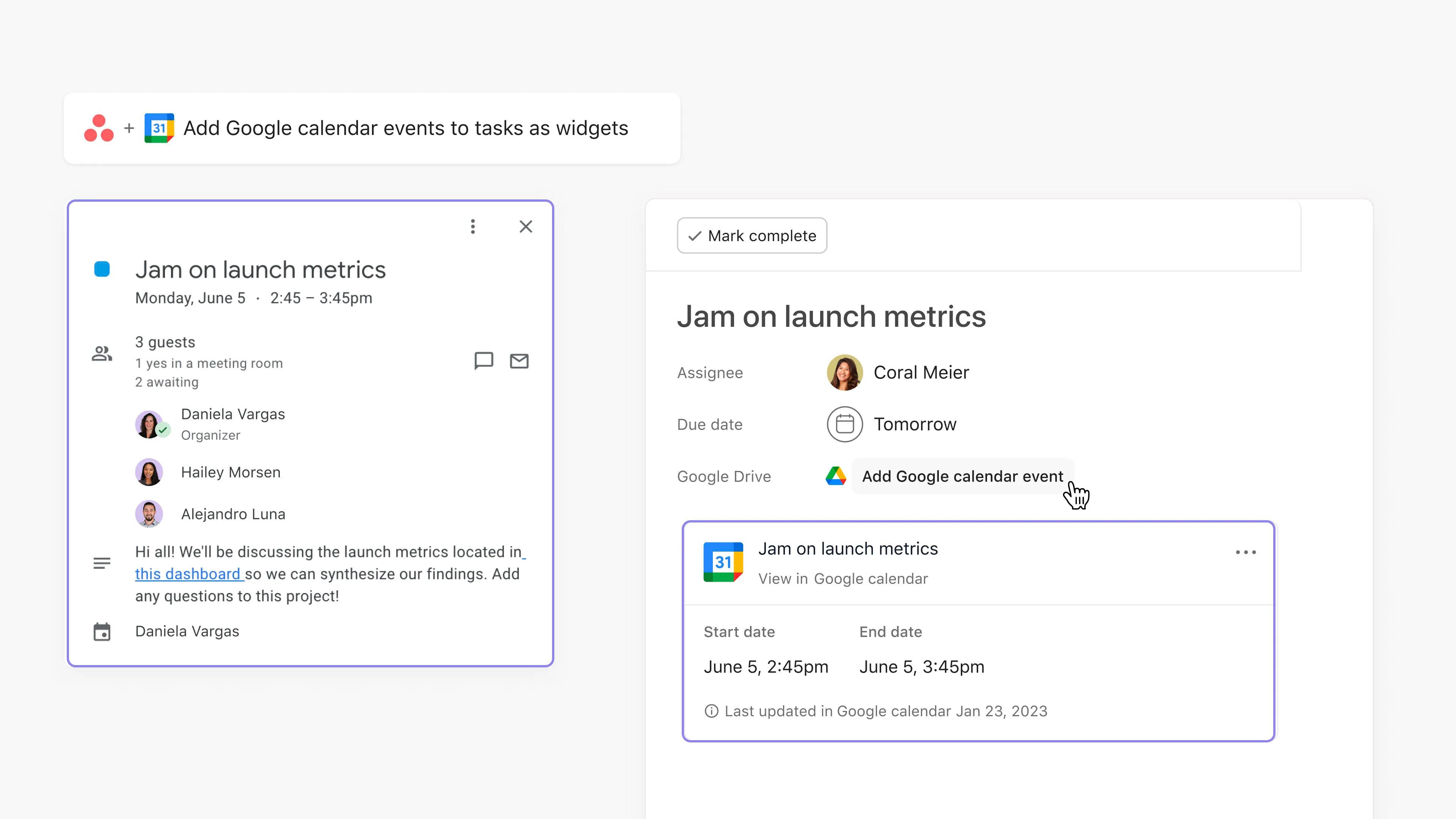
Dopo aver configurato l’integrazione di Google Calendar, ecco come configurare l’impostazione di sincronizzazione dei dati per i widget degli eventi:
Con l’impostazione di sincronizzazione dei dati, i team possono facilmente garantire che gli eventi rimangano aggiornati con le attività utilizzate per programmarli. Questa impostazione consente ai team di configurare i campi delle attività di Asana che dovrebbero rimanere aggiornati nell’evento del calendario se un evento è allegato.
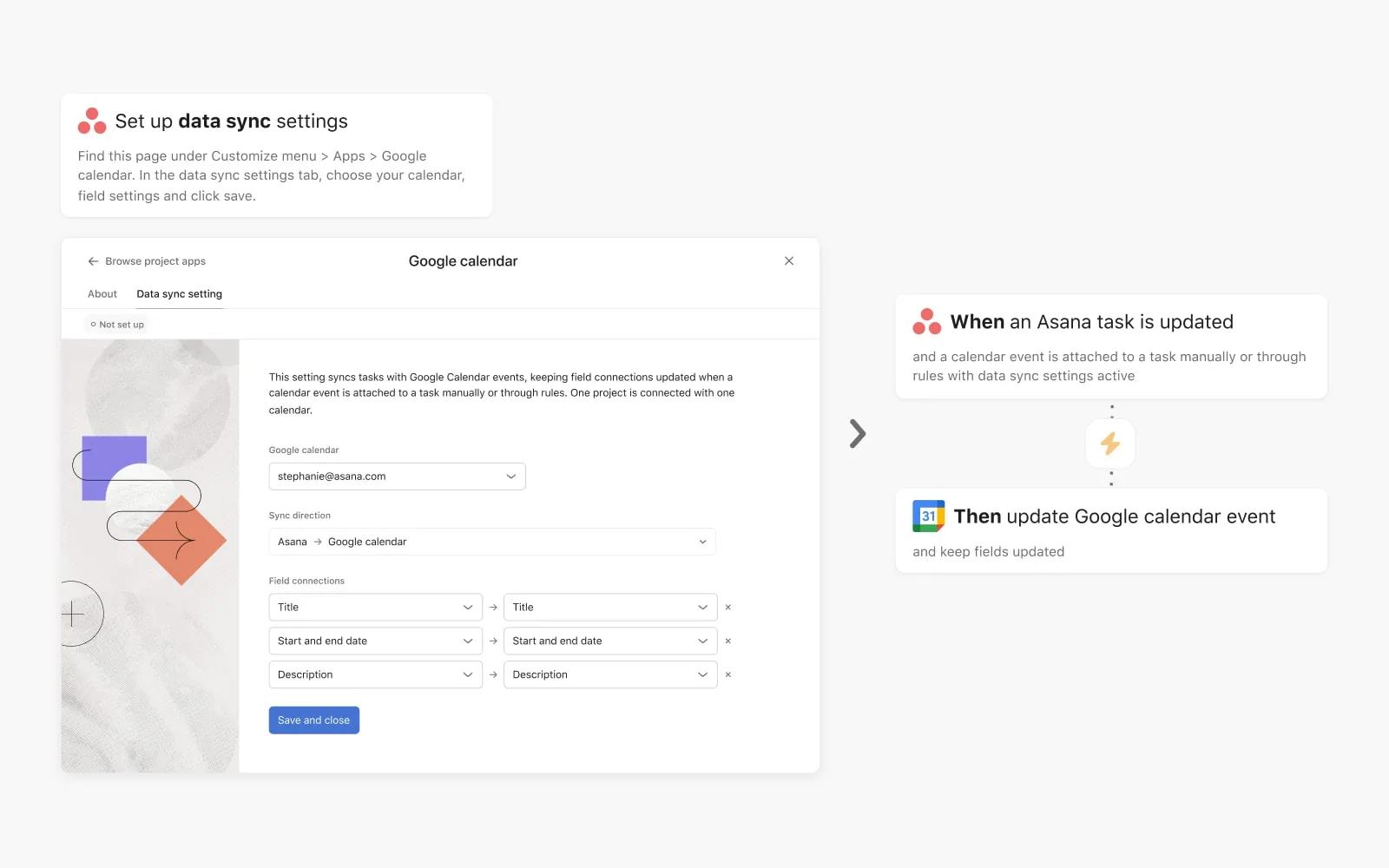
Per esempio, se una regola viene utilizzata per pianificare automaticamente un evento, l’organizzatore dell’evento può modificare la data e l’ora di scadenza dall’attività di Asana, e la modifica si riflette nell’evento del calendario.
Le impostazioni di sincronizzazione dei dati sincronizzano gli eventi solo con un calendario di lavoro Personal.
I team possono anche sincronizzare facilmente tutte le attività di un progetto Asana o Le mie attività con il loro Google Calendar per assicurarsi che nulla venga trascurato. I traguardi o le scadenze dei progetti saranno visibili in Google Calendar quando si sincronizzano le attività di un progetto. Nella sincronizzazione di Le mie attività, le attività da completare ogni giorno sono visibili in Google Calendar, aiutando i team a mantenere la concentrazione.
Come utilizzare la sincronizzazione dei progetti per tutte le attività di un progetto o Le mie attività in Google Calendar:
Le attività da completare ogni giorno sono visibili in Google Calendar, aiutando i team a mantenere la concentrazione
Nota
La sincronizzazione da Asana verso il tuo calendario è unidirezionale. Gli aggiornamenti al tuo calendario non si rifletteranno su Asana.
Pianifica, programma e tieni la tua giornata sotto controllo, e usa le regole di Asana per pianificare automaticamente gli eventi sul tuo calendario.
Installa l’integrazione Google Calendar + Asana
Questo articolo è stato tradotto dall’IA.
Invia feedback sulla traduzione.

