Utilisez l'intégration avec Google Formulaires pour rediriger les entrées saisies dans des formulaires Web vers vos projets sur Asana.
 Note
Note
Envie d'optimiser la gestion de votre travail ? Essayez Asana gratuitement dès aujourd'hui. Vers l'essai gratuit
Suggestions d'utilisations
Pour collecter des informations provenant de personnes externes à votre entreprise :
- Retenez des clients potentiels sur votre site Web et gérez-les sur Asana
- Recueillez des tickets de support des utilisateurs
- Recueillez des commandes ou des demandes
- Gérez et catégorisez une liste de participants à un événement
- Utilisez des Formulaires sur votre page d'offre d'emplois et gérez les applications sur Asana
- Recueillez les coordonnées de personnes souhaitant participer à des recherches utilisateurs ou à des bêta-tests
Pour collecter des informations provenant de votre équipe ou de votre entreprise :
- Reportez les détails de bugs de manière détaillée afin que ceux-ci puissent être utilisés pour le suivi de bugs et d'incidents
- Rassemblez des informations structurées provenant des collaborateurs, comme leurs coordonnées
- Mettez au point un système pour regrouper les recommandations des collaborateurs
- Rassemblez des commentaires provenant de sondages visibles par tous les membres de votre équipe
- Créez une « boîte à suggestions » pour votre équipe
Utilisez l'intégration e-mail d'Asana pour envoyer des réponses provenant de Google Formulaires vers vos projets sur Asana.
Configuration
Installez l'extension Notifications par e-mail pour les Formulaires pour Google Forms.
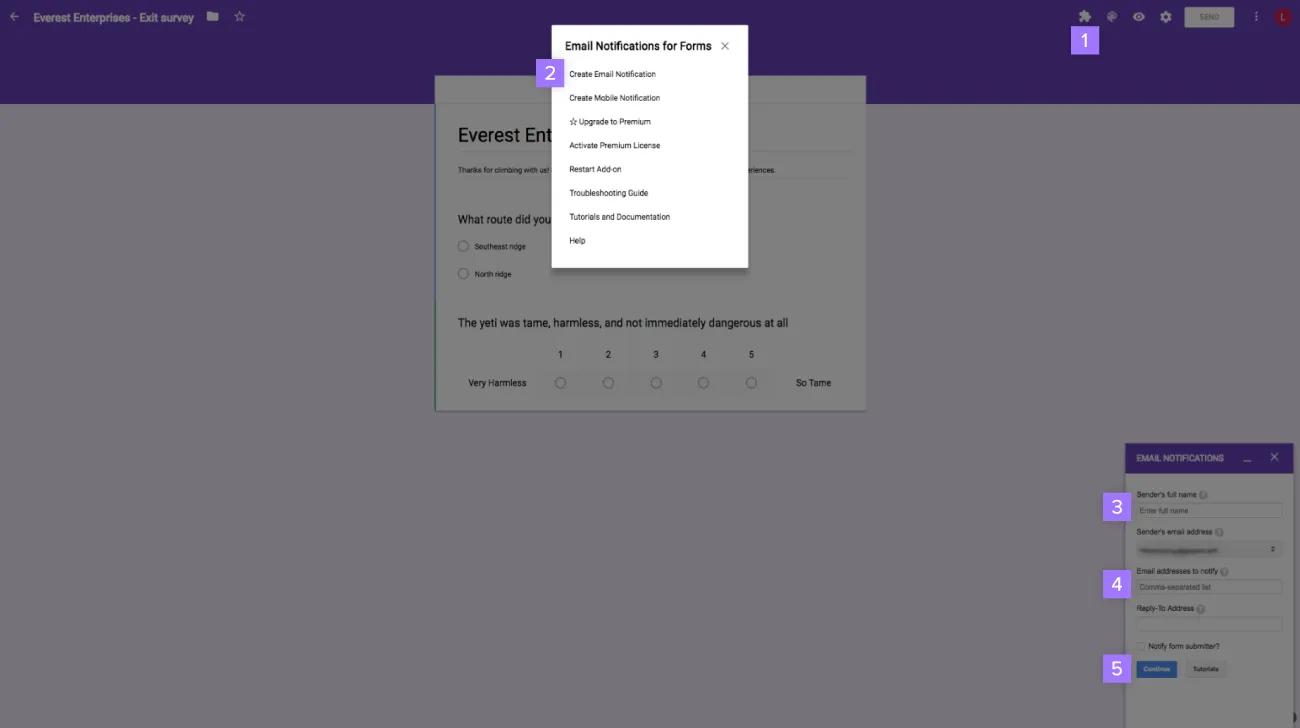
Pour créer une nouvelle règle dans Google Formulaires :
- Cliquez sur l'icône puzzle, puis sélectionnez Notifications par e-mail pour les Formulaires
- Dans la fenêtre qui s'affiche, sélectionnez Créer une notification par e-mail
- Saisissez le nom et l'adresse e-mail de l'expéditeur
- Saisissez l'adresse e-mail de votre projet sur Asana
- Cliquez sur Continuer.
Note
L'adresse e-mail de l'expéditeur doit être associée à un compte Asana étant autorisé à accéder à votre projet.
Accéder aux modèles d'e-mail depuis les Formulaires
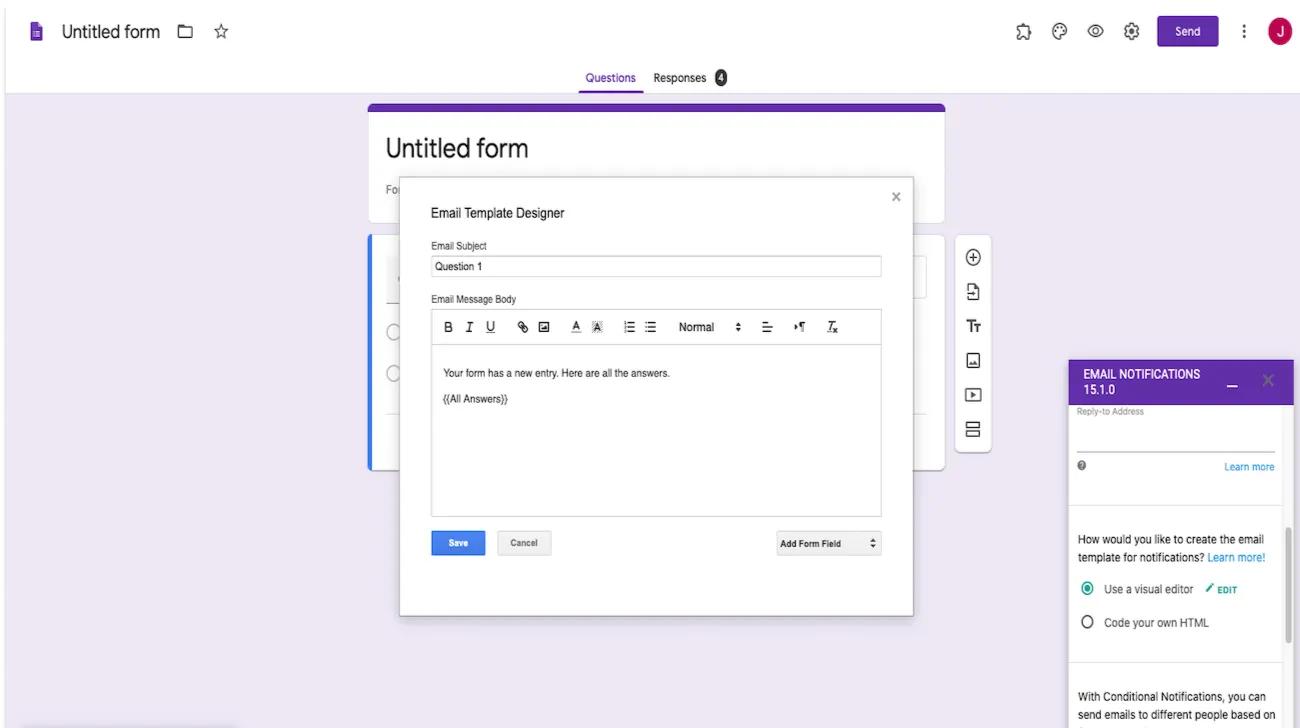
Depuis l'extension Google Formulaires, vous pouvez également accéder à la fonction de Création de modèles d'e-mails dans la section des modèles, afin de concevoir votre propre modèle.
Modèle d'e-mail :
- Depuis les Formulaires, accédez au concepteur de modèles d'e-mail
- Dans la boîte de dialogue qui s'affiche, les utilisateurs peuvent modifier l'objet de l'e-mail et le corps du message de l'e-mail, mais aussi ajouter un champ de formulaire
- Enregistrez pour créer votre propre modèle
Note
Les utilisateurs peuvent également créer des modèles d'e-mails de notifications.