La boîte de réception est le centre de notifications d’Asana. Elle contient toutes les informations relatives aux projets auxquels vous participez et aux tâches auxquelles vous collaborez ou qui vous sont attribuées au sein d’un espace de travail ou d’une organisation. En outre, vous pouvez choisir quelles notifications vous souhaitez recevoir en modifiant les paramètres de notification de chaque projet.
 Note
Note
Si vous consultez Asana régulièrement et que vous ne souhaitez pas recevoir de notifications par e-mail, vous pouvez les désactiver et uniquement consulter les mises à jour des tâches et projets dans la boîte de réception.
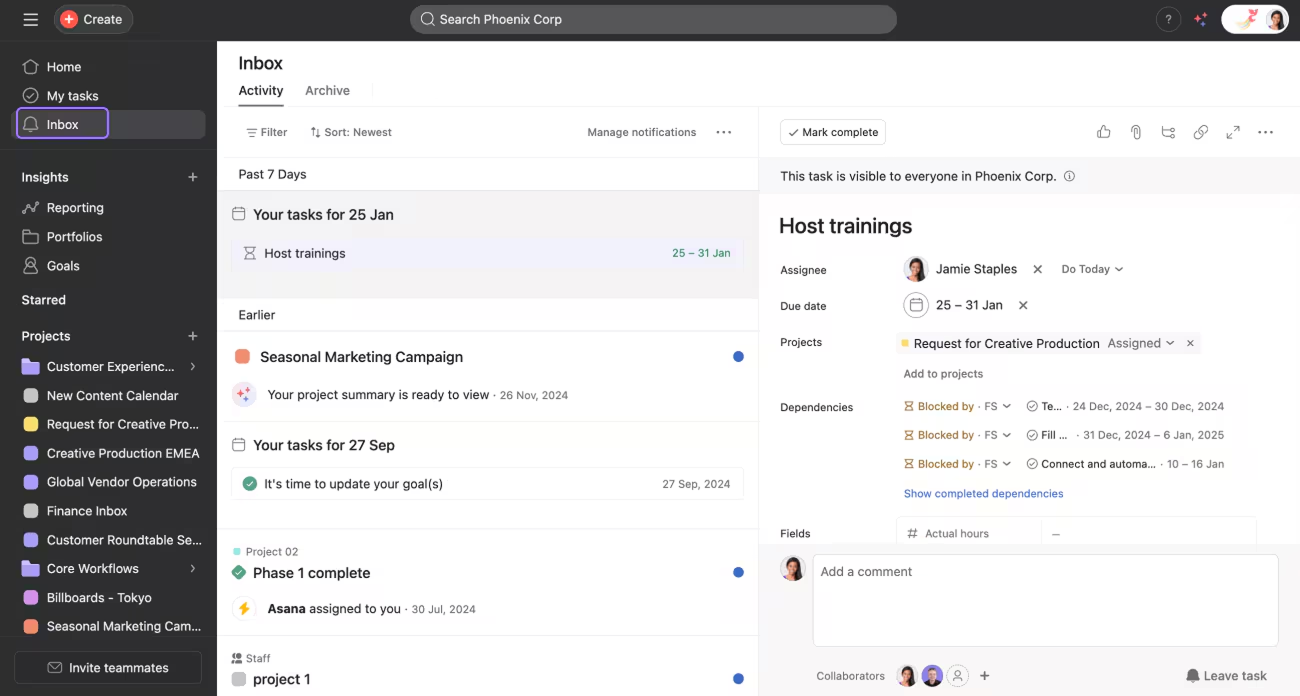
Pour accéder à la boîte de réception :
Cliquez sur Boîte de réception dans la barre latérale. Les notifications relatives à votre organisation ou espace de travail s’affichent dans le volet principal. Les notifications les plus récentes s’affichent en premier. Lorsque vous cliquez sur la notification souhaitée, le volet des détails des tâches vous présente toutes les informations liées à cette dernière.
Actions depuis le volet principal :
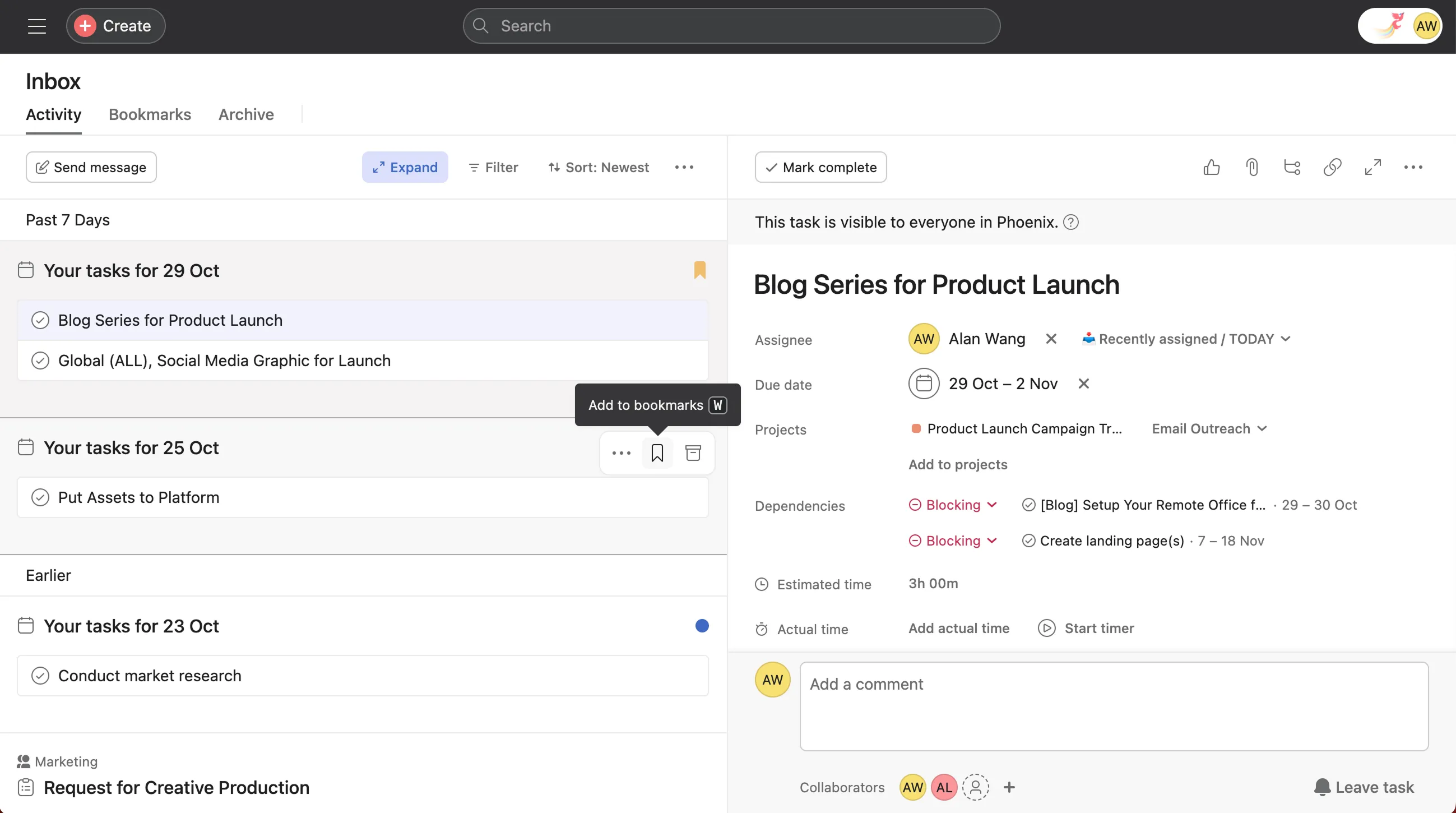
Cliquer sur une notification dans le volet principal vous permet de réaliser les actions suivantes : créer une tâche de suivi, marquer comme lu/non lu, ajouter aux favoris ou archiver la notification.
Note
Si vous souhaitez lire un message dans votre boîte de réception plus tard, marquez-le comme non lu. Il est également possible de marquer les messages comme lus sans les ouvrir. Cliquez ici pour accéder directement à votre boîte de réception Asana.
Nouvelles notifications
En cas de notifications non lues, un indicateur orange s’affiche à côté de la boîte de réception, dans la barre latérale.
En cas de nouvelles notifications, un indicateur bleu s’affiche à côté de celles-ci. Pour toute nouvelle activité liée à une tâche ou un projet, une bulle de discussion s’affiche.

Vous remarquerez également un point noir à côté du logo d’Asana dans l’onglet de votre navigateur.
Si vous recevez une notification indiquant l’ajout de nouveaux commentaires ou pièces jointes, une bulle de discussion s’affiche et vous précise le nombre de nouveaux commentaires ou pièces jointes.
Note
Envie d’optimiser la gestion de votre travail ? Essayez Asana gratuitement dès aujourd’hui. Vers l’essai gratuit
Travailler dans la boîte de réception
La boîte de réception contient trois onglets : Activité, Favoris et Archives.
Onglet Activité
Vous verrez une notification dans Activité dans les cas suivants :
- Une tâche vous a été attribuée
- Une tâche vous a été retirée.
- Une tâche qui vous est attribuée approche de son échéance.
- Une tâche qui vous est attribuée a dépassé son échéance.
- L’échéance d’une tâche qui vous est attribuée a été modifiée.
- De nouvelles pièces jointes ont été ajoutées à une tâche à laquelle vous collaborez
- De nouveaux commentaires ont été publiés sur une tâche à laquelle vous collaborez.
- Une tâche à laquelle vous collaborez a été marquée comme terminée
- Une tâche que vous avez créée ou qui vous est attribuée a reçu une mention J’aime
- Une tâche à laquelle vous collaborez a été fusionnée avec une autre tâche.
- Vous avez été ajouté à une tâche en tant que collaborateur.
- Votre commentaire a reçu une mention j’aime.
- Votre pièce jointe a reçu une mention j’aime
- L’achèvement de vos tâches a reçu une mention j’aime
- Quelqu’un vous a @mentionné dans la description d’une tâche.
- Quelqu’un vous a @mentionné dans un commentaire sur une tâche.
- Un utilisateur a créé un message dans une équipe dont vous faites partie.
- Un commentaire a été publié dans un message d’équipe ou d’un projet dont vous êtes collaborateur.
- De nouvelles tâches ont été ajoutées à un projet dont vous êtes membre, en fonction des paramètres de notification de votre projet
- Un utilisateur a créé un message dans un projet dont vous faites partie.
- Le statut d’un projet dont vous êtes membre a été mis à jour.
- Le statut d’une tâche que vous attendiez a été modifié.
Note
La boîte de réception affiche uniquement les notifications concernant les actions et les changements effectués par d’autres personnes. Vous n’y verrez pas de notifications sur des actions que vous avez effectuées vous-même.
Archiver les notifications de la boîte de réception
Une fois que vous avez lu ou réagi à une notification dans l’onglet Activité, vous pouvez l’archiver. Passez votre curseur sur la notification et cliquez sur Archiver la notification. Une fois qu’une notification est archivée, elle est envoyée dans l’onglet Archives.
Si vous souhaitez vider votre boîte de réception, vous pouvez archiver toutes vos notifications à la fois, mais veuillez noter que les notifications de plus de 4 semaines ne sont pas archivées lorsque vous sélectionnez Tout archiver. Les archives sont effacées automatiquement après 4 semaines.
Archiver toutes les notifications de la boîte de réception :
- Cliquez sur les trois points dans la barre supérieure
- Cliquez sur Tout archiver
Note
Vous pouvez également cliquer sur Archiver toutes les notifications au bas de votre boîte de réception.
Onglet Archives
Cet onglet vous permet de retrouver toutes les notifications de la boîte de réception que vous avez archivées.
Si vous souhaitez conserver certaines notifications, vous pouvez les renvoyer dans l’onglet Activité en cliquant sur la même icône. Passez le curseur de votre souris sur la notification et cliquez sur Déplacer vers la boîte de réception. La notification s’affichera alors de nouveau dans l’onglet Activité.
Qu’advient-il des notifications archivées ?
Si vous archivez une notification critique dans les 30 secondes qui suivent son arrivée dans votre boîte de réception, vous ne recevrez pas de notification par e-mail. Pour toutes les autres notifications, ce délai passe à 60 minutes.
Notifications groupées :
Lorsque vous recevez plusieurs notifications à moins d’une heure d’intervalle, Asana les regroupe en un seul e-mail.
Les notifications critiques telles que l’attribution de tâches ou les commentaires à propos des tâches sont toujours envoyées individuellement, mais les mises à jour concernant la création ou l’achèvement de tâches sont regroupées.
L’attribution ou les commentaires de tâches ne sont jamais regroupés.
Note
Pour la réception de notifications par e-mail, le délai de réception de 30 secondes s’applique uniquement aux notifications critiques. Pour les notifications moins importantes, le délai est de 60 minutes.
Onglet Favoris
Vous pouvez ajouter n’importe quelle notification de votre boîte de réception à vos favoris. Les favoris peuvent être utilisés pour les éléments importants auxquels vous souhaitez accéder rapidement, ainsi que pour les éléments que vous souhaitez enregistrer pour les consulter ou les référencer ultérieurement.
Tâches hebdomadaires en retard
Lorsque vous avez des tâches dont l’échéance est dépassée, vous recevrez un rappel hebdomadaire des tâches en retard dans votre boîte de réception. Ces rappels sont envoyés chaque semaine.
Vous pouvez également recevoir ces rappels par e-mail. Pour gérer ces notifications depuis votre boîte de réception :
- Accédez à votre boîte de réception et cliquez sur Gérer les notifications
- Accédez à l’onglet Notifications
- Ouvrez le menu déroulant Notifications par e-mail
- Activez ou désactivez le bouton Résumé des tâches en retard
Volet des détails des tâches dans la boîte de réception
Vous pouvez agir sur les tâches depuis les deux onglets de votre boîte de réception.
Le volet des détails des tâches reste toujours ouvert. Vous voyez ainsi en un clin d’œil toute nouvelle activité et pouvez prendre les mesures nécessaires.
Si vous souhaitez voir la tâche dans le cadre du projet auquel elle appartient, cliquez sur le nom du projet. Ce dernier se chargera dans le volet principal.
Options de filtre et de tri de la boîte de réception
La barre d’outils de la boîte de réception vous permet de filtrer et de trier les notifications que vous recevez par type.
Voici les différents filtres applicables aux notifications :
- De la part de (choisissez une personne spécifique)
- Dans le projet (choisissez un projet spécifique)
- @Mentionné
- Qui m’est attribué
- Que j’ai attribué
- Statut de lecture (lu ou non lu)
- Pour moi (combinaison de tâches qui vous sont attribuées et @mentions)
Vous pouvez trier par :
- Plus récentes (afficher en premier les notifications les plus récentes)
- Pertinence (affichez en premier les notifications récentes à traiter en priorité)
Vous pouvez choisir un type de densité :
- Vue détaillée
- Vue compacte
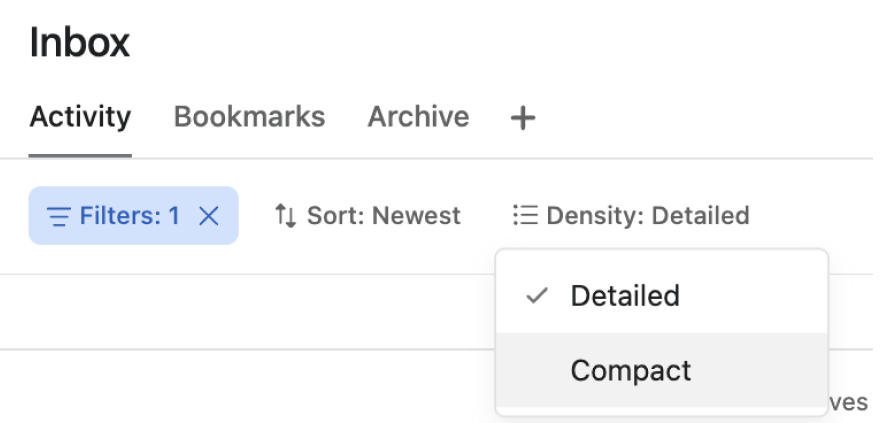
La vue compacte affiche davantage de notifications à l’écran pour une analyse plus rapide. Utilisez-la lorsque vous souhaitez disposer d’un moyen plus dense et efficace de consulter les mises à jour.
Après avoir appliqué des filtres et trié vos tâches, vous pouvez cliquer sur Enregistrer la vue pour en faire votre vue par défaut.
Onglets enregistrés
Les onglets enregistrés vous permettent d’appliquer plusieurs filtres simultanément et d’enregistrer ces vues personnalisées sous forme d’onglets.
Appliquez les filtres souhaités, puis cliquez sur la flèche du menu déroulant à côté de Enregistrer la vue et cliquez sur Enregistrer dans un nouvel onglet. Vous pouvez alors renommer votre nouvel onglet.
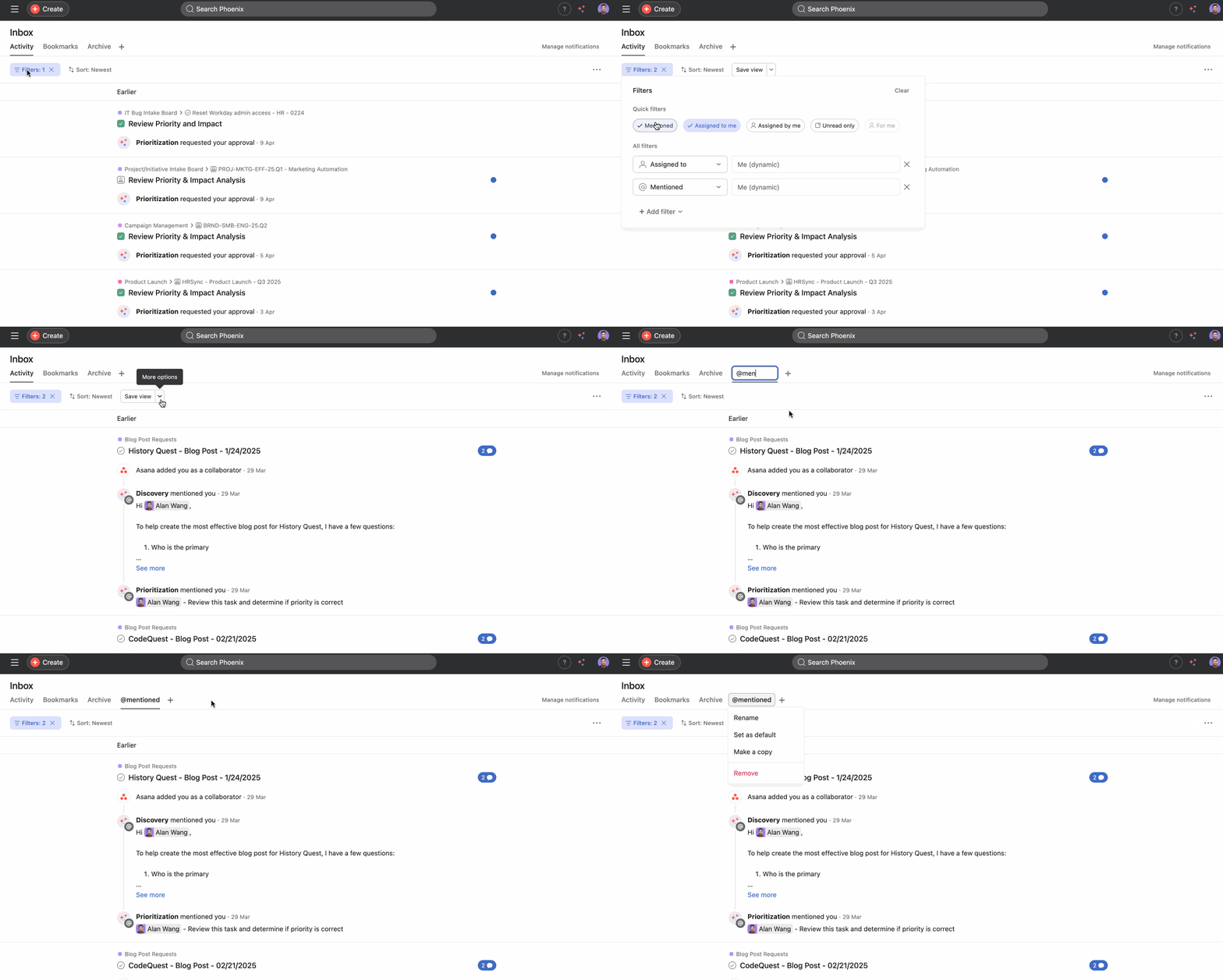
Faites un clic droit sur votre nouvel onglet pour le renommer, le définir par défaut, en faire une copie ou le supprimer.
Accéder aux paramètres de notification
Vous pouvez accéder facilement à vos paramètres de notification depuis la boîte de réception en cliquant sur Gérer les notifications en haut de la boîte de réception.
Depuis l’onglet Notifications dans Mes paramètres, vous pouvez accéder aux notifications de navigateur, Slack, projet, portefeuille et e-mail. Vous pouvez saisir votre adresse e-mail préférée pour recevoir des notifications par e-mail sur les mises à jour et les résumés d’activité avec une option pour activer, désactiver ou suspendre les notifications.
 Agentic Work Management
 Asana Service Management
 Asana Client Management
 Command by Asana
 StackAI by Asana



