PLATEFORME
CAPACITÉS
Équipes
Dans cet article
Avec Asana, vous pouvez gérer et résoudre vos demandes informatiques en évitant les demandes en double et en stockant les données historiques au même endroit.
Pour que votre projet de centre d'assistance fonctionne correctement, il y a des éléments que vous devez inclure. Ces éléments sont des formulaires, des champs personnalisés, des sections et des règles. Cet article vous explique comment créer un projet de centre d'assistance à l'aide de ces fonctionnalités.
Utilisez les formulaires comme source de réception pour vous assurer de recueillir toutes les informations nécessaires auprès des demandeurs.
Tout le monde peut envoyer des formulaires, même s'il n'utilise pas Asana, en leur envoyant le lien vers le formulaire. Une fois soumis, le formulaire de réponse devient une nouvelle tâche dans votre projet.
Les champs personnalisés vous aideront à trier les demandes entrantes par niveau de priorité et à les organiser en catégories. Voici quelques exemples de champs personnalisés :
Si vous ajoutez un champ de type Problème dans votre formulaire, vous pouvez le lier au même champ personnalisé dans votre projet. Une fois soumise, la nouvelle tâche précisera si l'expéditeur tente de résoudre un problème réseau ou souhaite renouveler son matériel.
Les règles peuvent vous aider à gagner du temps et à faire avancer votre travail. Vous pouvez créer des règles pour déclencher différentes actions, telles que le déplacement de tâches dans différentes sections de projet, l'attribution de tâches, l'ajout de commentaires ou l'ajout de nouveaux champs personnalisés.
Commencez par créer un projet. Nous vous recommandons d'utiliser une vue en tableau, car cela vous aidera à voir rapidement comment toutes les tâches se déplacent dans les différentes sections du projet.
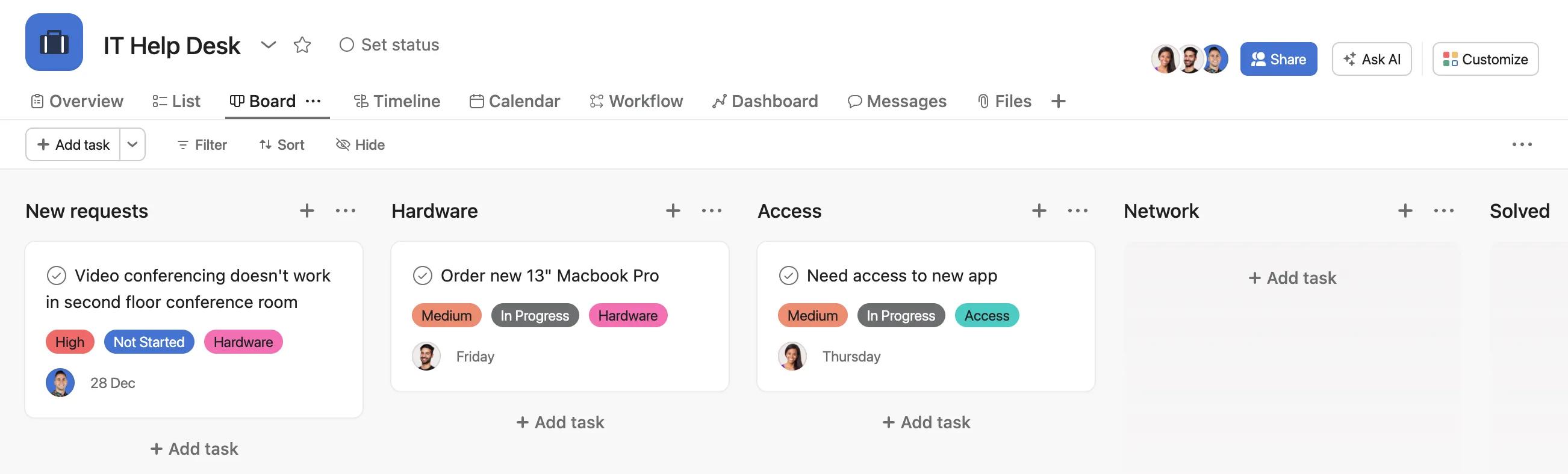
Chaque section peut être un type de problème, une étape que la tâche doit franchir, la progression de la demande ou tout autre élément pertinent pour votre processus. Dans l'exemple ci-dessus, nous avons utilisé des sections pour afficher les types de problèmes.
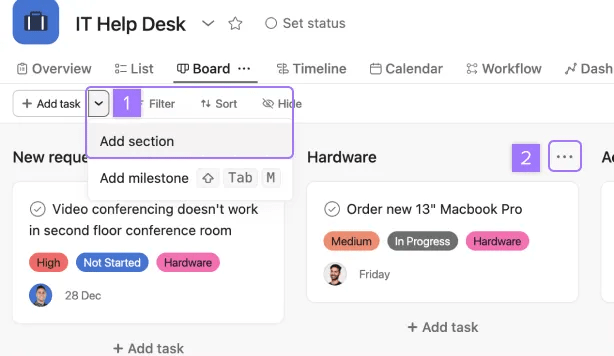
Pour ajouter une section, cliquez sur le menu déroulant à côté du bouton + Ajouter une tâche et sélectionnez Ajouter une section, ou cliquez sur les trois points et sélectionnez Ajouter une section.
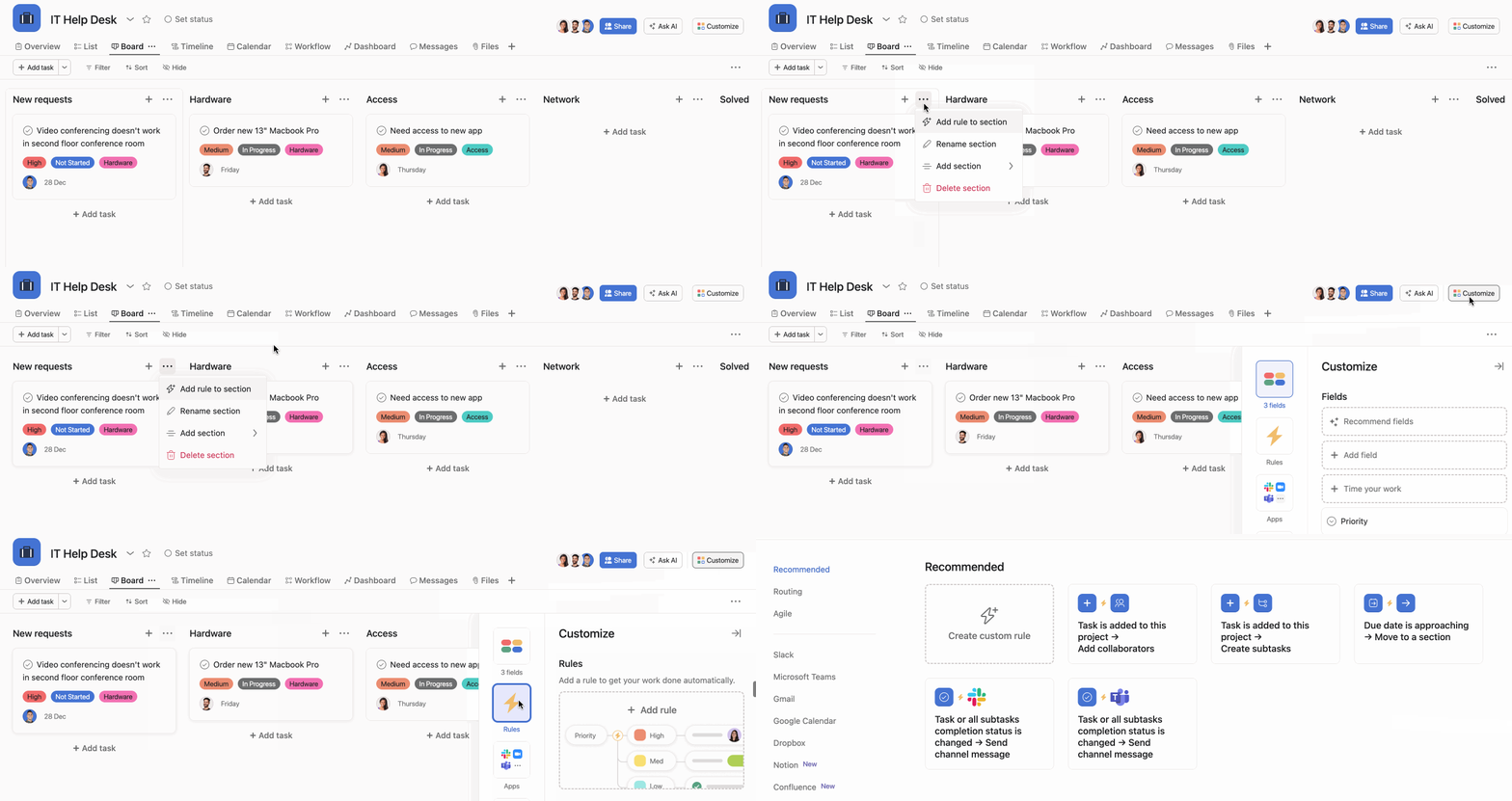
Ajoutez des champs personnalisés pour trier vos demandes. Par exemple, vous pouvez ajouter des champs de priorité et de progression des tâches. Vous pouvez ajouter des champs personnalisés depuis le menu Personnaliser.
Ajoutez des règles pour déclencher des actions spécifiques. Les champs personnalisés alimentent les règles ; par exemple, les demandes peuvent être attribuées à une personne spécifique en fonction du type de problème.
Vous pouvez ajouter des règles à une section particulière en cliquant sur les trois points à côté du nom de la section ou sur toute autre règle du menu de personnalisation. Pour en savoir plus sur les règles, cliquez ici.
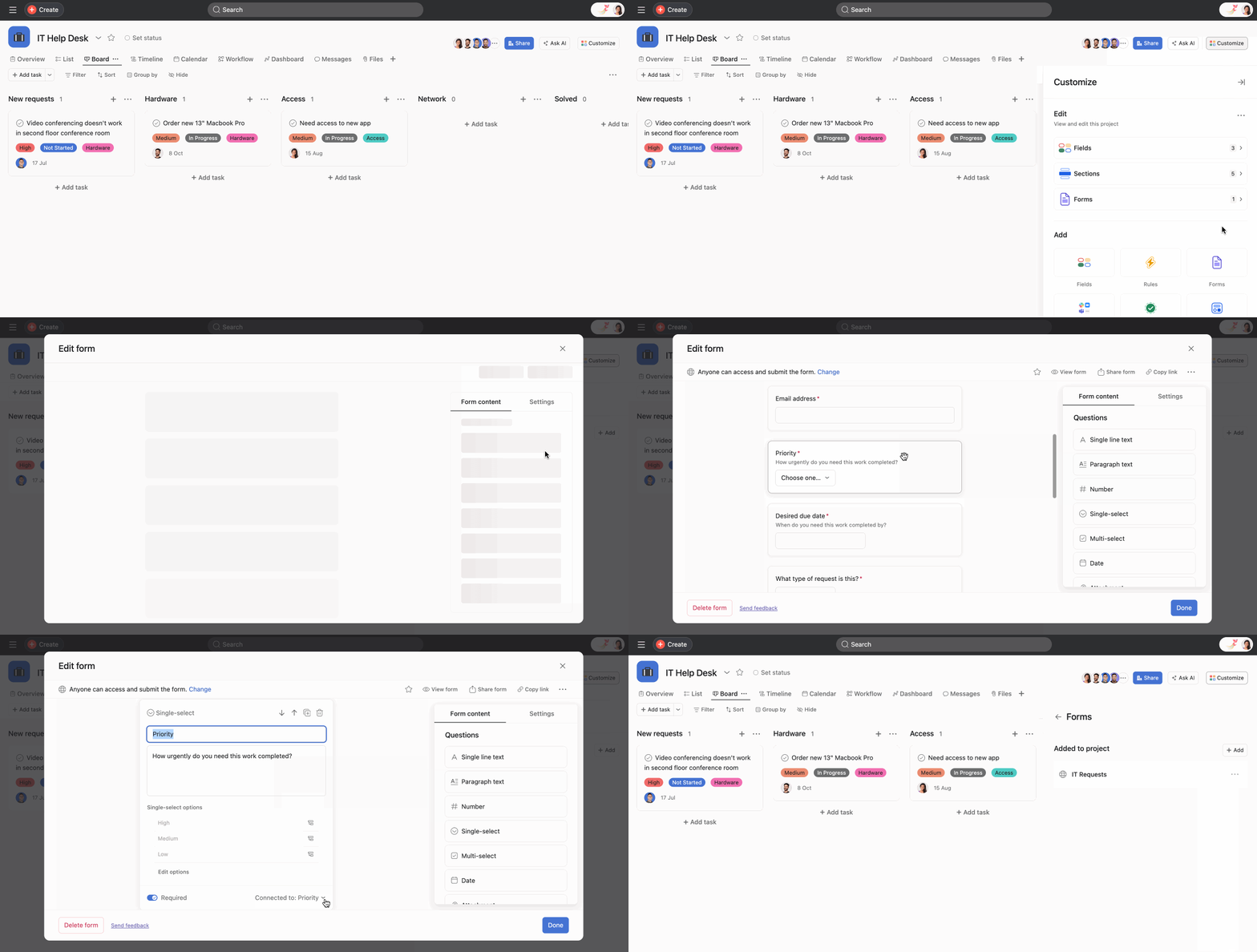
Créez un formulaire d'admission que les gens peuvent utiliser pour soumettre des demandes.
Pour créer un formulaire, accédez au menu Personnaliser, cliquez sur Formulaires, puis sur Ajouter un formulaire. Découvrez comment associer vos champs personnalisés aux questions de votre formulaire ici.
Si vous recevez des demandes par messagerie instantanée ou e-mail, vous pouvez toujours envoyer le lien vers votre formulaire au demandeur, mais vous pouvez également utiliser les intégrations pour engager la conversation rapidement. Vous pouvez les ajouter à Asana directement depuis votre boîte de réception ou votre message pour les attribuer en tant que tâches, les ajouter à votre projet de centre d'assistance, et plus encore.
Pour les e-mails, utilisez les extensions Asana pour Gmail ou Outlook. Pour discuter, essayez l'intégration Asana pour Slack.
On s'attend à ce qu'une demande informatique soit reliée à d'autres activités et initiatives informatiques. Au lieu de créer deux tâches distinctes, vous pouvez stocker une tâche dans plusieurs projets afin de suivre le travail au sein des deux projets. Le travail ne sera pas dupliqué ; vous verrez simplement les informations correctes dans le contexte approprié.
Par exemple, votre service informatique peut créer un projet de suivi des ordinateurs de prêt privé à l'équipe uniquement. Ainsi, lorsque vous recevez une nouvelle demande de prêt d'ordinateur, vous pouvez la stocker à la fois dans les demandes informatiques et dans le projet de prêt d'ordinateur, tout en gardant le reste du projet de prêt confidentiel pour toute personne ne faisant pas partie de l'équipe informatique.
Pour analyser la progression des projets et évaluer la disponibilité de leurs équipes, les chefs d'équipe informatique rassemblent généralement les informations à partir de notes de réunions, d'e-mail ou de feuilles de calcul, ce qui, en plus de prendre du temps, peut s'avérer imprécis. Créez plutôt un portefeuille comprenant tous les projets clés liés à l'informatique ainsi que votre projet de service d'assistance informatique afin de voir en temps réel et au même endroit la progression, les échéances et les priorités.
Puis, utilisez l'onglet Gestion des ressources pour visualiser la capacité de votre équipe en fonction des tâches attribuées sur Asana. Pour en savoir plus sur l'utilisation de la gestion des ressources, cliquez ici.
Créez votre projet de centre d'assistance depuis le générateur de processus.
Utilisez notre modèle de bureau informatique pour commencer et personnalisez-le en fonction de vos besoins.
Apprenez à utiliser les modèles de projet.
Note
Cet article a été traduit par l’IA.
Donnez votre avis sur la traduction.