Produits


AI Platform


Équipes
Aucun article trouvé sur ce sujet.
Aucun article trouvé sur ce sujet.
Aucun article trouvé sur ce sujet.
Dans cet article

Pour en savoir plus, consultez notre page de tarification.
Disponible avec les formules Asana Starter, Advanced, Enterprise et Enterprise+, et avec les formules antérieures Premium, Business et Legacy Enterprise. Certaines fonctionnalités en lien avec les formulaires, telles que l'arborescence, la personnalisation des en-têtes, l'ajout de plusieurs formulaires à un projet et la personnalisation des messages de confirmation, sont réservées aux formules Advanced, Enterprise et Enterprise+, ainsi qu'aux formules antérieures Business et Legacy Enterprise.
Pour en savoir plus, consultez notre page de tarification.
Les Formulaires harmonisent la façon dont le travail est adressé à votre équipe, vous permettant de recueillir les informations dont vous avez besoin et de vous assurer que rien ne passe entre les mailles du filet. Les Formulaires sont aussi bien adaptés aux équipes internes qu'externes. Ils facilitent l'accès aux informations utiles tout en minimisant les frictions, les allers-retours et les éventuels malentendus pour votre équipe.
Explorez tout ce que les Formulaires Asana ont à offrir. Commencez votre essai Asana Advanced gratuit dès aujourd'hui.
Les Formulaires font partie des projets Asana. Lorsque quelqu'un remplit votre formulaire, une nouvelle tâche apparaît dans le projet auquel le formulaire est associé.
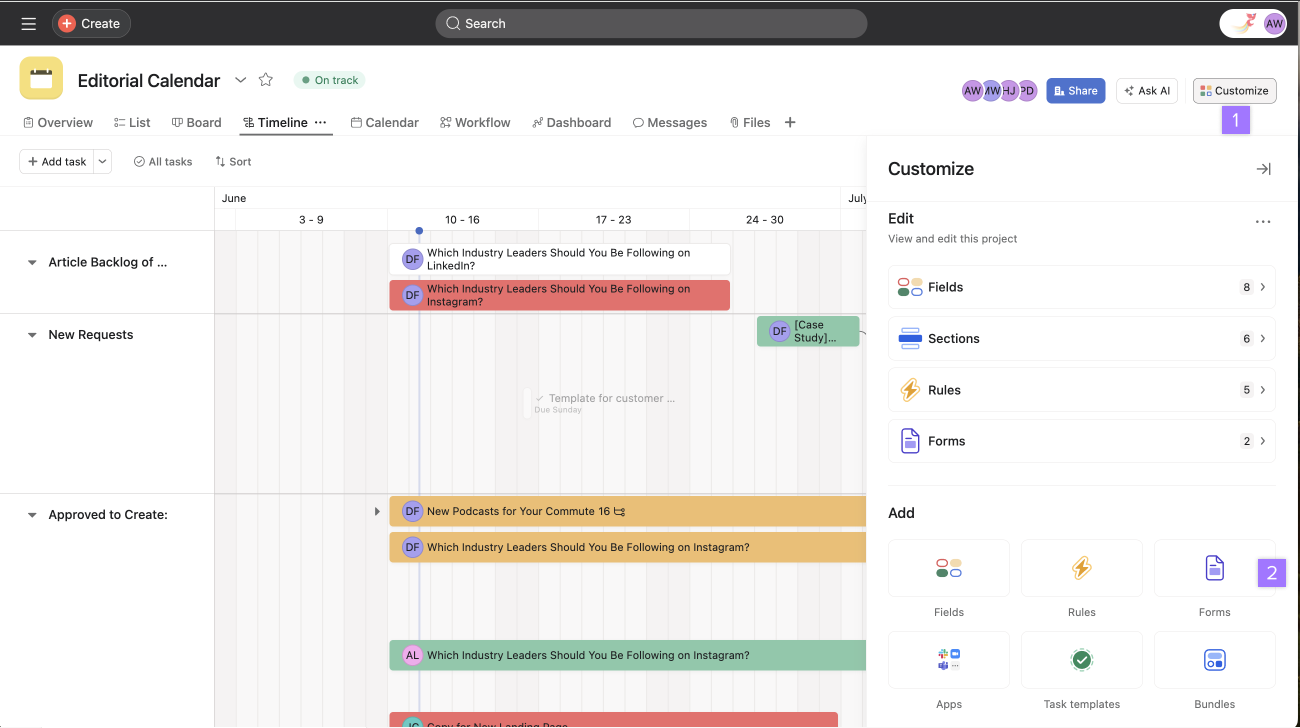
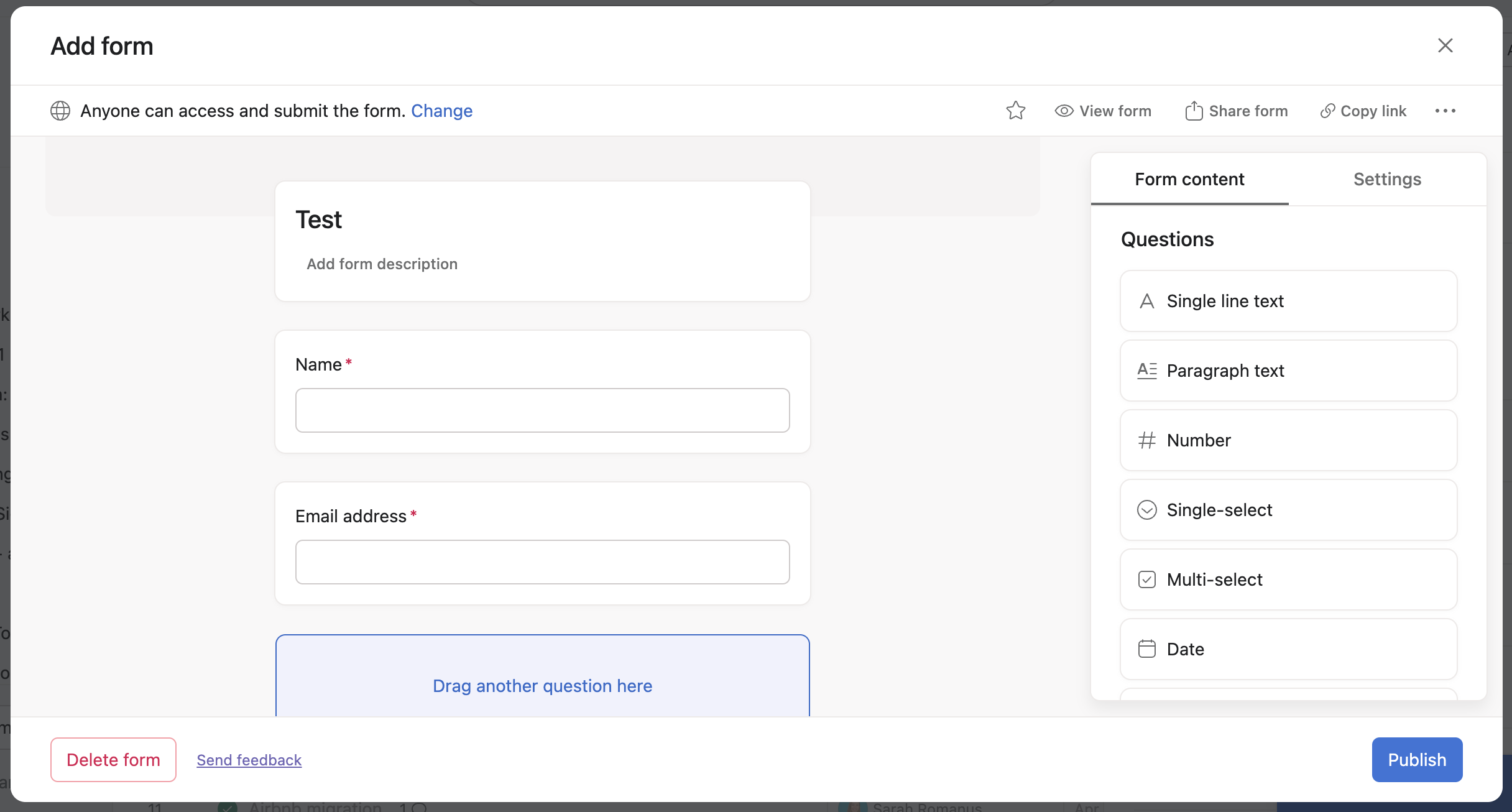
Depuis l'onglet Formulaires, vous pouvez créer, modifier et partager des formulaires. Par défaut, votre Formulaire porte le même nom que le projet auquel il est associé. Vous pouvez cependant modifier ce nom et y ajouter une description afin de donner des instructions ou des informations plus détaillées aux personnes qui y répondent.
Par défaut, toute personne qui répond à un Formulaire doit renseigner son nom et son adresse e-mail. Vous recevez ainsi les coordonnées de toute personne qui envoie un formulaire. Vous pouvez choisir de supprimer ces questions lors de la création de votre Formulaire.
Note
Si vous ne proposez pas de champ « Adresse e-mail » dans le formulaire, les utilisateurs ne recevront pas d’e-mail de confirmation suite à leur envoi.
Ajoutez des titres à vos Formulaires pour classer vos questions dans différentes sections.
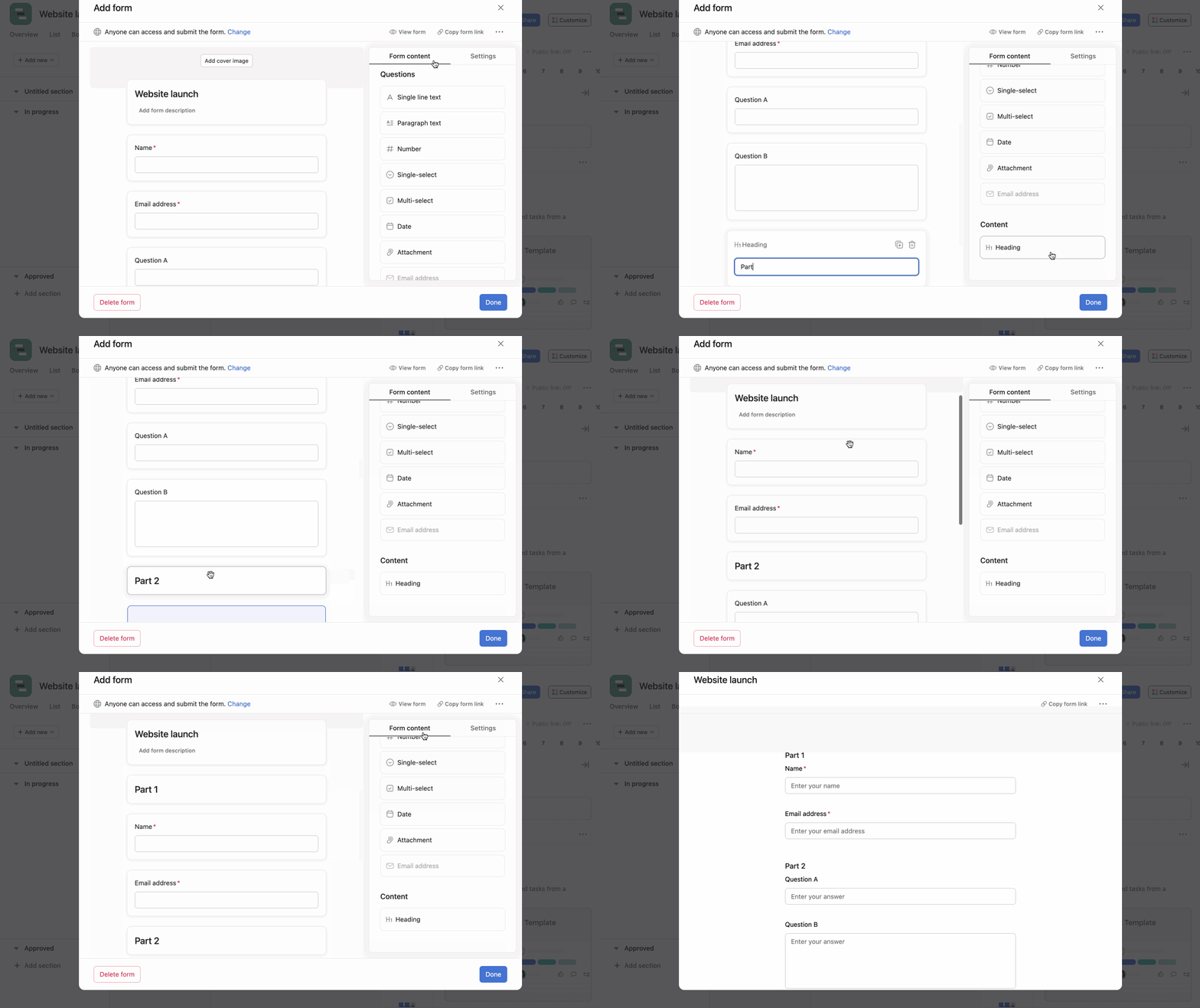
Vous pouvez également passer le curseur de votre souris sur votre Formulaire et cliquer sur + Ajouter un titre.
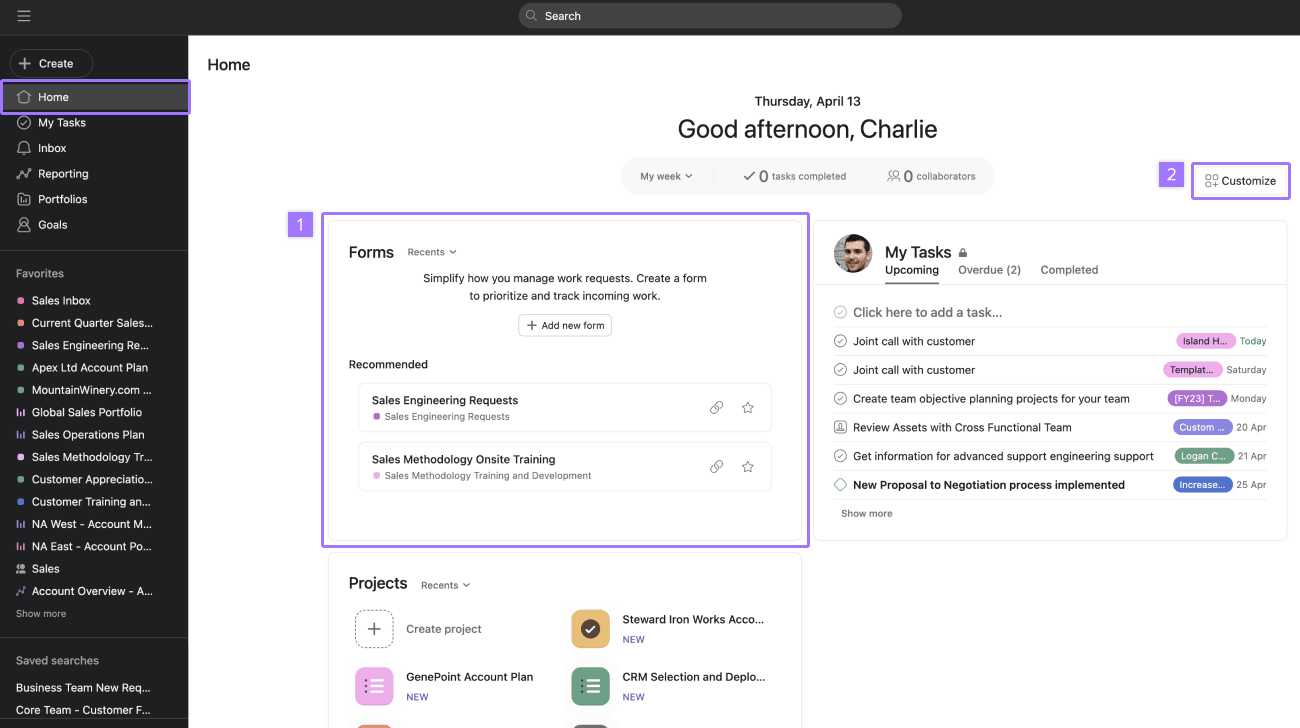
Le widget Formulaires vous permet d'accéder aux formulaires directement depuis la page d'Accueil .
Suite à l'envoi d'un formulaire, une tâche est automatiquement créée. Lorsqu'un membre de votre organisation remplit un formulaire, vous pouvez le tenir informé en l'ajoutant automatiquement en tant que collaborateur de la tâche ainsi générée. Pour activer ou désactiver cette fonctionnalité, accédez à l'onglet Paramètres du formulaire concerné.
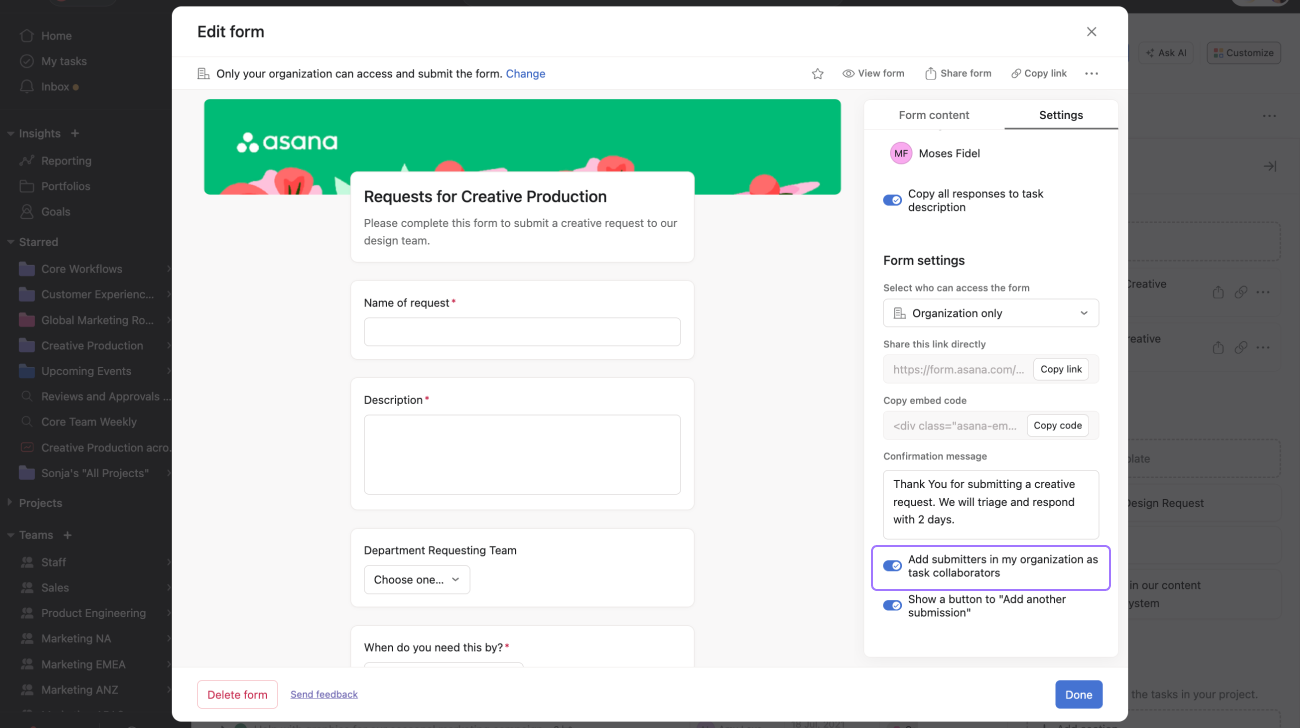
Disponible avec les formules Asana Advanced, Enterprise et Enterprise+, et avec les formules antérieures Business et Legacy Enterprise.
Utilisez l'arborescence des Formulaires pour créer des questions de suivi à choix unique ou à choix multiples associées à des réponses particulières.
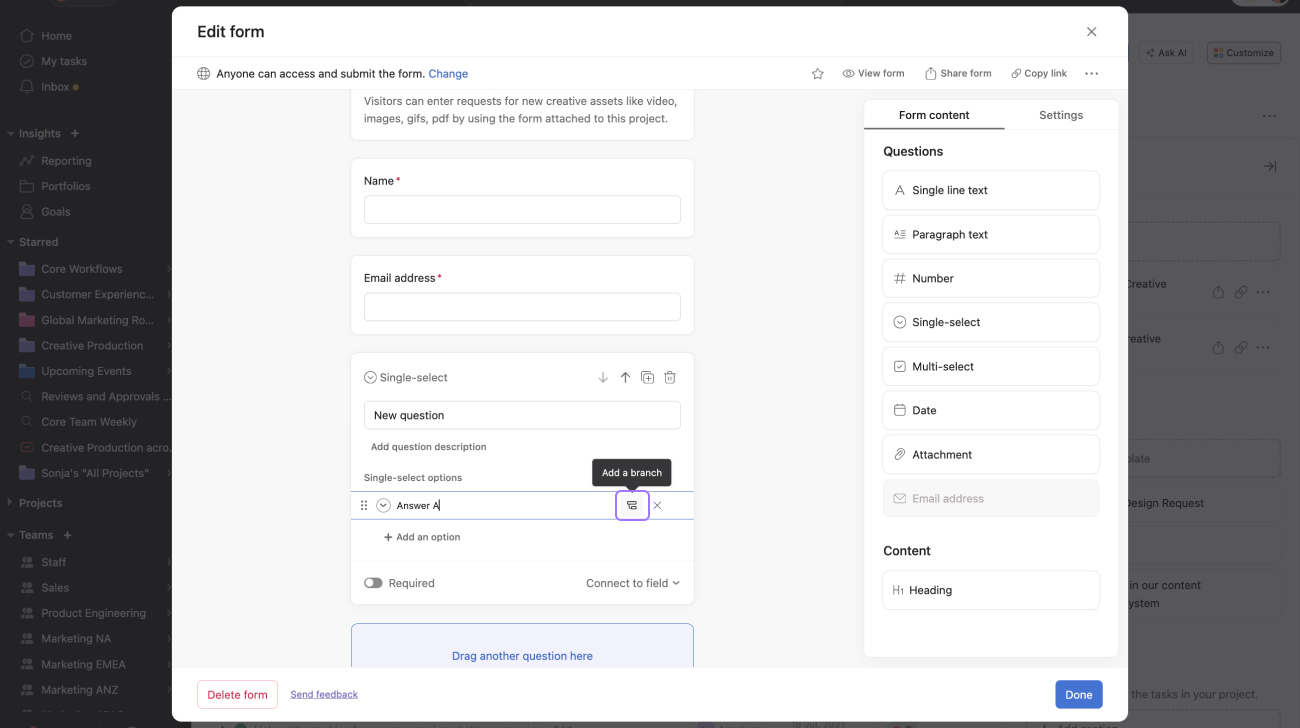
Si besoin, créez des sous-arborescences sur plusieurs niveaux (cinq maximum).
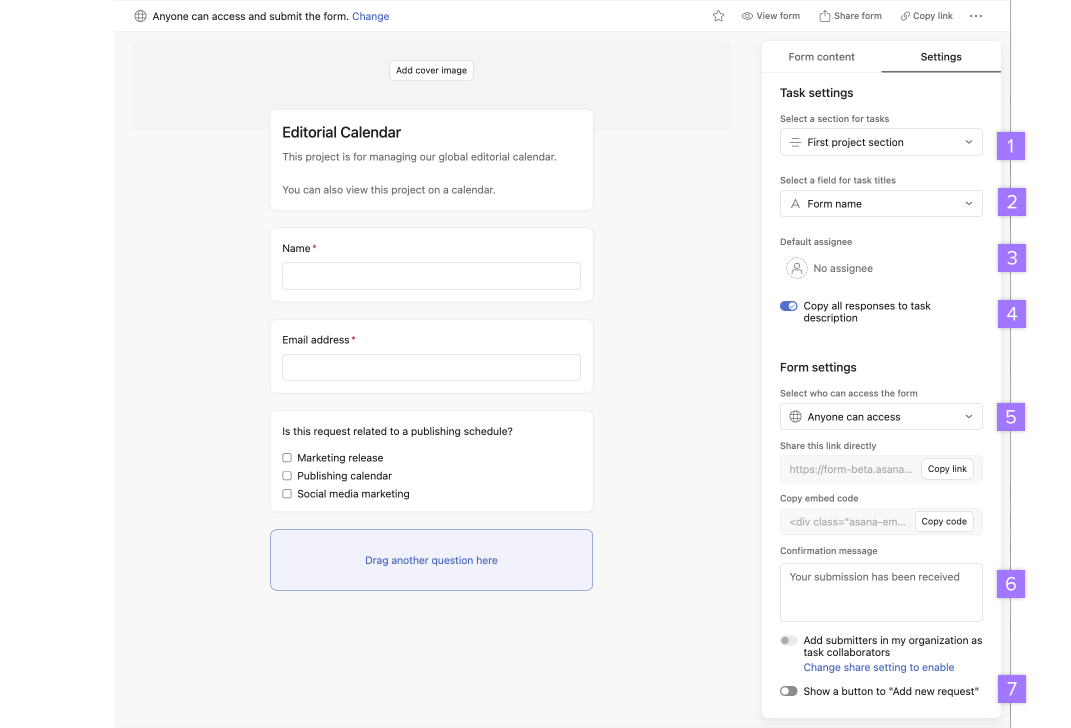
Les fonctionnalités d'ajout d'un responsable par défaut et d'un message de confirmation personnalisé sont disponibles avec les formules Asana Advanced, Enterprise et Enterprise+ , ainsi qu'avec les formules antérieures Business et Legacy Enterprise.
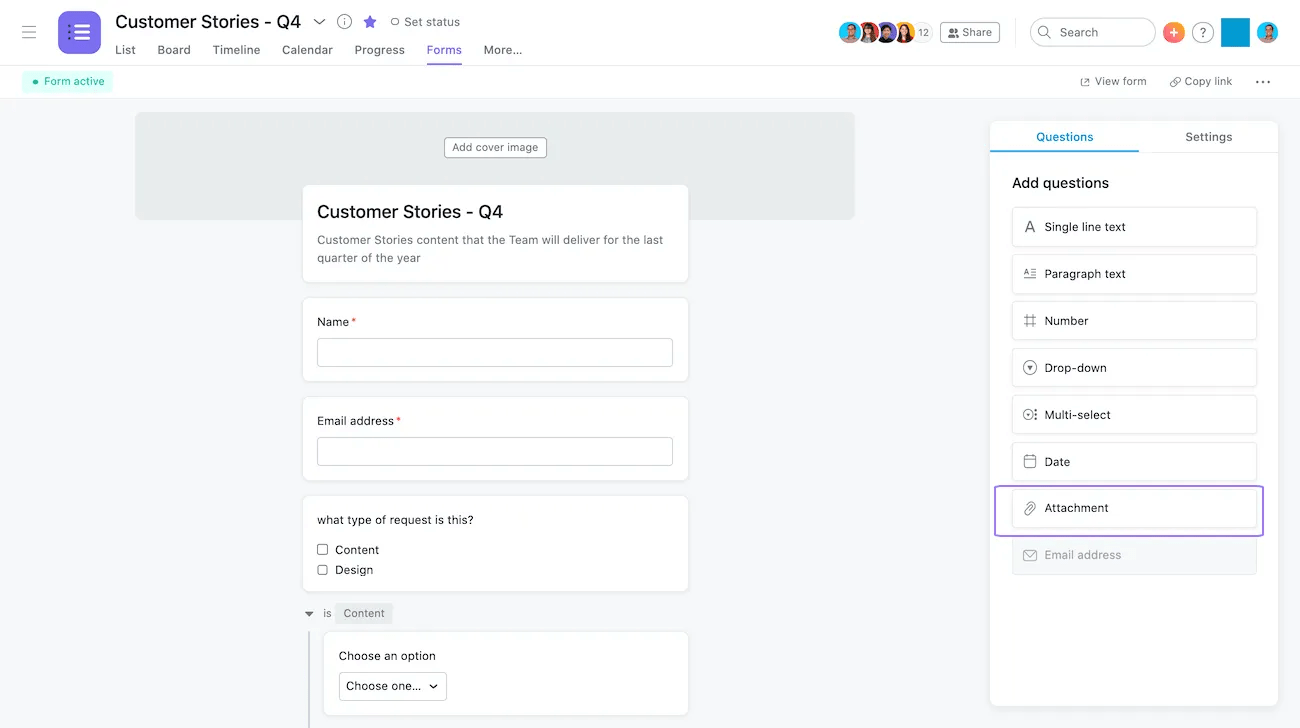
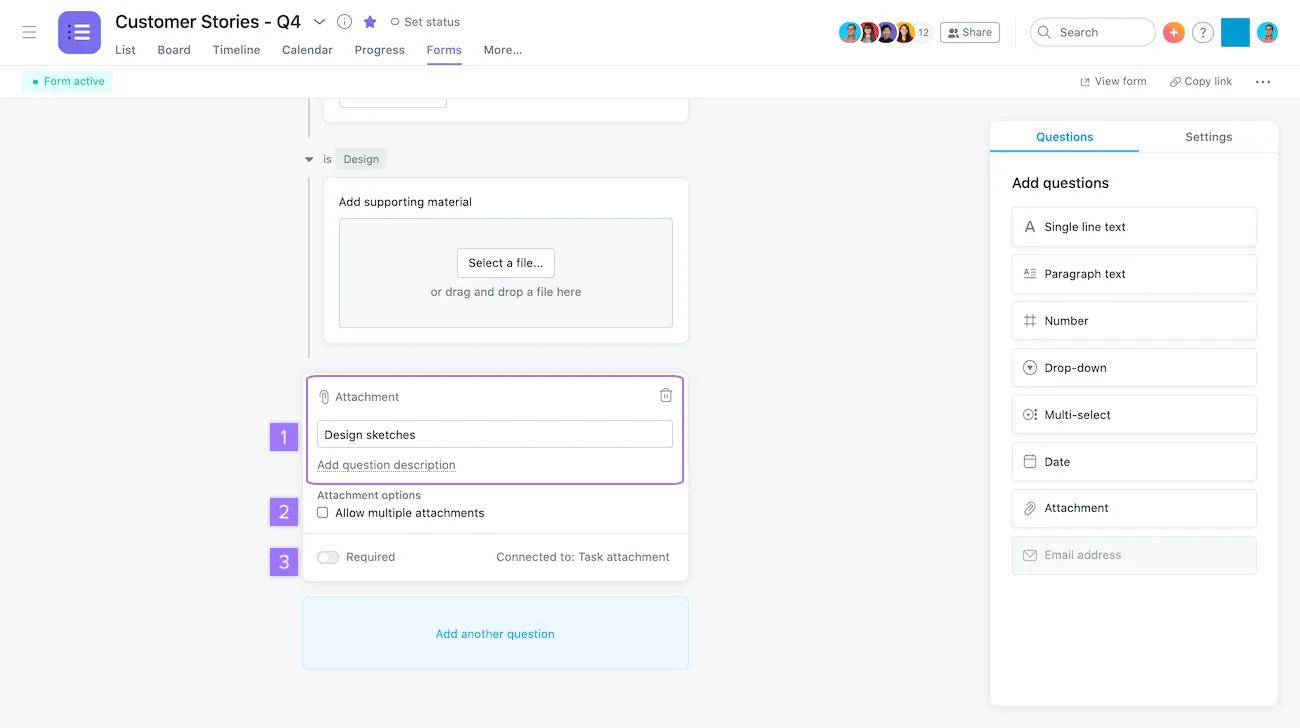
Ajoutez une question avec pièce jointe à votre Formulaire afin de permettre aux utilisateurs qui le remplissent de joindre des briefs créatifs, des images, des documents, des PDF et plus encore. Toute pièce jointe ajoutée à un formulaire sera attachée à la tâche créée dans votre projet une fois le formulaire envoyé.
Pour ajouter une pièce jointe, cliquez sur l'icône Pièce jointe sous votre liste de questions.
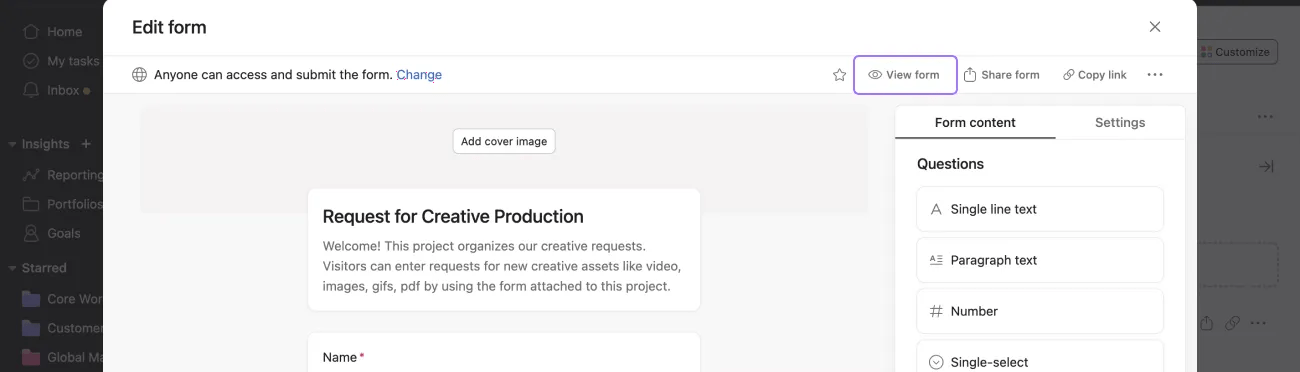
Vous pouvez prévisualiser le Formulaire à tout moment afin de voir comment il sera présenté aux utilisateurs en cliquant sur Afficher le formulaire.
Les modèles de projet créés par Asana incluent les Formulaires.
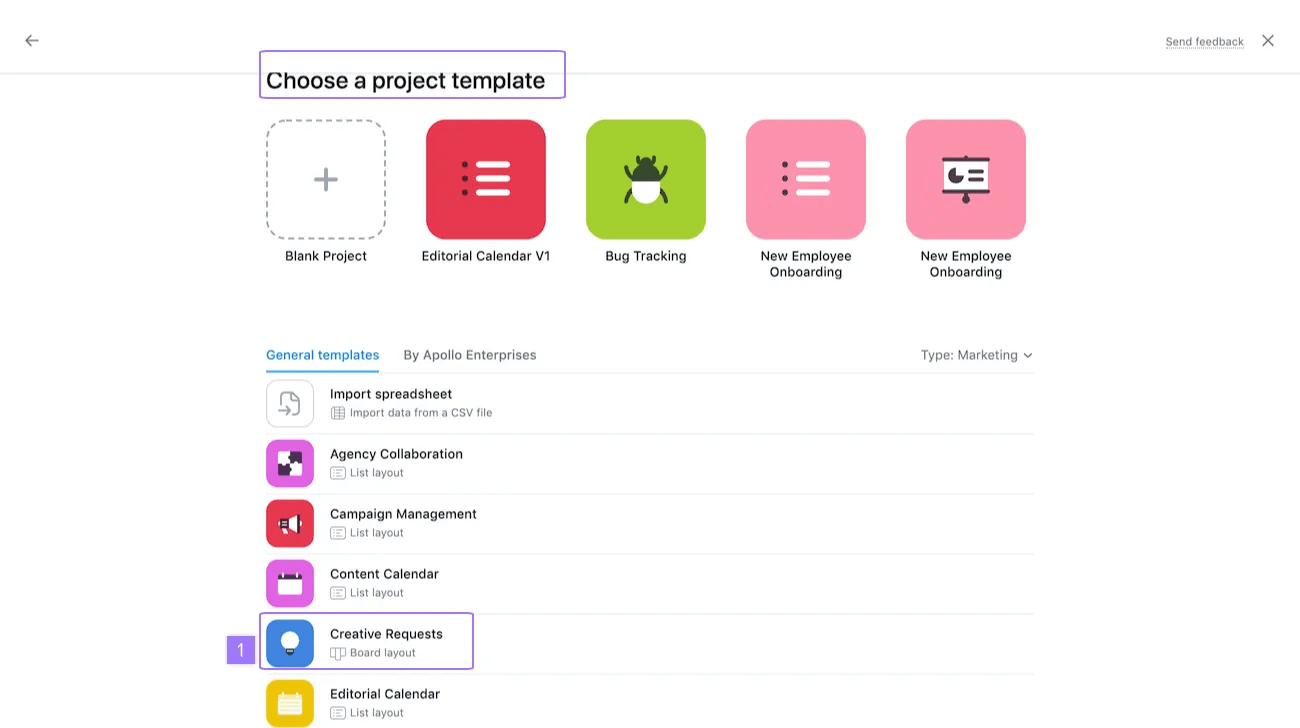
À partir des modèles de projet, vous serez redirigé vers un formulaire pour demander la création d'un nouveau modèle. Ce modèle vous permettra de centraliser toutes les demandes de création de votre équipe et de les organiser comme bon vous semble.
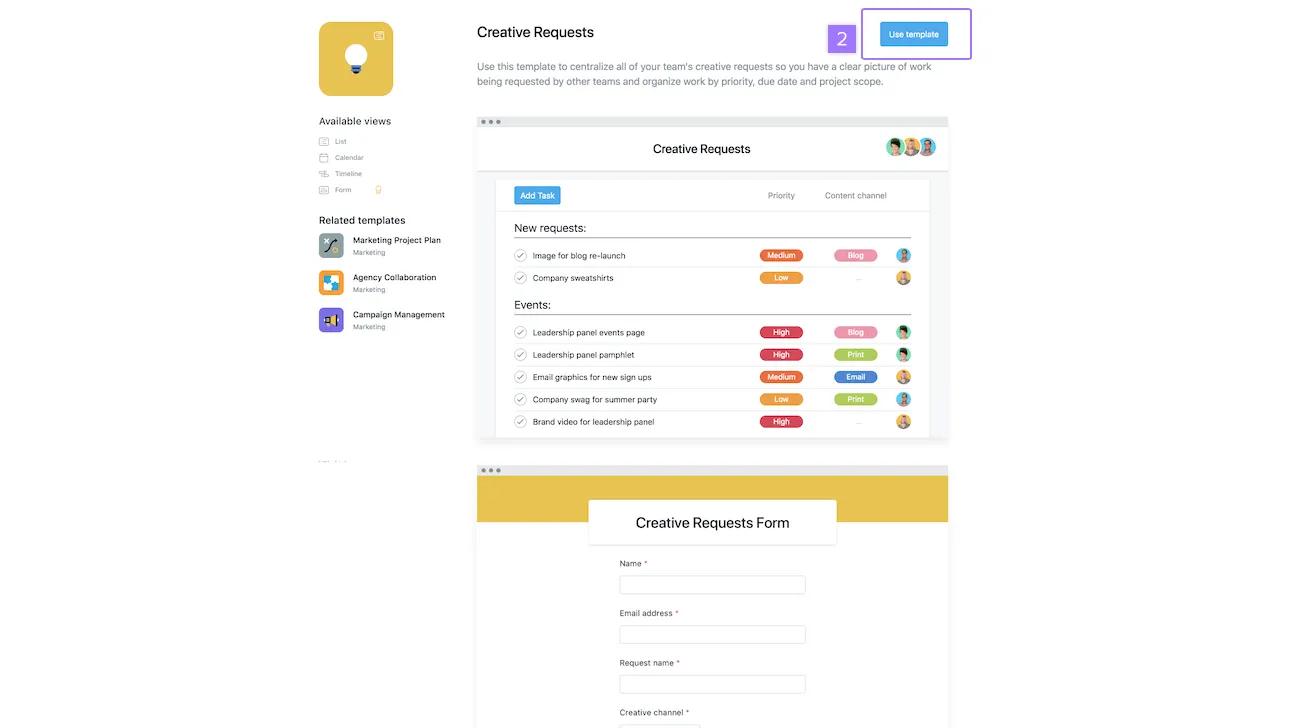
Une fois que vous avez cliqué sur Utiliser ce modèle, vous pouvez le renommer et vous en servir comme point de départ pour démarrer votre nouveau projet.
Vous pouvez préciser la section dans laquelle le formulaire apparaîtra dans les paramètres du formulaire pour les modèles.
Découvrez les astuces de la communauté pour créer des Formulaires efficaces.
Les Formulaires peuvent être facilement gérés et envoyés à partir de la vue Liste du projet, en utilisant l’icône Formulaires.
Rechercher l'icône de formulaire : Vous pouvez trouver l'icône de formulaire dans la vue Liste du projet, à côté du nom du projet ou des tâches. Cette icône vous permet d'accéder aux Formulaires et de les gérer directement depuis le projet.
Modification des Formulaires : les éditeurs et les administrateurs du projet peuvent cliquer sur l'icône de formulaire pour modifier le formulaire et ses paramètres. Cela comprend l'ajout ou la modification de questions dans les Formulaires et l'attribution des formulaires envoyés à des sections spécifiques.
Envoi de formulaires : les commentateurs et les lecteurs du projet peuvent utiliser l'icône de formulaire pour envoyer des tâches via le formulaire. Ils n'ont pas besoin de droits de modification pour utiliser cette fonctionnalité.
Lorsque vous créez ou modifiez un formulaire, vous pouvez décider où les tâches envoyées seront ajoutées en associant les formulaires envoyés à une section spécifique de votre projet.
Mappage des Formulaires vers une section par rapport aux règles : Si vous avez mis en place une règle qui déplace automatiquement les formulaires envoyés vers une section spécifique, cette règle ne sera pas remplacée par le paramètre de mappage des Formulaires.
Comportement par défaut pour les sections : Si vous n'associez pas explicitement un formulaire à une section, les tâches envoyées via le formulaire seront automatiquement placées dans la « première section du projet ». Dans la plupart des cas, il s'agit de la section par défaut, que l'on trouve généralement dans les vues Tableau ou Gantt.
Suppression de la section par défaut : Si vous souhaitez supprimer la section par défaut de votre vue Liste, il vous suffit d'associer les envois de formulaires à une section spécifique. Une fois l'association effectuée, la section par défaut disparaîtra de la vue Liste, ce qui vous aidera à organiser votre projet.
Si un utilisateur supprime la section à laquelle le formulaire est associé, le formulaire sera à nouveau associé par défaut à la première section du projet.
Disponible avec les formules Asana Advanced, Enterprise et Enterprise+, et formules antérieures Business et Legacy Enterprise.
Chaque projet ayant son propre but et son utilité, vous devez regrouper différents types d’informations issues de sources variées si vous souhaitez en faire un usage efficace. Vous avez la possibilité de créer plusieurs Formulaires applicables à un même projet afin d'organiser la réception des différentes types de demandes de travail. La possibilité de créer plusieurs Formulaires permet de rationaliser des processus et de limiter le nombre de tâches liées à l’organisation afin d’alléger l’emploi du temps des utilisateurs.
Envoyez et gérez les demandes de travail au même endroit. Profitez de notre essai gratuit Asana Advanced ici. Essayer gratuitement
La duplication des Formulaires peut vous permettre de gagner du temps lors de l'itération de votre processus de réception des demandes.
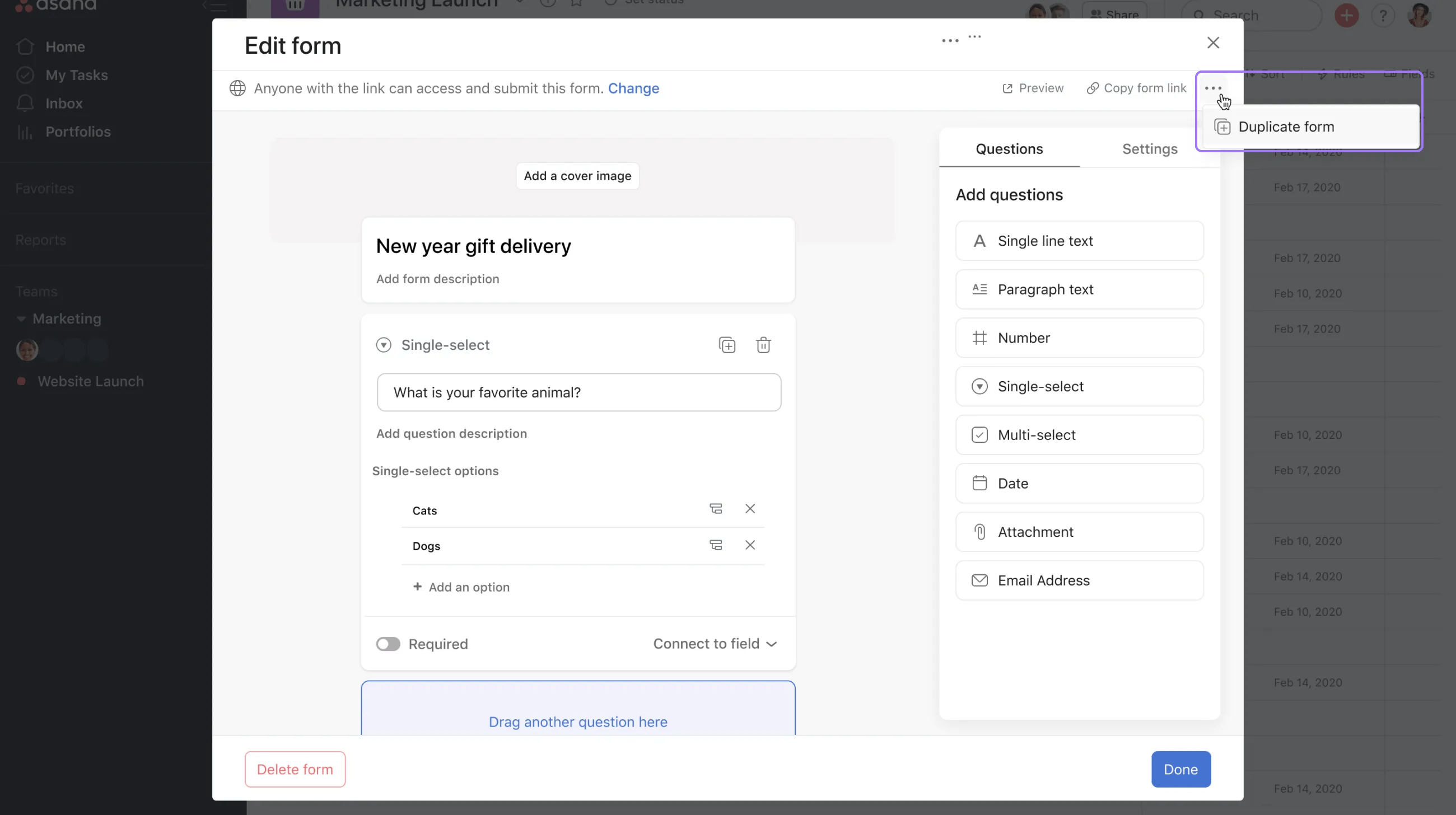
Pour dupliquer un Formulaire, cliquez sur les trois points dans le coin supérieur droit et sélectionnez Dupliquer ce Formulaire.
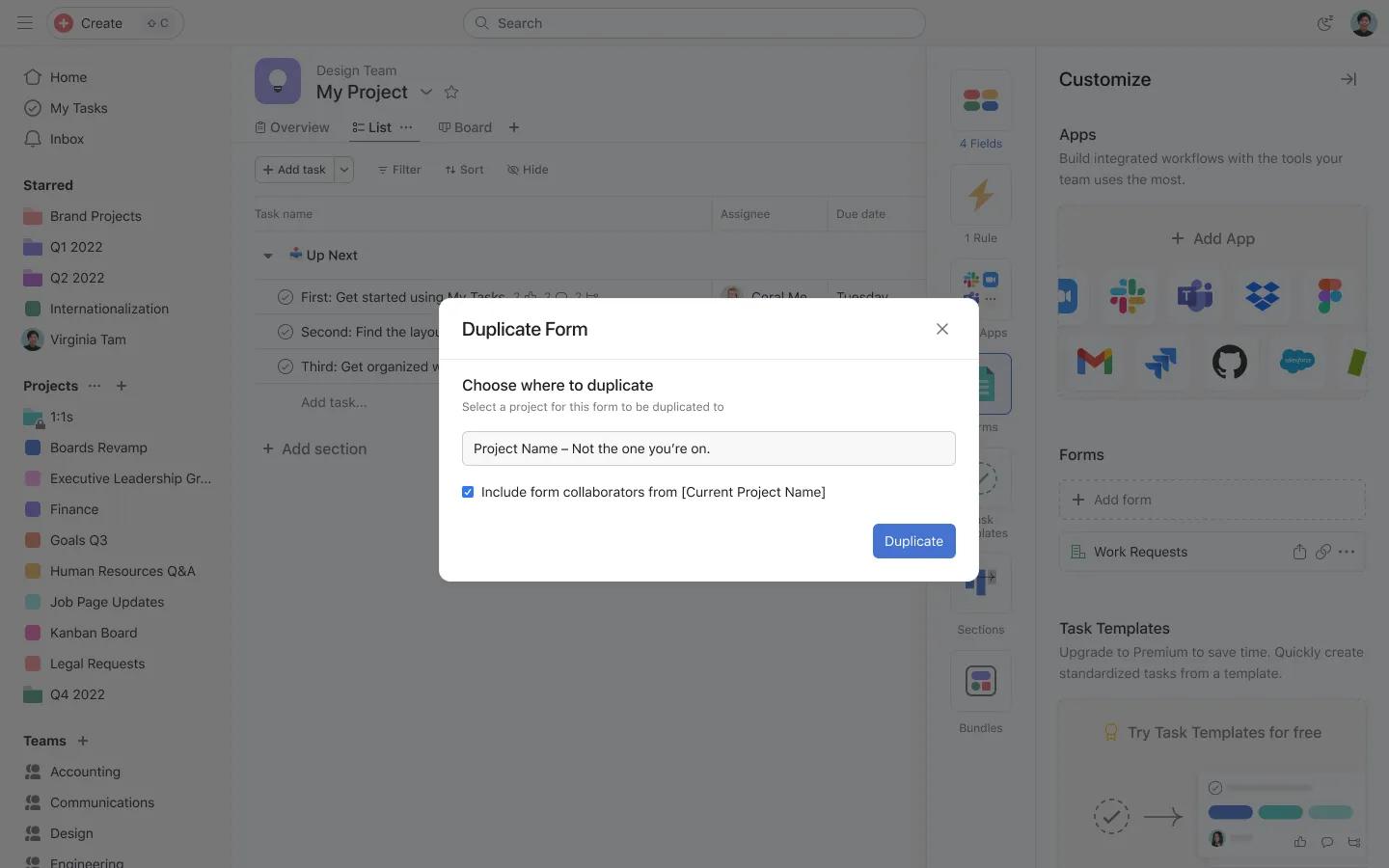
Vous pouvez ensuite sélectionner un projet dans lequel dupliquer ce Formulaire et cliquer sur Dupliquer.
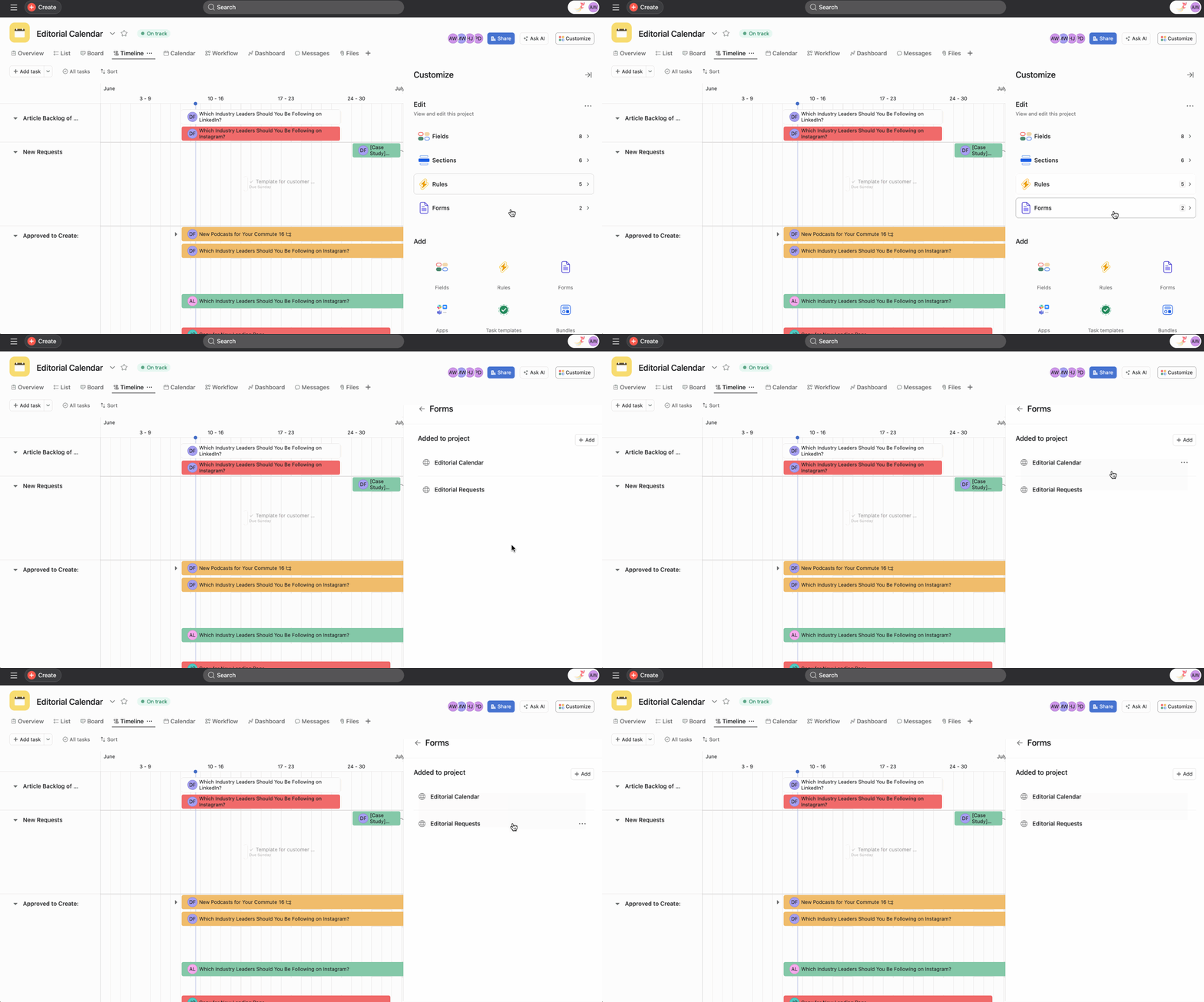
Dans le menu Personnaliser, vous pouvez consulter tous vos Formulaires.
Un projet peut contenir jusqu'à 20 Formulaires.
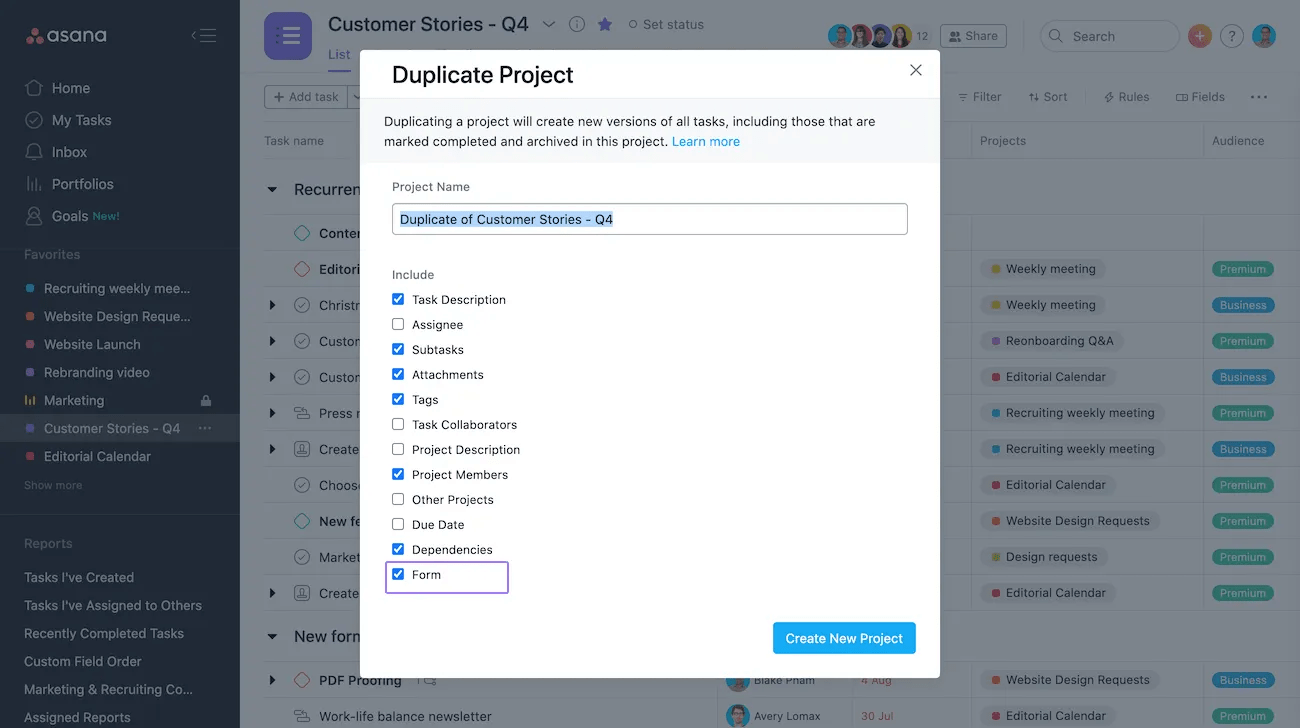
La duplication d'un projet permet également de dupliquer les Formulaires associés. Lorsque vous dupliquez votre projet, cochez simplement la case Formulaires.
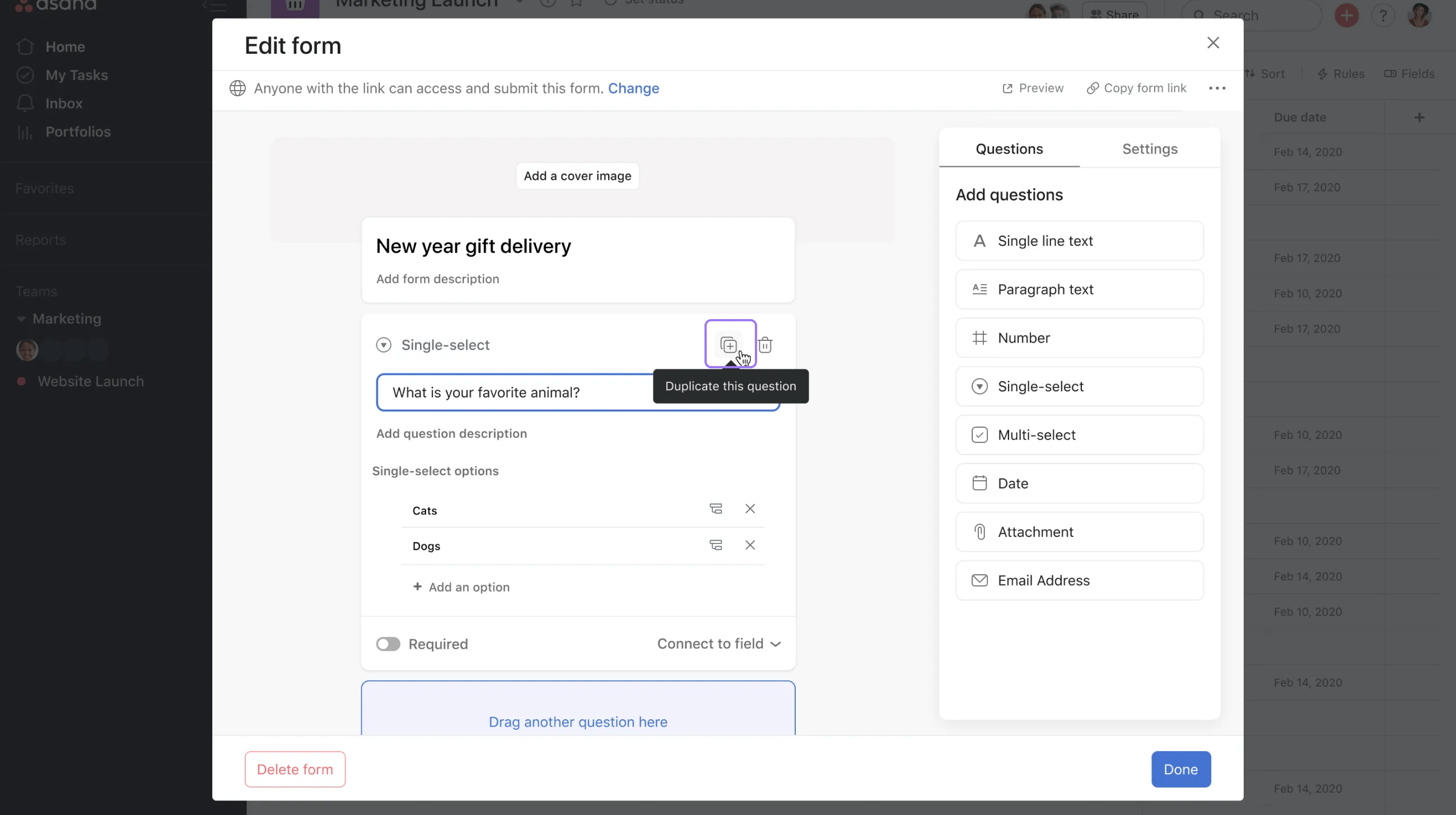
Pour dupliquer une question, cliquez sur l'icône +. Vous pouvez alors modifier la question dupliquée et ses branches.
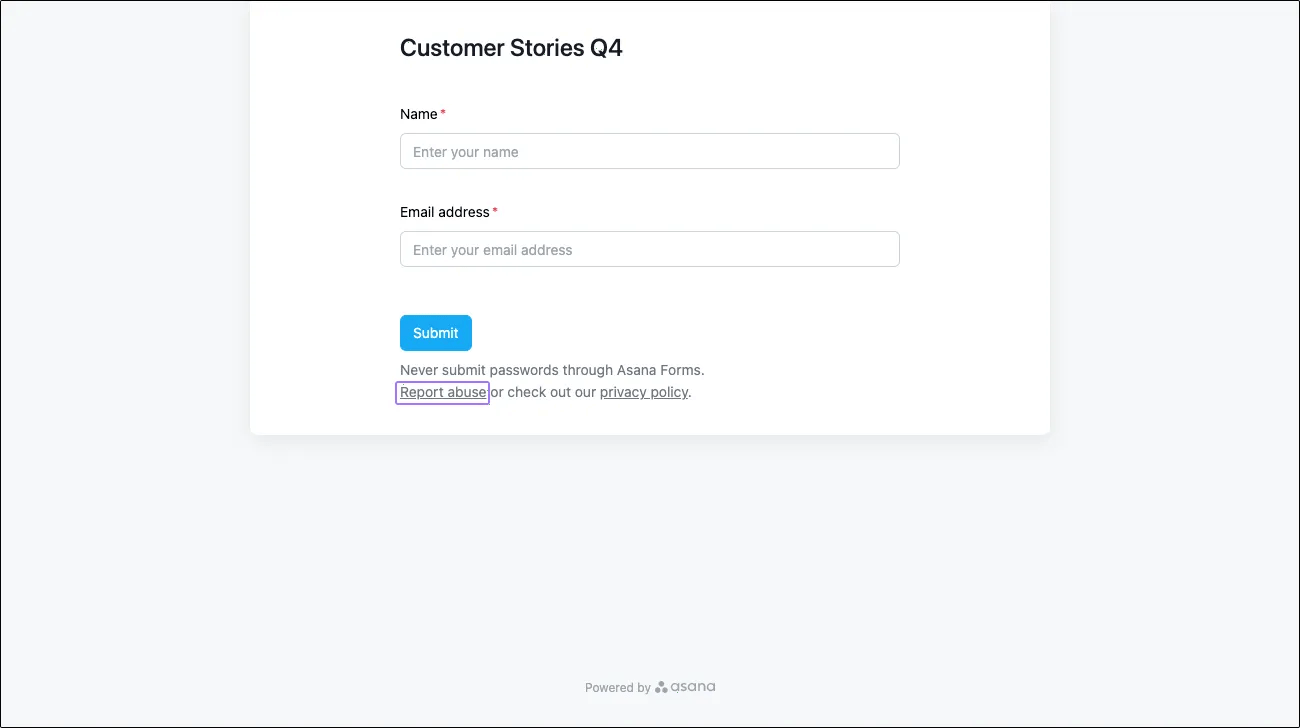
Pour signaler un abus dans un Formulaire, cliquez sur Signaler un abus. Une notification sera alors envoyée à l'équipe de sécurité d'Asana, qui se chargera d'examiner et de résoudre l'incident en question.
La communication par Formulaires, également appelée suivi des demandes, permet aux utilisateurs ne disposant pas d'Asana de répondre aux formulaires envoyés par e-mail sans avoir besoin d'une licence Asana. Pour en savoir plus sur la communication par e-mail avec les répondants aux Formulaires, consultez notre article dédié.
Lorsque quelqu'un remplit votre formulaire, une nouvelle tâche apparaît dans le projet auquel le formulaire est associé. En outre, la personne ayant rempli le formulaire reçoit un e-mail de confirmation contenant un récapitulatif du formulaire envoyé, à condition qu'elle ait renseigné le champ « Adresse e-mail ».
Cet article a été traduit par l’IA.
Donnez votre avis sur la traduction.

