Produits


AI Platform


Équipes
Dans cet article

Pour en savoir plus, consultez notre page de tarification.
La gestion des ressources des portefeuilles et des projets est disponible avec les formules Asana Advanced, Enterprise et Enterprise+, ainsi que les formules antérieures Business et Legacy Enterprise.
Pour en savoir plus, rendez-vous sur notre page de tarification.
La Gestion des ressources donne un aperçu de la capacité de votre équipe et une vue d’ensemble de son travail, tous projets confondus.
Vous pouvez suivre la charge de travail en fonction du nombre de tâches ou de l’effort nécessaire. Vous pouvez également définir la capacité de chaque membre de votre équipe afin de repérer en un coup d’œil si un membre est surchargé.
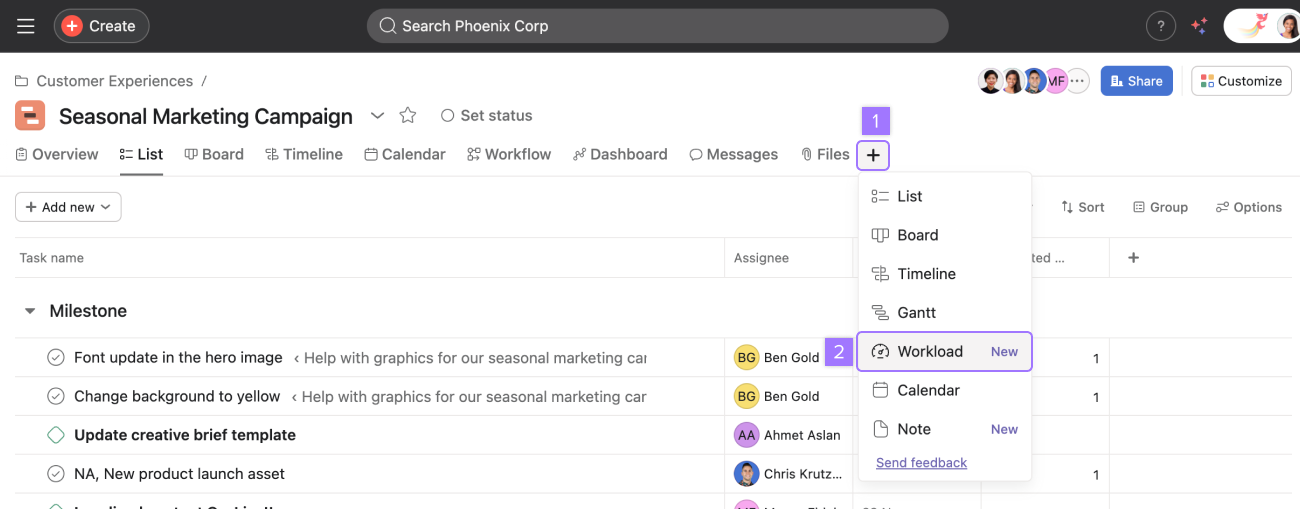
Ajoutez un onglet Gestion des ressources à vos projets en cliquant sur le bouton + dans l’en-tête du projet, puis sur Gestion des ressources.
Cliquez sur Portefeuilles dans la barre latérale, sélectionnez un portefeuille, puis ouvrez l’onglet Gestion des ressources.

Les listes d’utilisateurs comprennent toutes les personnes auxquelles des tâches sont attribuées dans les projets du portefeuille.
Note
Créez un portefeuille d’équipe pour visualiser le travail de votre équipe sur ses différents projets. Créez un portefeuille interéquipes pour visualiser les projets importants dont vous êtes propriétaires et qui sont partagés par plusieurs équipes.
Définissez des champs personnalisés selon le niveau de priorité pour donner une idée de l’« importance » des tâches.
Filtrez votre vue Gestion des ressources par rôle et par personne en cliquant sur le bouton Afficher.
Cliquez sur le bouton Filtrer pour masquer des projets spécifiques, afficher ou masquer des sous-tâches, afficher des tâches terminées ou non, et afficher des tâches, des jalons ou des approbations.
La gestion des ressources est disponible avec les formules Asana Enterprise et Enterprise+, ainsi qu’avec la formule antérieure Legacy Enterprise. Pour en savoir plus, rendez-vous sur notre page de tarification.
La gestion des ressources vous permet de visualiser la capacité globale d’une équipe en extrayant les données des tâches et des sous-tâches de tous les projets dans une vue Gestion des ressources. Les tâches et sous-tâches doivent être attribuées, avoir une échéance et appartenir à un projet pour être comptabilisées dans la ligne de tendance de l’activité.
Cliquez sur le bouton Partager en haut à droite de la vue Gestion des ressources pour partager votre gestion des ressources universelle. Toute personne qui consulte la vue Gestion des ressources doit avoir l’autorisation de voir les tâches. Dans le cas contraire, la tâche n’apparaîtra pas dans la vue Gestion des ressources.
Dans la vue Gestion des ressources, cliquez sur Filtrer. Choisissez parmi les options suivantes :
Disponible dans les formules Asana Enterprise et Enterprise+.
Pour afficher les valeurs totales, cliquez sur Options, sélectionnez Options de disposition et activez Afficher les valeurs totales.
La gestion des ressources vous permet de créer des vues enregistrées sous forme de nouveaux onglets. Consultez cet article sur la personnalisation et les vues de projet pour en savoir plus sur les vues enregistrées.
Grâce à la Gestion des ressources, vous pouvez consulter et modifier le type d’effort servant à évaluer la capacité de votre équipe. Utilisez des heures, des points ou des pourcentages pour mesurer l’effort de votre charge de travail.
Lorsque vous choisissez des heures ou des points comme effort, ils sont répartis uniformément sur tous les jours sur lesquels ils sont répartis. Pour les tâches se déroulant sur plusieurs jours, l’effort est réparti de manière égale sur les jours de la semaine concernés. Si une tâche s’étend du vendredi au lundi, l’outil compte 5 h le vendredi et 5 h le lundi.
Décidez du pourcentage de temps à consacrer à une tâche spécifique et répartissez-le sur autant de jours que nécessaire. Si vous prévoyez de travailler sur une tâche pendant 50 % de votre temps dans une semaine, cette tâche prendra 50 % de votre temps pendant toute la semaine.
Utilisez des dates de début pour comptabiliser les tâches nécessitant plusieurs jours de travail.
La gestion des ressources ne répartit pas l’effort pendant les week-ends, sauf si cela est nécessaire. Si vous avez une tâche de 10 heures dont la date de début est fixée au lundi et l’échéance au dimanche, celle-ci prendra 2 heures par jour en semaine. En revanche, si une tâche a pour date de début le samedi et pour échéance le dimanche, elle prendra 5 heures par jour.
Passez votre curseur sur le graphique d’un utilisateur pour voir le nombre de tâches accomplies au cours d’une journée donnée.
Passez votre curseur sur un jour spécifique en haut du tableau afin d’afficher le total des tâches de plusieurs membres de l’équipe pour une journée donnée. Passez votre curseur sur le nom d’un utilisateur pour voir le nombre total de ses tâches ou l’effort qui lui est demandé au fil du temps.
Cliquez sur la flèche à côté d’une personne pour afficher une vue plus détaillée de ses projets et tâches.
Vous pouvez ouvrir la boîte de dialogue du statut du projet en cliquant sur le nom du projet.
Faites glisser une tâche pour la reprogrammer ou l’attribuer à quelqu’un d’autre au sein d’un projet.
Sélection multiple pour reprogrammer plusieurs tâches à la fois : maintenez la touche
Commande ou Ctrlenfoncée et cliquez sur les tâches que vous souhaitez reprogrammeret/ou réattribuer.
Cliquez sur le bouton Zoom et choisissez entre Jours, Semaines, Mois, Trimestres, Semestres ou Années. Cliquez sur Aujourd’hui pour revenir rapidement à la date du jour.
Utilisez le zoom pour ajuster votre vue en fonction de votre calendrier de planification et de suivi.
Vous pouvez voir le nombre de sous-tâches d’une tâche directement depuis la gestion des ressources.
Le nombre de sous-tâches s’affiche à côté du nom de la tâche correspondante dans la vue détaillée de la gestion des ressources.
Vous pouvez consulter les prochains congés d’un collègue sur la vue Gestion des ressources et les plans de capacité. Les tâches peuvent toujours être attribuées pendant cette période, mais les conflits sont indiqués par un petit signe d’avertissement accompagné d’une explication. Les utilisateurs d’Asana peuvent gérer leurs informations d’absence du bureau via les paramètres de leur profil.
Notez la zone grisée dans l’exemple ci-dessus. Jamie est absent du 8 au 9 janvier, et sa tâche due le 8 janvier entre en conflit avec cette période.
Vous souhaitez en savoir plus ? Découvrez toutes les fonctionnalités de la gestion des ressources Asana.
Vous avez des questions sur la gestion des ressources ? Posez-les à la communauté.
Cet article a été traduit par l’IA.
Donnez votre avis sur la traduction.

