Produkte


AI Platform


Art des Unternehmens

Besuchen Sie unsere Preisübersichtsseite, um weitere Informationen zu erhalten.
Asana bietet eine Vielzahl von Möglichkeiten, Ihre Aufgaben zu sortieren und zu filtern. Einige Personen legen die Reihenfolge gern manuell fest, während andere die Aufgaben automatisch nach bestimmten Eigenschaften wie einem Fälligkeitsdatum oder der verantwortlichen Person sortieren.
Hinweis
Sie möchten mehr erfahren? Probieren Sie die kostenlose Asana-Testversion aus. Jetzt kostenlos testen
Fahren Sie über den Namen der Aufgabe, klicken Sie auf das Gittersymbol und halten Sie es gedrückt, ziehen Sie dann die Aufgabe in der Liste nach oben oder unten.
Sie können auch Tastenkombinationen verwenden, um Aufgaben in der Liste nach oben oder unten zu verschieben. Wählen Sie einfach eine Aufgabe aus und halten Sie auf Ihrer Tastatur die Befehlstaste (Mac) bzw. Strg-Taste (Windows) sowie die Pfeile nach oben oder unten gedrückt.
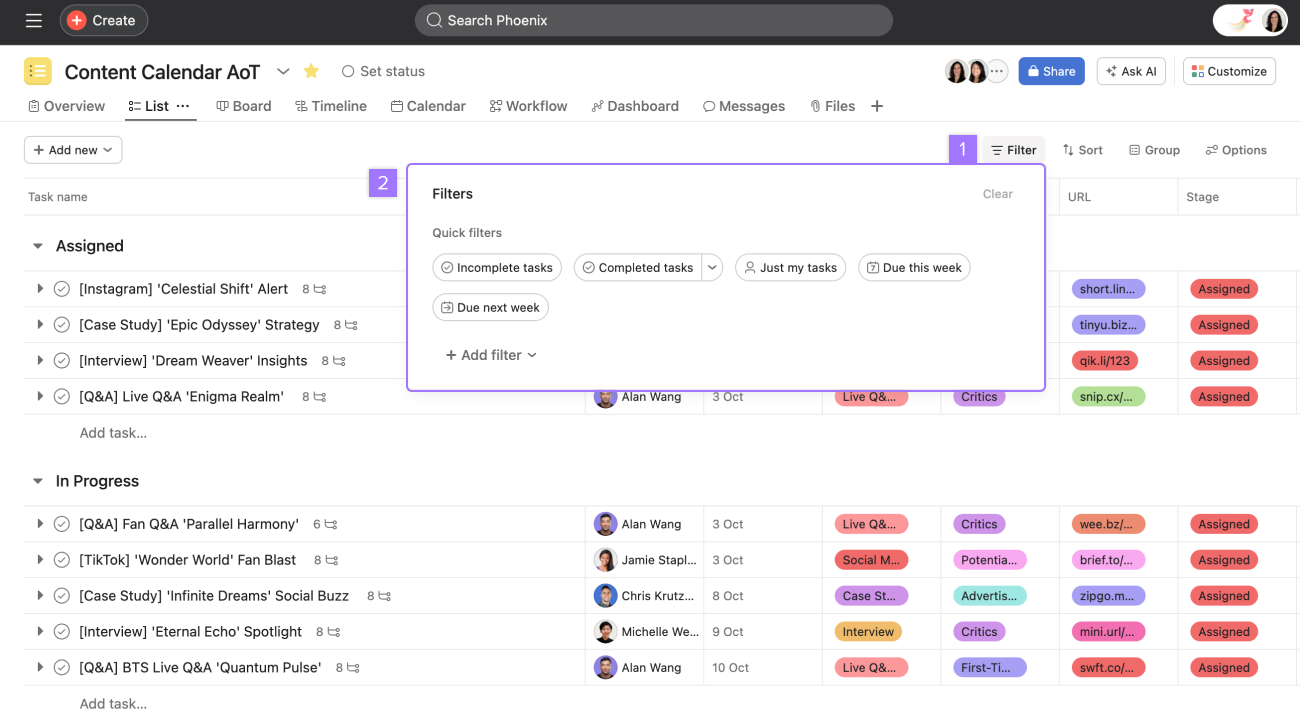
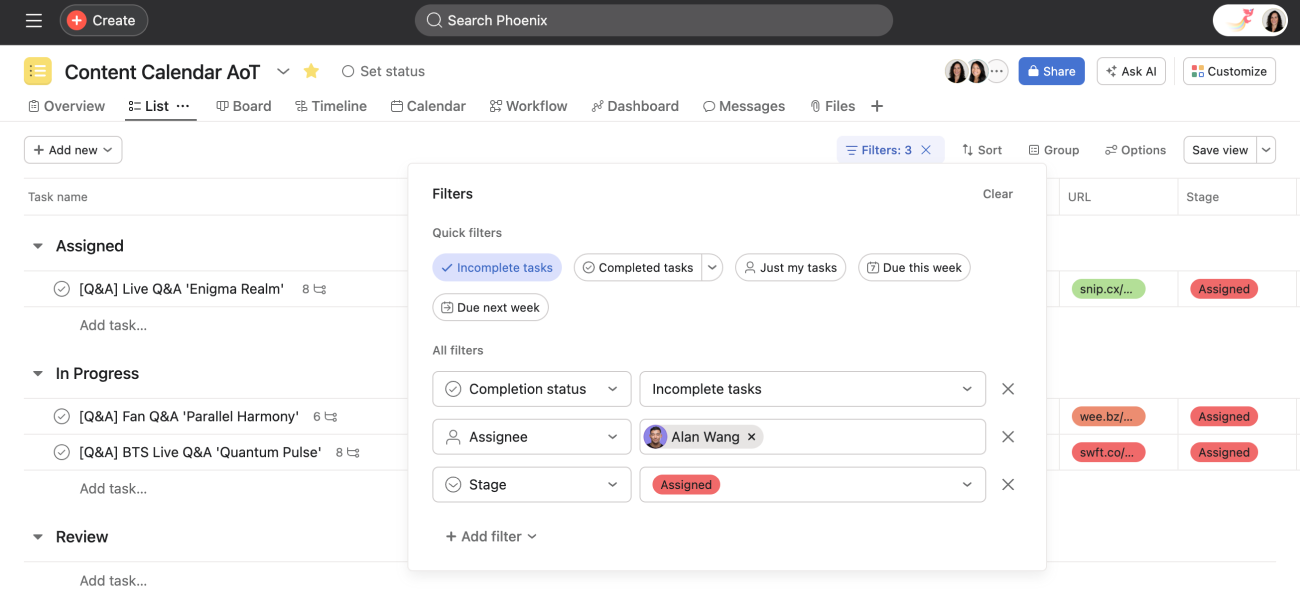
Klicken Sie in der Projekt-Symbolleiste auf Filter, um die Listenansicht des Projekts anzupassen. Verwenden Sie die vorgeschlagenen Schnellfilter oder klicken Sie auf + Filter hinzufügen, um weitere Optionen zu erhalten, einschließlich der Möglichkeit, nach benutzerdefinierten Feldern zu filtern.
Klicken Sie auf Sortieren, um zu organisieren, wie Aufgaben angezeigt werden. Wählen Sie, ob Sie nach Fälligkeitsdatum, alphabetisch oder sogar nach benutzerdefiniertem Feldwert sortieren möchten.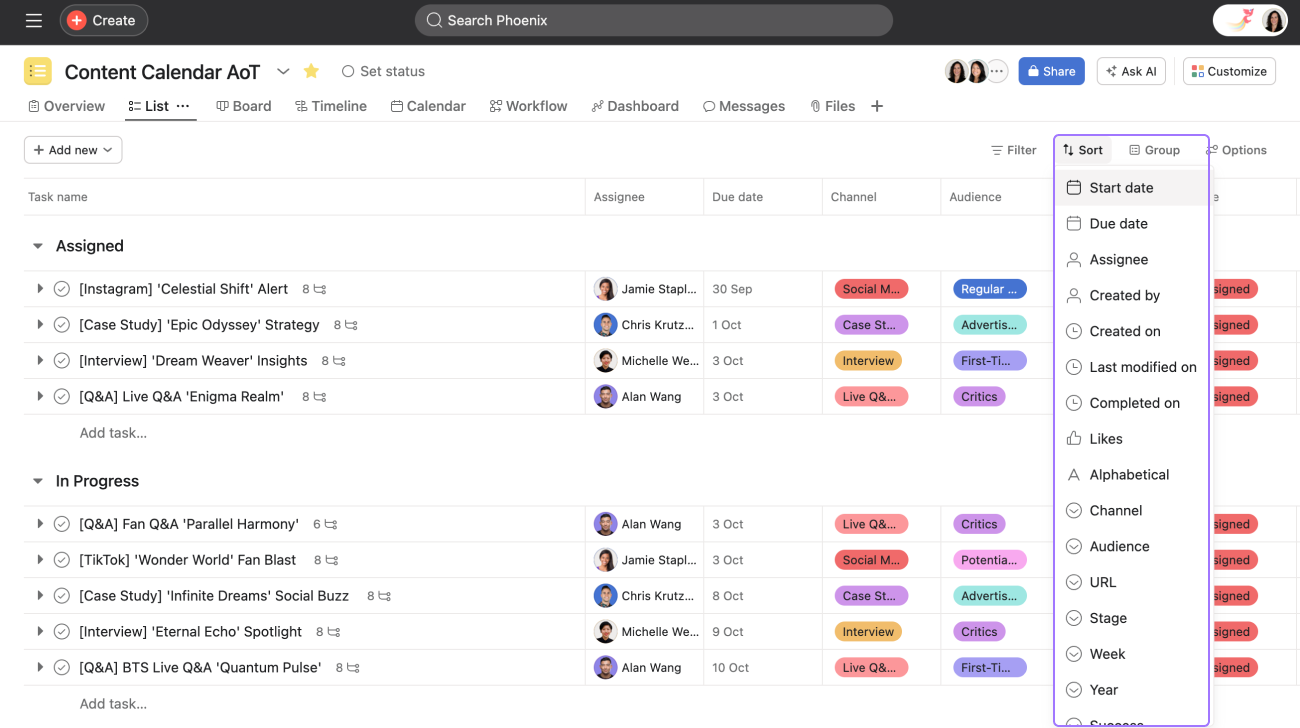
Klicken Sie auf Ansicht speichern auf der rechten Seite der Projekt-Symbolleiste, um Ihr bevorzugtes Projektlayout zu speichern. Verwenden Sie das Dropdown-Menü, um die Ansicht bei Bedarf als neuen Tab zu speichern.
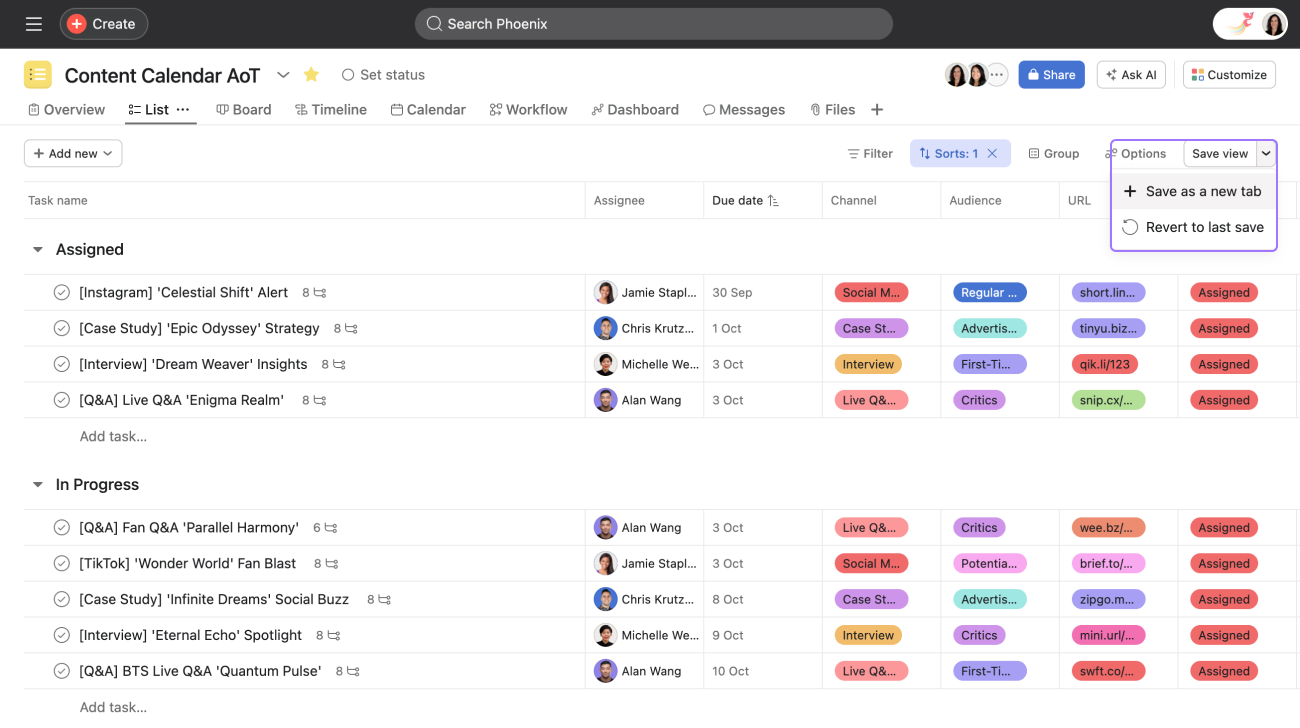
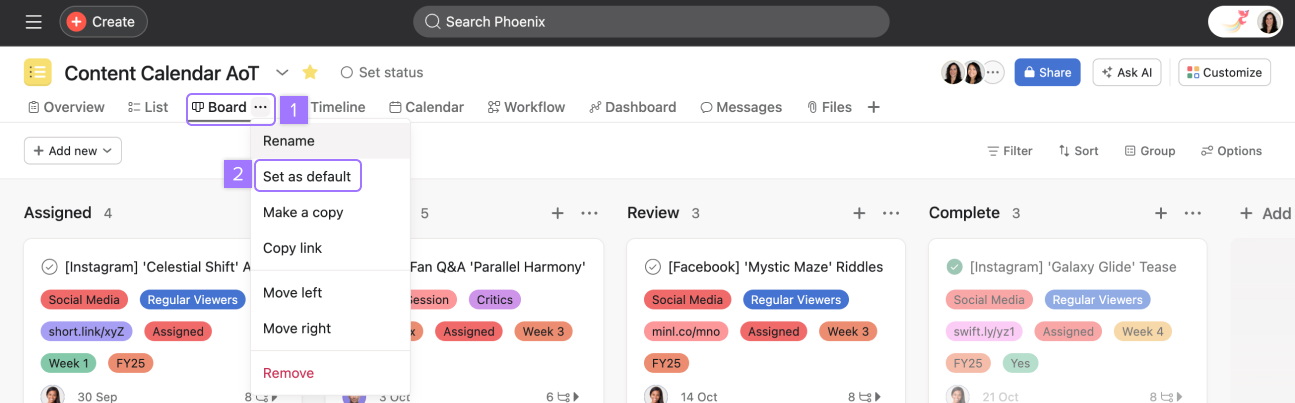
Sie können Ihre bevorzugte Ansicht als Standard speichern, sodass diese Ansicht jedes Mal automatisch geöffnet wird, wenn das Projekt angezeigt wird. Sobald Sie die beste Ansicht für Ihr Projekt gefunden haben, können Sie sie als Standardansicht speichern. Dadurch wird sichergestellt, dass jeder, der das Projekt aufruft, es in der Standardansicht sieht. Filter- und Sortieroptionen werden jedoch nicht gespeichert, es sei denn, Sie klicken wie oben gezeigt auf „Ansicht speichern“.
So speichern Sie ein Layout als Standard:
Gruppen machen die Projektansicht flexibler und helfen auch bei der Einrichtung von gespeicherten Ansichten, die Ihren individuellen Bedürfnissen entsprechen. Die Möglichkeit, Aufgaben nach bestimmten Feldern zu gruppieren, ist eine wertvolle Möglichkeit, die Arbeit zu visualisieren und zu planen. Sie können Aufgaben in der Listen- und Kalenderansicht gruppieren.

Sie können nicht nur nach Abschnitten, verantwortlicher Person, Fälligkeitsdatum, benutzerdefinierten Feldern (einschließlich Datumsfeldern) usw. gruppieren, sondern auch auf das Drei-Punkte-Symbol klicken und Leere Gruppen anzeigen auswählen, um Datumsgruppen anzuzeigen, in denen keine Aufgaben vorhanden sind.
Über die Schaltfläche Filter können Sie ein Menü öffnen, das Ihnen mehrere Filter auf einmal anzeigt. Darüber hinaus stehen Ihnen Schnellfilter zur Verfügung, die unmittelbar nach der Auswahl angewendet werden.
Über die Schaltfläche Sortieren können Sie mehrere Sortieroptionen auf einmal auswählen. Beim Sortieren färbt sich die Schaltfläche „Sortieren“ blau, genauso wie die Schaltfläche „Filter“, wenn ein Filter angewendet wird.

In diesem Beispiel sind die Aufgaben in der Listenansicht nach Fälligkeitsdatum, verantwortlicher Person und URL sortiert.
Sie können Ihre Aufgaben wahlweise aufsteigend oder absteigend sortieren.
Sortieren Sie Aufgaben schnell, indem Sie in der Listenansicht auf die Kopfzeile der Spalte klicken.
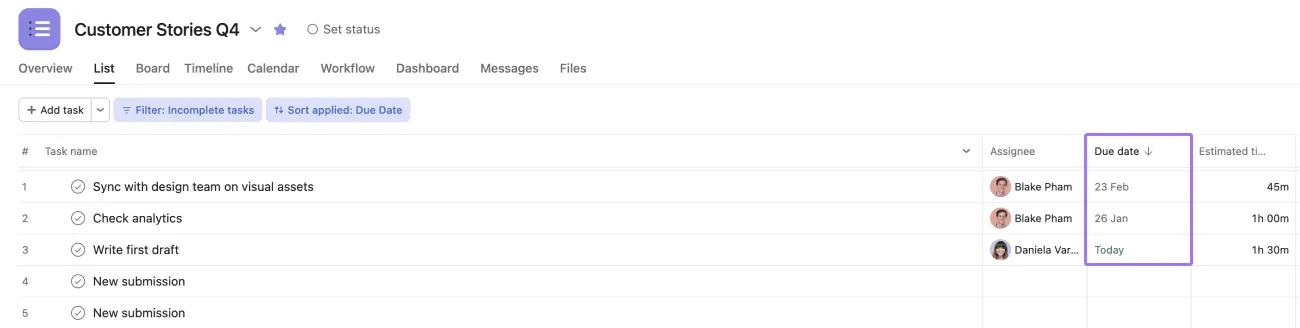
Klicken Sie erneut, um die Sortierrichtung umzukehren.
Sie können Felder in der Listen- und Kalenderansicht ein- oder ausblenden. Klicken Sie auf die Schaltfläche „Option“ und aktivieren oder deaktivieren Sie die Felder, die Sie ein- oder ausblenden möchten. Um Felder neu anzuordnen, ziehen Sie sie per Drag & Drop an die gewünschte Position.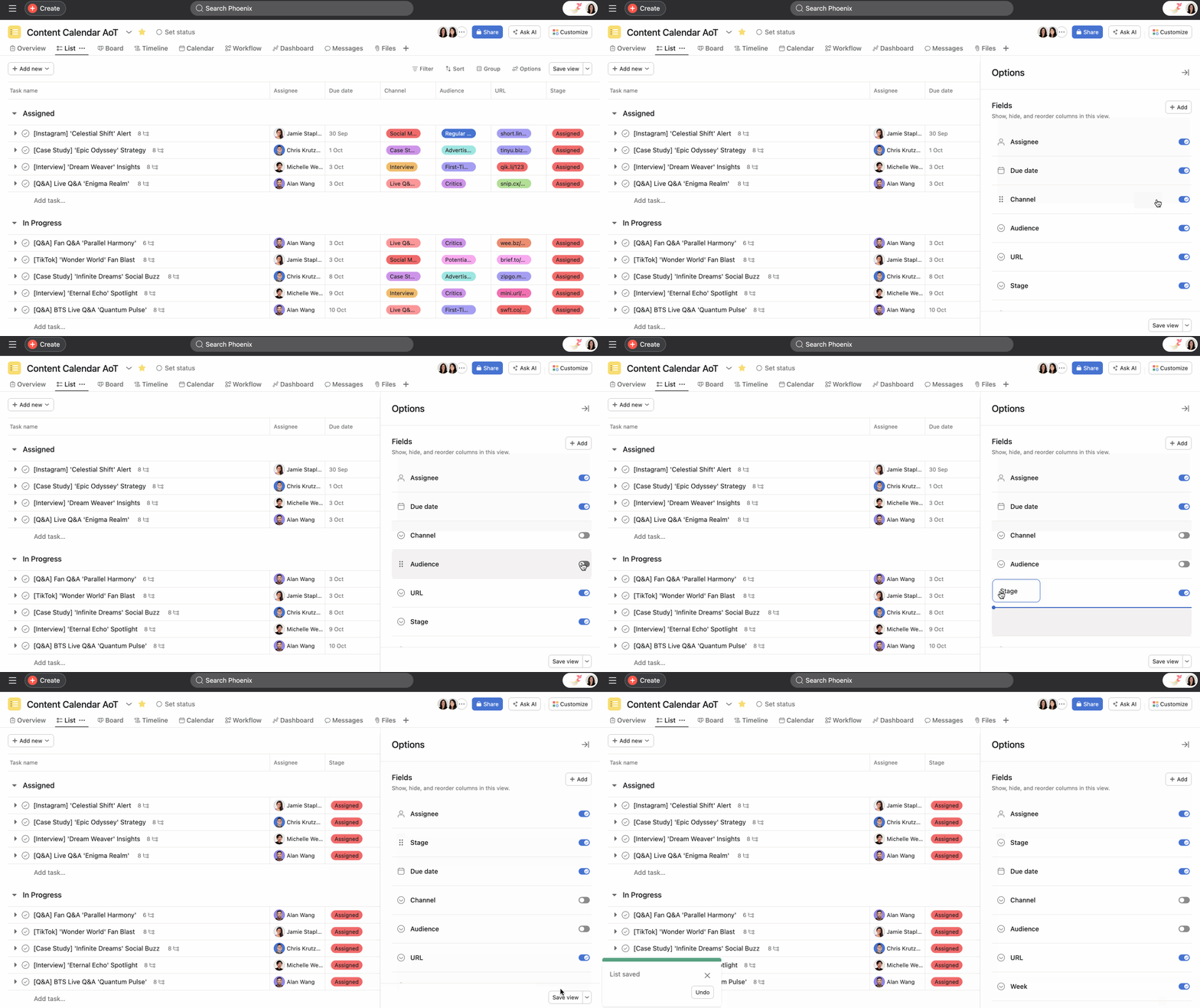
Bei Projekten in der Listenansicht gibt es Metadatenfelder. Metadatenfelder enthalten Informationen zu den jeweiligen Aufgaben. Anhand dieser Metadaten lassen sich effektive Workflows erstellen, um die Arbeitsschritte in den Projekten zu verfolgen. Zudem können Sie Aufgaben nach Metadatenfeldern sortieren und filtern.
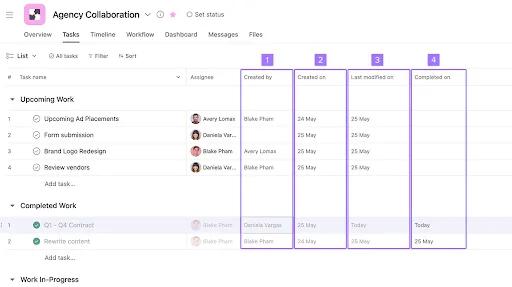
In Metadatenfeldern können Sie die folgenden Informationen zu Aufgaben anzeigen:
| # | Metadatenfeld | Angezeigte Informationen |
| 1 | Erstellt am | Das Datum, an dem die Aufgabe erstellt wurde. |
| 2 | Erstellt von | Der Nutzer, der die Aufgabe erstellt hat. Das Feld bleibt leer für Aufgaben, die von Asana mittels Formularübermittlung erstellt wurden. Bei wiederkehrenden Aufgaben wird der Nutzer, der die vorherige Instanz einer Aufgabe erledigt hat, als Ersteller der neuen Instanz angezeigt. |
| 3 | Erledigt am | Das Datum, an dem die Aufgabe erledigt wurde. |
| 4 | Zuletzt geändert am | Das Datum, an dem die letzte Änderung vorgenommen wurde, wie etwa das Zuweisen einer Aufgabe an eine andere Person, das Ändern von Feldwerten für benutzerdefinierte Felder, das Kommentieren einer Aufgabe oder das Bearbeiten der Beschreibung. |
Möchten Sie mehr erfahren? Entdecken Sie alle Funktionen von Projektansichten in Asana.
Dieser Artikel wurde mit KI übersetzt.
Feedback zur Übersetzung geben.

