Produits


AI Platform


Équipes

Pour en savoir plus, consultez notre page de tarification.
Asana propose différentes façons de trier et de filtrer vos tâches. Certaines personnes préfèrent en définir l'ordre manuellement, tandis que d'autres souhaitent que leurs tâches soient triées automatiquement en fonction d'une caractéristique précise, comme leur échéance ou leur responsable.
Note
Envie d'optimiser la gestion de votre travail ? Essayez Asana gratuitement dès aujourd'hui. Vers l'essai gratuit
Passez le curseur de votre souris sur le nom de la tâche, cliquez et maintenez le bouton enfoncé sur l'icône en forme de grille, puis faites glisser la tâche vers le haut ou vers le bas de la liste.
Vous pouvez également utiliser les raccourcis clavier pour déplacer les tâches dans la liste. Il vous suffit de sélectionner une tâche, de maintenir enfoncée la touche Commande (Mac) ou Ctrl (Windows) et d'utiliser les flèches directionnelles haut/bas de votre clavier.
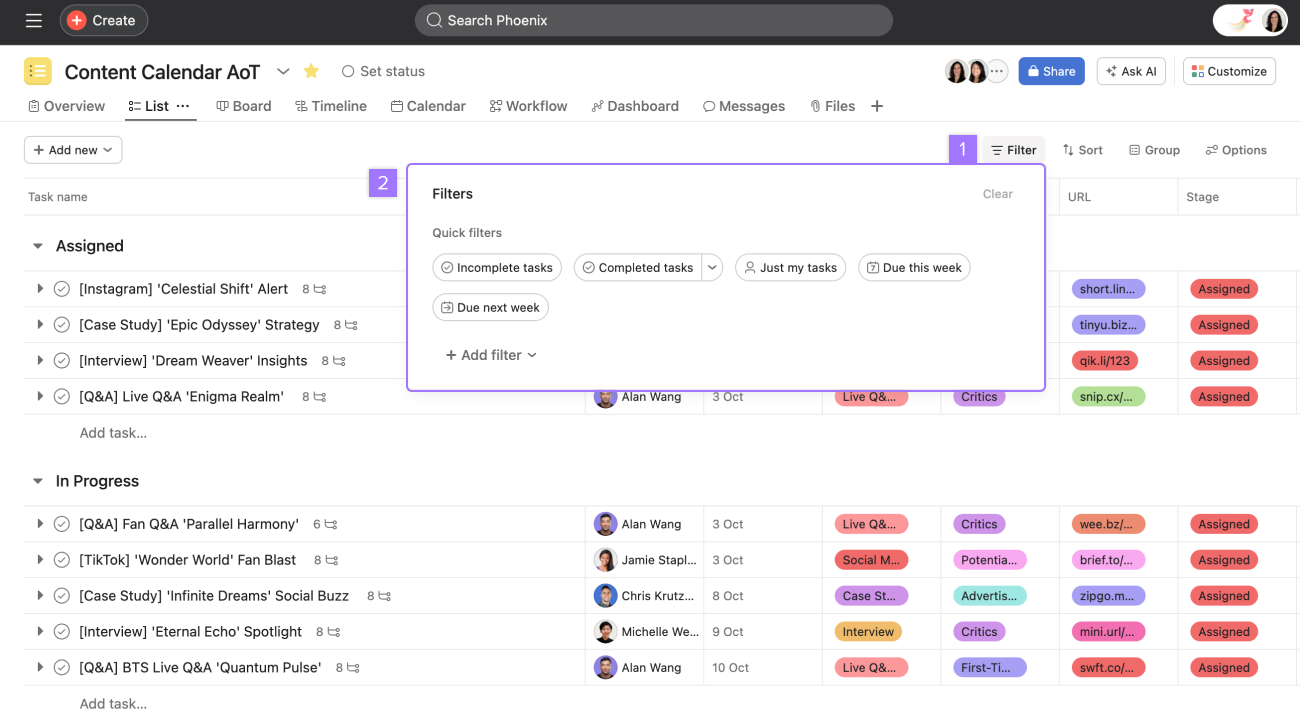
Cliquez sur Filtrer dans la barre d'outils du projet pour personnaliser la vue Liste du projet. Utilisez les filtres rapides suggérés ou cliquez sur + Ajouter un filtre pour plus d'options, notamment la possibilité de filtrer par champ personnalisé.
Cliquez sur Trier pour organiser l'affichage des tâches. Vous pouvez trier par échéance, par ordre alphabétique ou même par valeur du champ personnalisé.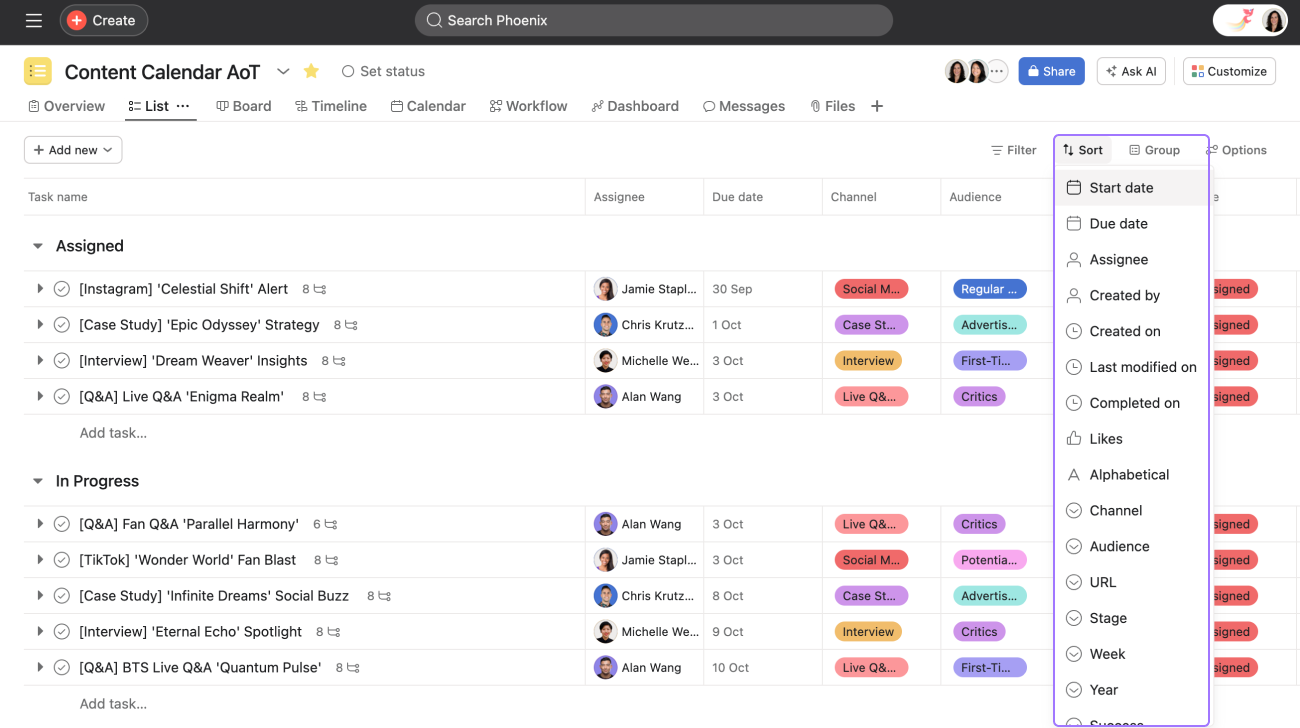
Cliquez sur Vues enregistrées à droite de la barre d'outils du projet pour enregistrer la disposition du projet de votre choix. Utilisez le menu déroulant pour accéder aux options permettant d'enregistrer la vue en tant que nouvel onglet si vous le souhaitez.
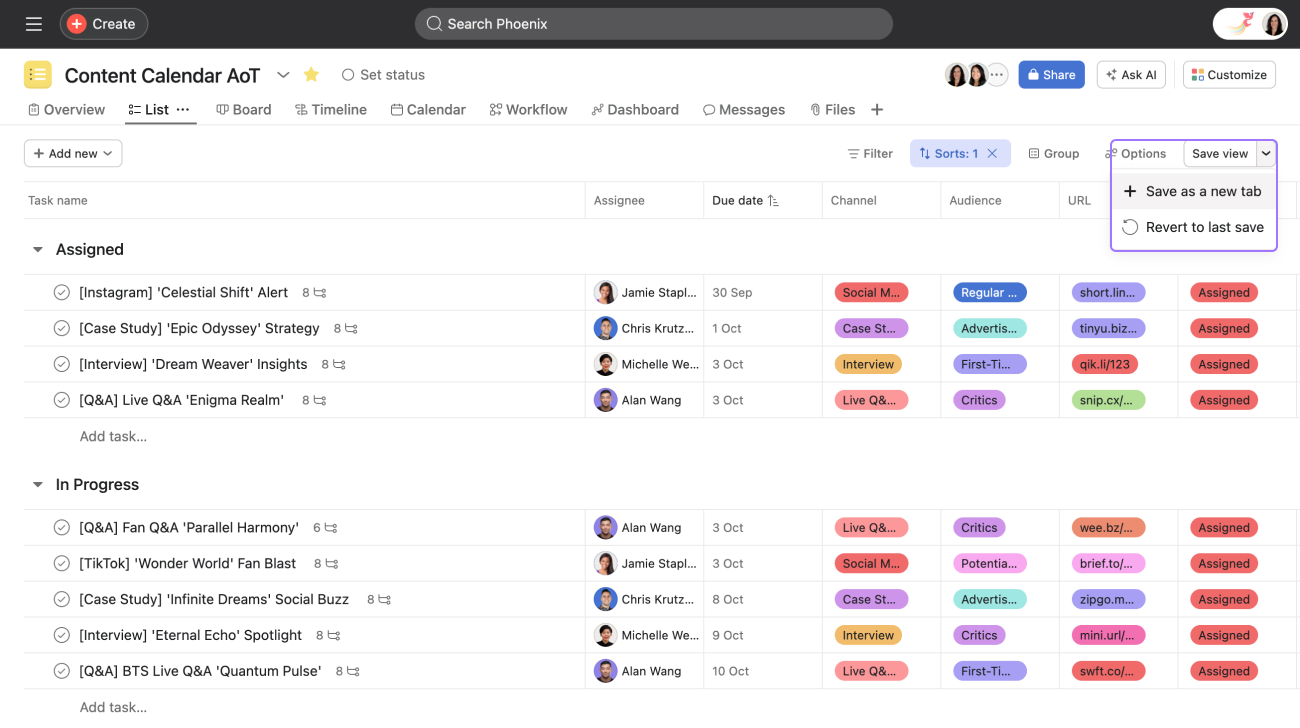
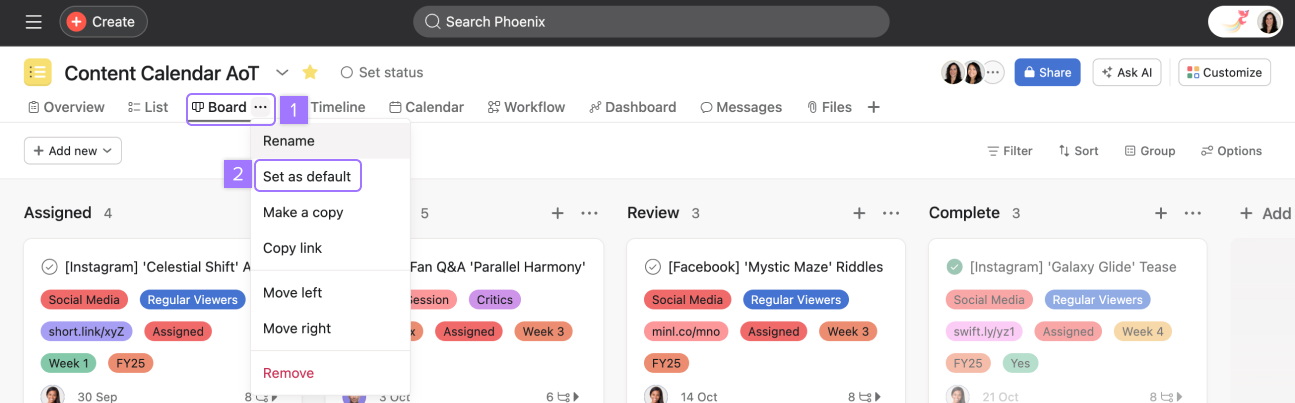
Vous pouvez enregistrer votre vue préférée par défaut afin qu'elle s'ouvre automatiquement chaque fois que le projet est consulté. Une fois que vous avez trouvé la vue qui convient le mieux à votre projet, vous pouvez l'enregistrer comme vue par défaut. Ainsi, toute personne qui consulte le projet le verra dans la vue par défaut. Toutefois, les options de filtre et de tri ne seront pas enregistrées, sauf si vous cliquez sur Enregistrer la vue comme indiqué ci-dessus.
Pour enregistrer une disposition par défaut :
Les regroupements rendent la vue du projet plus flexible et facilitent également la configuration de vues enregistrées qui correspondent à vos besoins uniques. Pouvoir regrouper les tâches par champs spécifiques est un moyen précieux de visualiser et de planifier le travail. Vous pouvez regrouper les tâches dans les vues Liste et Calendrier.

En plus de pouvoir regrouper par section, responsable, échéance, champ personnalisé (y compris les champs de date), etc., vous pouvez également cliquer sur les trois points et sélectionner Afficher les groupes vides pour voir les groupes de dates sans tâches.
Le bouton Filtrer ouvre un menu qui permet de sélectionner plusieurs critères de filtre à la fois. Vous y trouverez également des filtres rapides qui sont appliqués directement après sélection.
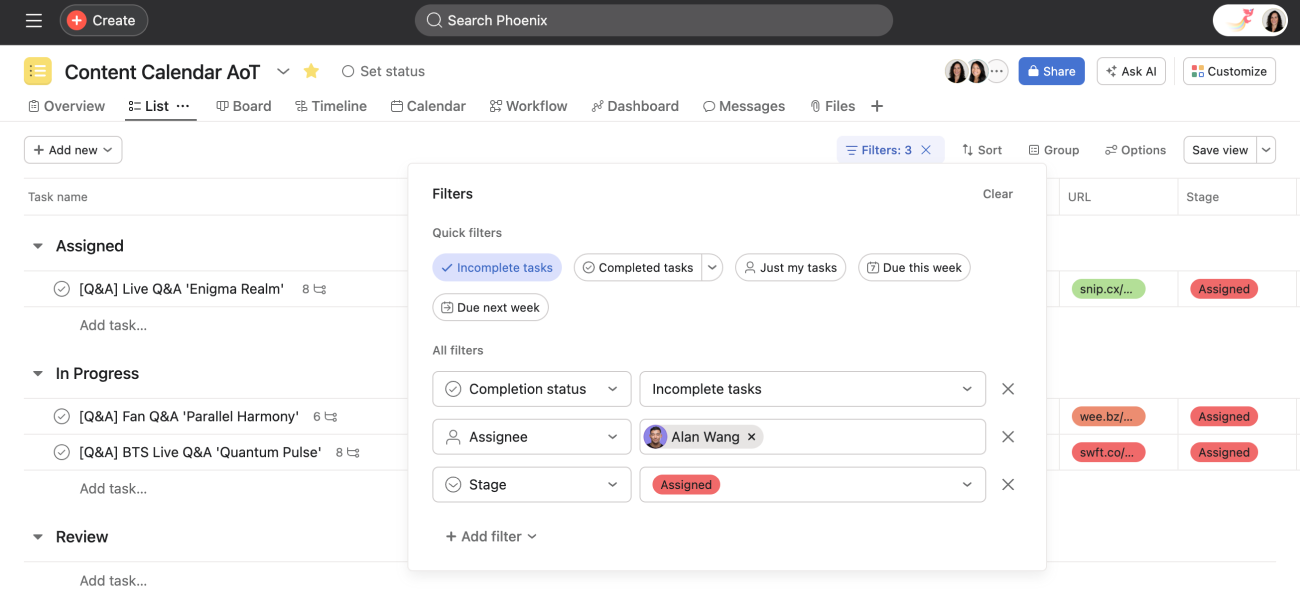
Le bouton Trier permet de trier sur plusieurs critères à la fois. Lorsqu'un tri est appliqué, le bouton Trier devient bleu, tout comme le bouton Filtrer lorsqu'un filtre est appliqué.

Dans cet exemple, les tâches de la vue Liste sont triées par échéance, Responsable et URL.
Vous pouvez choisir le sens du tri que vous souhaitez appliquer aux tâches : ascendant ou descendant.
Triez rapidement les tâches en cliquant sur le titre de la colonne en vue Liste.
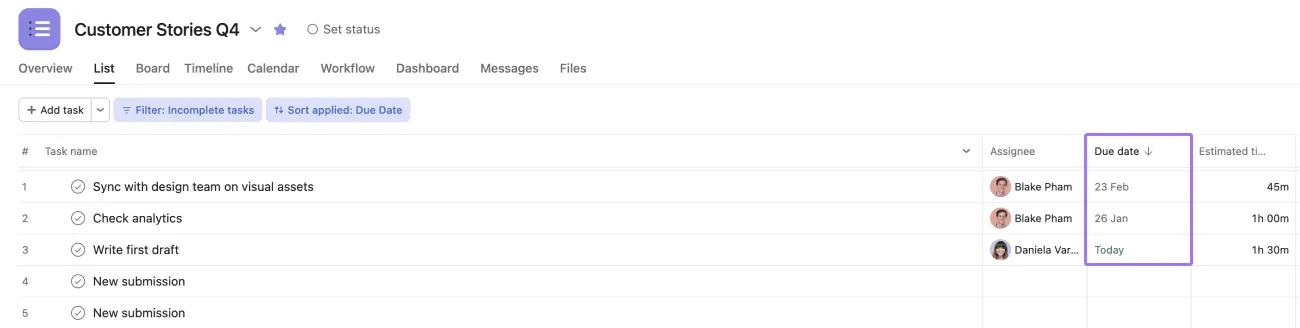
Cliquez à nouveau pour inverser le sens du tri.
Vous pouvez afficher ou masquer les champs en vue Liste et en vue Calendrier. Cliquez sur le bouton Option et activez ou désactivez les champs que vous souhaitez afficher ou masquer. Pour réorganiser les champs, faites-les glisser et déposez-les.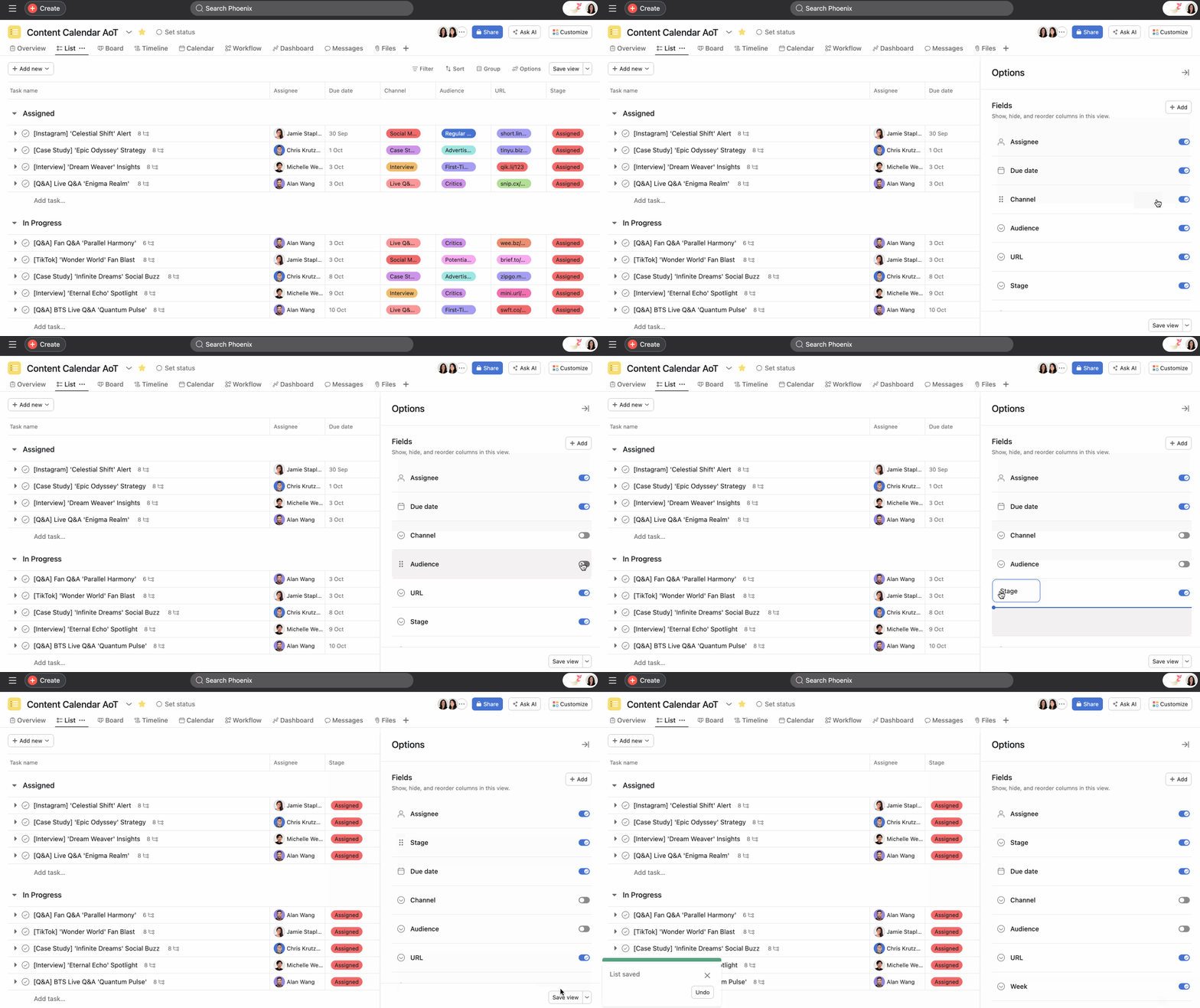
Les champs de métadonnées sont disponibles dans les projets en vue Liste. Ces métadonnées peuvent être utilisées pour établir des processus efficaces et suivre l'ensemble des tâches de vos projets. Ces métadonnées peuvent être utilisées pour créer des processus efficaces afin de suivre le travail dans vos projets. Il est également possible de trier et filtrer les tâches par champ de métadonnées.
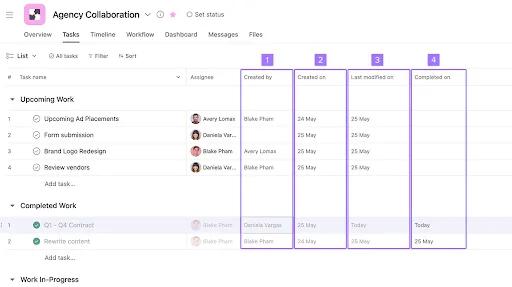
Les champs de métadonnées vous permettent d'afficher les informations suivantes à propos de vos tâches :
| # | Champ de métadonnées | Informations affichées |
| 1 | Créée le | La date à laquelle la tâche a été créée. |
| 2 | Créée par | L'utilisateur qui a créé la tâche. Ce champ reste vide pour les tâches générées par Asana après l'envoi d'un formulaire. Pour les tâches récurrentes, l'utilisateur qui a terminé la répétition la plus récente d'une tâche devient le créateur de sa prochaine répétition. |
| 3 | Terminée le | La date à laquelle la tâche a été terminée. |
| 4 | Dernière modification le | La date à laquelle la modification la plus récente a été effectuée (réattribution de la tâche, modification de la valeur des différents champs personnalisés, ajout de commentaires ou modification de la description, etc.). |
Vous souhaitez en savoir plus ? Découvrez toutes les fonctionnalités des vues de projet Asana.
Cet article a été traduit par l’IA.
Donnez votre avis sur la traduction.

