Produk


AI Platform


Jenis Perusahaan
Tidak ada artikel yang ditemukan untuk topik ini.

Asana menyediakan berbagai cara untuk menyortir dan memfilter tugas Anda. Beberapa orang suka mengatur urutan secara manual, sementara yang lain ingin tugas disortir secara otomatis menurut karakteristik, seperti tenggat atau penerima tugas.
Catatan
Suka dengan apa yang Anda lihat? Mulai uji coba Asana gratis sekarang. Coba gratis
Arahkan kursor ke nama tugas, klik dan tahan ikon kisi, lalu seret tugas ke atas atau ke bawah daftar.
Anda juga dapat menggunakan pintasan keyboard untuk memindahkan tugas ke atas atau ke bawah dalam daftar. Cukup pilih tugas dan tahan command (Mac) atau control (Windows) dan panah atas atau bawah pada keyboard Anda.
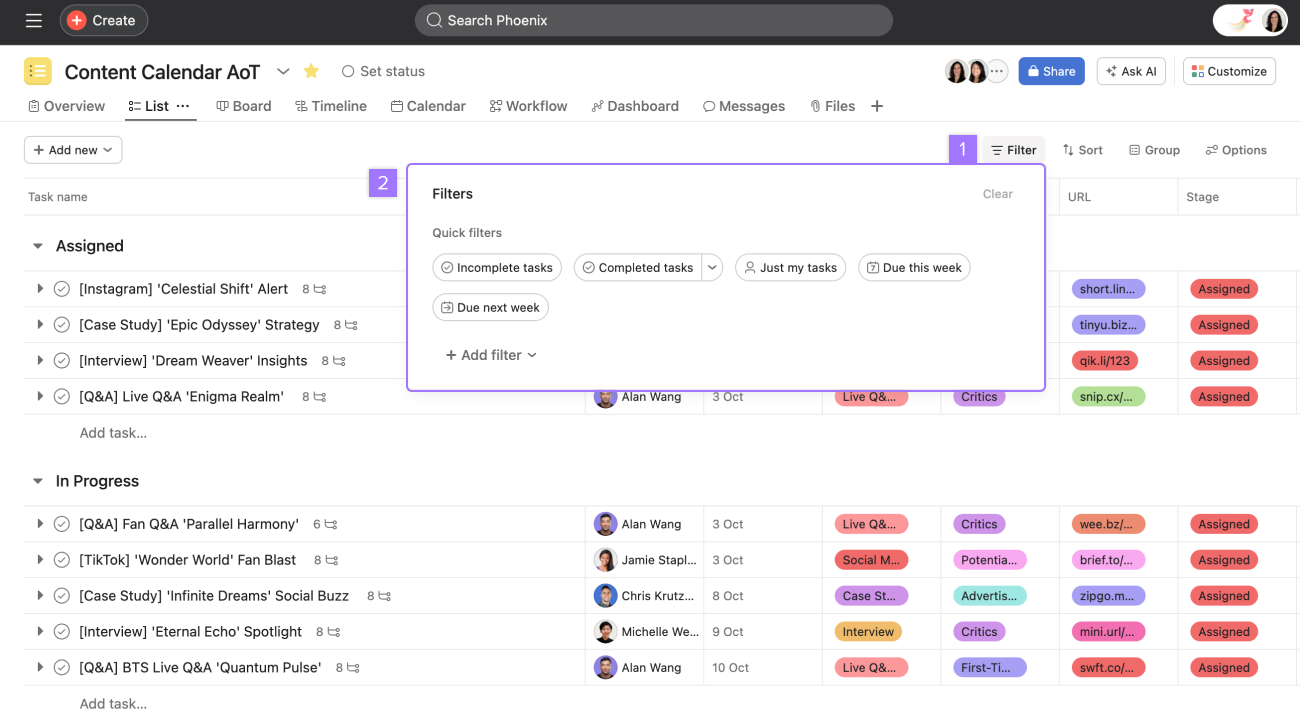
Klik Filter di bilah alat proyek untuk menyesuaikan tampilan daftar proyek. Gunakan filter cepat yang disarankan, atau klik + Tambahkan filter untuk opsi lainnya, termasuk kemampuan untuk memfilter menurut bidang kustom.
Klik Sortir untuk menata cara tugas ditampilkan. Pilih untuk menyortir menurut tenggat, menurut abjad, atau bahkan menurut isi bidang kustom.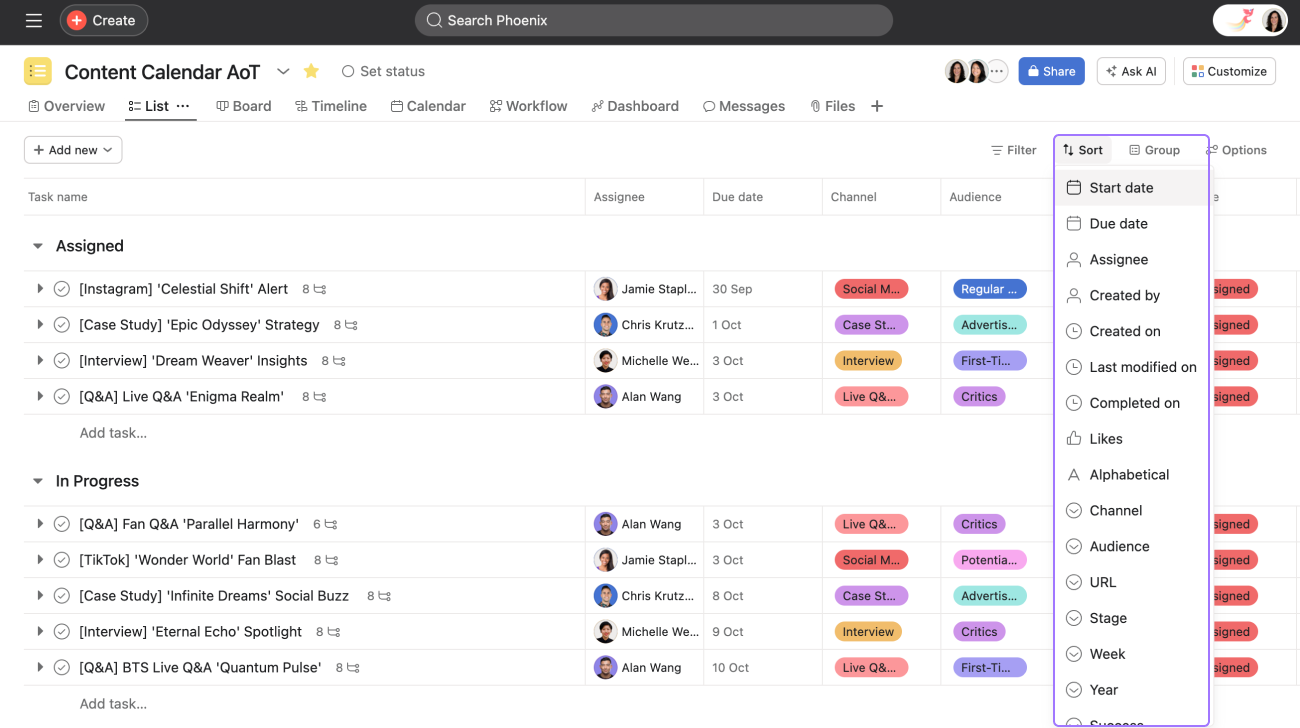
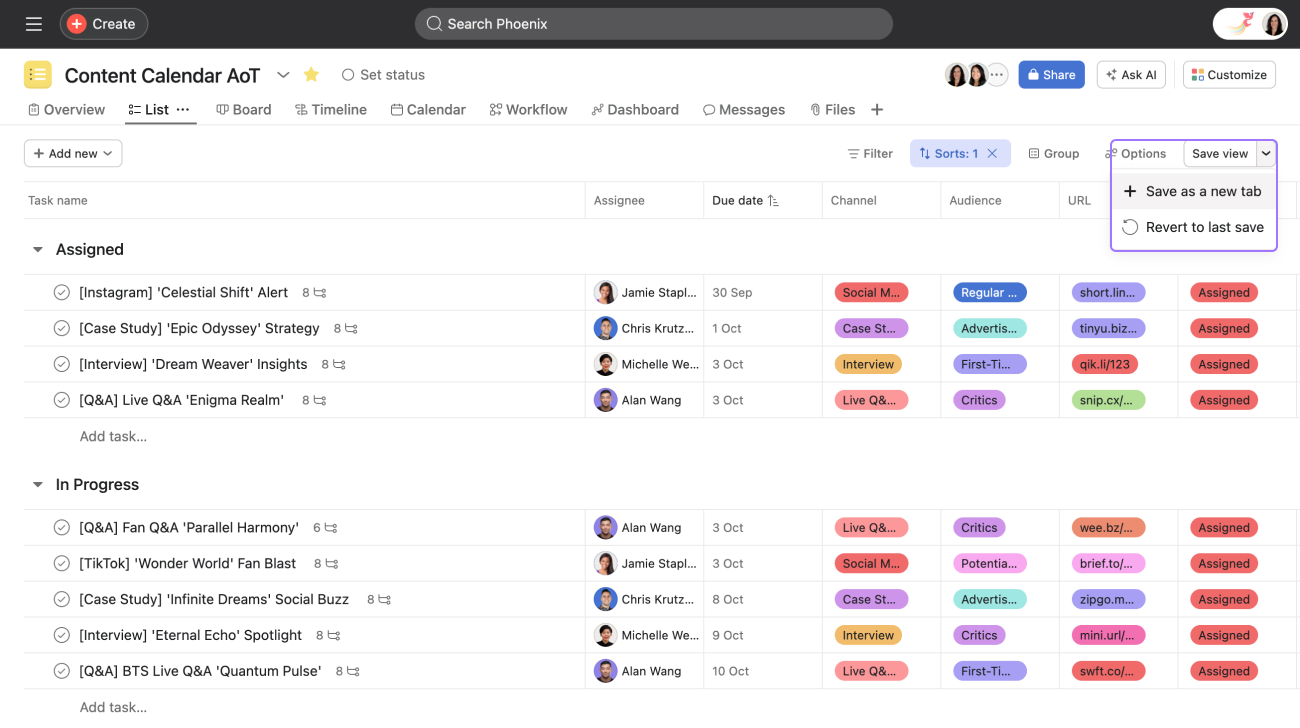
Klik Simpan tampilan di sisi kanan bilah alat proyek untuk menyimpan tata letak proyek pilihan Anda. Gunakan menu dropdown untuk opsi menyimpan tampilan sebagai tab baru jika diinginkan.
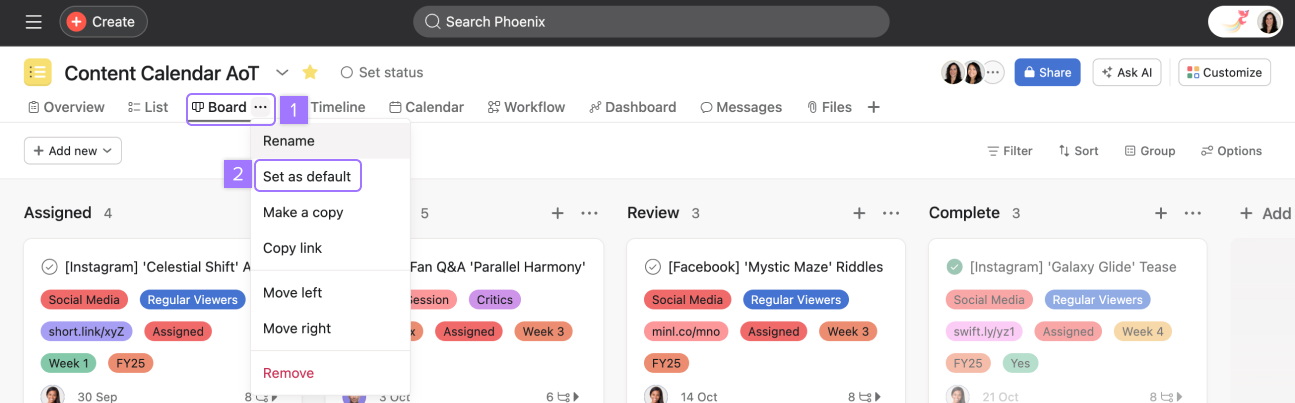
Anda dapat menyimpan tampilan pilihan Anda sebagai default sehingga tampilan ini akan terbuka secara otomatis setiap kali proyek dilihat. Setelah menemukan tampilan terbaik untuk proyek Anda, Anda dapat menyimpannya sebagai tampilan default. Ini memastikan bahwa siapa pun yang melihat proyek akan melihatnya dalam tampilan default, tetapi opsi filter dan penyortiran tidak akan disimpan kecuali Anda mengeklik Simpan tampilan seperti yang ditunjukkan di atas.
Untuk menyimpan tata letak sebagai default:
Grup membuat tampilan proyek lebih fleksibel dan juga membantu menyiapkan tampilan tersimpan yang selaras dengan kebutuhan unik Anda. Kemampuan mengelompokkan tugas berdasarkan bidang tertentu adalah cara yang bermanfaat untuk memvisualisasikan dan merencanakan pekerjaan. Anda dapat mengelompokkan tugas pada tampilan daftar dan kalender.

Selain dapat mengelompokkan menurut bagian, penerima tugas, tenggat, bidang kustom (termasuk bidang tanggal), dll., Anda juga dapat mengklik ikon tiga titik dan memilih Tampilkan grup yang kosong untuk melihat grup tanggal yang tidak berisi tugas.
Tombol Filter membuka menu yang memungkinkan Anda menerapkan beberapa filter sekaligus. Ada juga opsi filter cepat yang langsung diterapkan saat dipilih.
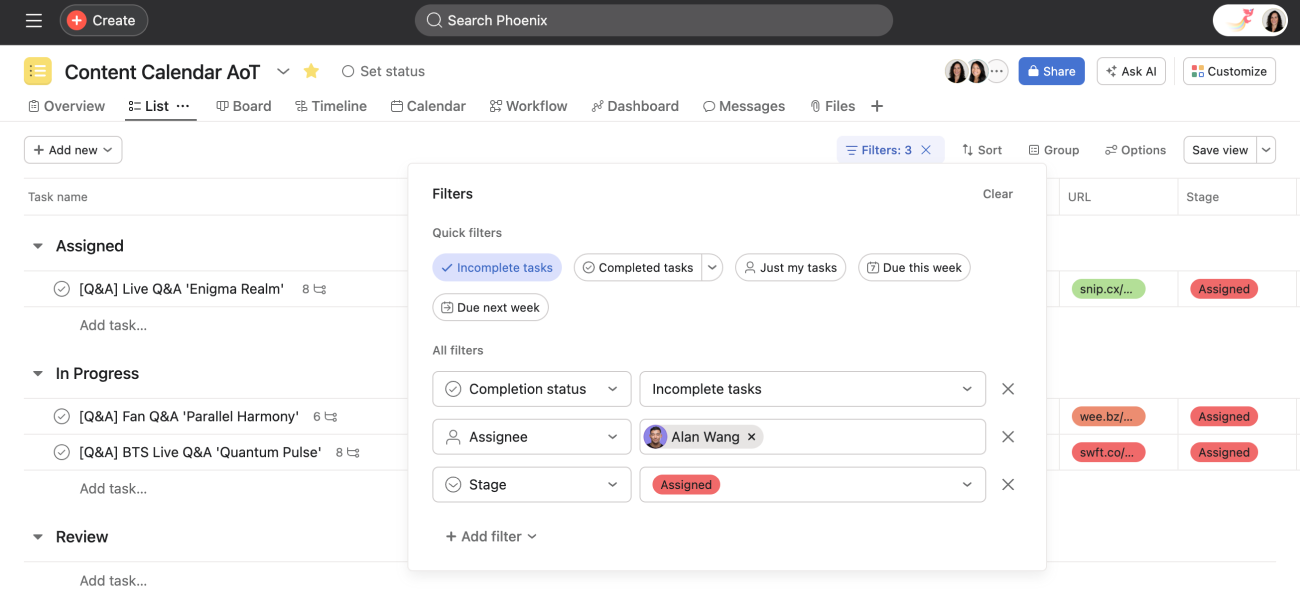
Tombol Sortir mendukung beberapa opsi sortir sekaligus. Saat penyortiran diterapkan, tombol Sortir akan berubah menjadi biru dengan cara yang sama seperti tombol Filter saat filter diterapkan.

Dalam contoh ini, tugas dalam tampilan daftar disortir menurut Tenggat, Penerima tugas, dan URL.
Anda dapat memilih arah yang Anda inginkan untuk menyortir tugas, baik naik maupun turun.
Sortir tugas dengan cepat dengan mengklik header kolom dalam tampilan daftar.
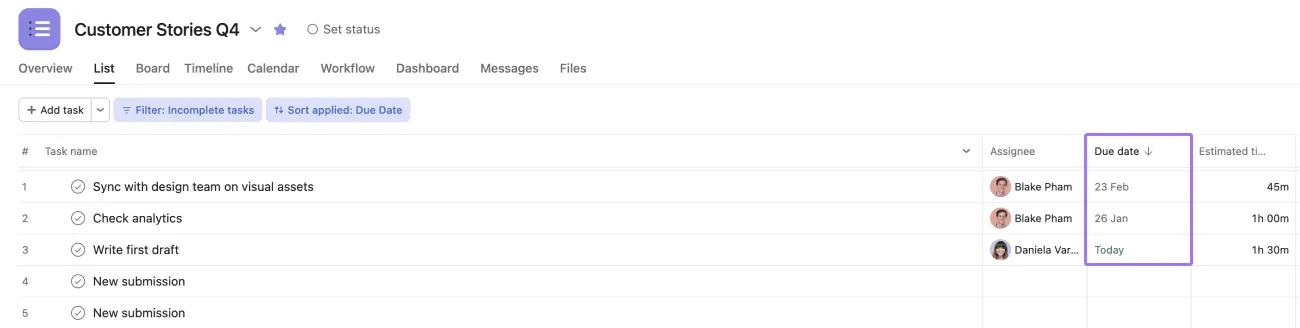
Klik lagi untuk membalik arah sortir.
Anda dapat menampilkan atau menyembunyikan bidang dalam tampilan daftar dan kalender. Klik tombol Opsi dan aktifkan atau nonaktifkan bidang yang ingin Anda tampilkan atau sembunyikan. Untuk mengatur ulang bidang, tarik dan lepas bidang tersebut.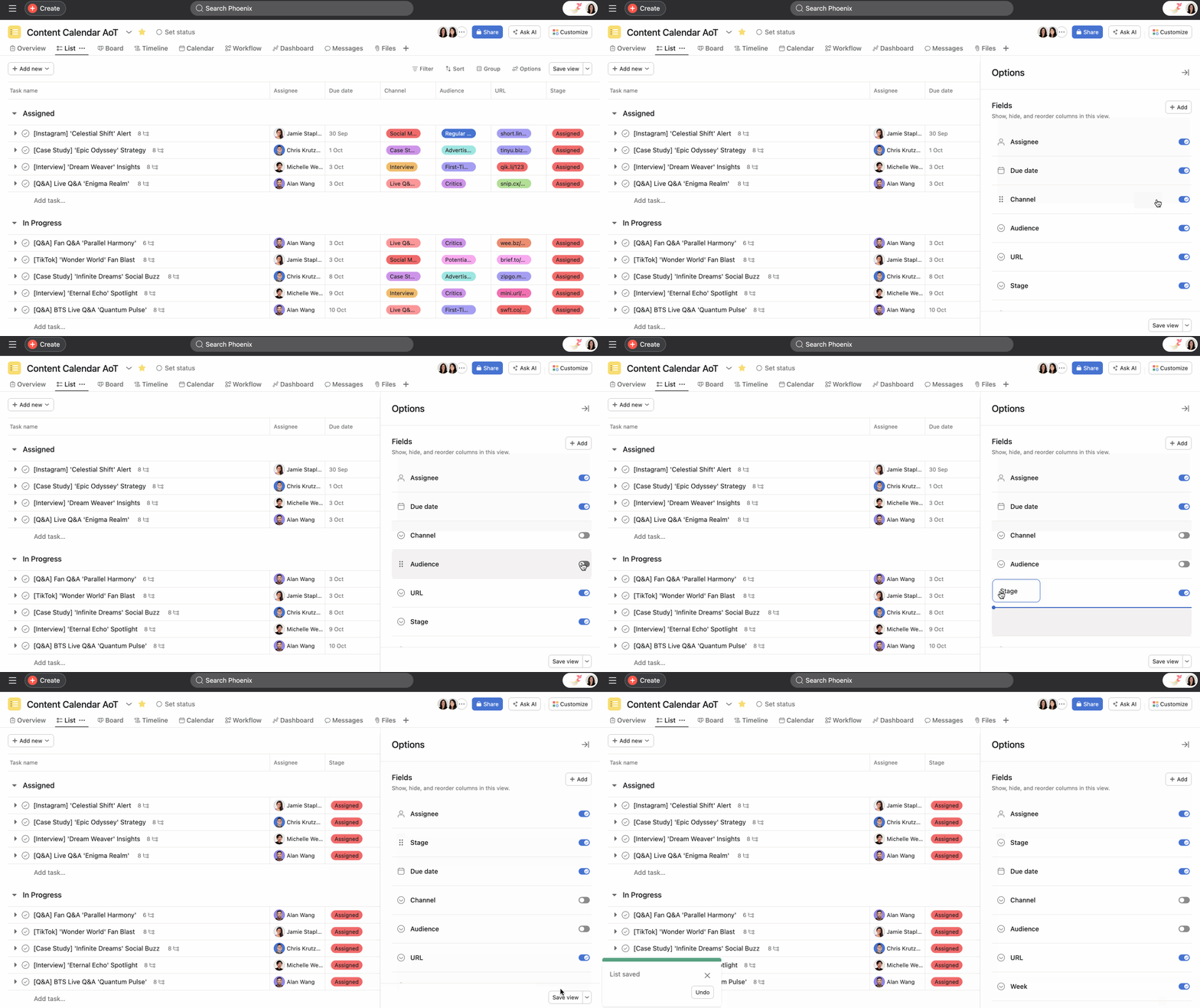
Bidang metadata tersedia dalam proyek dalam Tampilan daftar. Bidang metadata berisi informasi tentang tugas masing-masing. Metadata ini dapat digunakan untuk membangun Alur Kerja yang efektif untuk melacak pekerjaan dalam proyek Anda, dan Anda juga dapat menyortir dan memfilter tugas berdasarkan bidang metadata.
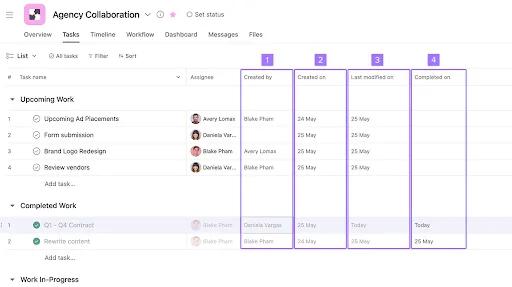
Bidang metadata memungkinkan Anda untuk melihat informasi berikut tentang tugas:
| # | Bidang metadata | Informasi yang ditampilkan |
| 1 | Dibuat pada | Tanggal Tugas dibuat. |
| 2 | Dibuat oleh | Pengguna yang membuat Tugas. Bidang ini tetap kosong untuk tugas yang dibuat oleh Asana melalui pengiriman formulir. Untuk tugas berulang, pengguna yang menyelesaikan contoh tugas sebelumnya akan ditampilkan sebagai pembuat contoh tugas baru. |
| 3 | Selesai pada | Tanggal tugas selesai. |
| 4 | Terakhir dimodifikasi pada | Tanggal modifikasi terbaru dilakukan, seperti menetapkan ulang tugas, mengubah isi bidang kustom, mengomentari tugas, atau mengedit deskripsi. |
Ingin mempelajari selengkapnya? Cari tahu semua fitur tampilan proyek Asana.
Artikel ini diterjemahkan oleh AI.
Kirim umpan balik terjemahan.

