Prodotti


AI Platform


Tipo di azienda

Visita la pagina dei prezzi per maggiori informazioni.
Asana offre diversi modi per ordinare e filtrare le attività. Ad alcuni piace impostare l'ordine manualmente, mentre altri vogliono che le attività vengano ordinate automaticamente in base a un parametro come la data di scadenza o l'incaricato.
Nota
Ti piace tutto questo? Inizia a utilizzare Asana con una prova gratuita oggi stesso. Prova gratis
Passa il mouse sopra il nome dell'attività, clicca e tieni premuta l'icona della griglia, quindi trascina l'attività su o giù nell'elenco.
Puoi anche usare le scorciatoie da tastiera per spostare le attività in alto o in basso nell'elenco. Basta selezionare un'attività e premere Cmd (Mac) o Ctrl (Windows) e le frecce su o giù della tastiera.
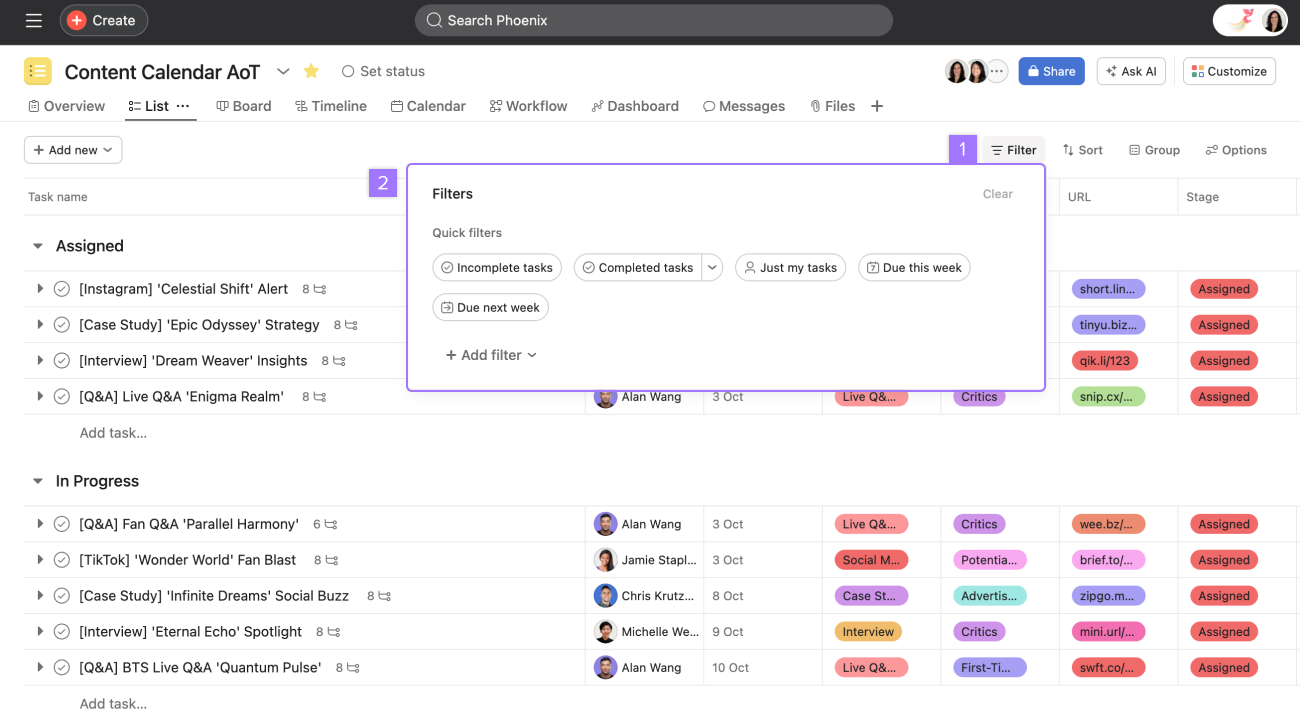
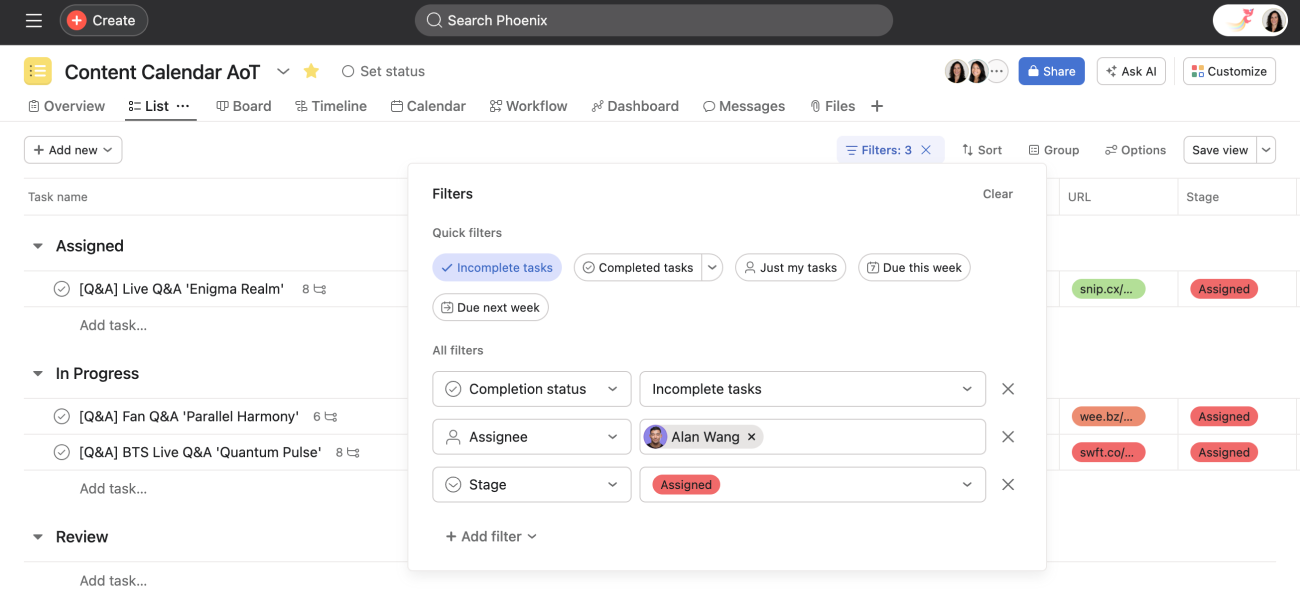
Clicca su Filtra nella barra degli strumenti del progetto per personalizzare la vista elenco del progetto. Utilizza i filtri rapidi suggeriti o clicca su + Aggiungi filtro per altre opzioni, inclusa la possibilità di filtrare in base al campo personalizzato.
Clicca su Ordina per organizzare il modo in cui vengono visualizzate le attività. Scegli di ordinare in base alla data di scadenza, in ordine alfabetico o anche in base al valore del campo personalizzato.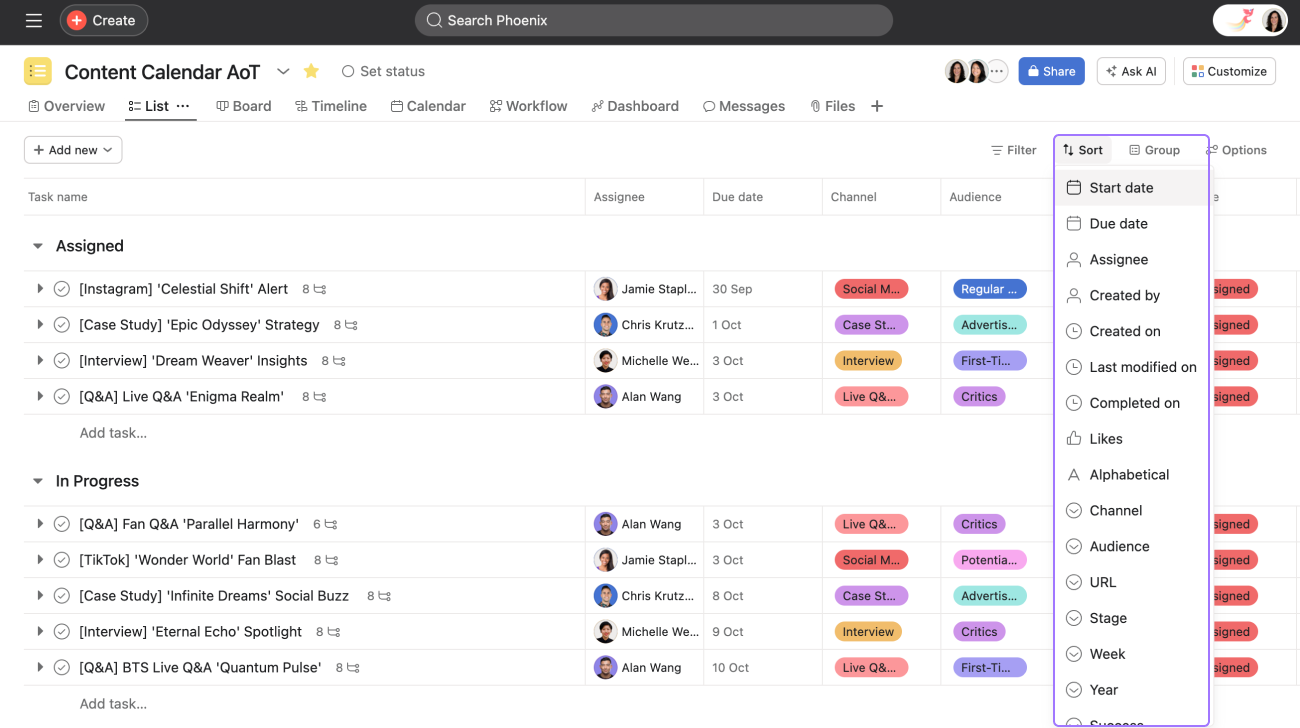
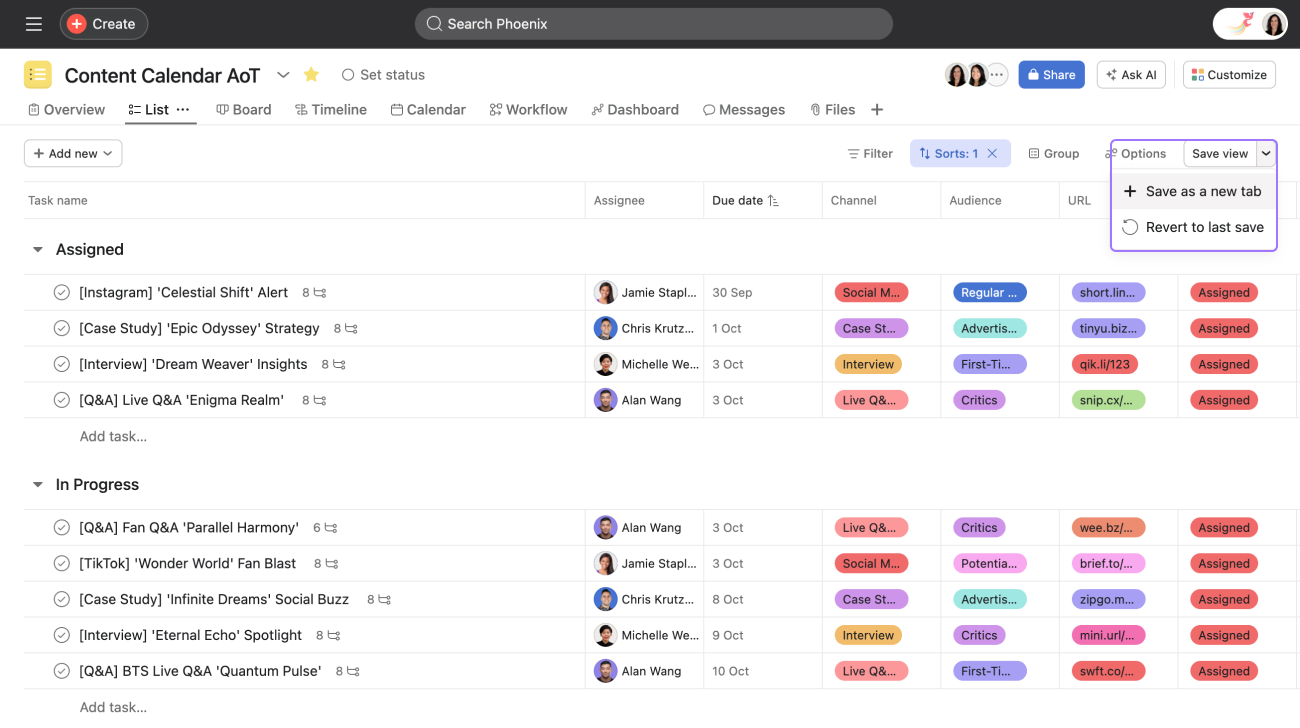
Clicca su Salva vista sul lato destro della barra degli strumenti del progetto per salvare il layout di progetto che preferisci. Se preferisci, utilizza il menu a tendina per visualizzare le opzioni e salvare la vista come nuova scheda.
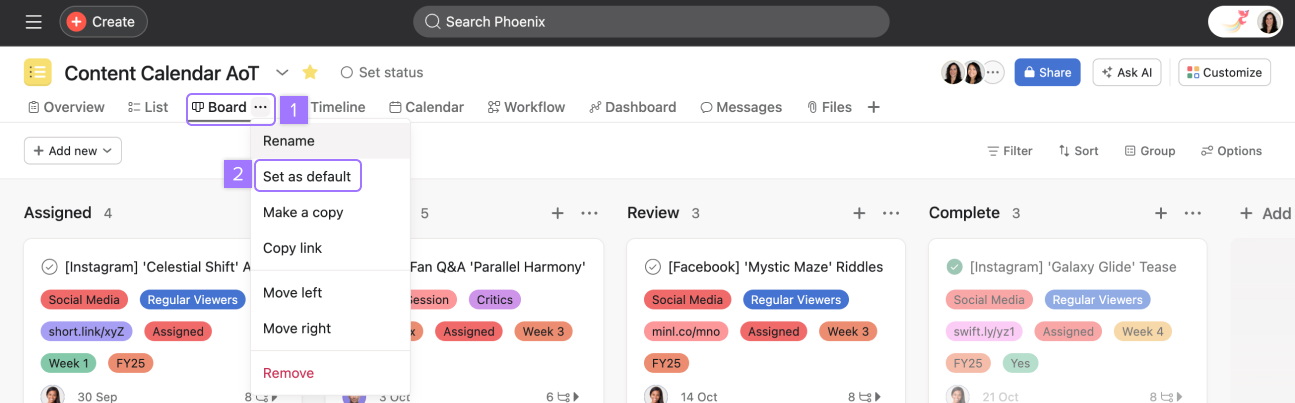
Puoi salvare la tua vista preferita come predefinita, in modo che si apra automaticamente ogni volta che il progetto viene visualizzato. Una volta trovata la vista migliore per il tuo progetto, puoi salvarla come vista predefinita. In questo modo, chiunque visualizzi il progetto lo vedrà nella vista predefinita, ma le opzioni di filtro e ordinamento non verranno salvate a meno che tu non clicchi su Salva vista come mostrato sopra.
Per salvare un layout come predefinito:
I gruppi rendono la vista del progetto più flessibile e aiutano anche a impostare viste salvate che si allineano alle tue esigenze specifiche. La possibilità di raggruppare le attività per campi specifici è un modo prezioso per visualizzare e pianificare il lavoro. Puoi raggruppare le attività nelle viste elenco e calendario.

Oltre a poter raggruppare per sezioni, incaricato, data di scadenza, campi personalizzati (inclusi i campi data) ecc., puoi anche cliccare sull'icona con i tre puntini e selezionare Mostra gruppi vuoti per visualizzare i gruppi di date in cui non ci sono attività.
Il pulsante Filtra apre un menu che ti consente di applicare più filtri contemporaneamente. Sono inoltre disponibili opzioni di filtro rapido che, se selezionate, vengono applicate immediatamente.
Il pulsante Ordina consente di applicare contemporaneamente più opzioni di ordinamento. Quando viene applicato un ordinamento, il pulsante Ordina diventa blu allo stesso modo del pulsante Filtra quando viene applicato un filtro.

In questo esempio, le attività nella vista elenco sono ordinate per data di scadenza, Incaricato e URL.
Puoi scegliere se ordinare le attività in direzione ascendente o discendente.
Ordina rapidamente le attività cliccando sull'intestazione della colonna nella vista elenco.
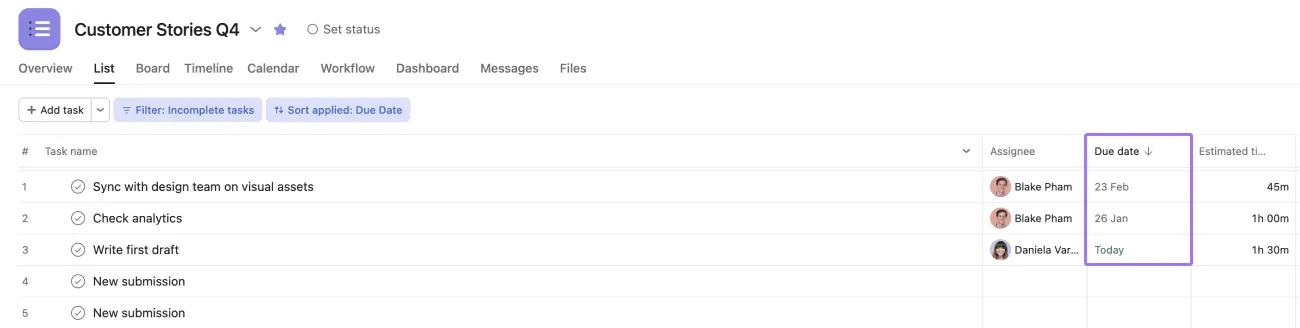
Clicca di nuovo per invertire la direzione di ordinamento.
Puoi mostrare o nascondere i campi nelle viste elenco e calendario. Clicca sul pulsante Opzioni e attiva o disattiva i campi che vuoi mostrare o nascondere. Per riordinare i campi, trascinali.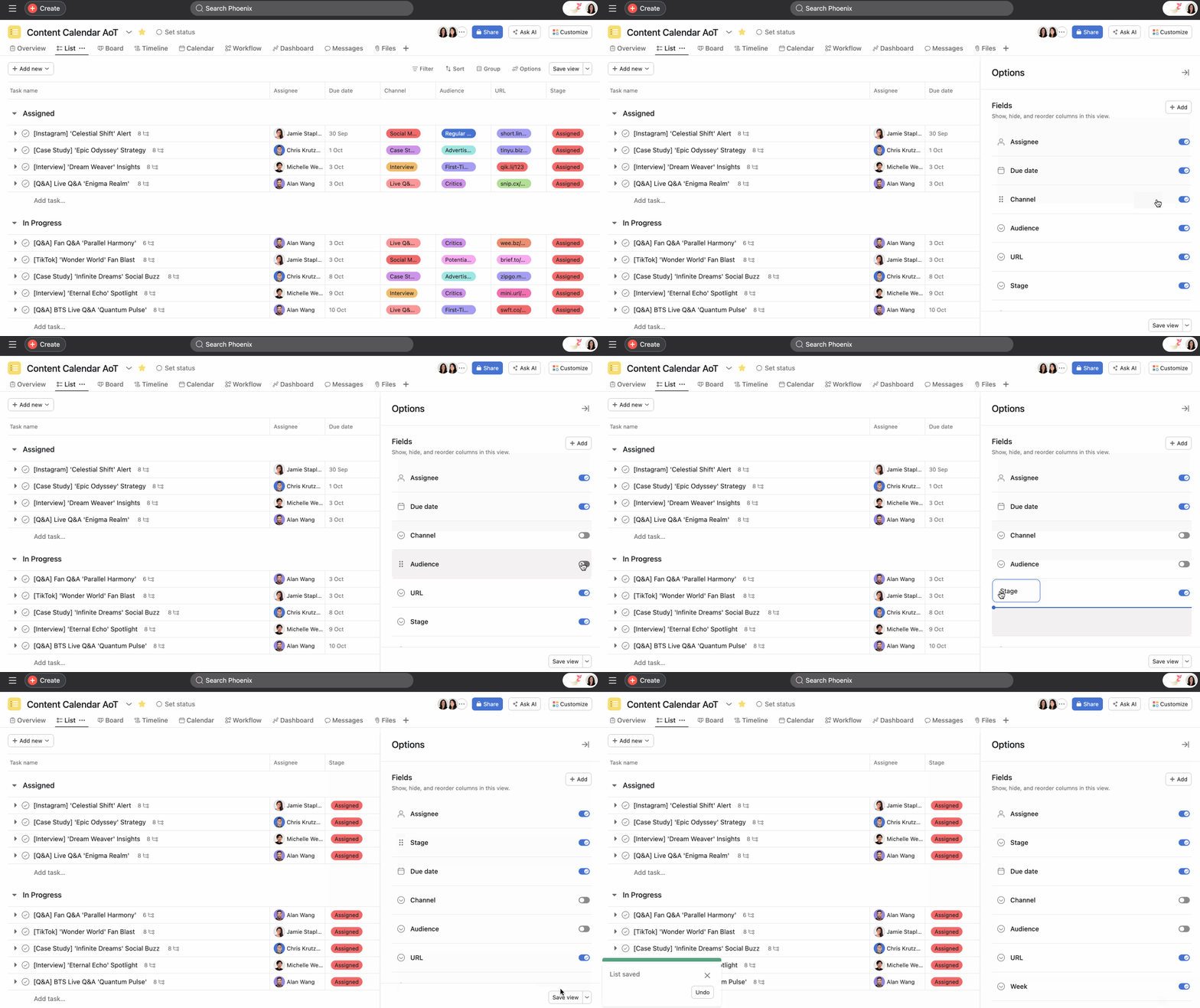
I campi dei metadati sono disponibili nella vista elenco dei progetti. I campi dei metadati contengono informazioni sulle rispettive attività. Questi metadati possono essere utilizzati per creare flussi di lavoro efficaci per monitorare il lavoro nei tuoi progetti, ed è anche possibile ordinare e filtrare le attività in base ai campi dei metadati.
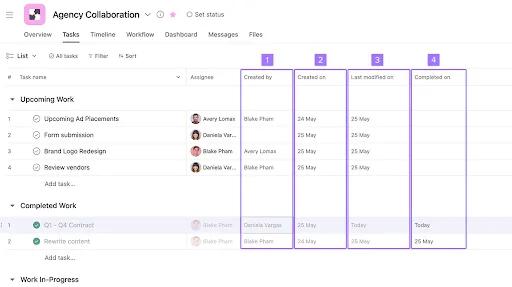
I campi dei metadati ti consentono di visualizzare le seguenti informazioni relative alle attività:
| # | Campo dei metadati | Informazioni visualizzate |
| 1 | Data di creazione | La data in cui l'attività è stata creata. |
| 2 | Creata da | L'utente che ha creato l'attività. Il campo rimane vuoto per le attività create da Asana tramite l'invio di moduli. Per le attività ricorrenti, l'utente che completa l'istanza precedente di un'attività verrà visualizzato come creatore della nuova istanza. |
| 3 | Data di completamento | La data in cui l'attività è stata completata. |
| 4 | Data ultima modifica | La data in cui è stata apportata la modifica più recente, come la riassegnazione dell'attività, la modifica dei valori del campo personalizzato, l'aggiunta di commenti all'attività o la modifica della descrizione. |
Desideri saperne di più? Scopri tutte le funzionalità delle viste di progetto di Asana.
Questo articolo è stato tradotto dall’IA.
Invia feedback sulla traduzione.

