Produkte


AI Platform


Art des Unternehmens
Keine Artikel zu diesem Thema gefunden.
Keine Artikel zu diesem Thema gefunden.
Keine Artikel zu diesem Thema gefunden.

Besuchen Sie unsere Preisübersichtsseite, um weitere Informationen zu erhalten.
In diesem Artikel wird beschrieben, wie Sie Nutzer*innen in Ihrem Unternehmen verwalten können. Erfahren Sie, wie Sie Nutzer*innen mithilfe von Einladungslinks einladen können, Ihrem Unternehmen und Ihren Teams beizutreten. Erfahren Sie, wie Sie Gäste einladen, Nutzer aus einem Unternehmen entfernen oder aus einem Unternehmen austreten können.
Es gibt zwei Möglichkeiten, einem Unternehmen beizutreten, das von einer anderen Person Ihrer Firma erstellt wurde:
Wenn Sie Asana bereits mit einer anderen E-Mail-Adresse verwenden, fügen Sie Ihre Unternehmens-E-Mail-Adresse zu Ihrem Asana-Konto hinzu und Sie treten automatisch dem Unternehmen bei.
Sie können jemanden zu Ihrem Unternehmen hinzufügen, indem Sie die Person zu einem Ihrer Teams einladen.
Einladungslinks machen es Ihnen einfach, sehr viele Personen zu einem Projekt oder in ein Team einzuladen. Nutzer können diesen Link über verschiedene Kanäle (per E-Mail, Slack, SMS usw.) an andere versenden. Sie können ihn sogar in das Wiki für neue Mitarbeiter ihres Teams oder in ein Google-Dokument einfügen.
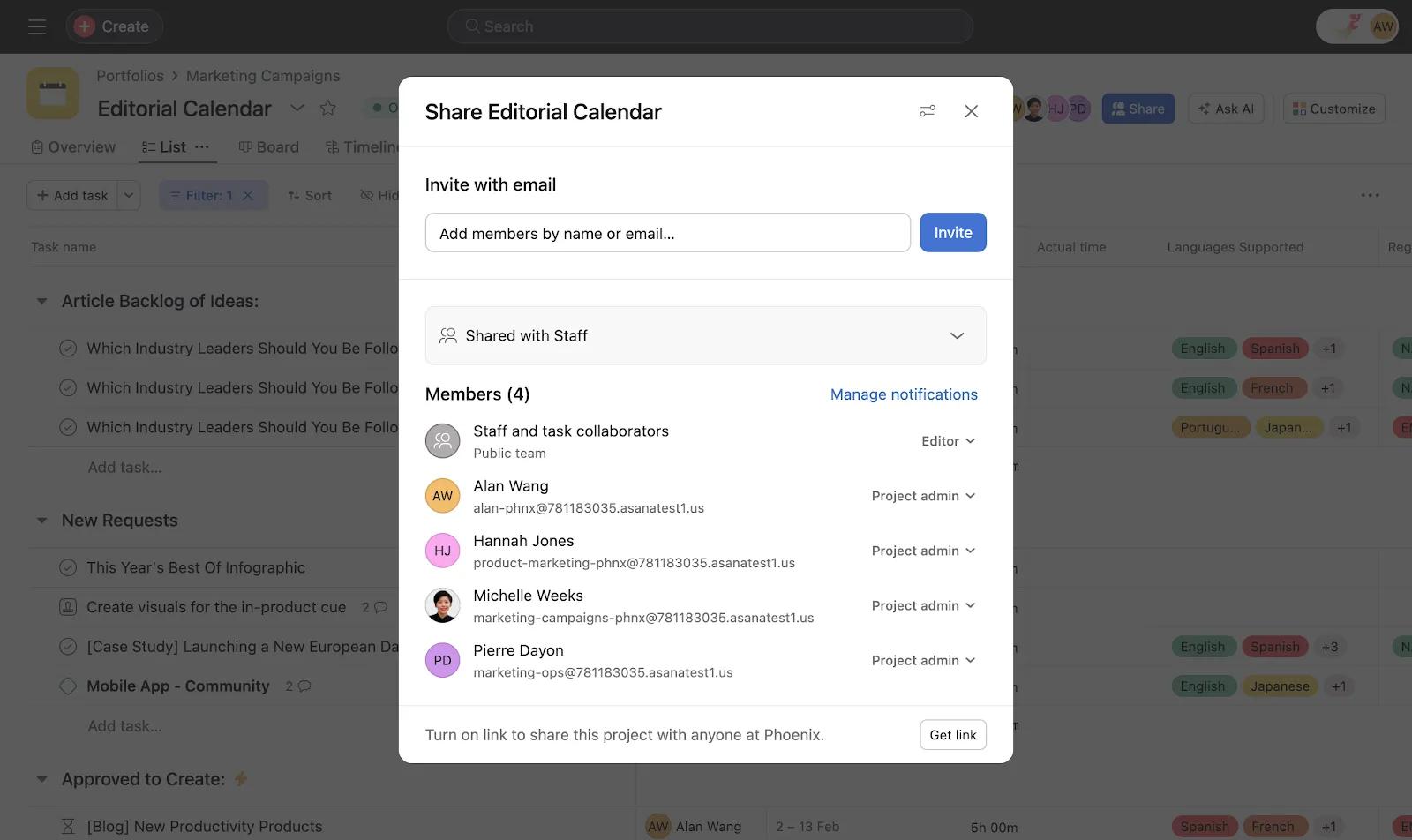
Wenn jemand einem Projekt mit einem Einladungslink beitritt, hat die Person die standardmäßigen Bearbeitungs-/Kommentarberechtigungen für dieses Projekt.
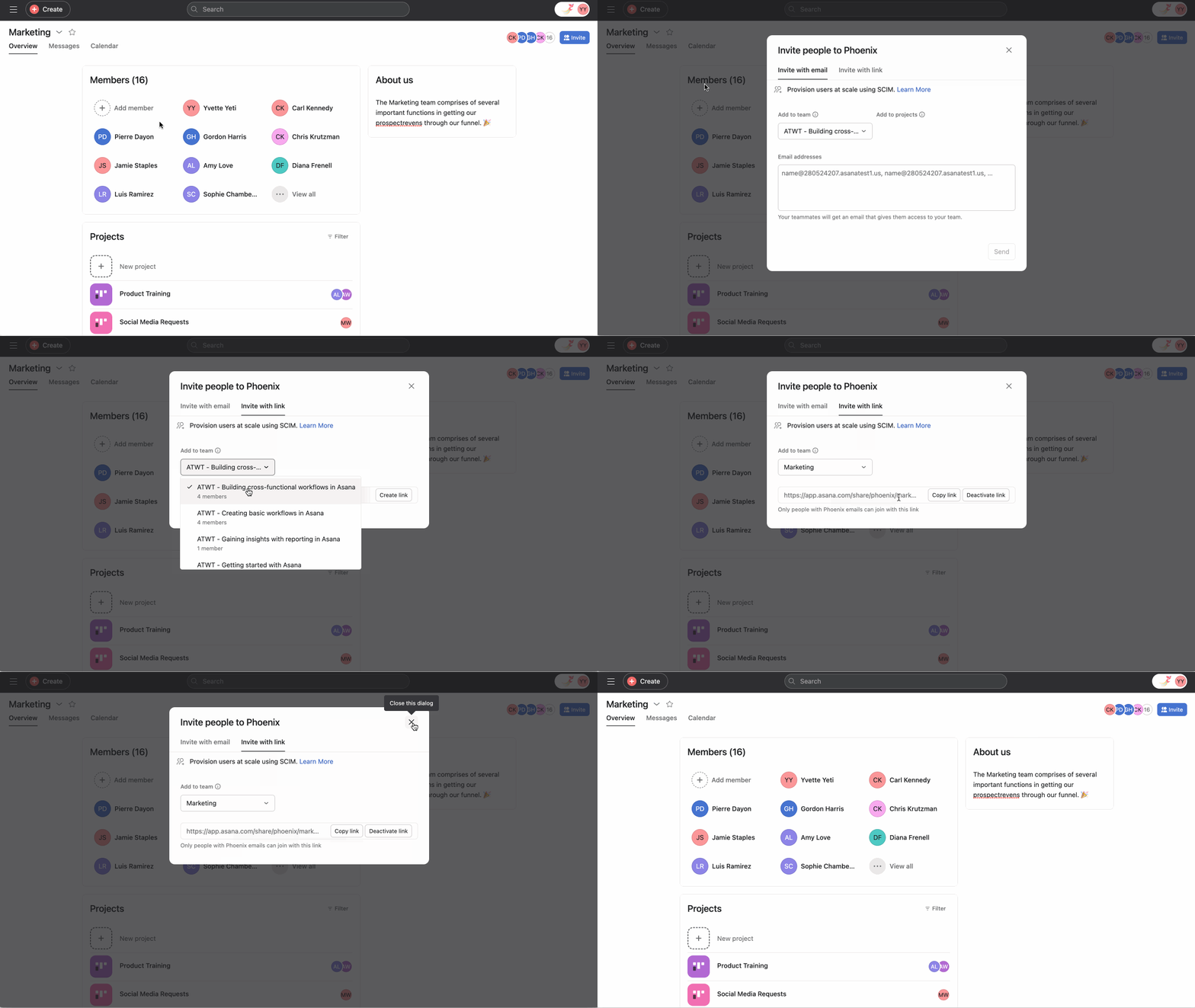
Wenn Sie Gäste zu Ihrem Projekt/Team einladen möchten, verwenden Sie bitte die Option Per E-Mail einladen.
Gäste des Unternehmens können Teams oder Projekten nicht über den Einladungslink beitreten, sondern nur Unternehmensmitglieder mit einer E-Mail-Adresse, die mit der Unternehmensdomain übereinstimmt. Für Gäste wählen Sie bitte Per E-Mail einladen.
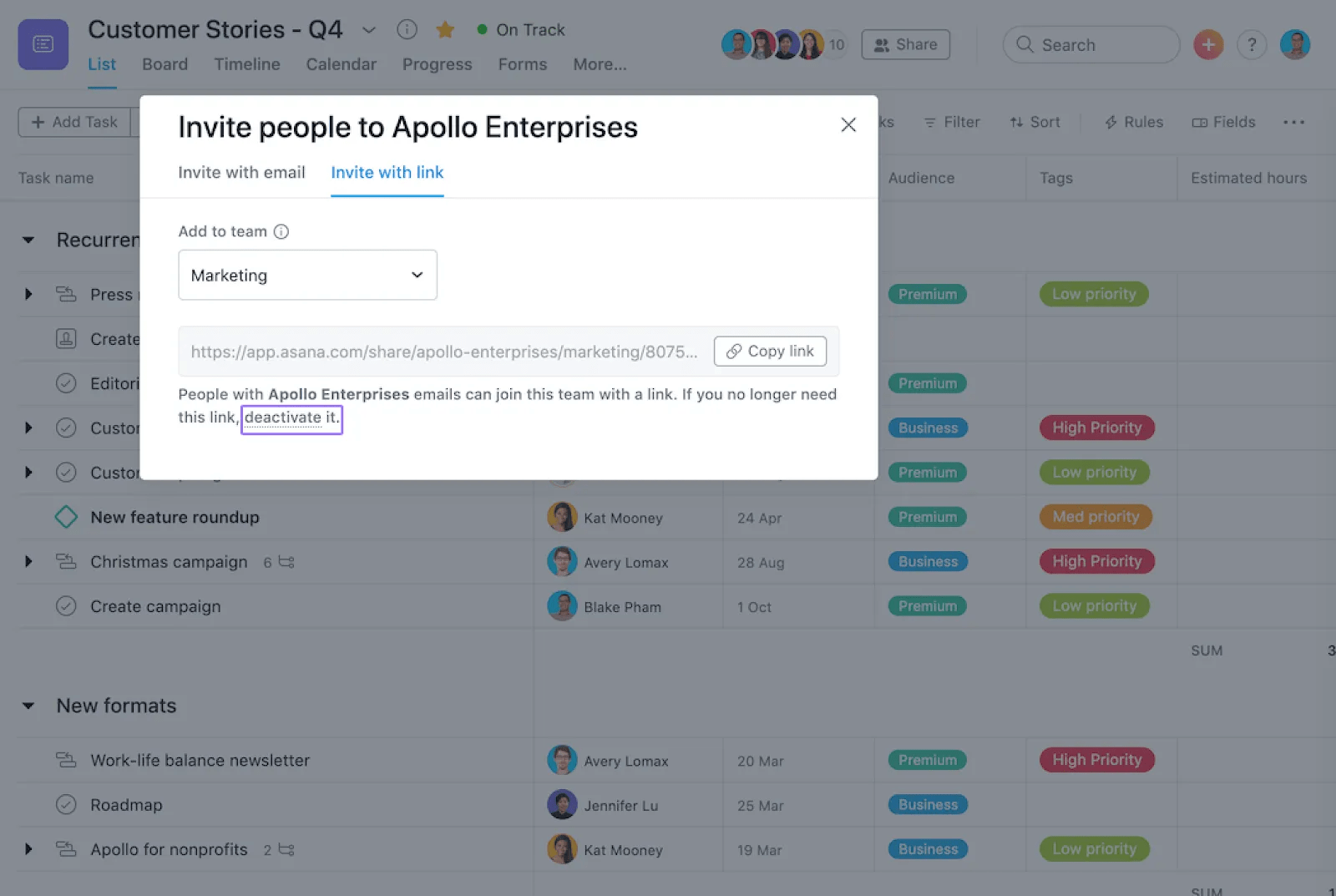
Wenn Sie auf deaktivieren klicken, wird der Link dauerhaft deaktiviert. Niemand wird den Link wieder verwenden können.
Hinweis
Erfahren Sie mehr über die Deaktivierung von Konten.
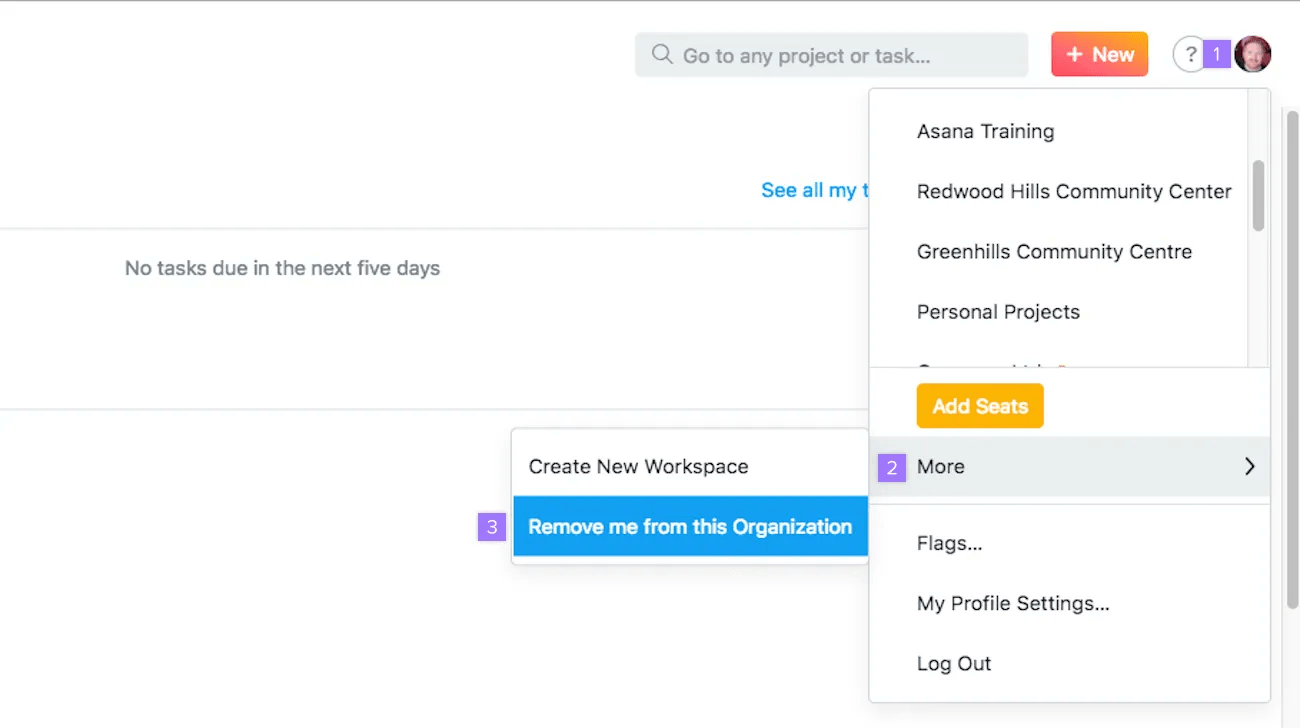
Sobald Sie ein Unternehmen verlassen, haben Sie keinen Zugriff mehr auf dessen Projekte und Aufgaben.
Wenn Sie Unternehmensmitglied sind, wird dadurch die mit Ihrem Unternehmen verbundene E-Mail-Adresse aus Ihrem Asana-Konto entfernt. Bevor Sie gehen, sollten Sie sich vergewissern, dass Sie zuerst eine persönliche E-Mail-Adresse zu Ihrem Konto hinzufügen, damit Sie weiterhin auf Ihr Asana-Konto zugreifen können.
Wenn Sie eine Unternehmens-E-Mail-Adresse aus Ihrem Konto löschen, werden Sie anschließend aus dem Unternehmen entfernt.
Sie können jeden Nutzer aus Ihrem Unternehmen entfernen, um diesem den Zugang zu Ihrem Unternehmen und den zugehörigen Projekten und Aufgaben zu entziehen.
Wenn eine Person aus Ihrem Unternehmen entfernt wird, bleiben die Aufgaben, Projekte, Nachrichten, Dateien und Kommentare , die die Person erstellt hat, erhalten, aber die ihr zugewiesenen Aufgaben sind anschließend nicht mehr zugewiesen.
Um sicherzustellen, dass keine Aufgaben untergehen, ist es eine gute Idee, die Meine Aufgaben-Liste der Person aufzurufen und ihre Aufgaben neu zuzuweisen, bevor Sie die Person durch Deprovisionierung entfernen.
Bitte beachten Sie, dass die Deprovisionierung eines Nutzers aus Ihrem Unternehmen dazu führt, dass die Firmen-E-Mail-Adresse der Person aus ihrem Konto entfernt wird. Wird die Adresse zum Konto des Nutzers erneut hinzugefügt, erscheint sie wieder in Ihrem Unternehmen. Wenn der Benutzer zudem keine alternative E-Mail-Adresse mit seinem Asana-Benutzerkonto verknüpft hat, kann die Deprovisionierung aus Ihrem Unternehmen außerdem dazu führen, dass er in Asana gesperrt wird.
Sie können einen Nutzer nur dann aus einem Unternehmen entfernen, wenn Folgendes zutrifft:
Wenn Sie nicht dem gleichen Team angehören oder die Person bereits aus dem Team entfernt haben, laden Sie sie zum Team ein, um sie direkt danach aus Ihrem Unternehmen entfernen zu können.
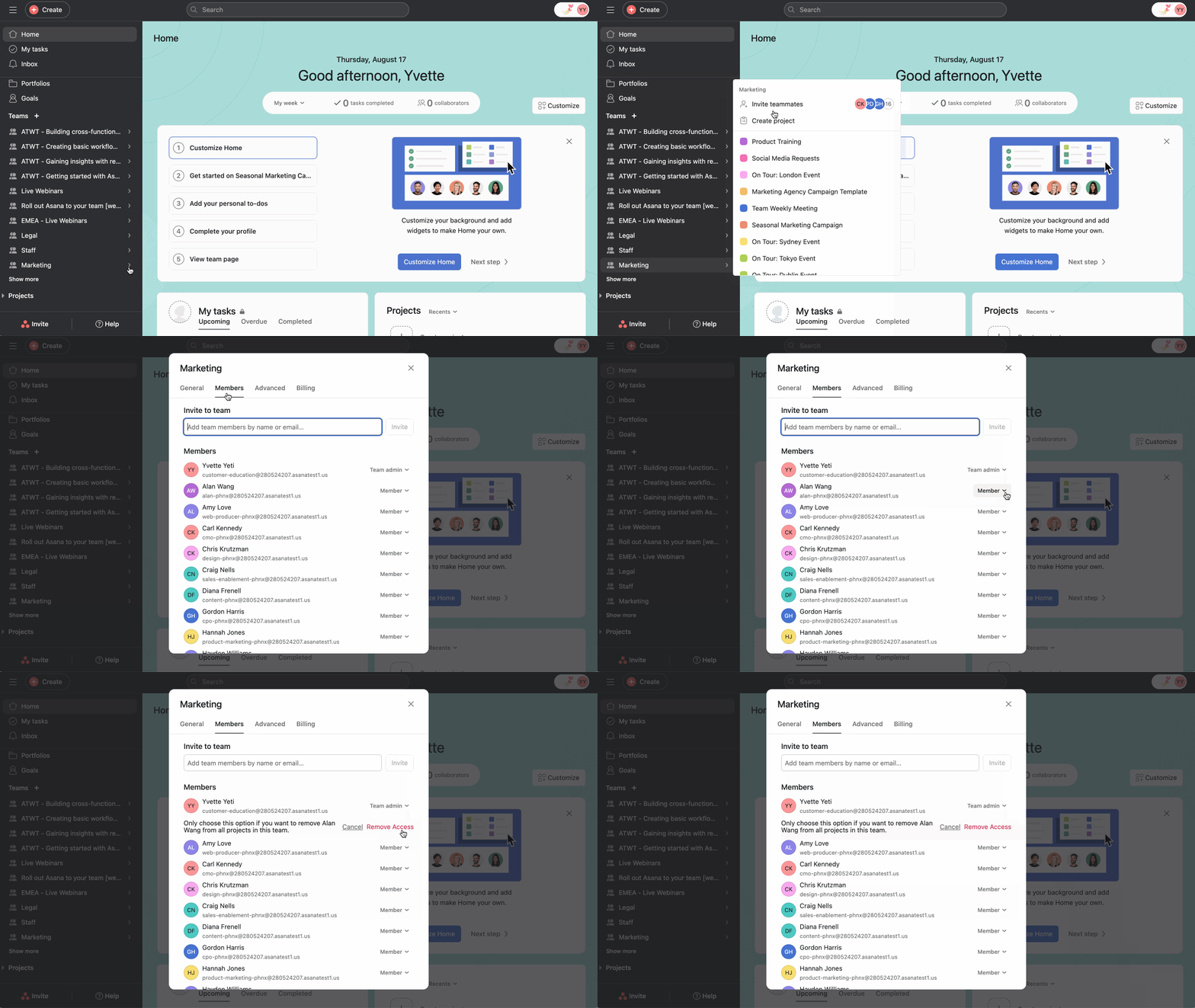
In kostenpflichtigen Unternehmen können nur Administratoren Mitgliedern den Zugriff entziehen.
Erfahren Sie mehr über das Löschen von Konten.
Gäste unterliegen der Klausel 2.4(b) (Richtlinie zur akzeptablen Nutzung) der Abonnementbedingungen von Asana. Gästekonten sind für die Zusammenarbeit mit externen Partnern wie Auftraggebern, Auftragnehmern oder Kunden bestimmt. Kunden, die die Dienstleistungen von Asana nutzen, dürfen ihren Angestellten oder Angestellten angegliederter Unternehmen keinen Gastzugang zu Asana gewähren und sind verpflichtet, stattdessen ein Endnutzer-Abonnement für diese Angestellten zu erwerben.
Dieser Artikel wurde mit KI übersetzt.
Feedback zur Übersetzung geben.

