Produits


AI Platform


Équipes
Aucun article trouvé sur ce sujet.
Aucun article trouvé sur ce sujet.
Aucun article trouvé sur ce sujet.

Pour en savoir plus, consultez notre page de tarification.
Cet article explique comment gérer les utilisateurs de votre organisation ; découvrez comment inviter des utilisateurs à rejoindre votre organisation et vos équipes à l’aide de liens d’invitation. Découvrez comment convier des invités, retirer des utilisateurs d’une organisation ou quitter une organisation.
Il existe deux façons de rejoindre une organisation créée par un autre membre de votre entreprise :
Si vous utilisez déjà Asana avec une autre adresse e-mail, ajoutez l’adresse e-mail de votre entreprise à votre compte Asana pour rejoindre automatiquement l’organisation.
Vous pouvez ajouter une personne à votre organisation en l’invitant à rejoindre l’une de vos équipes.
Invitez en toute simplicité d’autres personnes à faire partie de vos équipes et projets à l’aide de liens d’invitation. Les utilisateurs peuvent partager ces liens partout où ils le souhaitent (e-mail, Slack ou autre outil de messagerie, etc.). Et pourquoi pas l’ajouter à votre wiki d’intégration ou dans un document partagé en ligne (Google Doc, etc.) ?
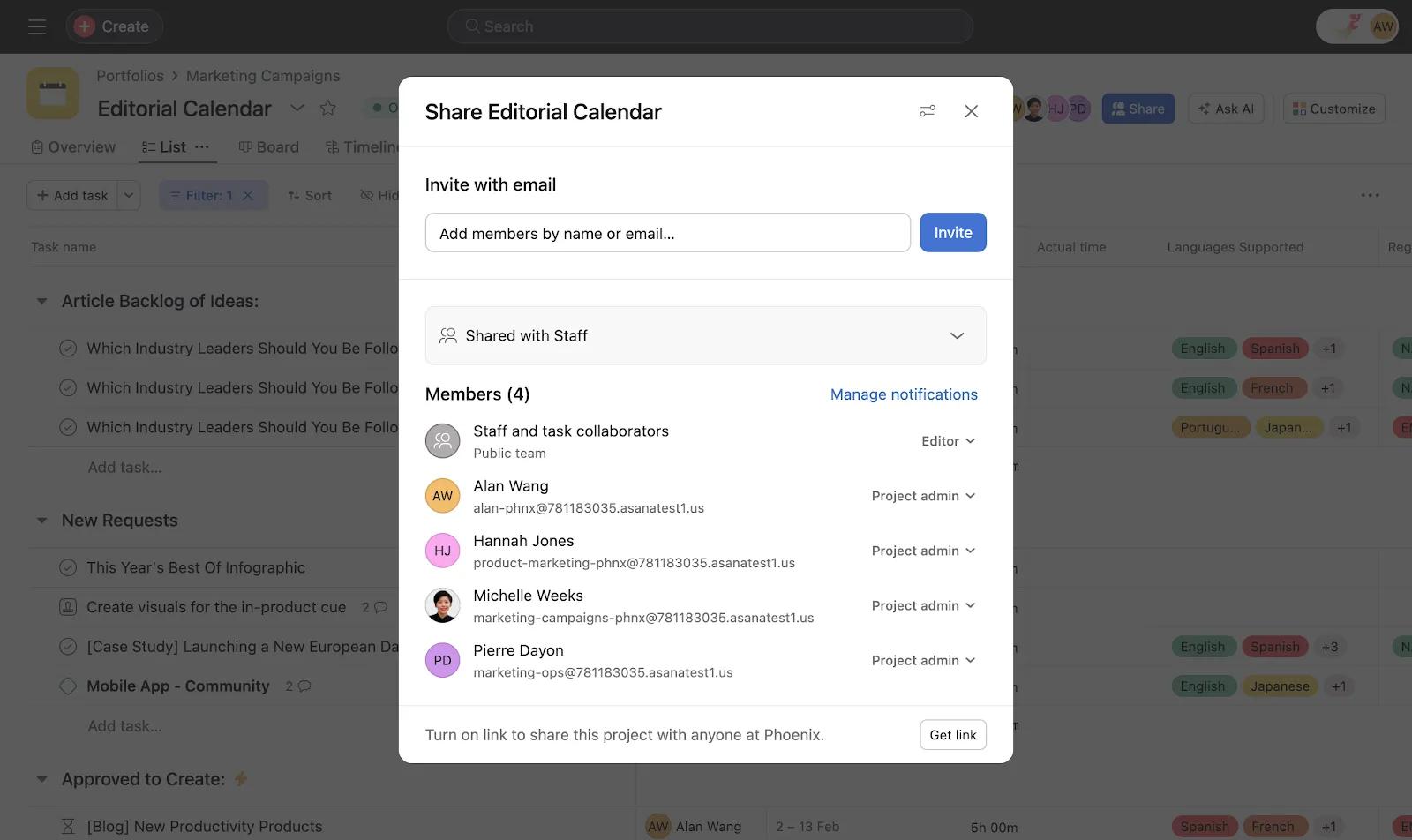
Lorsqu’un utilisateur rejoint un projet à l’aide d’un lien de partage, il dispose par défaut des privilèges de modification et d’ajout de commentaires sur ce projet.
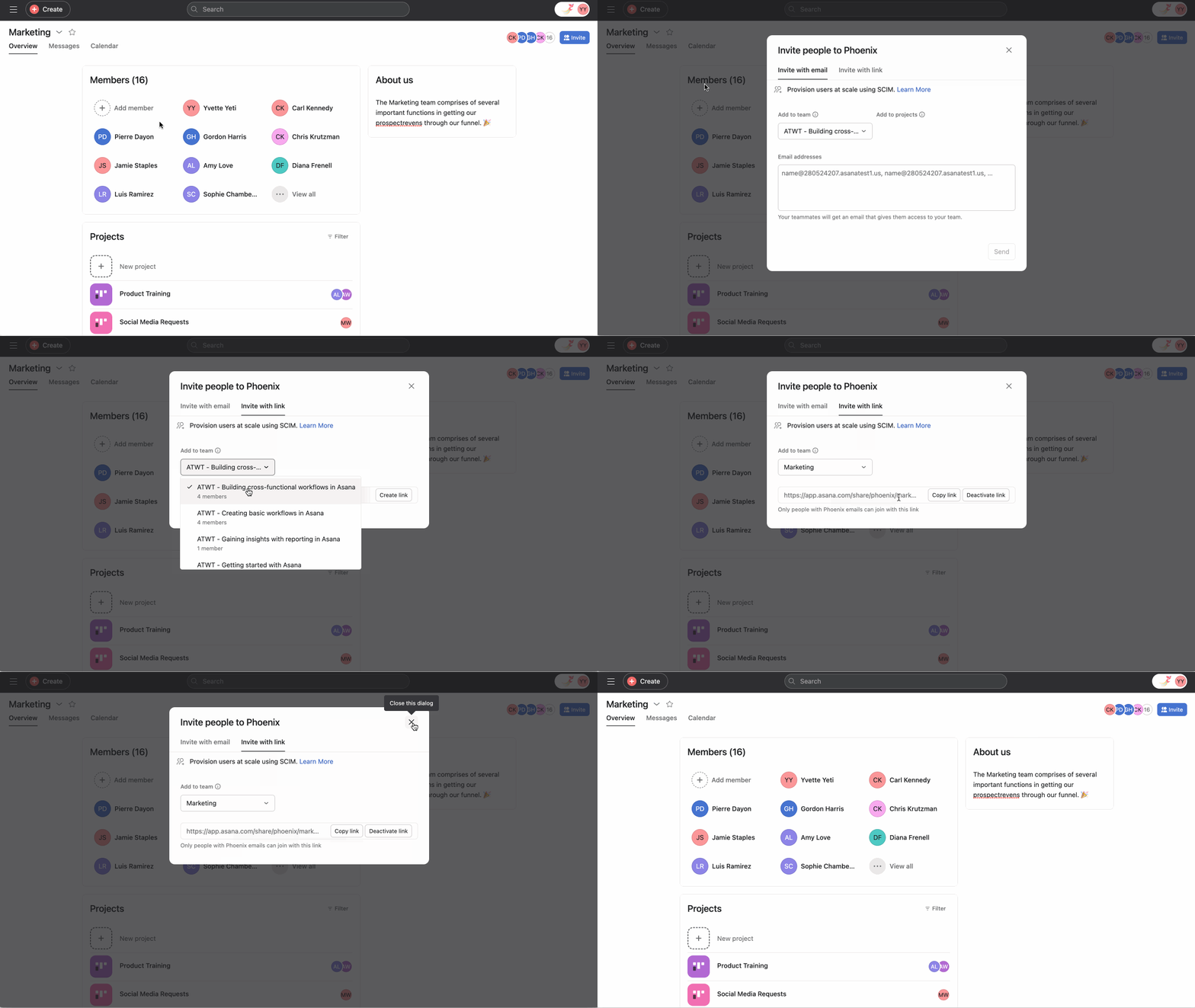
Vous souhaitez ajouter des invités à votre projet ou votre équipe ? Utilisez l’option Inviter par e-mail.
Les invités de l’organisation ne peuvent pas rejoindre des équipes ou des projets à l’aide des liens de partage. Seuls les membres de l’organisation dont l’adresse e-mail correspond au domaine de l’organisation peuvent rejoindre cette dernière à l’aide de liens de partage. Choisissez Inviter par e-mail pour les invités.
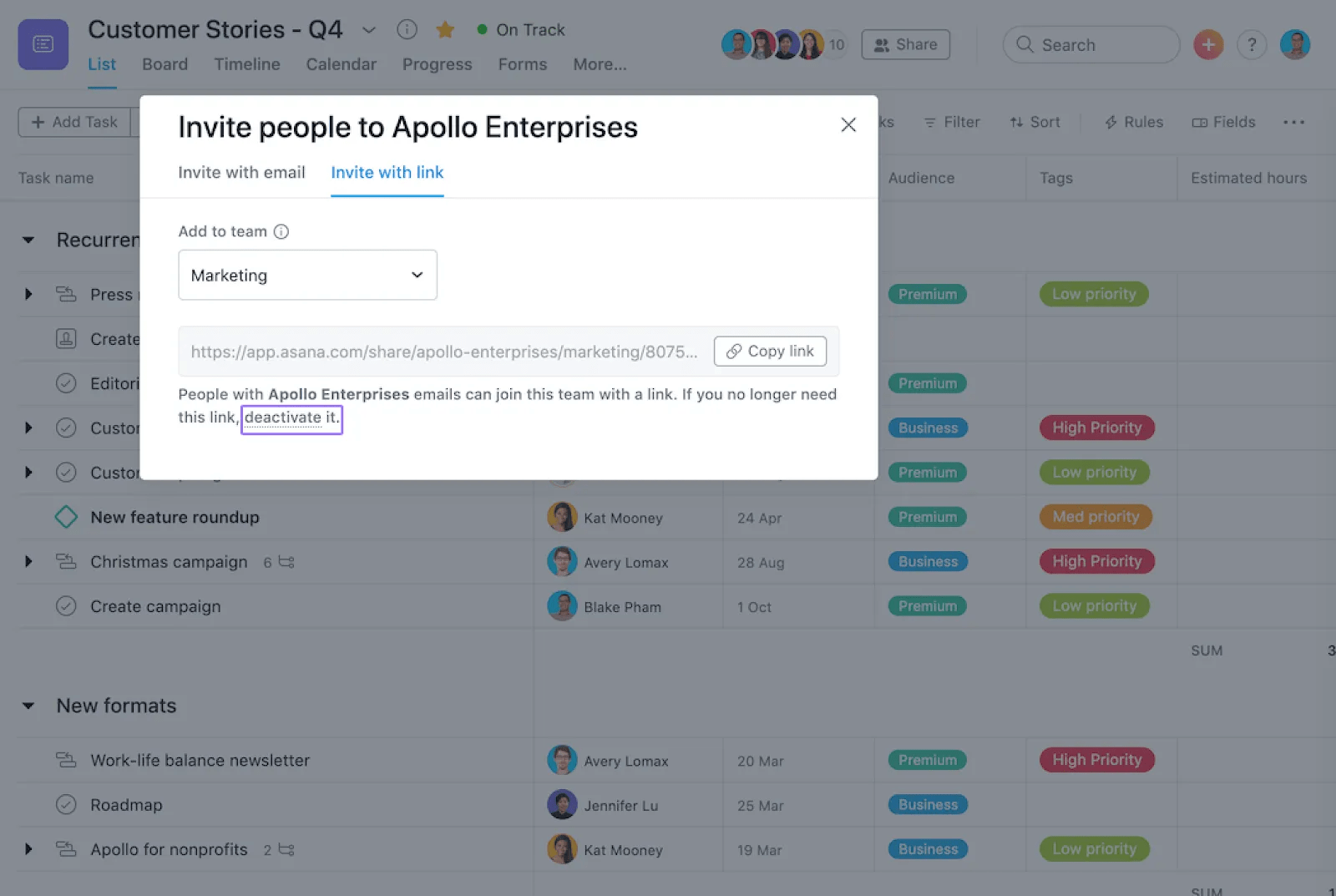
Le bouton Désactiver supprime définitivement le lien. Il ne sera plus possible de l’utiliser.
Note
En savoir plus sur la désactivation des comptes.
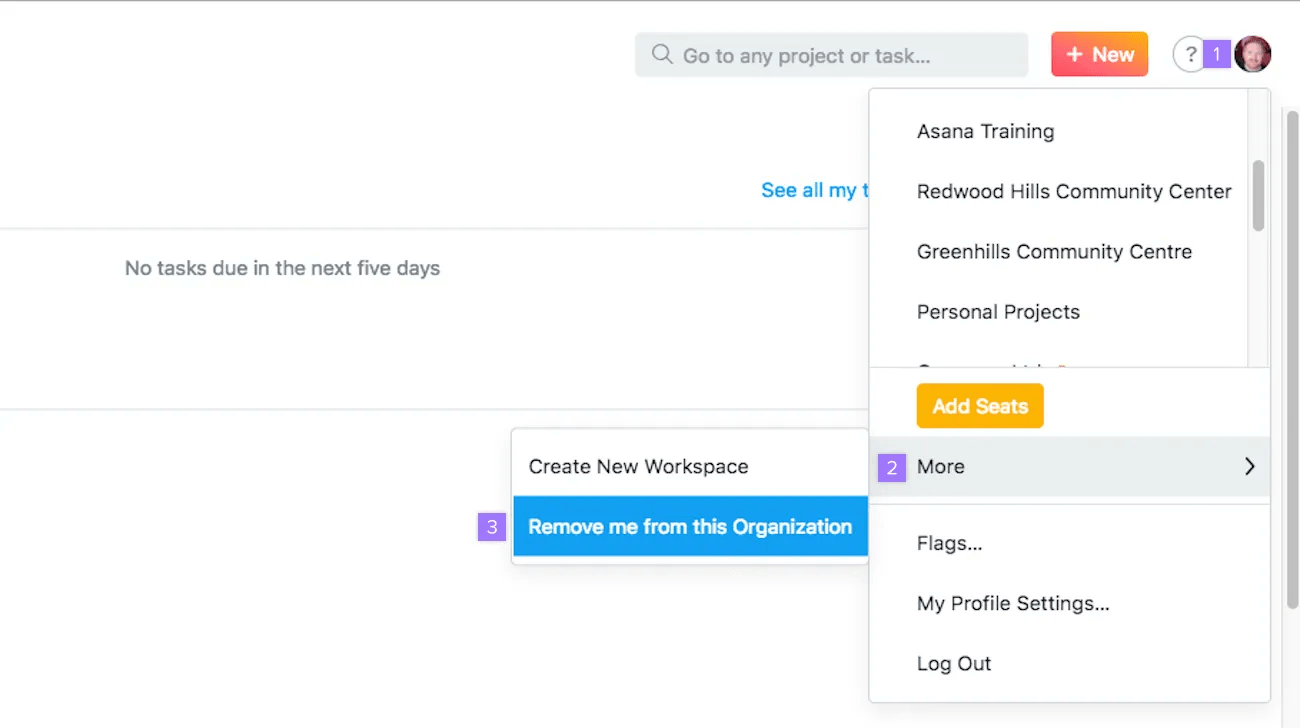
Après avoir quitté une organisation, vous n’avez plus accès à ses projets ni à ses tâches.
Si vous êtes membre d’une organisation, cela supprimera l’adresse e-mail associée à votre organisation de votre compte Asana. Avant de quitter une organisation, assurez-vous d’abord d’ajouter une adresse e-mail personnelle à votre compte pour continuer à accéder à votre compte Asana.
La suppression d’une adresse e-mail professionnelle de votre compte vous retire de l’organisation.
Vous pouvez retirer un utilisateur de votre organisation pour l’empêcher d’accéder aux projets et aux tâches de celle-ci.
Lorsqu’un utilisateur est retiré de votre organisation, les tâches, projets, messages, fichiers et commentaires qu’il a créés restent intacts, mais les tâches qui lui étaient attribuées ne seront plus attribuées à personne.
Pour s’assurer qu’aucune tâche n’est laissée de côté, il est préférable d’accéder à la section Mes tâches de la personne et de réattribuer ses tâches avant de procéder à la révocation de ses accès utilisateurs.
Veuillez noter que la révocation des accès utilisateurs d’un utilisateur de votre organisation entraînera la suppression de l’adresse e-mail professionnelle de son compte. Si l’adresse est ajoutée à nouveau à son compte, l’utilisateur réapparaîtra dans votre organisation. De plus, si l’utilisateur n’a pas d’adresse e-mail alternative associée à son compte utilisateur Asana, la révocation de ses accès dans votre organisation pourrait l’empêcher d’accéder à Asana.
Pour retirer un utilisateur d’une organisation, les conditions suivantes doivent être remplies :
Si vous n’êtes pas dans la même équipe ou si vous avez déjà retiré l’utilisateur de votre équipe, invitez-le à rejoindre une équipe dans le seul but de le retirer de votre organisation juste après.
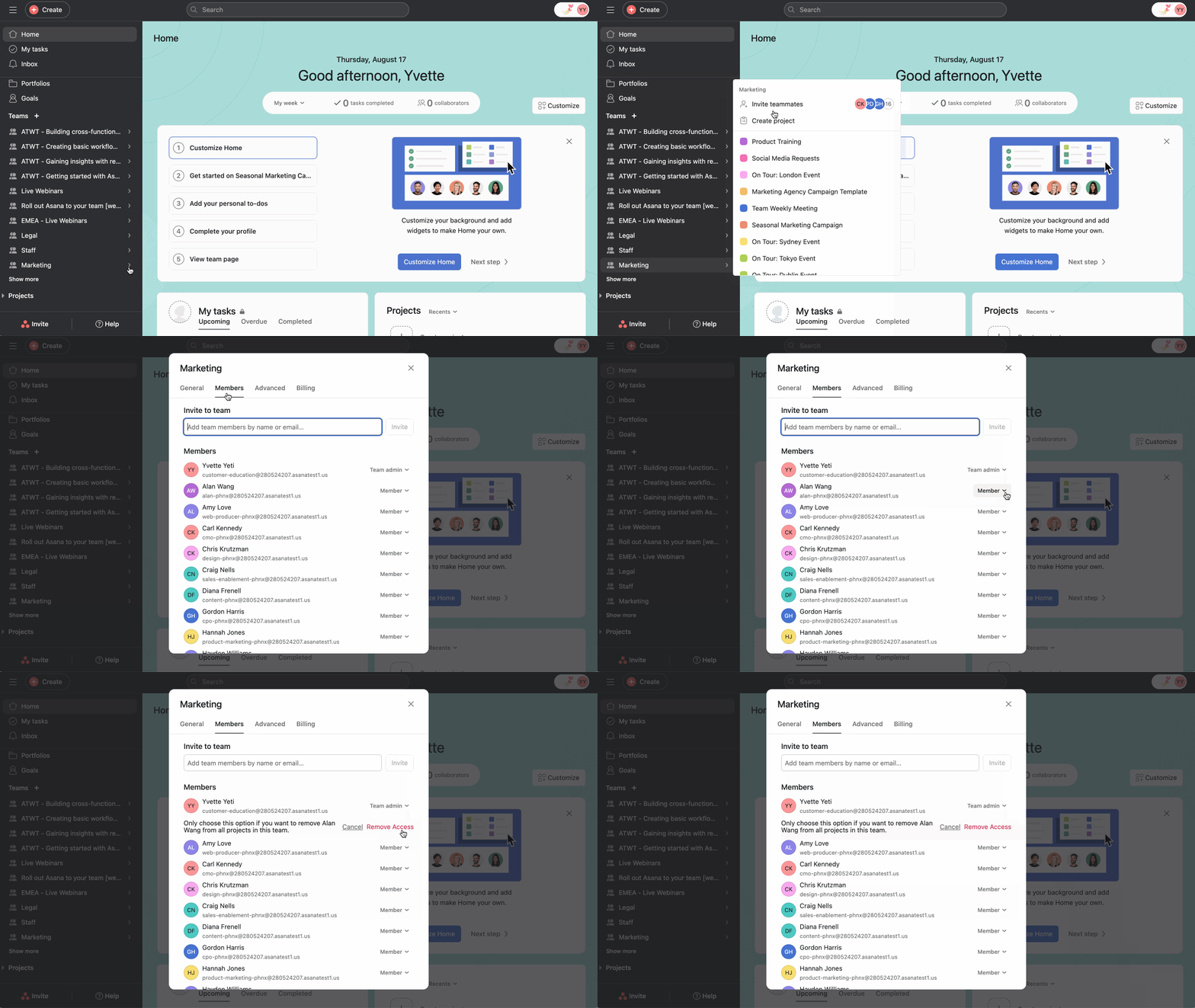
Dans les organisations payantes, seuls les administrateurs peuvent supprimer les privilèges d’accès des membres.
En savoir plus sur la suppression de compte.
Les invités sont soumis à la clause 2.4(b) (conditions d’utilisation acceptables) des conditions d’abonnement d’Asana. Les comptes invités sont destinés à être utilisés pour collaborer avec des partenaires commerciaux externes, tels que des clients, des prestataires ou des acheteurs. Les clients utilisant le service d’Asana ne sont pas autorisés à fournir à leurs employés ou aux employés de leurs sociétés affiliées un accès au service Asana en tant qu’invités au lieu d’acquérir des abonnements d’utilisateurs finaux pour ces mêmes employés.
Cet article a été traduit par l’IA.
Donnez votre avis sur la traduction.

