Produits


AI Platform


Équipes
Aucun article trouvé sur ce sujet.
Aucun article trouvé sur ce sujet.
Aucun article trouvé sur ce sujet.

Pour en savoir plus, consultez notre page de tarification.
Les comptes Asana sont gratuits et destinés à des utilisateurs individuels. Les comptes Asana donnent accès à des espaces de travail et des organisations partagés pour collaborer avec d'autres utilisateurs Asana.
Avec un seul compte Asana, vous pouvez créer ou rejoindre plusieurs espaces de travail et organisations afin de collaborer avec différents groupes d'utilisateurs Asana. Les espaces de travail dont vous faites partie sont des entités distinctes, chacune rassemblant un ensemble unique d'utilisateurs, de projets et de tâches.
Lorsque vous vous inscrivez sur Asana, vous créez un compte individuel qui est associé à votre nom, à vos adresses e-mail et à votre photo (si vous en importez une). Il n'existe aucune option de configuration permettant de choisir entre un compte Business ou un compte Personal : il n'y a pas de distinction entre les deux.
Si vous envisagez d'utiliser Asana pour des motifs professionnels, commencez avec une organisation. Si vous comptez vous en servir à titre personnel, optez pour un espace de travail.
Lorsque quelqu'un vous invite à rejoindre son équipe en utilisant une autre adresse e-mail que celle déjà ajoutée à votre compte Asana, vous verrez s'afficher un écran de création et serez peut-être invité à créer des équipes. Connectez-vous à votre compte au moyen d'un autre navigateur ou d'une fenêtre de navigation privée pour ajouter la nouvelle adresse e-mail. Vous pourrez ainsi intégrer l'équipe que vous avez été invité à rejoindre grâce à votre propre compte.
Vous pouvez également cliquer sur Continuer sous le menu de création d'équipe pour accéder à votre nouveau compte. Vous pourrez ensuite fusionner ce compte avec votre compte existant. Vos comptes fusionnés, vous pourrez vous connecter à l'un de vos deux comptes avec l'adresse e-mail de votre choix et accéder à toutes les organisations et tous les espaces de travail dont vous faites partie.
Si vous utilisez habituellement l'authentification unique de Google (SSO) pour vous connecter ou que vous rencontrez des problèmes, contactez notre service client, qui vous indiquera la marche à suivre.
Vous avez commencé par créer une organisation et vous souhaitez désormais créer un espace de travail ? Aucun problème. Inutile de désactiver votre compte ; il vous suffit de quitter l'organisation et de créer un espace de travail.
Note
La désactivation de votre compte ne désactivera pas l'organisation, mais vous n'aurez plus accès à son contenu.
Pour quitter une organisation, vous devez impérativement ajouter à votre compte une adresse e-mail qui n'est pas associée à l'organisation concernée.
Depuis votre compte Asana, vous avez la possibilité de créer, rejoindre ou quitter plusieurs organisations et espaces de travail. Vous pouvez naviguer entre eux depuis vos paramètres d'espace de travail et d'organisation en cliquant sur votre icône de profil dans la barre supérieure.
La première étape consiste à ajouter votre nouvelle adresse e-mail à votre compte Asana.
Si vous avez changé d'adresse e-mail, rendez-vous dans la console d' administration, onglet Paramètres, puis cliquez sur Domaines de messagerie associés. À partir de là, vous pourrez remplir le formulaire, et notre équipe du service client effectuera les modifications nécessaires. Veillez à bien vérifier la nouvelle adresse e-mail saisie avant d'envoyer le Formulaire. Pour en savoir plus sur l'ajout, la suppression et la modification de domaines de messagerie, cliquez ici.
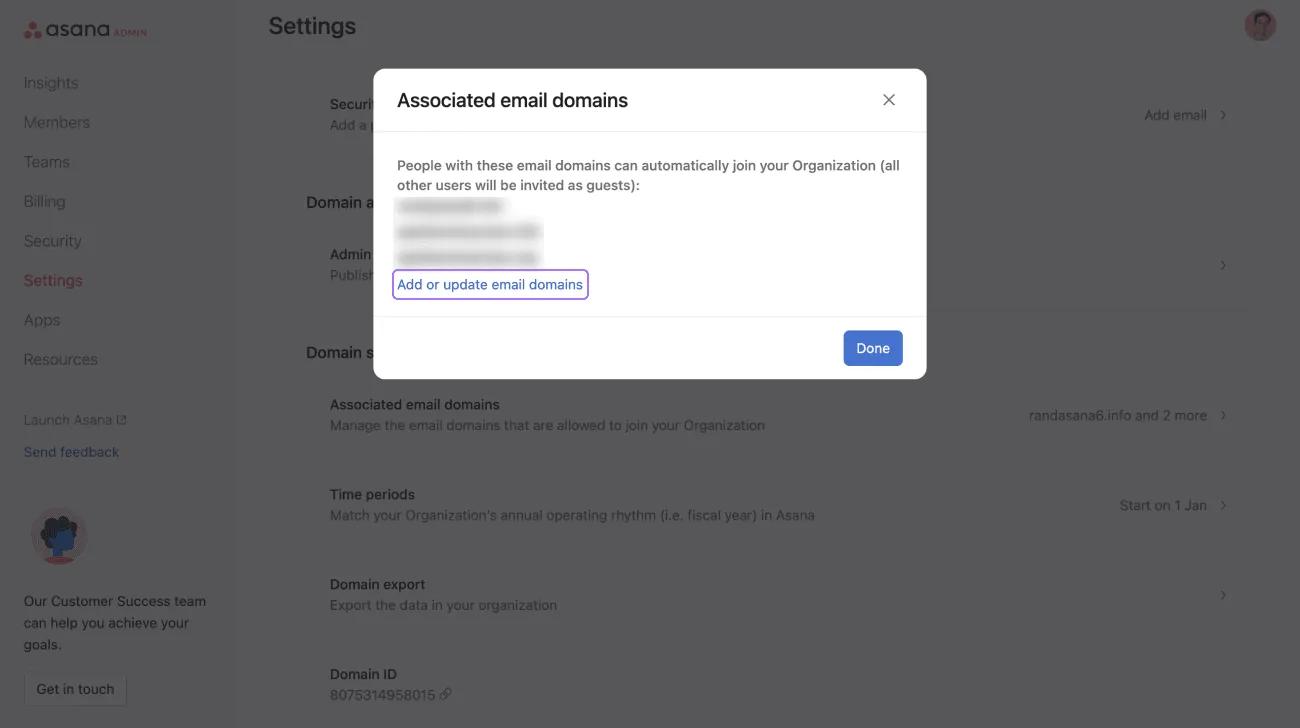
Vous pouvez facilement convertir votre espace de travail en organisation.
Les organisations gratuites peuvent également demander la mise à jour de leur domaine de messagerie depuis la console d'administration.
La modification du domaine est disponible pour tous les types de formule.
Dans les organisations gratuites, tous les membres ont la possibilité de supprimer les privilèges d'accès d'autres membres.
Dans les organisations payantes, les super administrateurs peuvent supprimer les privilèges d'accès des membres de l'organisation.
Si vous avez besoin de retrouver l'accès à l'organisation, veuillez contacter un membre de l'organisation ou son super administrateur.
Pour réintégrer un membre désactivé, commencez par rechercher son nom dans l’onglet Membres de la console d’administration. Cliquez sur l'icône à trois points, puis sur Restaurer.
Si vous avez d'autres questions, n'hésitez pas à contacter notre équipe d'assistance.
Vous pouvez désactiver votre compte depuis l'onglet Compte, dans Mes paramètres.
Après avoir désactivé votre compte, vous ne pouvez plus accéder aux données qu'il contient. Si vous souhaitez réutiliser Asana à l'avenir, vous devrez créer un nouveau compte.
La désactivation de votre compte entraîne uniquement la désactivation de votre compte personnel. Elle ne désactive pas les espaces de travail et les organisations dont vous faites partie. Si vous souhaitez également désactiver les espaces de travail ou les organisations dont vous êtes membre, vous devez supprimer tous les projets, toutes les tâches et tous les membres avant de pouvoir quitter l’espace à votre tour. Si vous rencontrez des problèmes, contactez notre équipe d'assistance.
Cet article a été traduit par l’IA.
Donnez votre avis sur la traduction.

