MÖGLICHKEITEN
Art des Unternehmens
Verfügbar in Asana Starter, Advanced, Enterprise und Enterprise+ Abostufen sowie legacy Abostufen Premium, Business und Legacy Enterprise.
Lösen Sie Regeln in Asana manuell aus, um mehr Kontrolle darüber zu erhalten, wann Ihre Automatisierungen ausgeführt werden. Anstatt sich ausschließlich auf voreingestellte Bedingungen für die Ausführung einer Regel zu verlassen, können Sie mit manuellen Auslösern Regelaktionen manuell initiieren, sich an Prozessänderungen anpassen und konsistente Daten über Ihre Aufgaben und Projekte hinweg sicherstellen.
Verschieben Sie Aufgaben mit manuellen Regel-Auslösern proaktiv von einer Workflow-Phase in eine andere, ohne auf bestimmte Kriterien warten zu müssen. Dies macht auch ineffiziente Workarounds überflüssig, um eine Regel einfach zur Ausführung zu zwingen.
Wenden Sie Regelaktionen auf Aufgaben an, die bereits in einem Projekt vorhanden sind, indem Sie Regeln manuell auslösen – ähnlich wie beim „rückwirkenden“ Ausführen einer Regel, um Daten für bestehende Aufgaben zu standardisieren. Dies ist besonders nützlich, wenn eine Regel normalerweise ausgelöst wird, wenn eine Aufgabe zu einem Projekt hinzugefügt wird, aber nicht durch Aufgaben ausgelöst werden kann, die sich bereits im Projekt befinden.
Verwandte Artikel:
Wählen Sie eine Farbe aus – wählen Sie eine Farbe aus. Verwenden Sie kürzere Wörter, wenn möglich. Wählen Sie eine Farbe aus.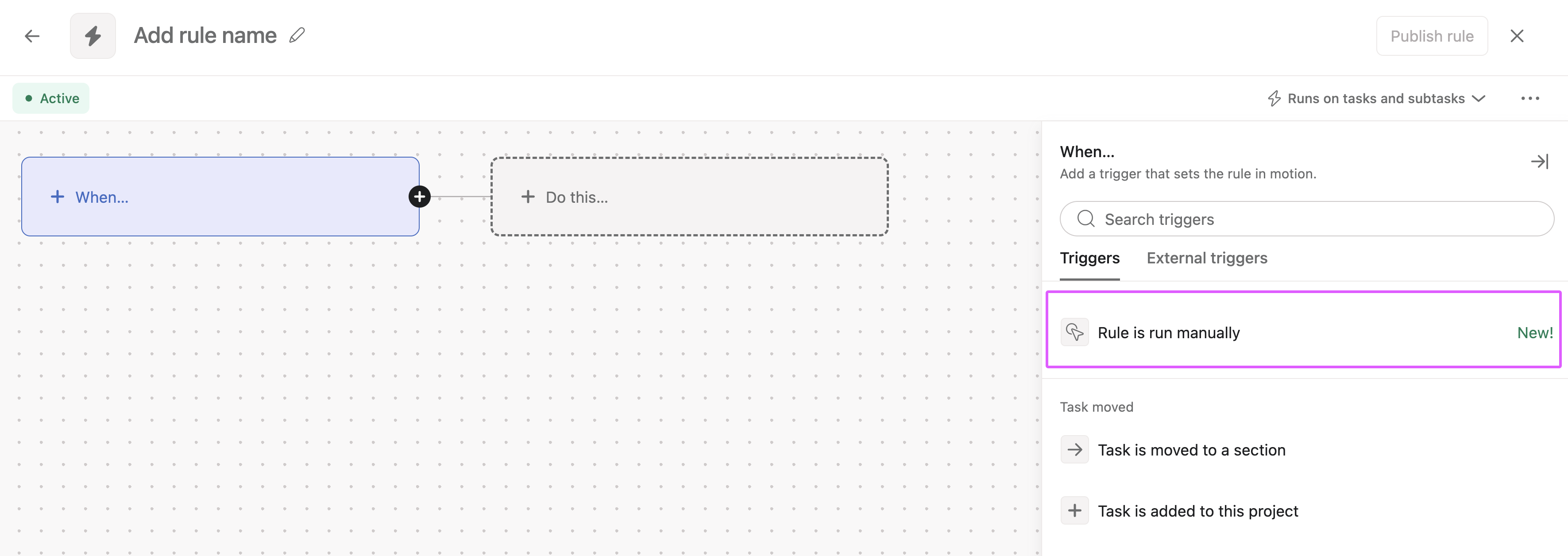
Erstellen Sie eine manuell ausgelöste Regel:
Wählen Sie Farbe – wählen Sie Farbe aus.Navigieren Sie zu Anpassen in der oberen rechten Ecke Ihres Projekts
Wählen Sie eine Farbe aus.Klicken Sie auf + Regel hinzufügen
Wählen Sie Farbe – bitte wählen Sie eine Farbe aus.Wählen Sie Benutzerdefinierte Regel erstellen
Wählen Sie unter „Auslöser“ die Option „Regel wird manuell ausgeführt“.Wählen Sie unter Auslöser die Option Regel wird manuell ausgeführt aus. Wählen Sie eine Farbe aus.
Wählen Sie als Nächstes eine Bezeichnung für den manuellen Auslöser aus
Wählen Sie eine Farbe aus.Konfigurieren Sie Ihre gewünschten Regelaktionen
Verwenden Sie kürzere Wörter, wenn möglich. Klicken Sie auf Regel veröffentlichen, wenn Sie fertig sind. Benennen Sie den manuellen Auslöser, bevor Sie die Regel veröffentlichen.Lösen Sie Ihre manuelle Regel nach der Erstellung an zwei Stellen aus –
Wählen Sie die Bezeichnung des manuellen Auslösers, um die zugehörige Regel auszuführen.
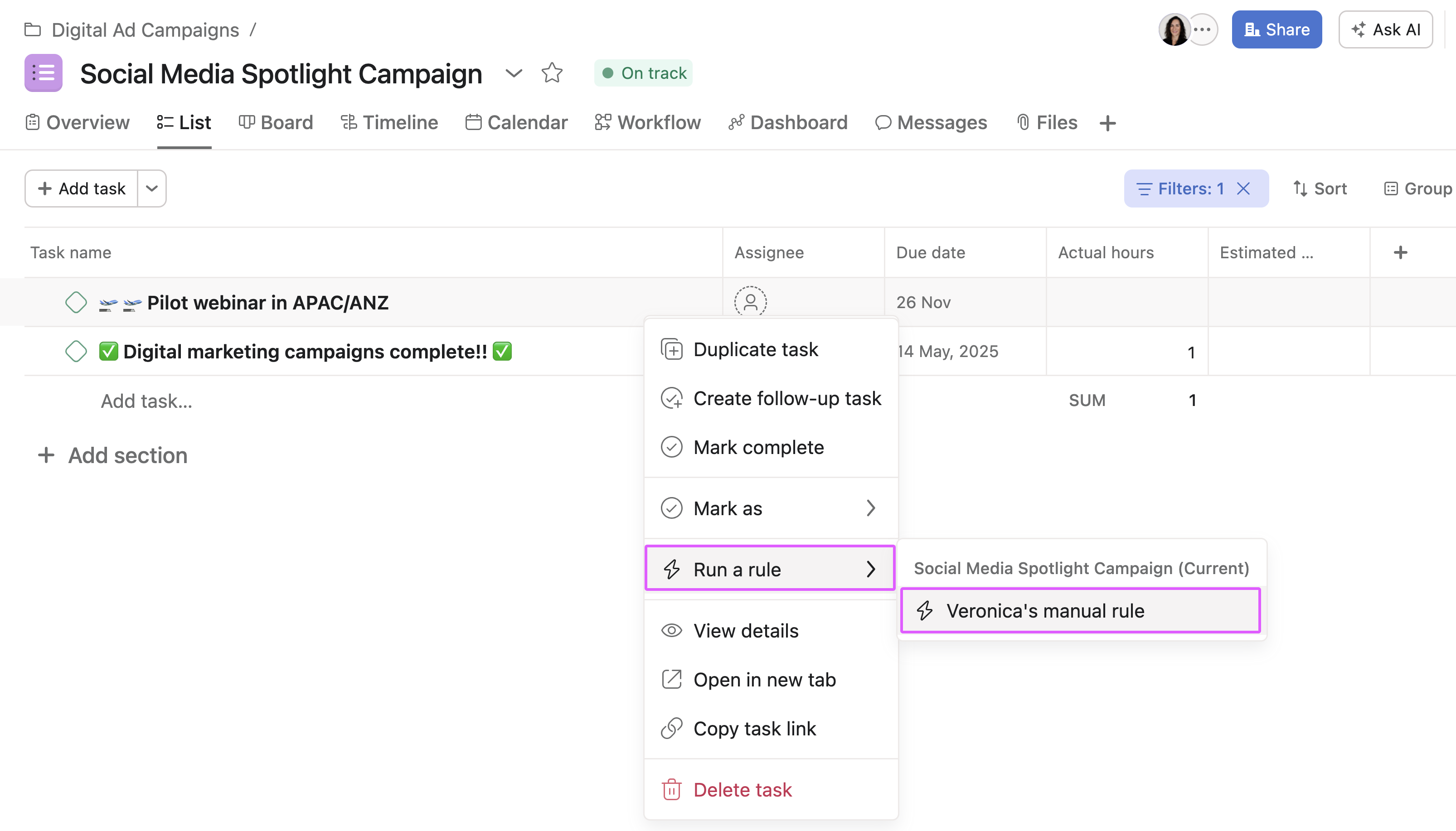
Wählen Sie die Bezeichnung des manuellen Auslösers, um die zugehörige Regel auszuführen.

Wählen Sie die Bezeichnung des manuellen Auslösers, um die zugehörige Regel auszuführen.
Derzeit nicht möglich. Zeigen Sie den Auslöser immer in den entsprechenden Menüs an, wenn die Regel in diesem Projekt vorhanden ist.
Wählen Sie bis zu 50 Aufgaben gleichzeitig aus, wenn Sie eine manuelle Regel ausführen.
Begrenzen Sie auf 50 Regeln pro Projekt, die mit allen Regeltypen geteilt werden.
Nein, manuelle Regeln werden derzeit nicht für Unteraufgaben ausgeführt.
Dies hängt von der Rolle ab, die der Benutzer in dem Projekt hat, das die Regel enthält. Projektadministratoren und -bearbeiter können diese Regeln über den manuellen Auslöser anzeigen und ausführen. Personen mit Kommentarzugriff und Ansichtszugriff können dies nicht tun.
Hinweis
Dieser Artikel wurde mit KI übersetzt.
Feedback zur Übersetzung geben.