Produkte


AI Platform


Art des Unternehmens
In diesem Artikel

Besuchen Sie unsere Preisübersichtsseite, um weitere Informationen zu erhalten.
Die Asana-Integration für Microsoft Teams ist für alle kostenpflichtigen Asana-Abos verfügbar. Die Integration ist für alle kostenpflichtigen Abos von Microsoft Teams verfügbar. Die kostenlose Version von Microsoft Teams unterstützt keine App-Integrationen.
Verwenden Sie die Integration von Asana und Microsoft Teams, um Asana-Projekte zu Team-Chats hinzuzufügen und Diskussionen in umsetzbare Arbeitsvorgänge umzuwandeln – alles an einem Ort. In Microsoft Teams wurde ein Asana-Bot implementiert, der die Anzeige von Asana-Funktionen ermöglicht. So können Teams über Projekte sprechen und dabei alle Details und den Kontext direkt vor sich haben, ohne zwischen Tools wechseln zu müssen.
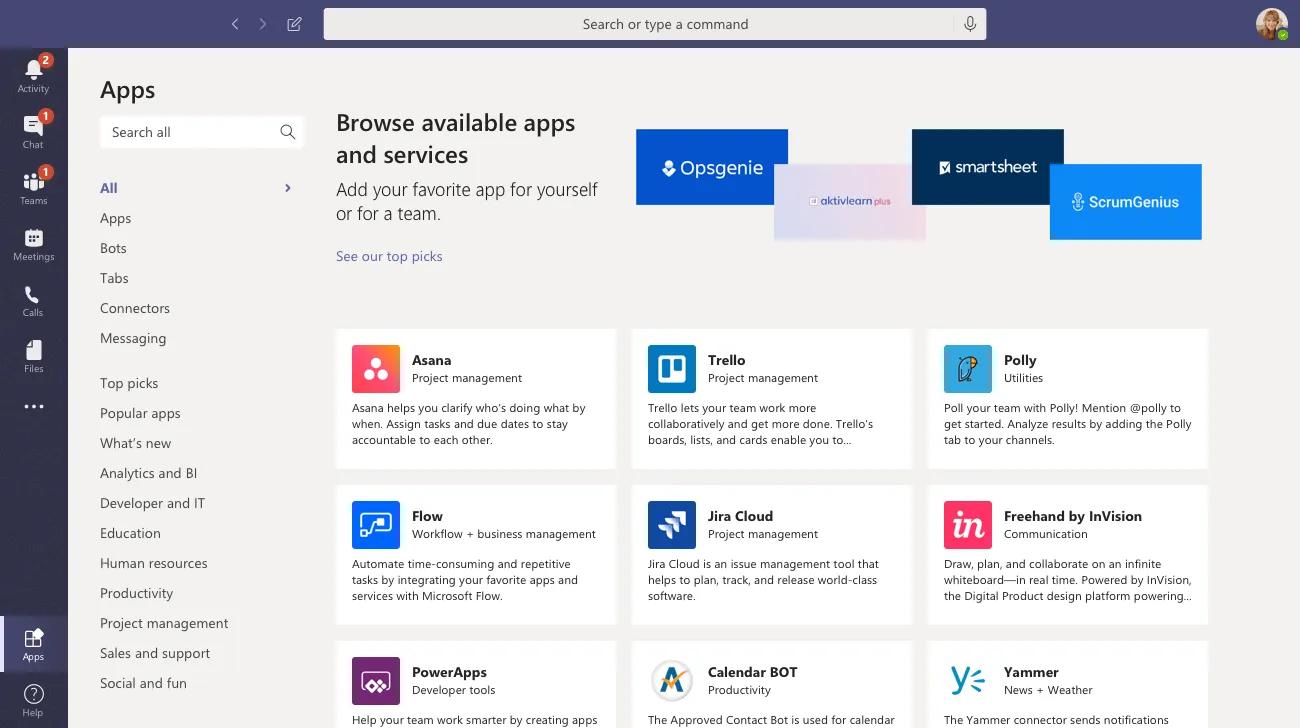
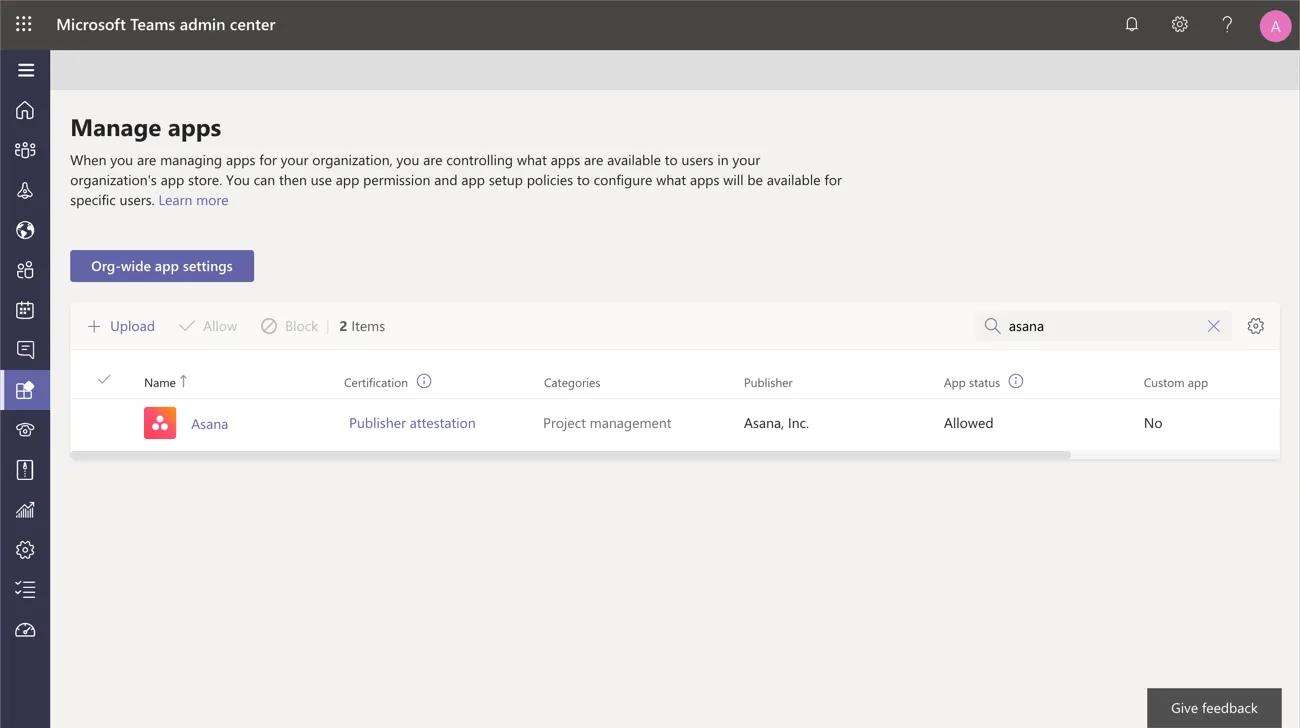
Um die App zu verwalten, suchen Sie im Teams Admin Center nach Asana und stellen Sie sicher, dass „Zulassen“ aktiviert ist. Fügen Sie Asana zu den angehefteten Apps im Teams-Admin-Center hinzu, um die App in Zukunft leichter zu finden.
Nach der Installation wird Ihnen der Bot in einem Einzelgespräch angezeigt. Fügen Sie den Bot zu einzelnen Team-Channels hinzu und stellen Sie ihm Fragen, um Updates zu Asana-Projektaktivitäten zu erhalten.
 Wenn Sie die Integration zum ersten Mal benutzen, kommunizieren Sie mit einem Chatbot, der Ihnen die Integration vorstellt, Beispiele für Anwendungsfälle zeigt und Links zu Artikeln im Help Center bereitstellt, die Sie eventuell benötigen.
Benutzer können Aufgaben, Projekte, Portfolios, Status-Updates und Teams anzeigen, um in Teams weitere Informationen zu erhalten.

Um Links zu teilen, platzieren Sie einfach eine Asana-URL und klicken Sie auf Senden.
Suchen Sie nach Aufgaben, Projekten und Portfolios, indem Sie auf das Asana-Logo im Nachrichtenmenü klicken.
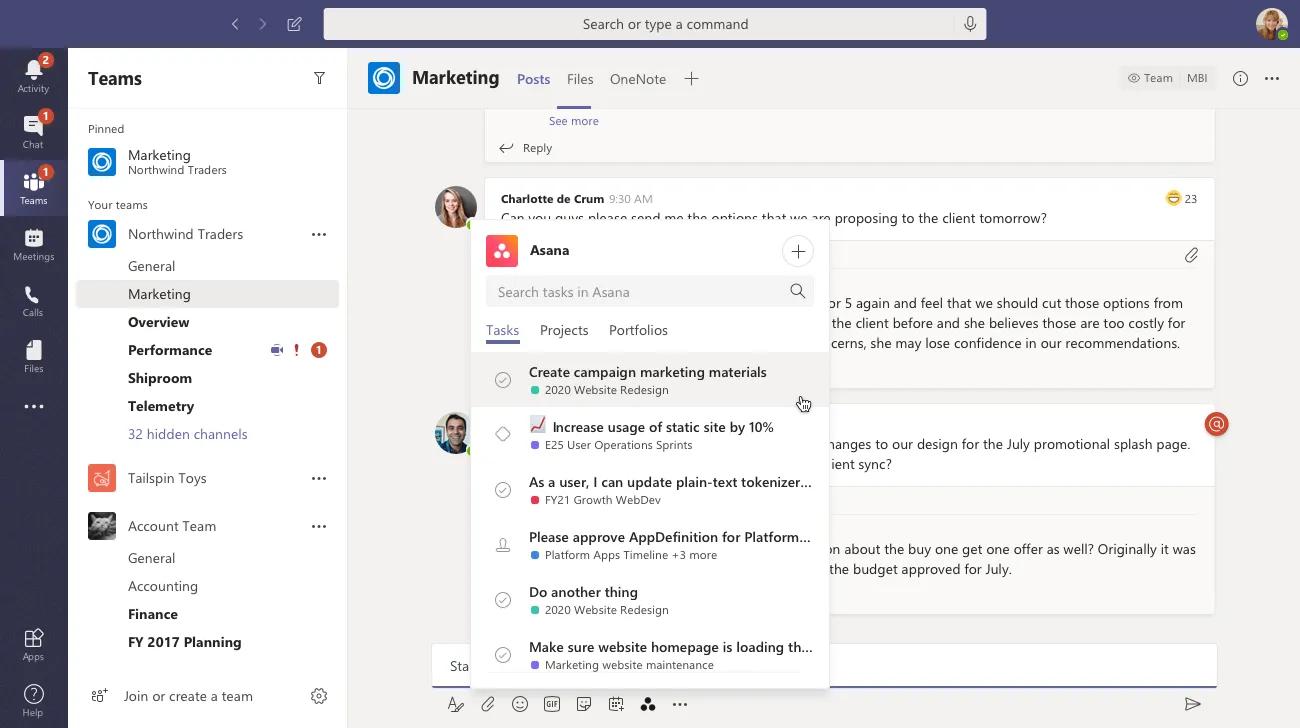
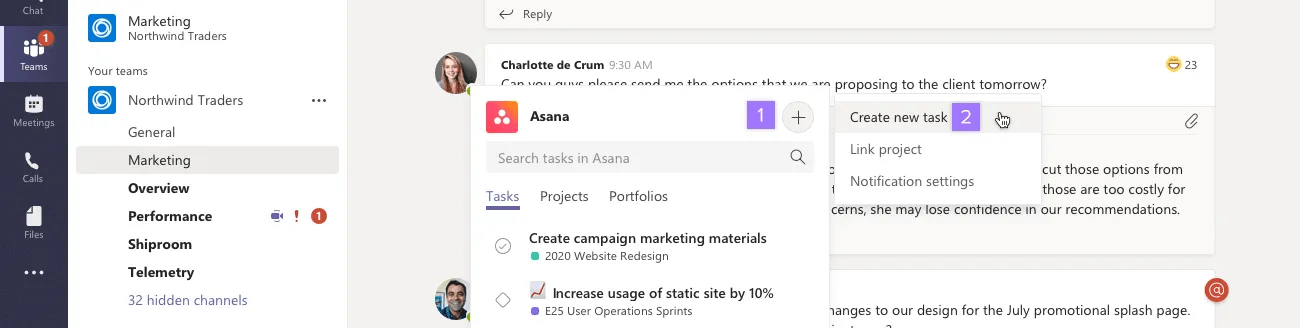
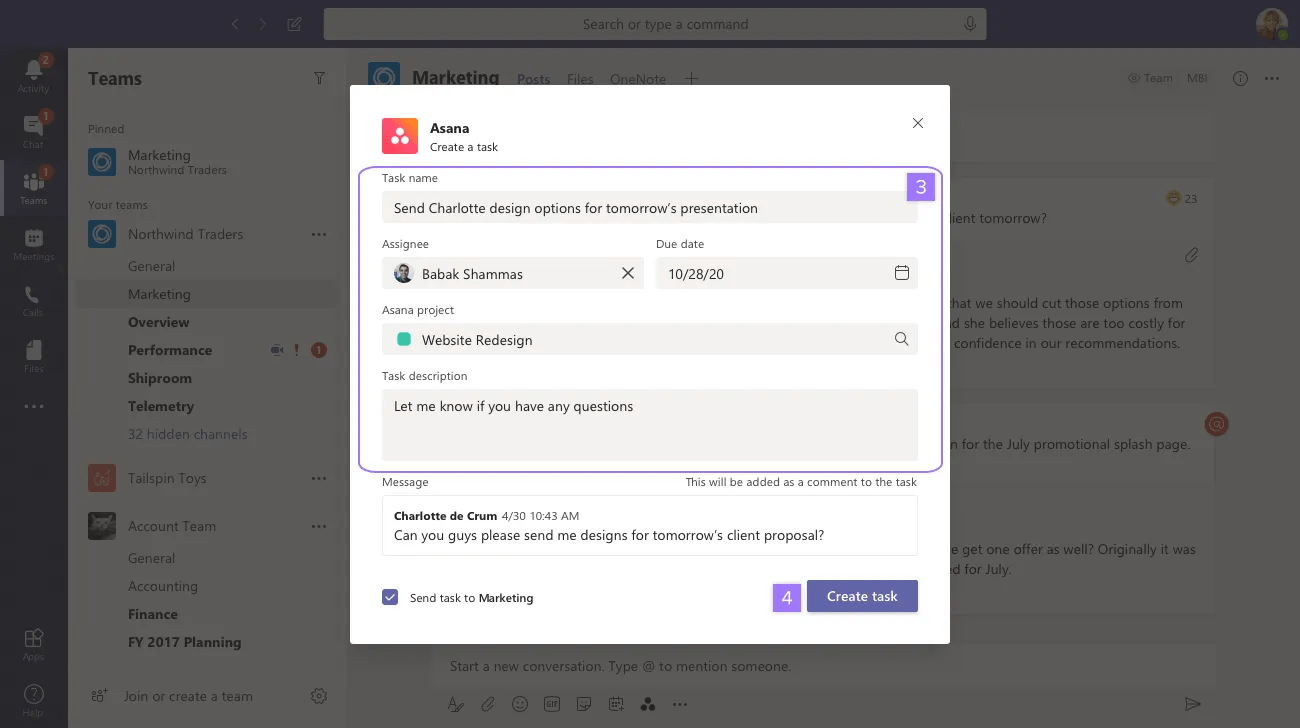 Erstellen Sie neue Aufgaben in Asana von überall in Teams. Verwenden Sie dafür entweder den Befehl „Aufgabe erstellen“ im Asana-Bot, die entsprechende Option im Nachrichtenmenü oder innerhalb einer beliebigen Nachricht einer Diskussion. Sie können sie auch einem Teamkollegen zuweisen, ein Fälligkeitsdatum festlegen und sie zu einem Asana-Projekt hinzufügen.

Klicken Sie unter den Optionen des Drei-Punkte-Symbols auf Weitere Aktionen und wählen Sie Nachricht zu Aufgabe hinzufügen. Suchen und wählen Sie über ein Pop-up-Fenster eine Asana-Aufgabe aus, zu der die Nachricht als Aufgabenkommentar hinzugefügt werden soll.

Um ein Asana-Projekt in Microsoft Teams einzubetten, klicken Sie auf die Schaltfläche +, um einen neuen Tab hinzuzufügen.
Suchen Sie nach „Asana“ und installieren Sie den Asana-App-Tab für den Channel.
Wählen Sie das Projekt aus, das Sie einbetten möchten. Sie haben die Möglichkeit, Projektbenachrichtigungen aus Asana an diesen Kanal zu senden.
Sobald Sie die Konfiguration bestätigt haben, wird das ausgewählte Asana-Projekt in den Kanal eingebettet. Sie haben für dieses Projekt die gleiche Zugriffskontrolle wie in der Web- und Desktop-App von Asana. Andere Mitglieder Ihres Unternehmens können sich mit ihren Asana-Anmeldedaten in das eingebettete Projekt einloggen.
Eingebettete Projektansichten sind nur in der Microsoft Teams-Desktop-Anwendung verfügbar und nicht in den mobilen oder Web-App-Versionen.
Es gibt zwei Möglichkeiten, persönliche Benachrichtigungen zu konfigurieren:
Sie können den Befehl „Hilfe“ in einer Teams-Diskussion ausführen, um alle Asana-Befehle anzuzeigen, die Ihnen zur Verfügung stehen.
Sie können den Befehl „Benachrichtigungen“ in einer Teams-Diskussion ausführen, um zu den Asana-Einstellungen > Benachrichtigungen weitergeleitet zu werden.
In Asana können Sie Ihre persönlichen Benachrichtigungen konfigurieren.
Mit Projektbenachrichtigungen kann eine Teams-Diskussion Statusinfos aus einem bestimmten Asana-Projekt erhalten.
Öffnen Sie das Asana-Projekt, dem Sie folgen möchten, und navigieren Sie zu den Einstellungen des Asana-Projekts.
Gehen Sie zu Benachrichtigungen > Microsoft Teams.
Von dort aus können Sie Projektbenachrichtigungen für Microsoft Teams-Kanäle und -Chats hinzufügen und die Benachrichtigungstypen konfigurieren.
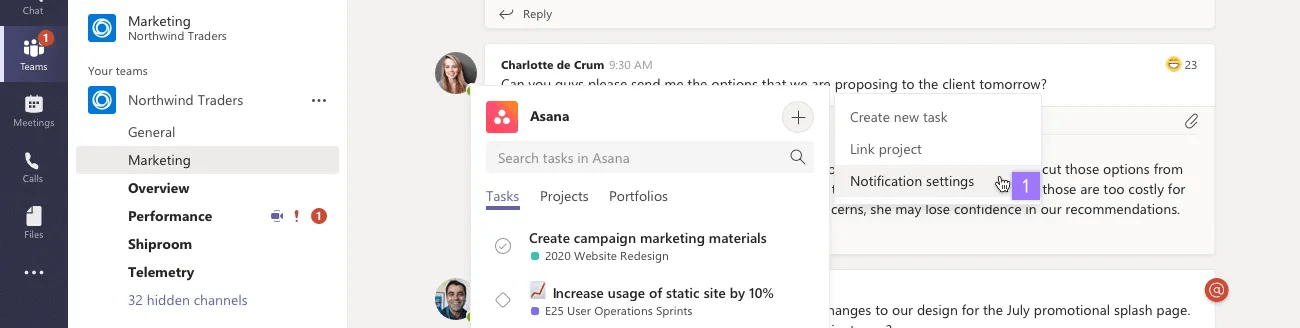
Innerhalb von Microsoft Teams gibt es auch die Compose-Erweiterung, die Drei-Punkte-Menübefehle „Projekt verknüpfen“ und „Benachrichtigungseinstellungen“, die zu Asana weiterleiten.
Sie können später zu Asana zurückkehren, um zu ändern, welche Updates veröffentlicht werden, oder die Veröffentlichung von Projekt-Updates in dieser Diskussion beenden.
Navigieren Sie zu einem beliebigen Team-Kanal oder Einzelgespräch.
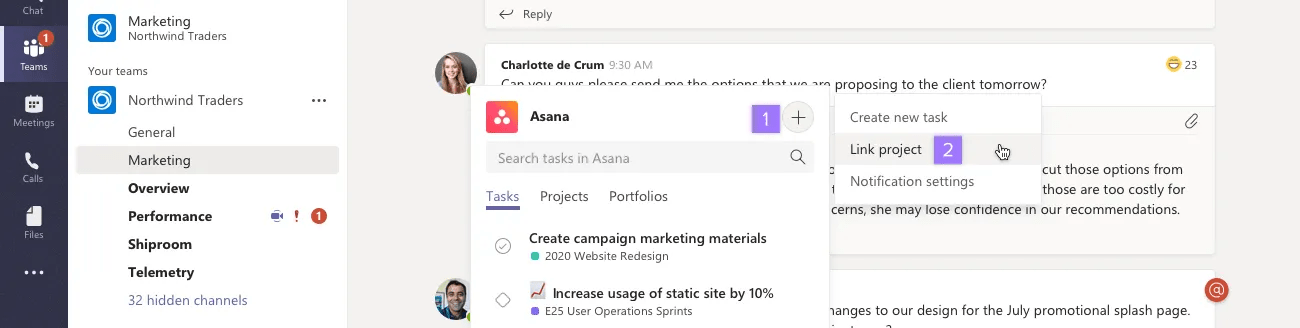
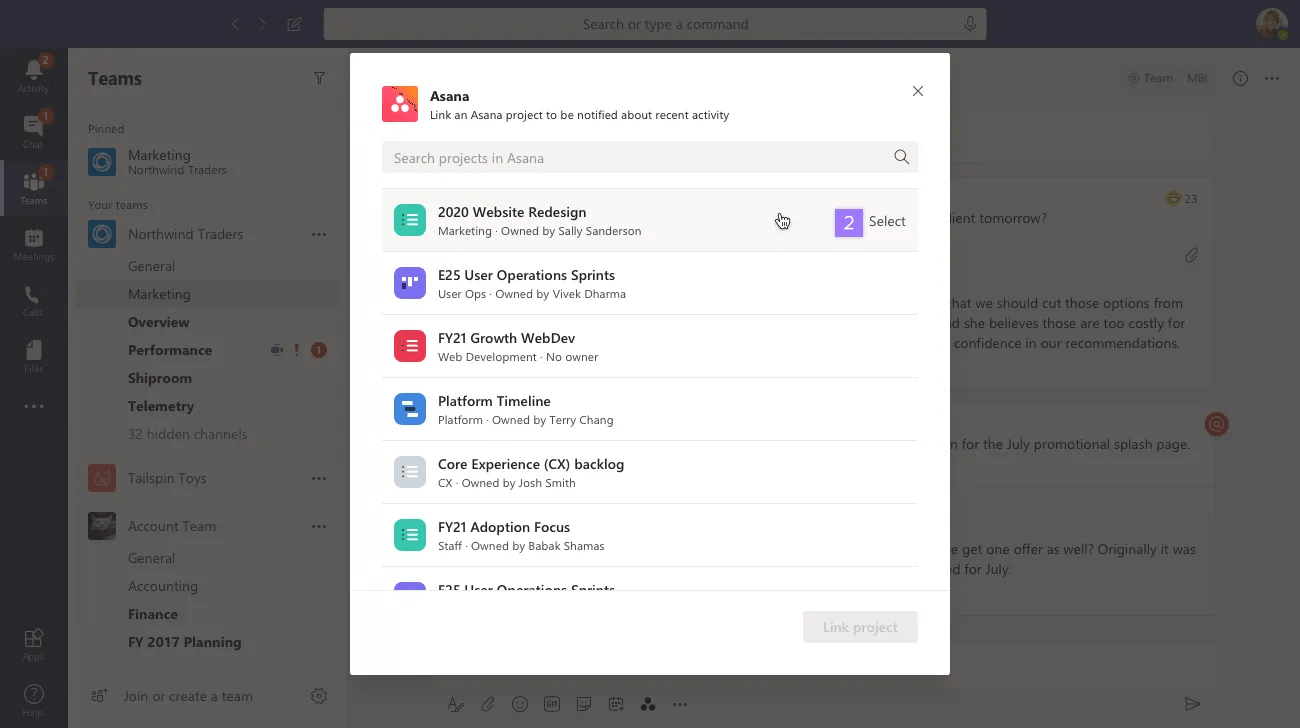
Wählen Sie im + Menü die Option Projekt verknüpfen. Wählen Sie ein Projekt aus, für das Sie Benachrichtigungen erhalten möchten.
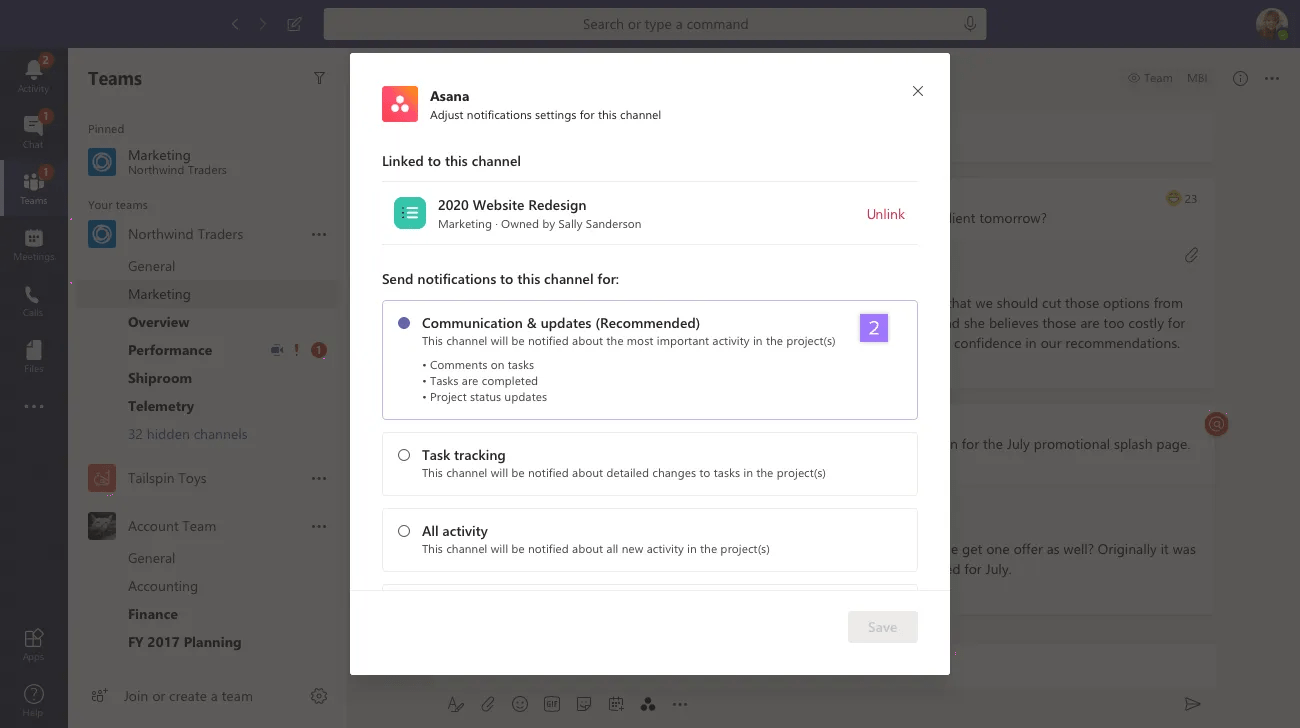
Mit der Funktion „Regeln“ können Sie in Asana benutzerdefinierte Benachrichtigungen erstellen, z. B. das Senden einer individuellen Nachricht an einen Kanal oder einen Chat, wenn eine Aufgabe erstellt, aktualisiert oder kommentiert wird.
Hinweis
Bevor Sie eine Microsoft Teams-Regel einrichten, sollten Sie sich bei Ihren Microsoft-Administratoren erkundigen, ob die erforderlichen Berechtigungen für die Microsoft Teams-Regelaktion in Microsoft Entra erteilt wurden. Weitere Informationen finden Sie in diesem Artikel.
Mit der Regelaktion „Kanalnachricht senden“ können Sie basierend auf bestimmten Auslösern in Asana das Senden benutzerdefinierter Benachrichtigungen an bestimmte Microsoft Teams-Kanäle automatisieren. Diese Funktion sorgt für gemeinsame Transparenz über den Status und die Updates von Teams – ganz ohne manuelle Umwege.
Mit der Regelaktion „Direktnachricht senden“ können Sie basierend auf bestimmten Auslösern in Asana automatisch benutzerdefinierte Nachrichten an Einzelpersonen oder Gruppen in Microsoft Teams senden. Diese Funktion überbrückt die Kommunikationslücke zwischen Asana und Microsoft Teams und hilft Teams, über wichtige Updates auf dem Laufenden zu bleiben, ohne ihre primäre Kommunikationsplattform zu verlassen.
Der Asana-Bot für Microsoft Teams chattet mit der App, um Fragen zu stellen und bestimmte Sachverhalte zu finden. Die Antworten basieren auf den Nutzerangaben. Es gibt eine Reihe von Befehlen, mit denen Sie in dieser App Zeit sparen können.
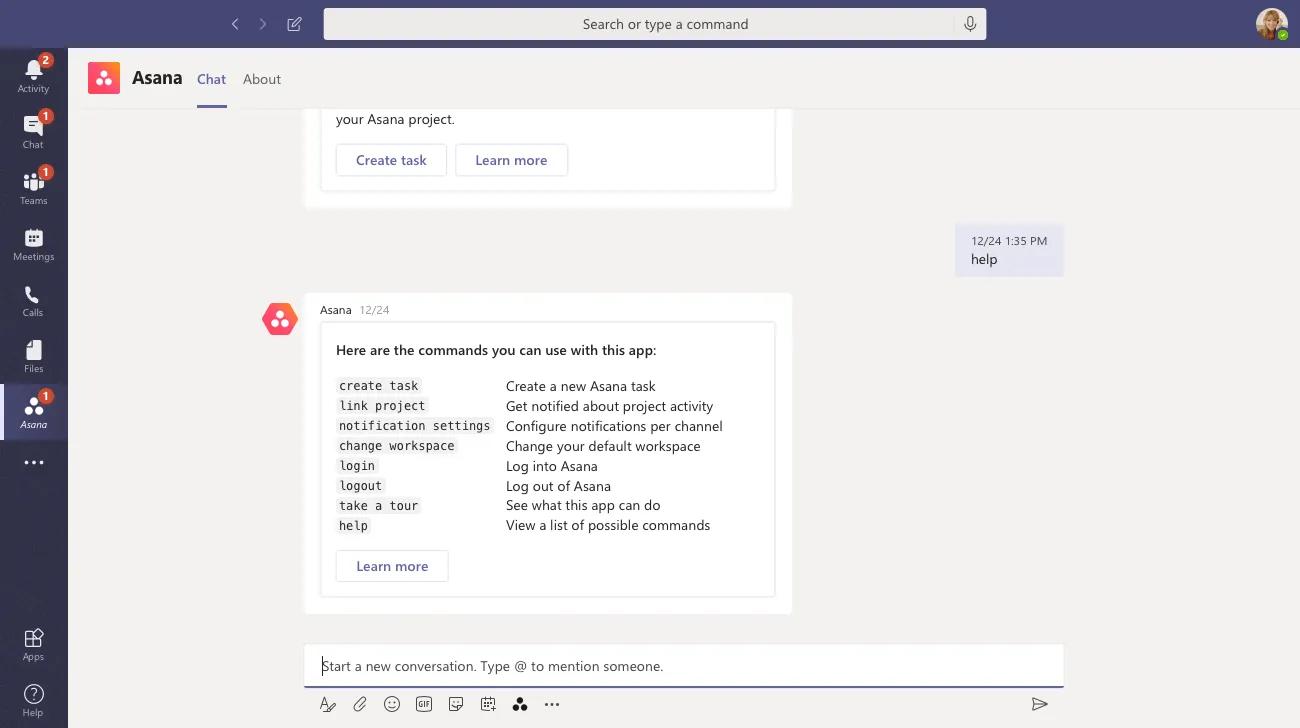 Im Asana-Chatbot haben Sie die Möglichkeit, Ihren Arbeitsbereich auszuwählen oder mit dem Befehl change workspace zu einem anderen Arbeitsbereich zu wechseln, der Ihren Projektanforderungen entspricht.
Die Microsoft-Teams-Integration von Asana funktioniert auch bei Teams-Meetings, sodass Aufgaben erstellt werden können, ohne das Meeting-Fenster zu verlassen. Sie können auch eine Zusammenfassung der in einer Besprechung erstellten Aufgaben sehen. Diese Funktion wird in der Teams-Desktop-App unterstützt, aber nicht in der Browser-Version.
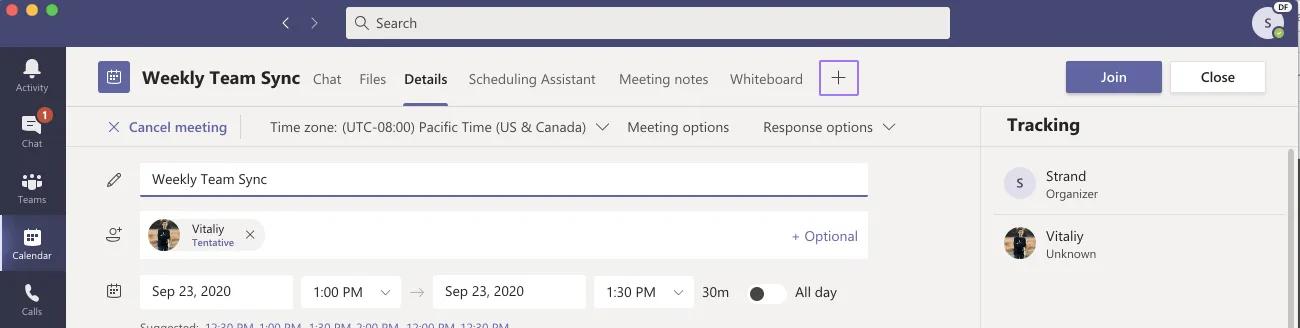
Der Organisator des Meetings muss das Team bzw. die Veranstaltung vor Beginn des Meetings zur Integration hinzufügen. Navigieren Sie zu dem Team-Event, zu dem Sie die Integration hinzufügen möchten, und klicken Sie ganz oben auf dem Bildschirm auf die Schaltfläche +.

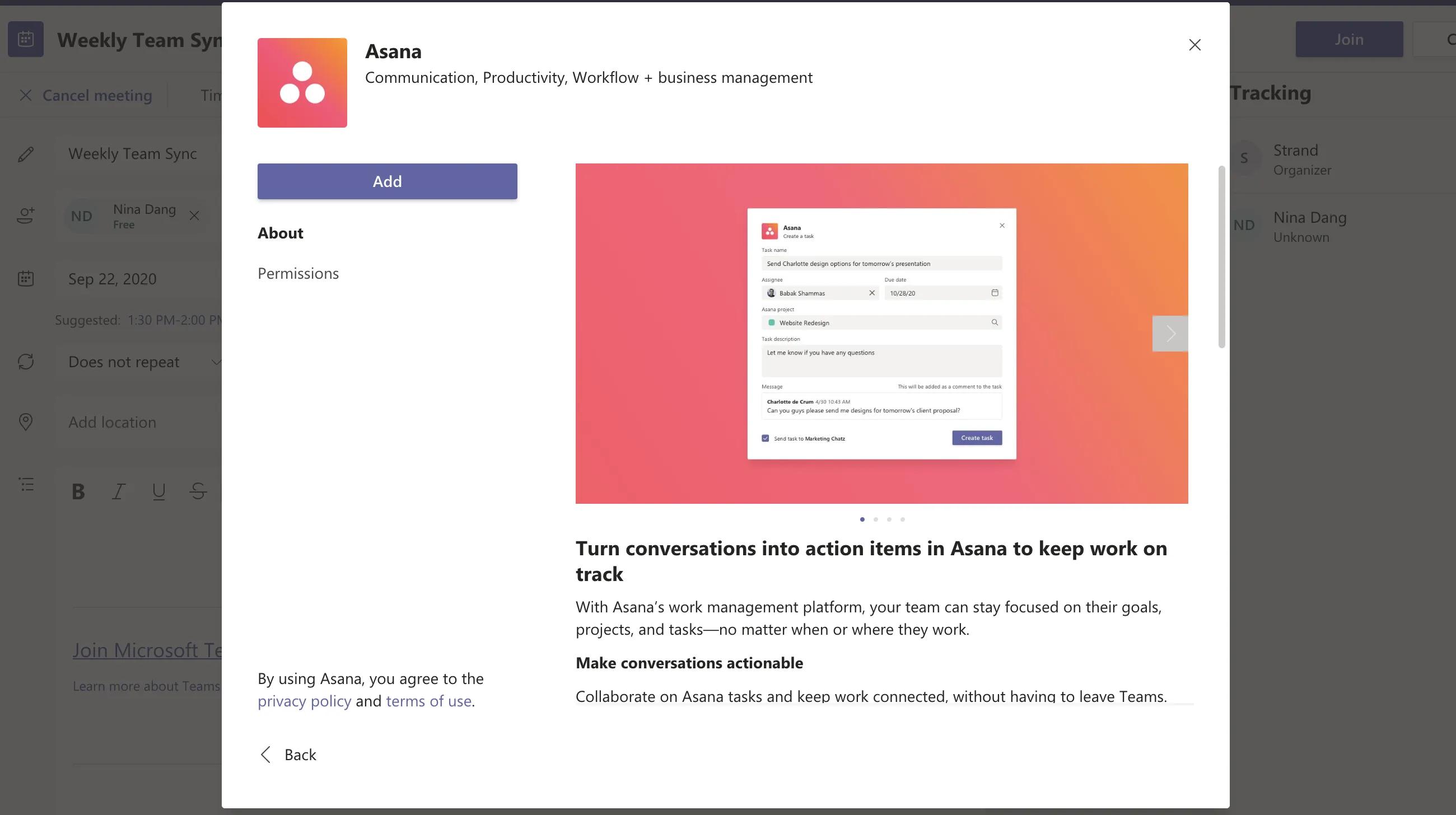
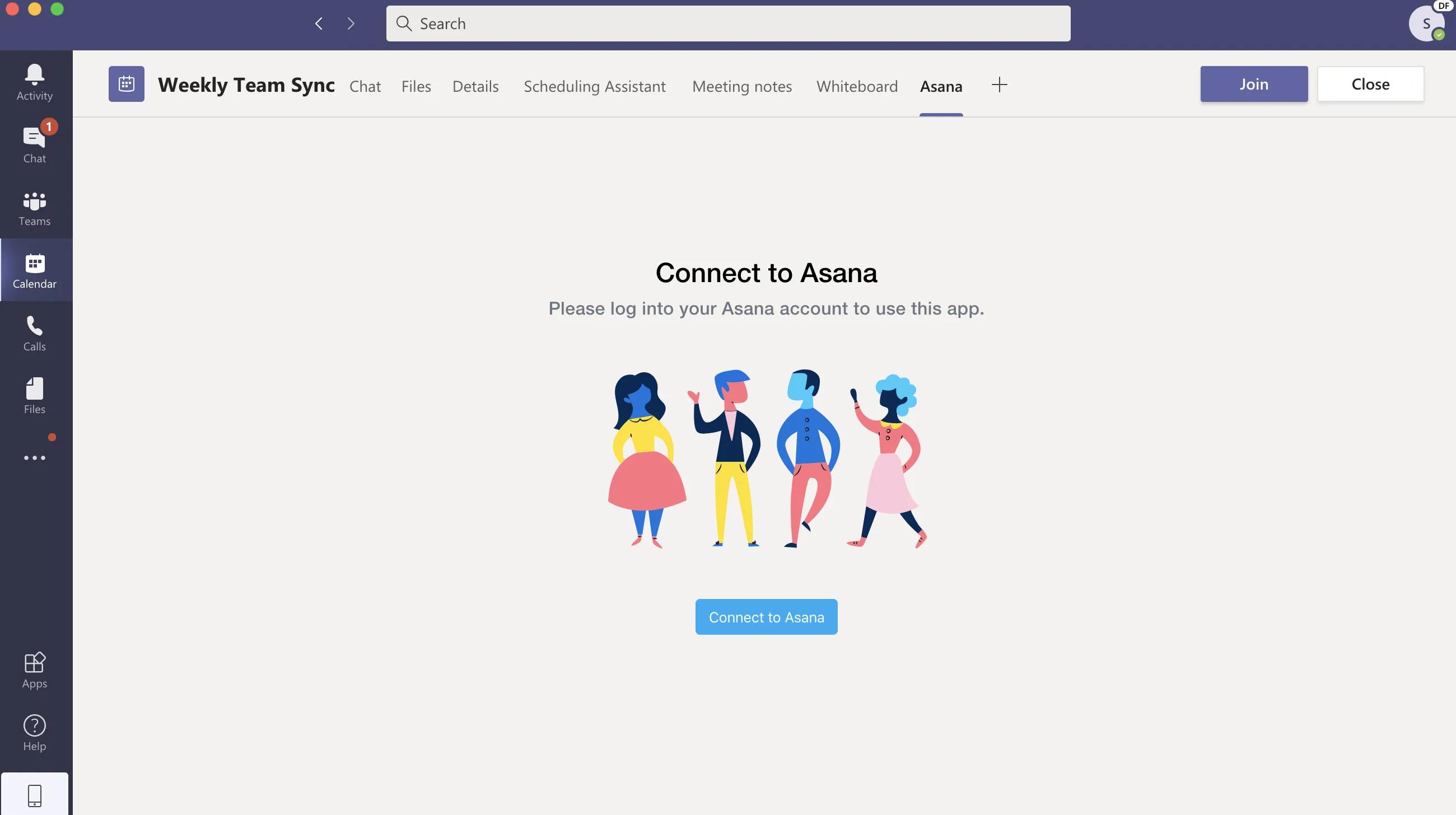
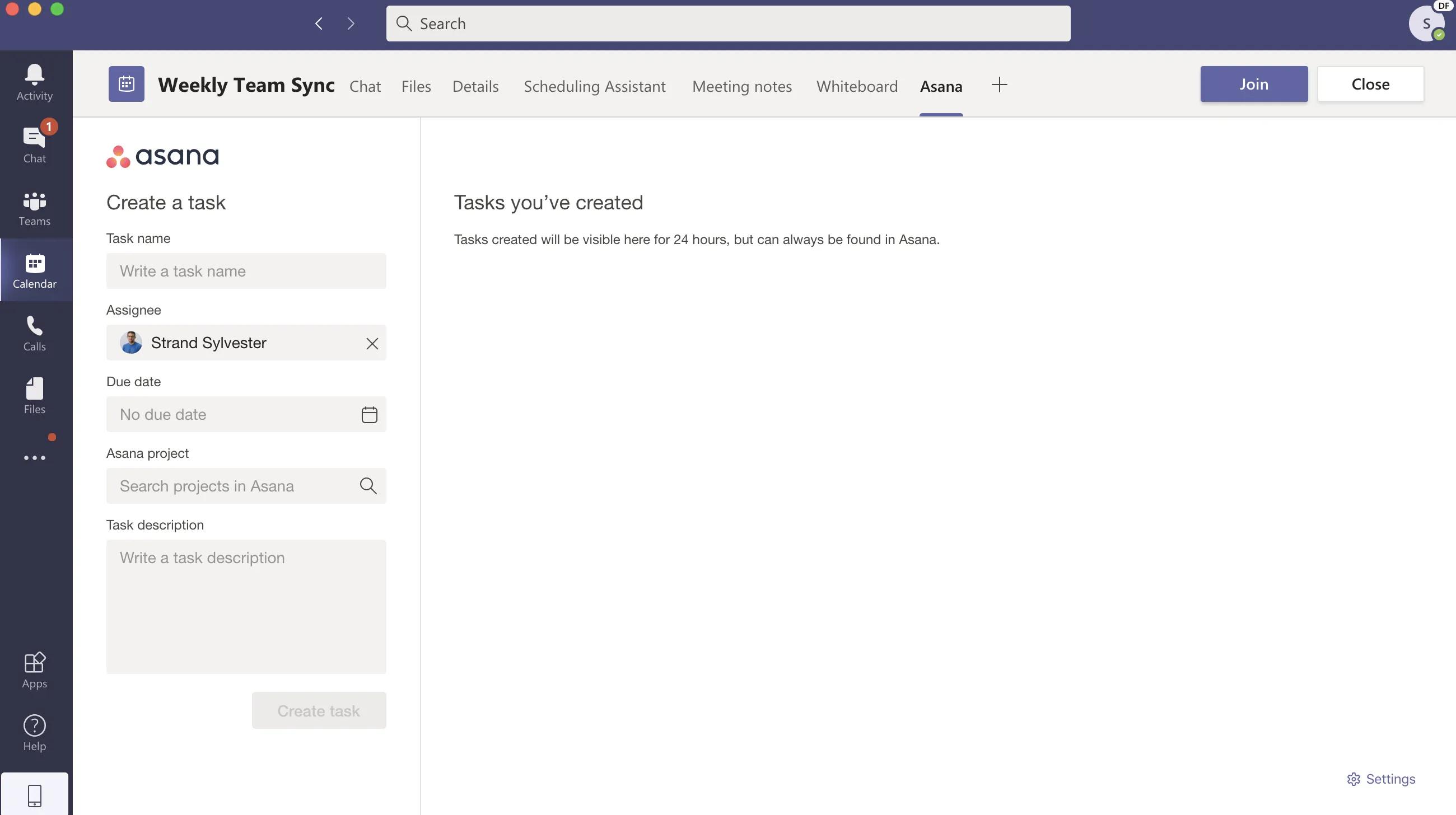
Erstellen Sie Aufgaben und gehen Sie alle Aufgaben durch, die Sie innerhalb der Veranstaltung oder des Teams erstellt haben. In Teams erstellte Aufgaben sind standardmäßig nur innerhalb von Teams für den Nutzer sichtbar, der sie erstellt hat. Aufgaben sind immer in Asana zu finden.
Wenn Sie an der Veranstaltung teilnehmen, sehen Sie auch das Asana-Logo in Ihrem Meeting-Menü. Wenn Sie darauf klicken, öffnet sich ein Seitenbereich, in dem Sie während der Besprechung Aufgaben erstellen und durchsehen können, die Sie im Meeting erstellt haben.
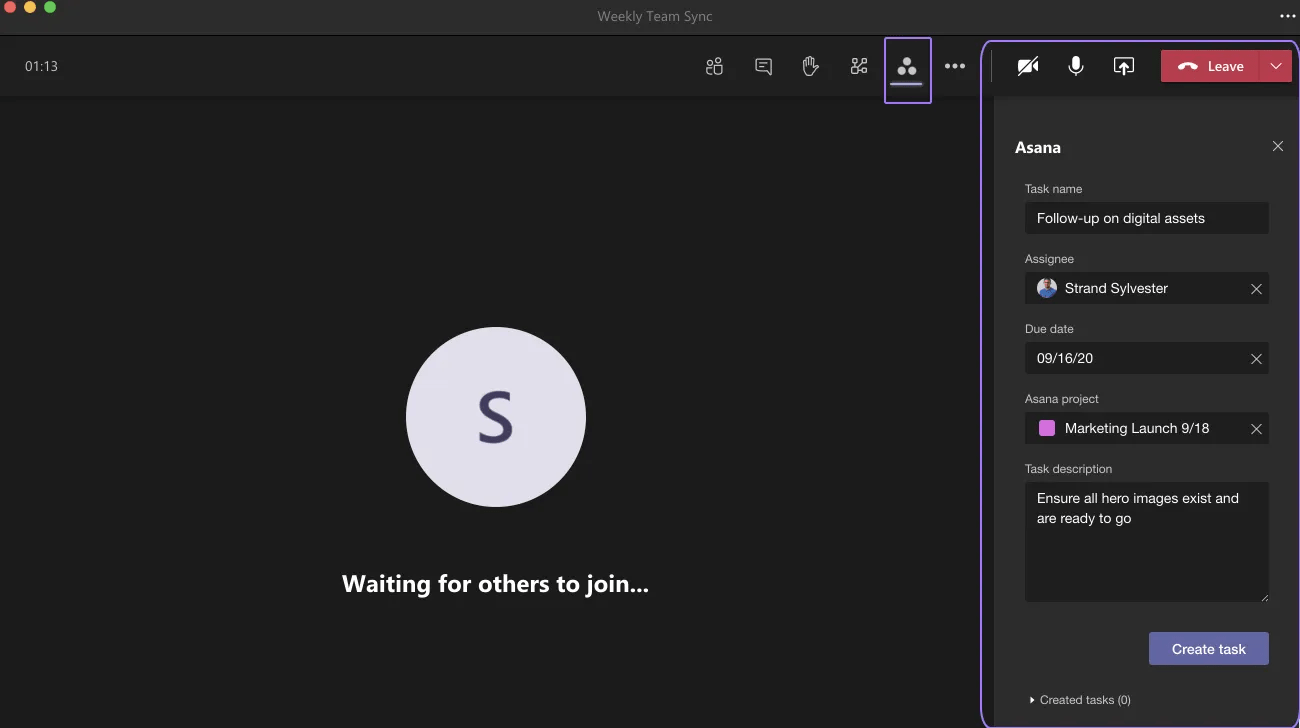
Andere Teilnehmer sehen dies ebenfalls in ihrem Menü und können sich ebenfalls authentifizieren und Aufgaben erstellen. Alle Aufgaben, die hier erstellt werden, werden auch im Asana-Tab zur Durchsicht der Aufgaben nach der Besprechung angezeigt.
Mit Smart Chat in Asana können Sie Ihre Arbeit in Asana verwalten, ohne Teams verlassen zu müssen. Stellen Sie Fragen zum Arbeitsstatus, zu Projektrisiken oder erstellen Sie Aufgaben, um nur einige Beispiele zu nennen. Der Asana-Bot antwortet in natürlicher Sprache und verlinkt relevante Inhalte in der Antwort.
Entdecken Sie Tipps und Analytik zur Integration im Forum.
Sie benötigen Hilfe? Informieren Sie sich hier auf der Microsoft Support-Seite.
Dieser Artikel wurde mit KI übersetzt.
Feedback zur Übersetzung geben.

