L'integrazione Microsoft Teams + Asana è disponibile per tutti i piani Asana a pagamento. L'integrazione è disponibile per tutti i piani a pagamento di Microsoft Teams. La versione gratuita di Microsoft Teams non supporta l'integrazione di app.
Usa l'integrazione Asana per Microsoft Teams per aggiungere i progetti Asana alle chat del team e convertire le conversazioni in attività, tutto in un unico posto. A Microsoft Teams è stato aggiunto un bot per facilitare la visualizzazione delle funzionalità di Asana, in modo che i team possano chattare sui progetti con i dettagli e il contesto davanti a sé, senza cambiare strumento.
Installazione
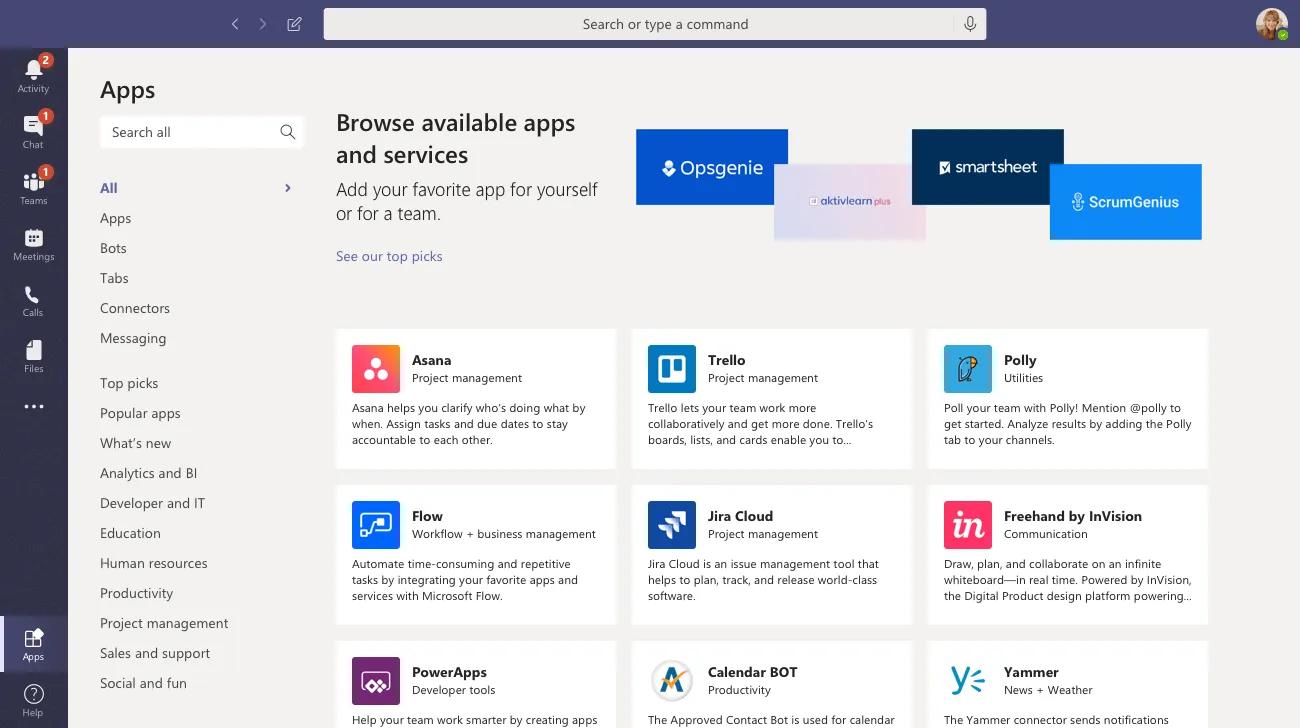
- Vai alla scheda App di MS Teams
- Cerca Asana Project Management
- Clicca su Asana
- Clicca Aggiungi per installare
Gestisci l'app per la tua organizzazione
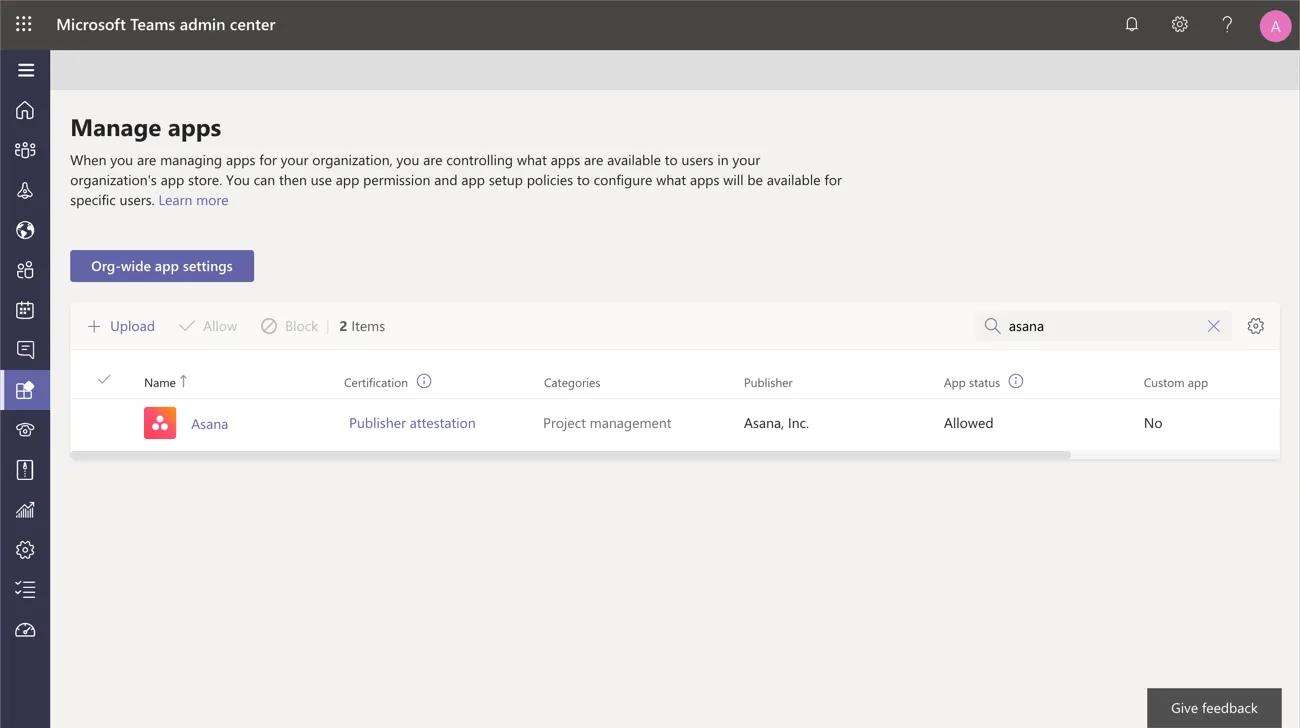
Per gestire l'app, cerca Asana nel Centro di amministrazione di Teams e assicurati che Consenti sia selezionato. Aggiungi Asana alle app bloccate nel centro di amministrazione di Teams per trovarla più facilmente in futuro.
Onboarding
Dopo l'installazione, avrai accesso al bot dell'integrazione dalla tua chat 1:1. Aggiungi il bot a canali specifici del team e ponigli domande per ricevere aggiornamenti sull'attività del progetto Asana.
 La prima volta che userai l'integrazione, un chat bot ti presenterà l'integrazione fornendo esempi di casi d'uso e link per accedere agli articoli del Centro assistenza che ti potrebbero servire.
Condividi link di Asana
Gli utenti possono espandere le attività, i progetti, i portfolio, gli aggiornamenti di stato e i team per mostrare più informazioni in Teams.

Per condividere i link, basta incollare un URL di Asana e cliccare su Invia.
Cerca
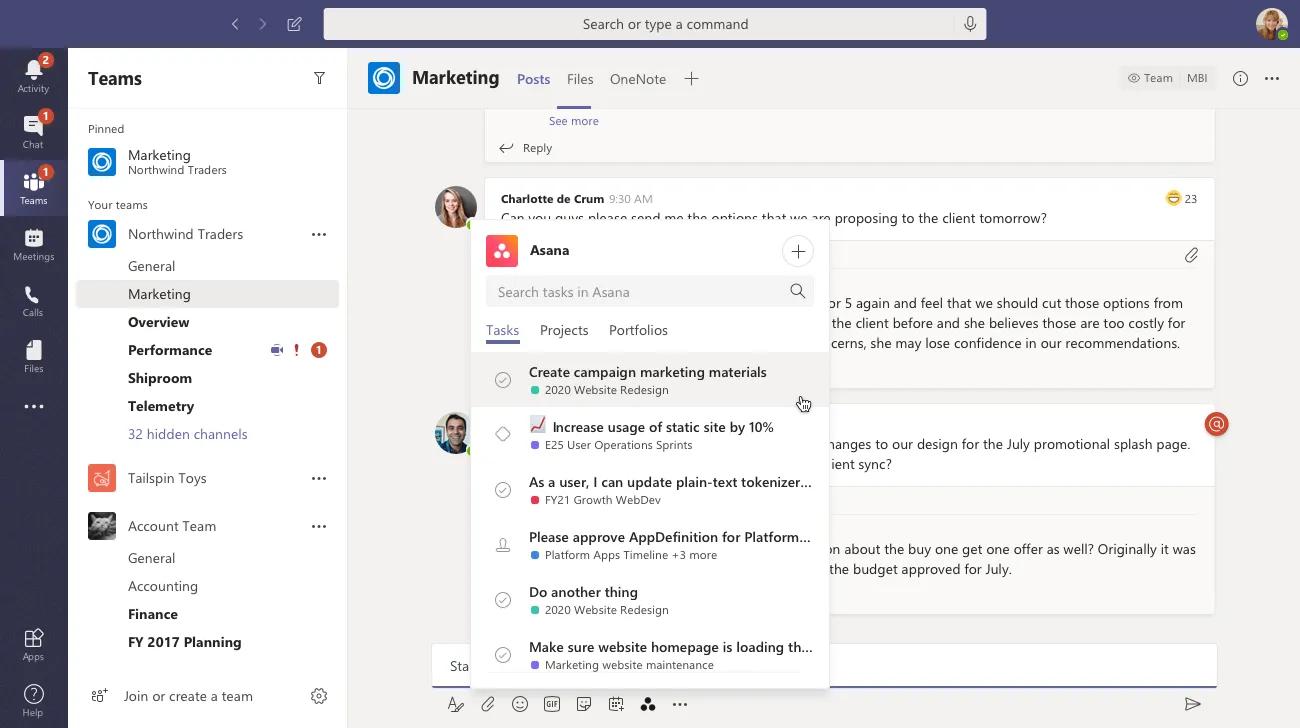
Cerca attività, progetti e portfolio cliccando sul logo Asana nella finestra di composizione del messaggio.
Crea una nuova attività
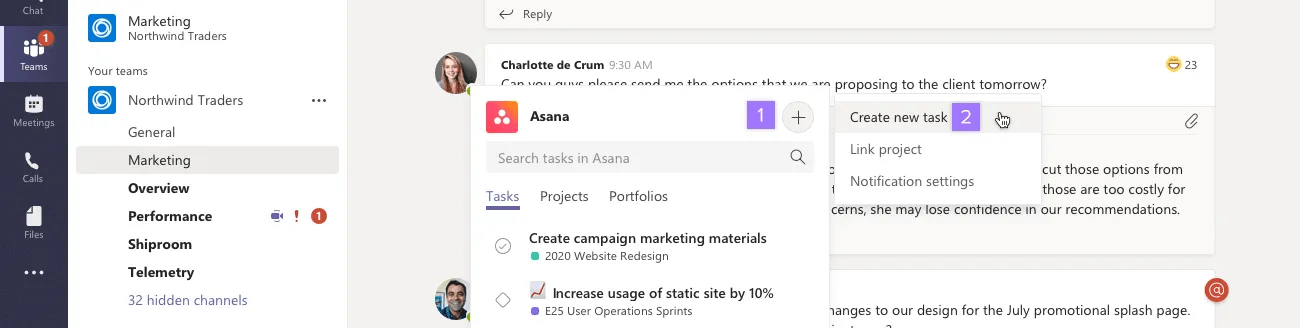
- Clicca sul pulsante + nella finestra di composizione del messaggio di Asana.
- Seleziona Crea nuova attività
- Riporta i dettagli nella finestra pop-up che appare
- Clicca su Crea attività.
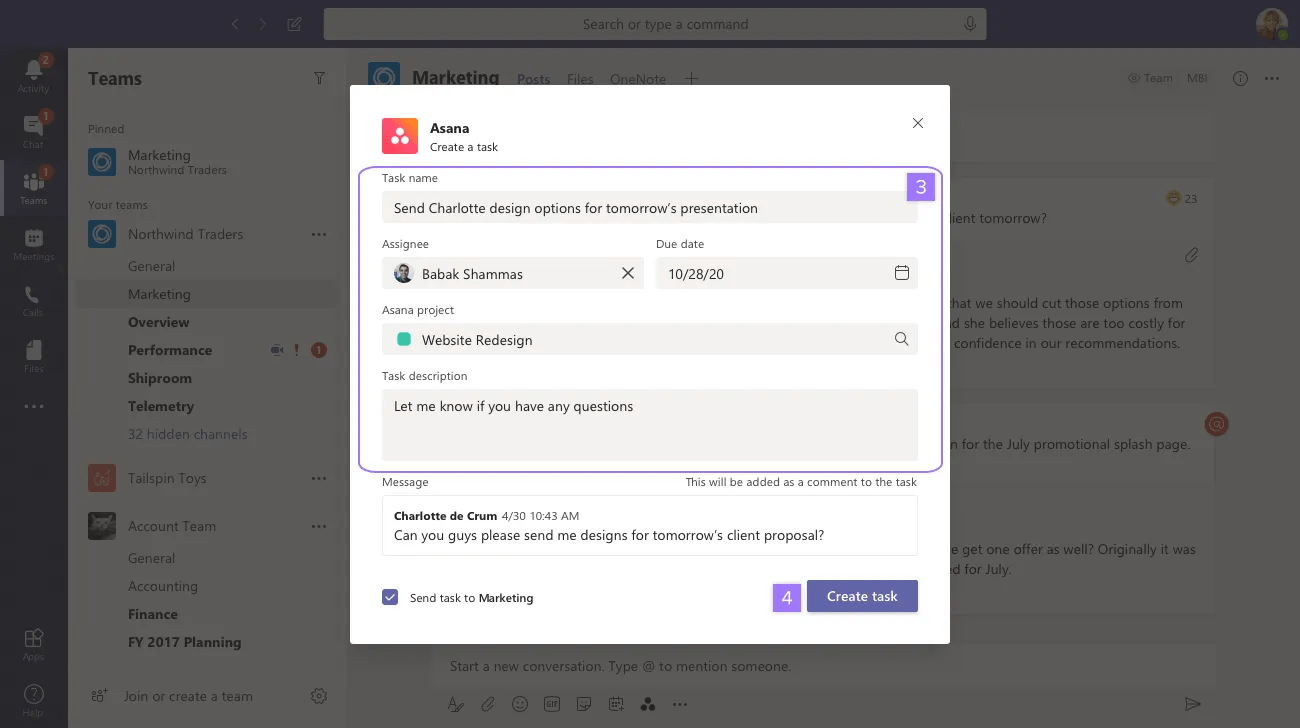 Crea nuove attività di Asana ovunque su Teams. Usa il comando crea attività con il bot Asana, la funzionalità di composizione dei messaggi o da qualsiasi messaggio in una conversazione. Puoi anche assegnarle a un collega del team, impostare una data di scadenza e aggiungerle a un progetto di Asana.
Aggiungi un messaggio a un'attività

Nelle opzioni dell'icona con i tre puntini, clicca su Altre azioni e scegli Aggiungi messaggio a un'attività. Tramite una finestra pop-up, cerca e seleziona un'attività Asana a cui aggiungere il messaggio come commento sull'attività.

Visualizzare e aggiornare un progetto Asana all'interno di Teams
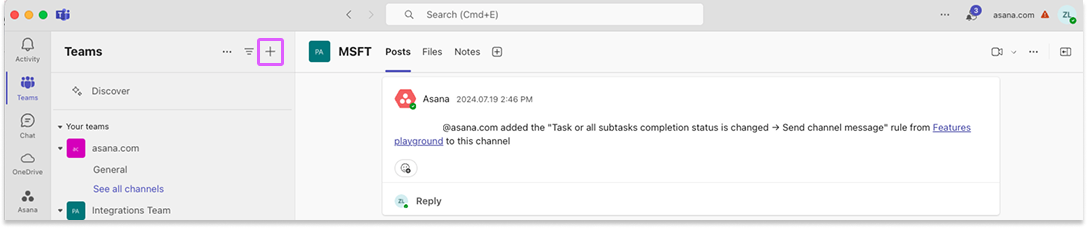
Per incorporare un progetto Asana in Microsoft Teams, clicca sul pulsante + per aggiungere una nuova scheda.
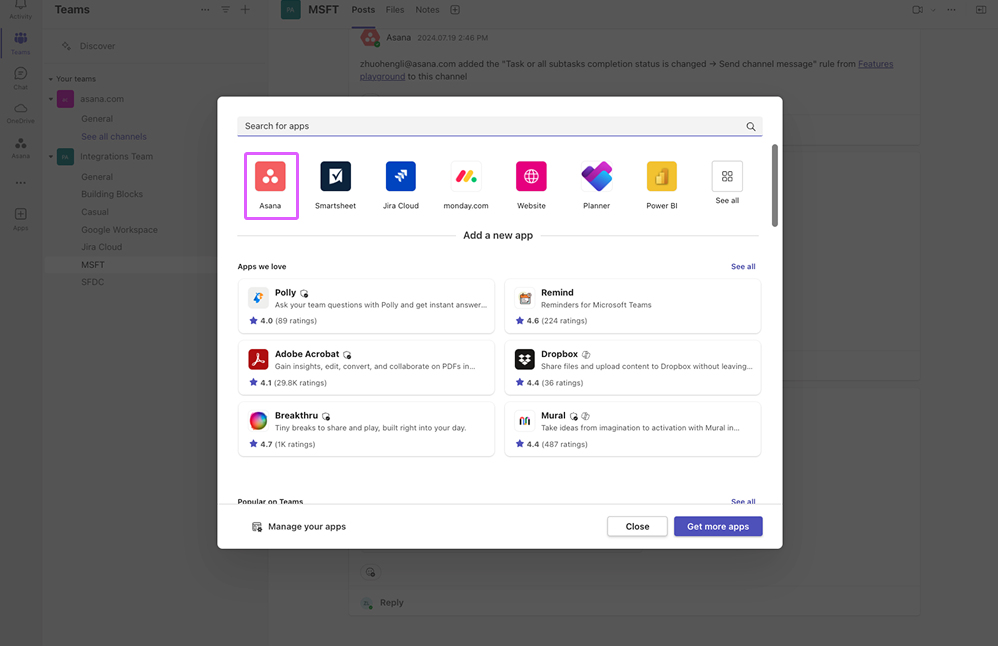
Cerca "Asana" e installa la scheda dell'app di Asana per il canale.
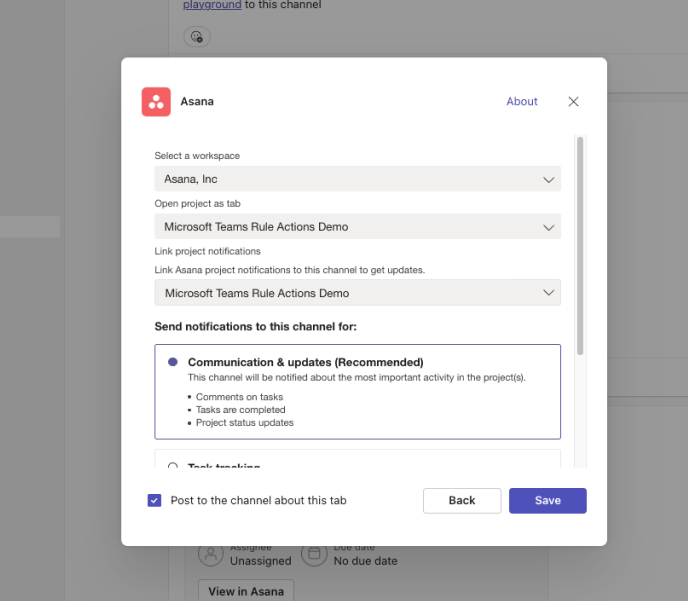
Seleziona il progetto che vuoi incorporare. Hai la possibilità di inviare notifiche dei progetti da Asana a questo canale.
Una volta confermata la configurazione, il progetto Asana selezionato verrà incorporato nel canale. Per questo progetto hai lo stesso controllo di accesso che hai nelle app web e desktop di Asana. Altri membri della tua organizzazione possono accedere al progetto incorporato utilizzando le proprie credenziali Asana.
Le viste dei progetti incorporati sono disponibili solo nell'applicazione desktop di Microsoft Teams e non nelle versioni per dispositivi mobili o nell'app web.
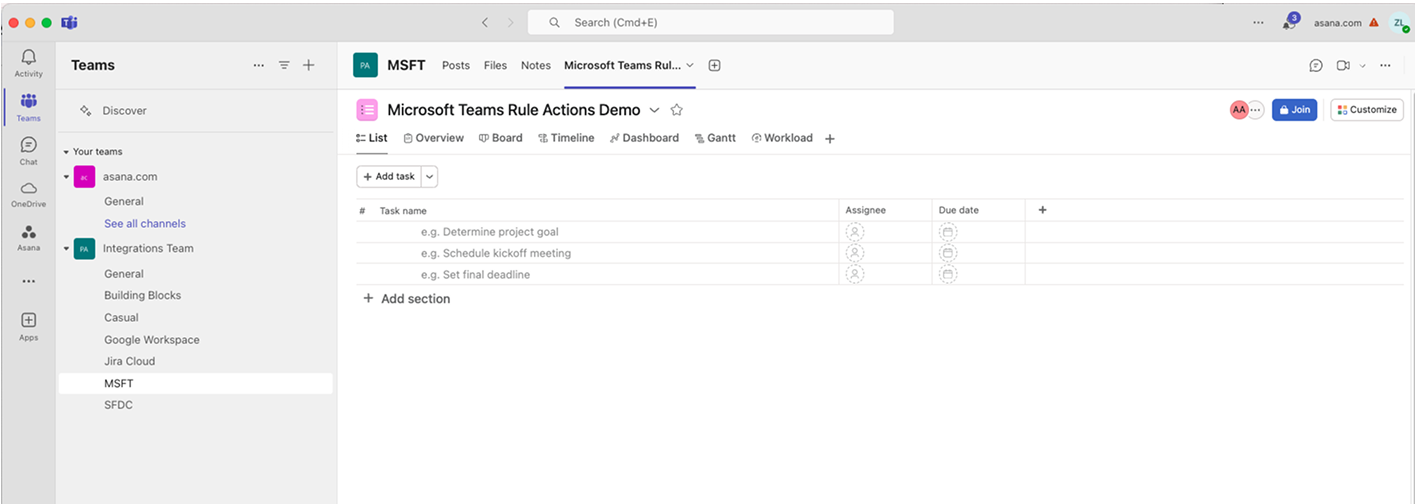
Notifiche
I clienti Enterprise possono ricevere le notifiche della posta in arrivo di Asana su Microsoft Teams e intervenire senza uscire da Microsoft Teams.
Ricevere notifiche personali
Esistono due modi per configurare le notifiche personali:
Puoi eseguire il comando Help in una conversazione di Teams per visualizzare tutti i comandi Asana disponibili.
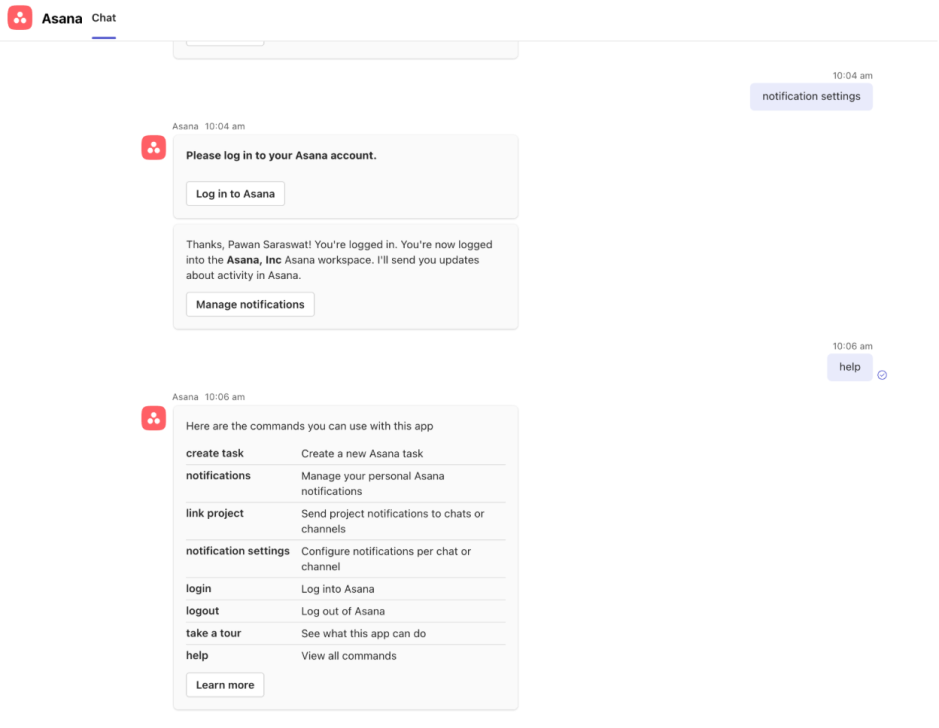
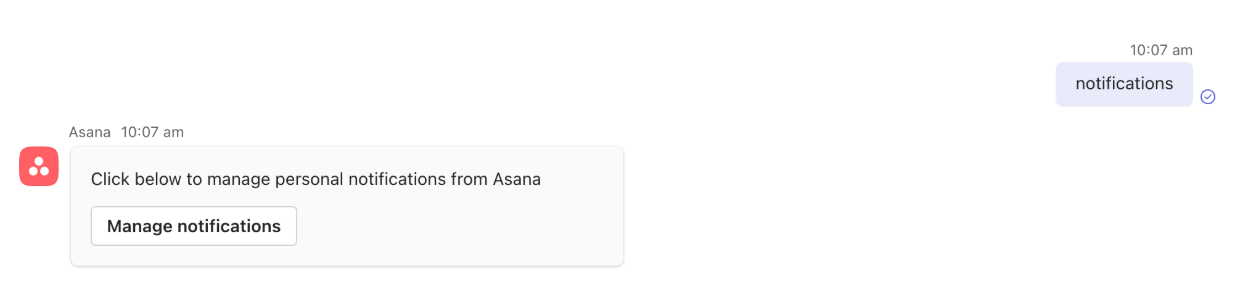
Puoi eseguire il comando Notifiche in una conversazione di Teams per essere reindirizzato a Impostazioni di Asana > Notifiche.
Su Asana puoi configurare le tue notifiche personali.

Configura le notifiche del progetto
Le notifiche di progetto consentono a una conversazione di Teams di ricevere aggiornamenti da un progetto specifico di Asana.
Apri il progetto di Asana che desideri seguire e vai alle impostazioni del progetto di Asana.
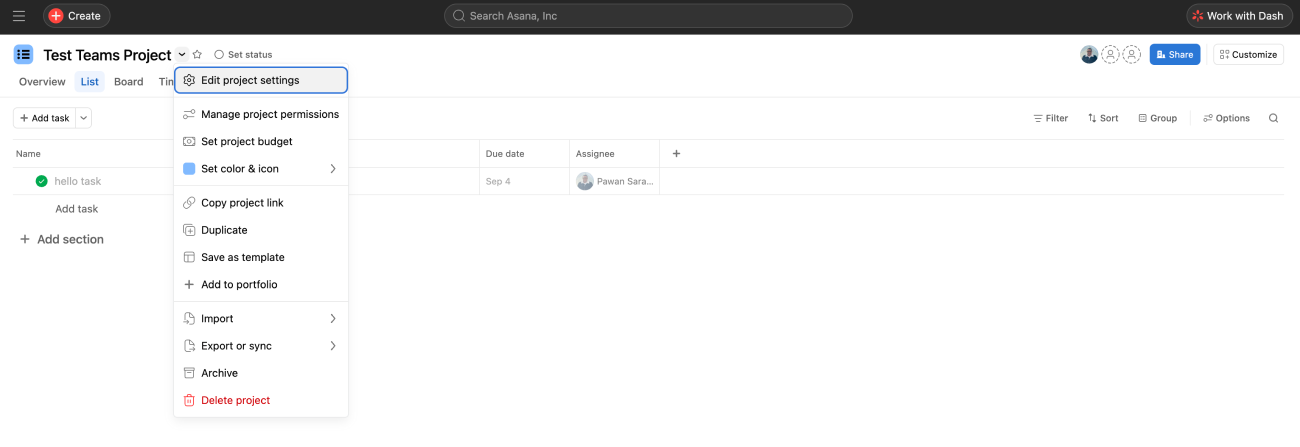
Vai su Notifiche > Microsoft Teams.
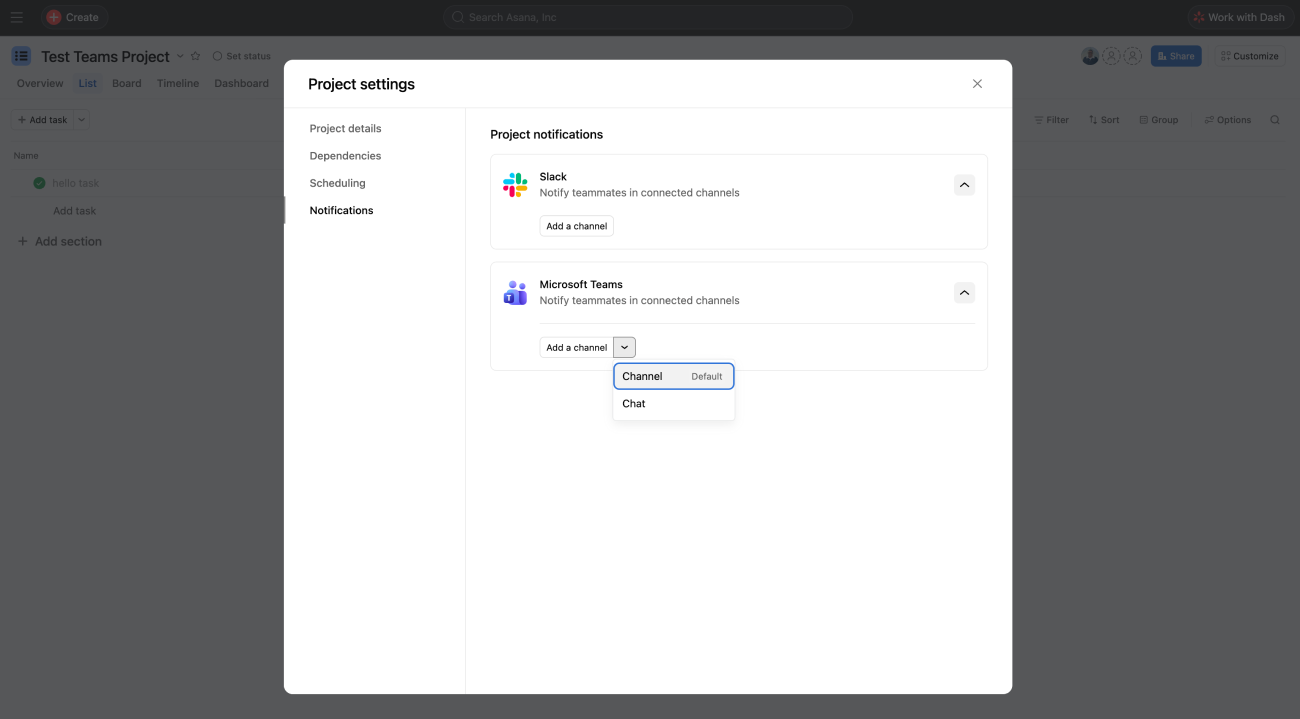
Da lì, puoi aggiungere notifiche di progetto per i canali e le chat di Microsoft Teams e configurare i tipi di notifica.

All'interno di Microsoft Teams, sono presenti anche i comandi del menu con tre puntini dell'estensione di composizione Collega progetto e Impostazioni notifiche, che reindirizzano ad Asana.
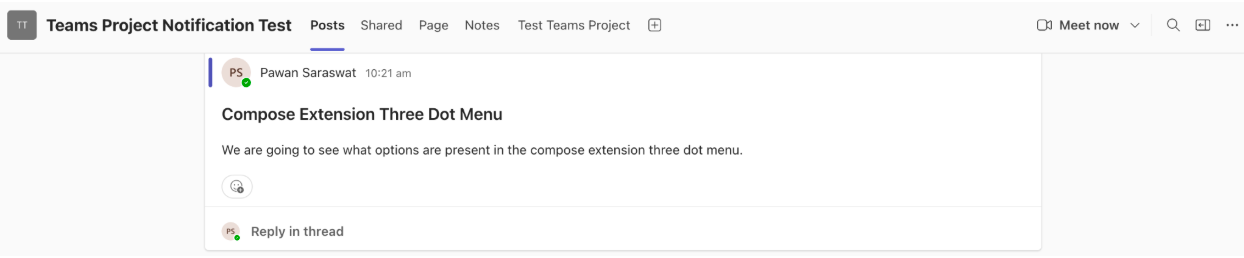
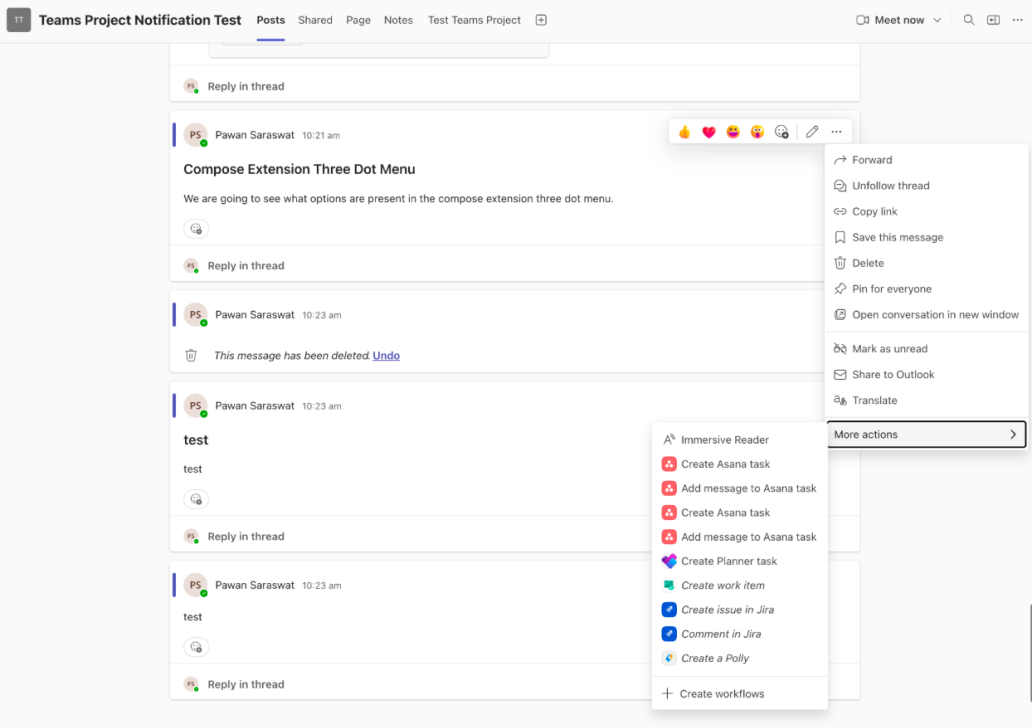
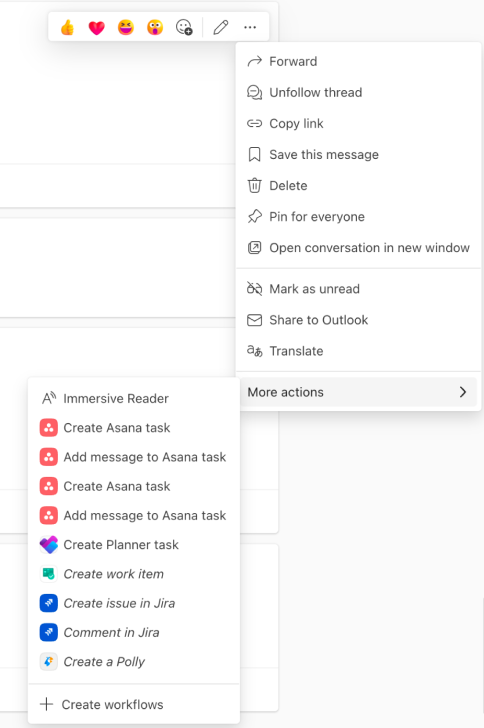
Puoi tornare più tardi su Asana per modificare gli aggiornamenti che vengono pubblicati o interrompere la pubblicazione degli aggiornamenti del progetto in quella conversazione.
Impostazione delle notifiche
Vai a un qualsiasi canale del team o chat 1:1.
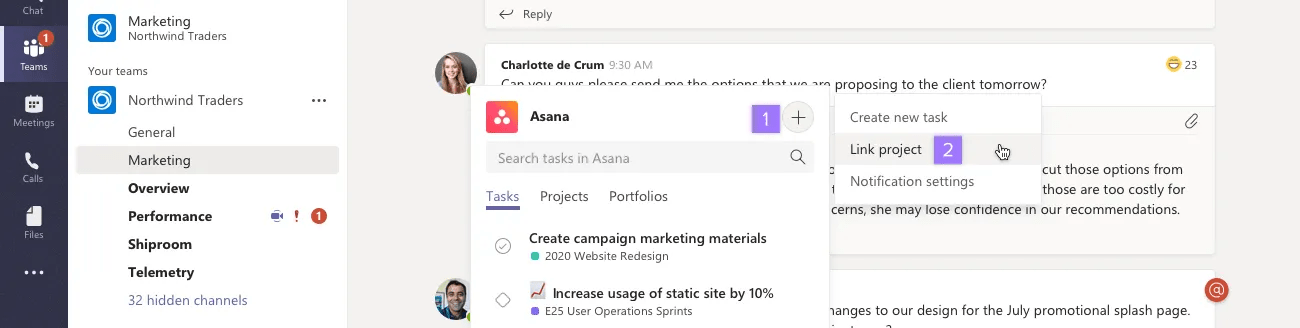
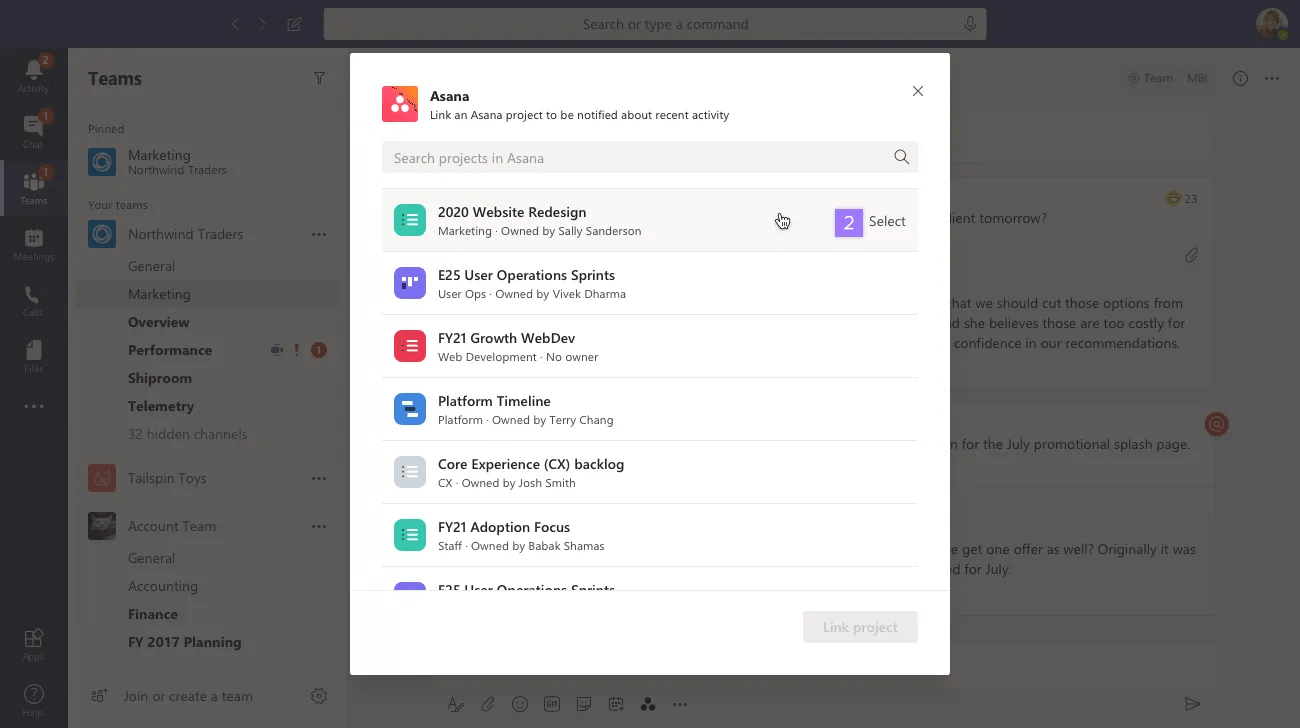
Nel menu +, seleziona Collega progetto. Seleziona il progetto per il quale vuoi ricevere le notifiche.
Configurazione delle impostazioni di notifica di Microsoft Teams
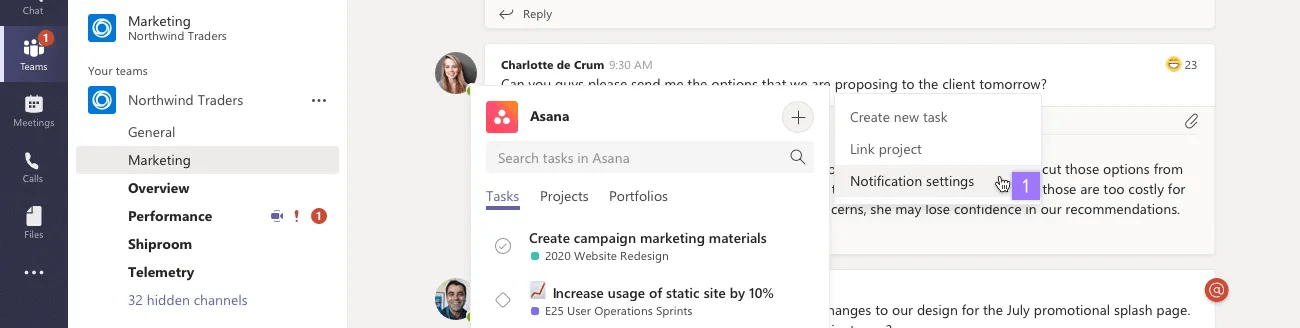
Dalla schermata di composizione dei messaggi di Asana:
- vai alle impostazioni di notifica del menu + nella finestra di dialogo pop-up di Asana
- Seleziona le notifiche di comunicazione che desideri ricevere
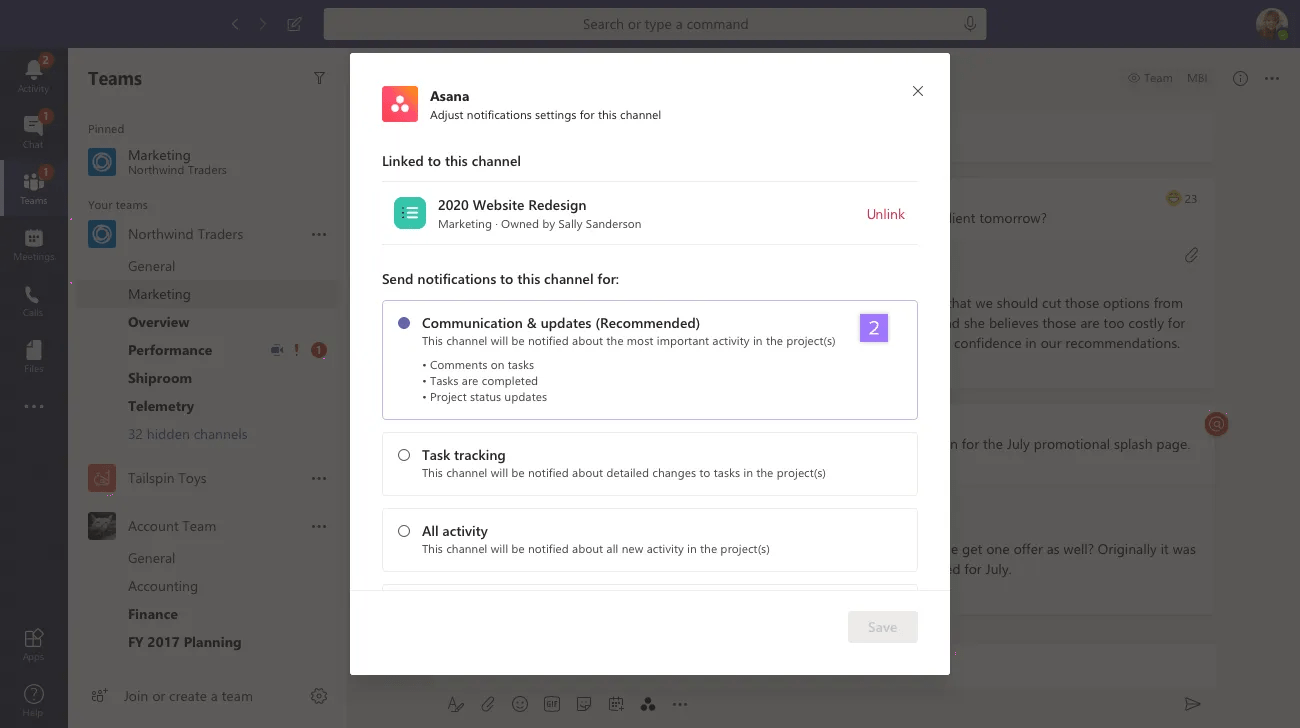
Notifiche personalizzate
Puoi creare notifiche personalizzate usando le regole di Asana, ad esempio inviando un messaggio personalizzato a un canale o a una chat ogni volta che un'attività viene creata, aggiornata o commentata.
 Nota
Nota
Prima di configurare una regola di Microsoft Teams, verifica con i tuoi amministratori Microsoft che le autorizzazioni necessarie per l'azione della regola di Microsoft Teams siano state autorizzate in Microsoft Entra. Consulta questo articolo per maggiori dettagli.
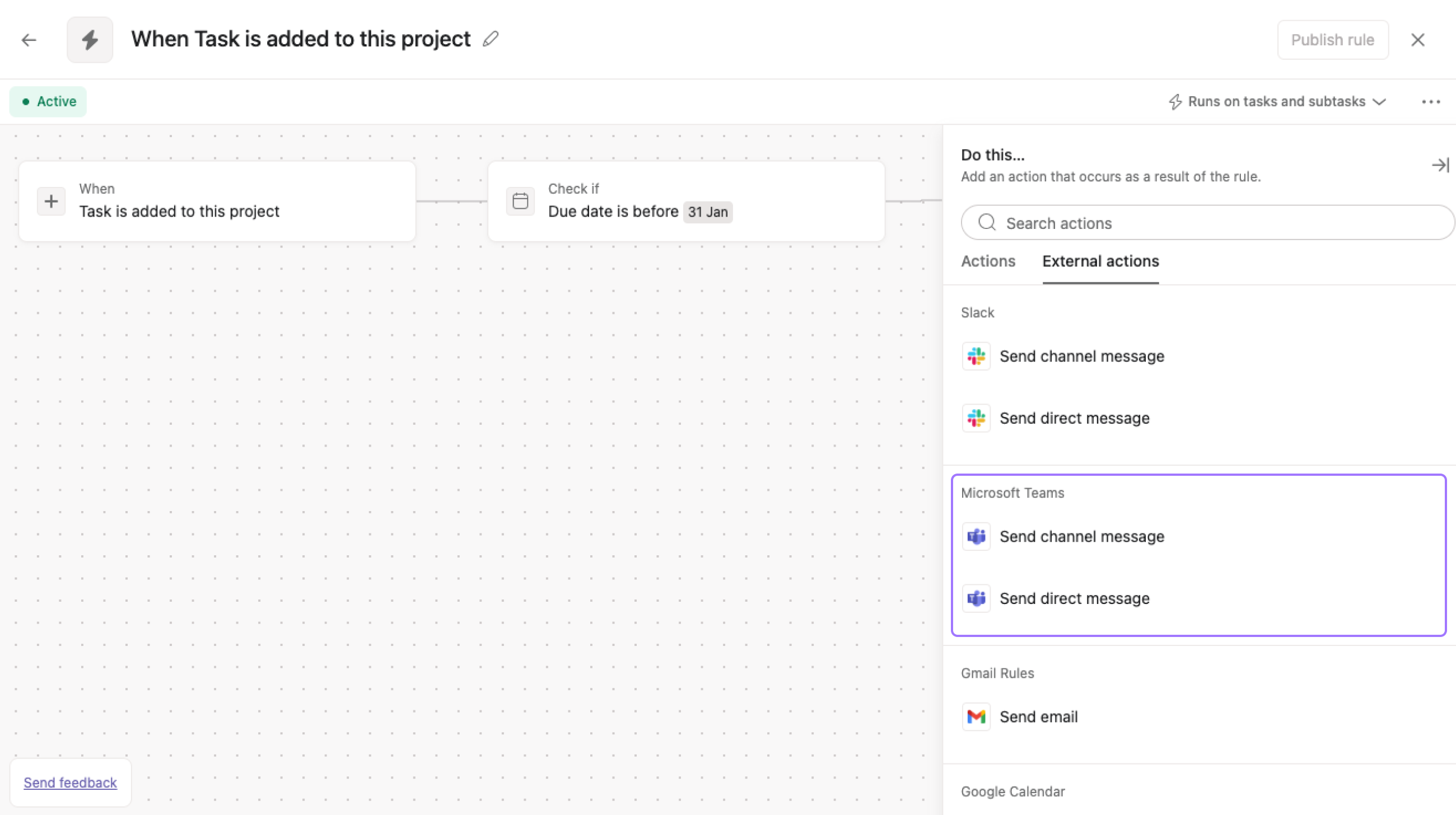
Azione della regola Invia messaggio a un canale con variabili:
L'azione della regola Invia messaggio al canale ti consente di automatizzare l'invio di notifiche personalizzate ai canali Microsoft Teams designati in base a trigger specifici su Asana. Questa funzionalità crea una visibilità condivisa degli stati e degli aggiornamenti del team senza soluzioni manuali.
Azione della regola Invia messaggio privato con variabili:
L'azione della regola Invia messaggio diretto ti consente di inviare automaticamente messaggi personalizzati a persone o gruppi su Microsoft Teams in base a trigger specifici su Asana. Questa funzionalità colma il divario di comunicazione tra Asana e Microsoft Teams, aiutando i team a rimanere informati sugli aggiornamenti importanti senza lasciare la loro piattaforma di comunicazione principale.
Esempi di flussi di lavoro
- Un collaboratore dell'attività lascia un commento su un'attività su Asana → Invia un promemoria relativo al commento all'Incaricato dell'attività tramite un messaggio diretto su Microsoft Teams.
- Un'attività ha cambiato stato → Invia un promemoria a un gruppo tramite un messaggio diretto di Microsoft Teams in modo che le persone sappiano di dover intervenire.
- Avvisare gli stakeholder sulle scadenze che si stanno avvicinando
- Invia messaggi di gruppo per gli aggiornamenti delle attività che richiedono l'attenzione del team
Come configurare una regola di Teams Invia messaggio privato:
- Vai al menu Personalizza del progetto
- Seleziona Regole e crea una nuova regola personalizzata.
- Scegli il trigger che preferisci (ad es. commento all'attività aggiunto, stato modificato, ecc.)
- Seleziona Invia messaggio privato come azione in Microsoft Teams nella scheda Azioni esterne.
- Configura il destinatario e il contenuto del messaggio
- Usa le variabili per includere informazioni dinamiche sull'attività nel messaggio
Bot di Asana
Il bot di Asana per Microsoft Teams comunicherà con l'app per fare domande o cercare informazioni, restituendo senza problemi una risposta basata sull'input inserito dall'utente. Per risparmiare tempo, puoi anche usare dei comandi con questa app.
Interazioni del bot:
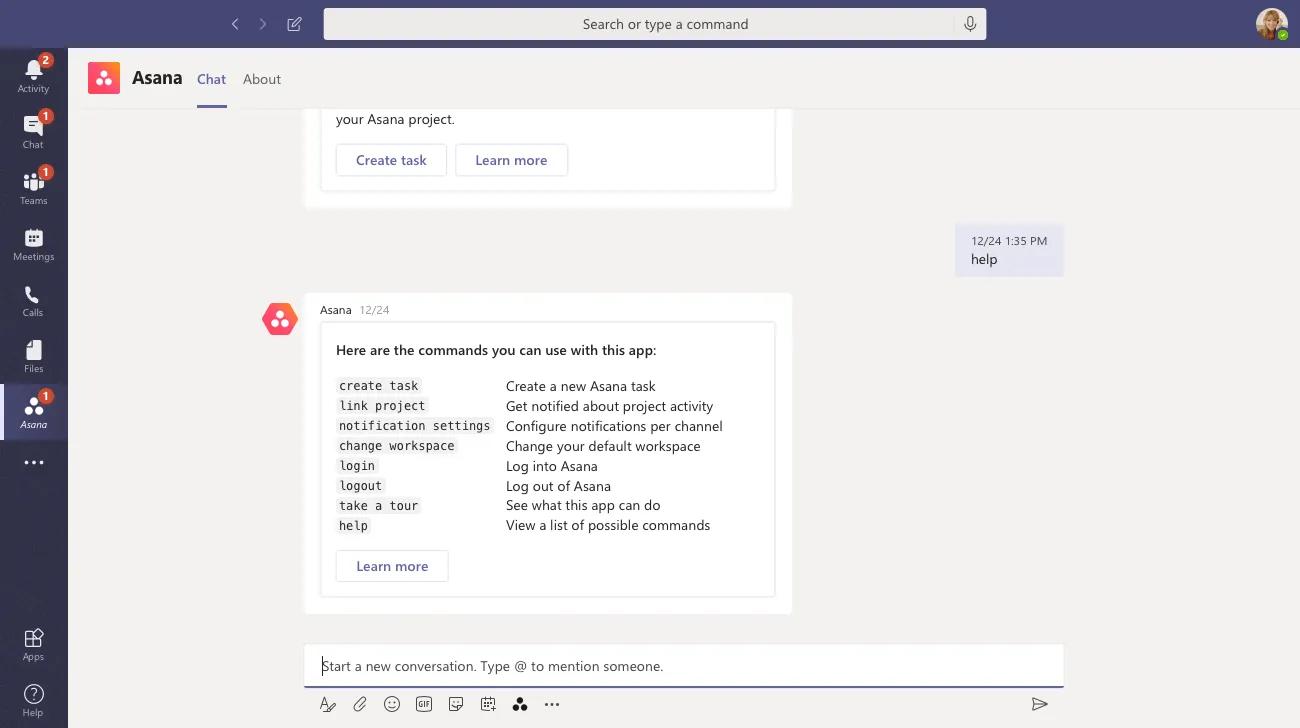 Dal chatbot di Asana puoi selezionare il tuo spazio di lavoro o decidere di passare a un altro più adatto al tuo progetto con il comando change workspace (cambia spazio di lavoro).
Asana e le riunioni di Microsoft Teams
L'integrazione di Asana per Microsoft Teams è compatibile anche con Teams Meetings e consente di creare attività senza uscire dalla finestra della riunione. Puoi anche vedere il riepilogo delle attività create durante una riunione. Questa funzione è supportata nell'app Teams per desktop, ma non nella versione per browser.
L'organizzatore della riunione deve aggiungere il team o l'evento all'integrazione prima dell'inizio della riunione. Vai all'evento del team a cui vuoi aggiungere l'integrazione e clicca sul pulsante + nella parte superiore dello schermo.
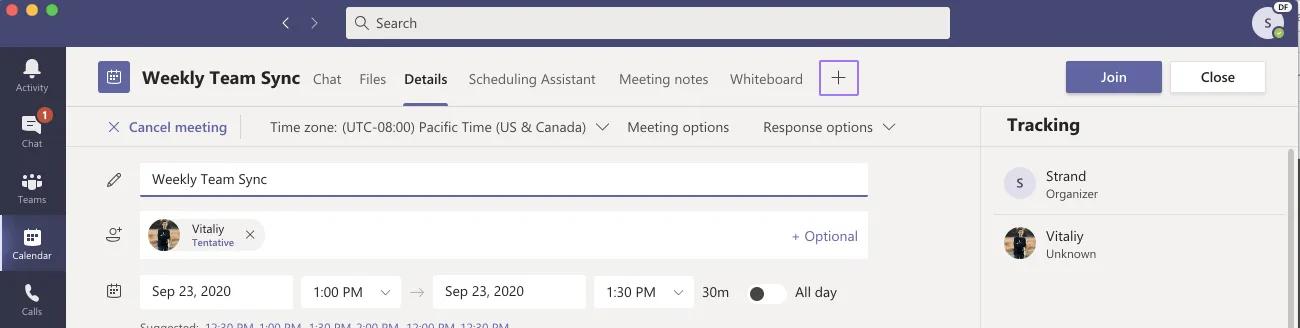
Mantenere il lavoro connesso

Aggiungi la scheda Asana:
- Cerca "Asana" e selezionala per aggiungere la relativa scheda
- Clicca su Aggiungi per confermare
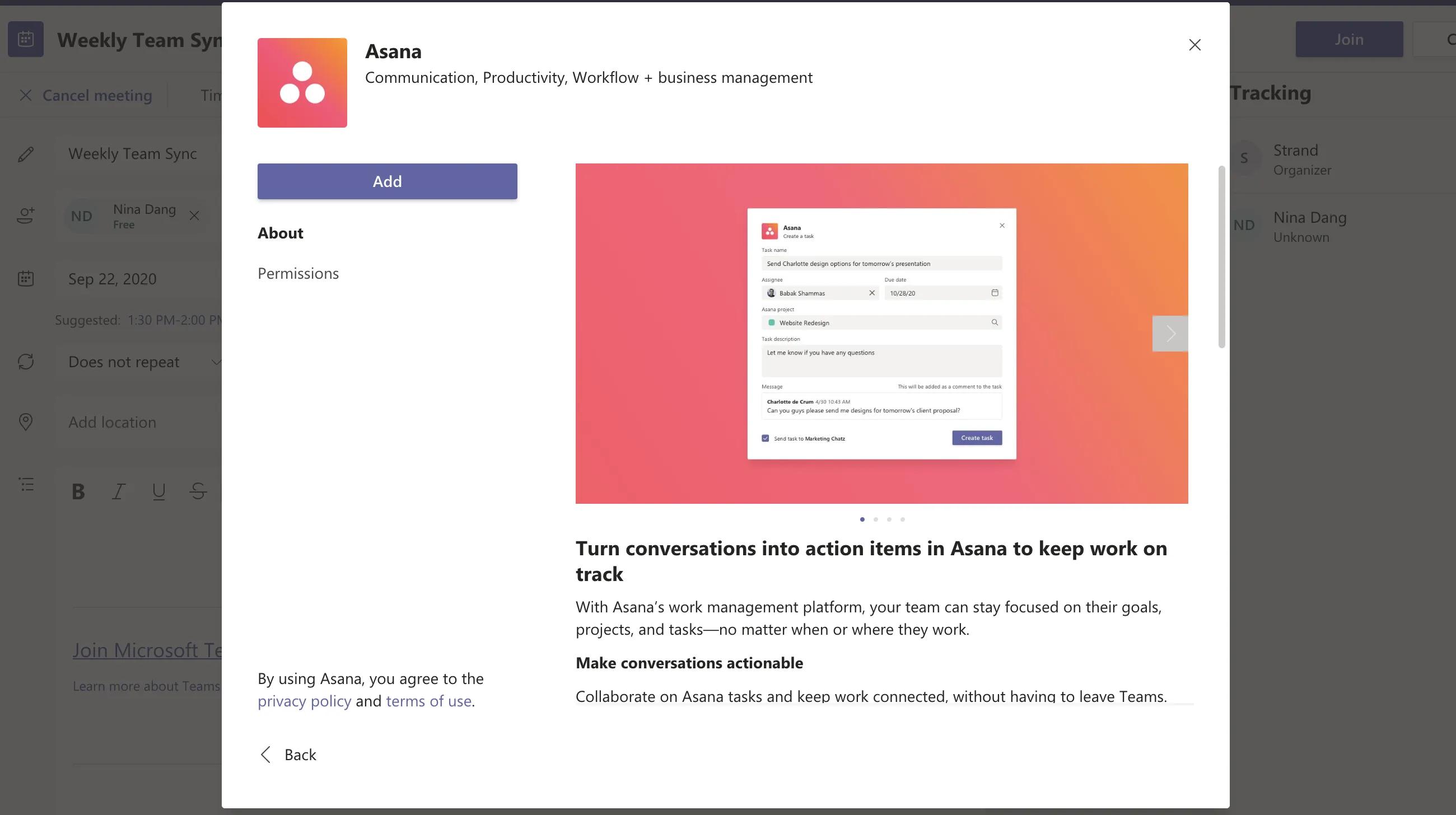
Per partecipare alla riunione
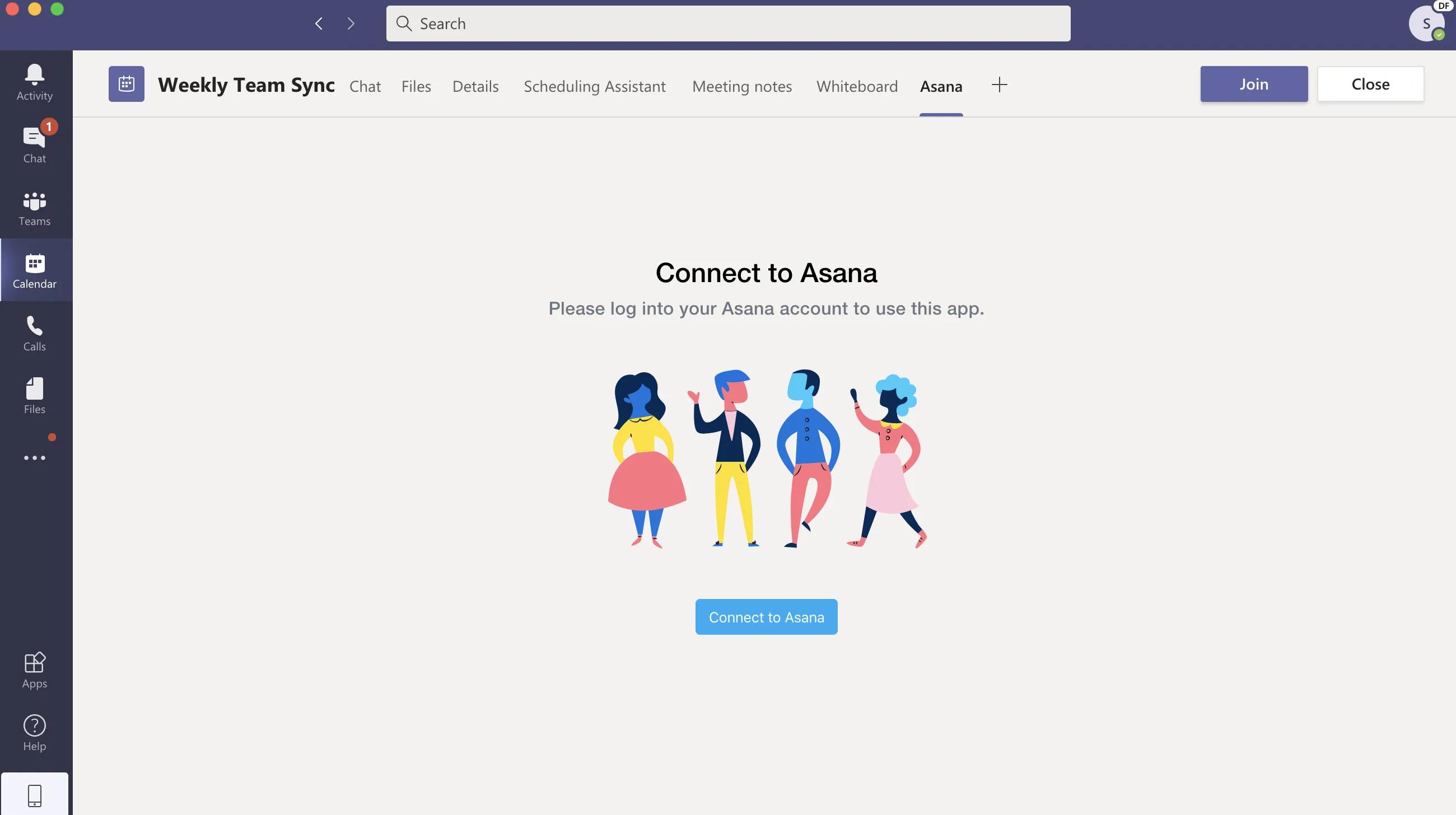
Collegati ad Asana:
- Poi ti verrà chiesto di collegarti ad Asana
- Dopo aver effettuato l'autenticazione con Asana, seleziona uno spazio di lavoro per la riunione
- Partecipa all'evento della riunione
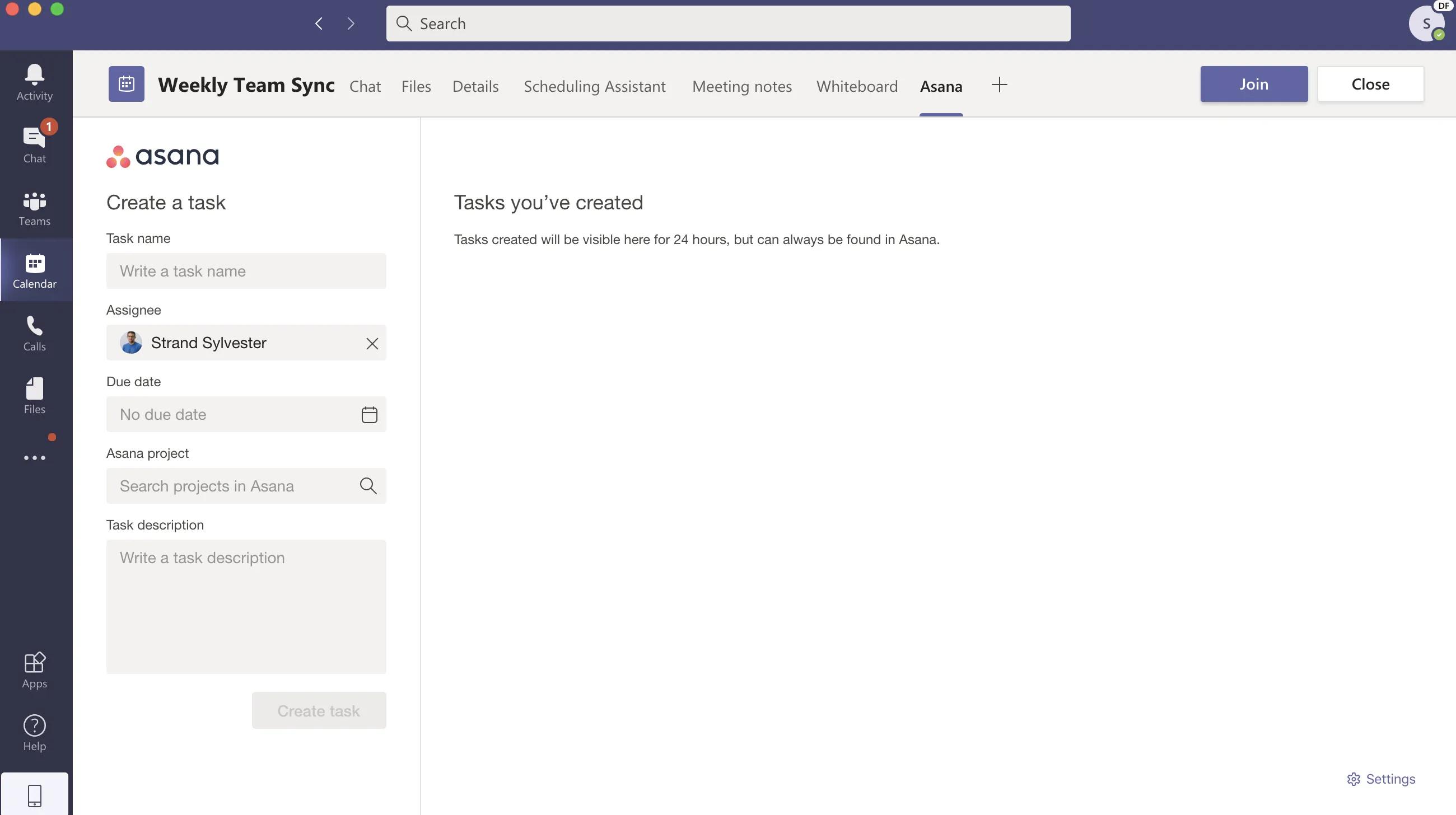
Crea attività o rivedi quelle che hai creato nell'evento o nel team. Per impostazione predefinita, le attività create su Teams sono visibili solo all'interno di questo strumento dall'utente che le ha create. In ogni caso, potrai sempre trovare le attività su Asana.
Creare attività in una riunione su Teams
Quando partecipi all'evento, nel menu della riunione appare anche il logo di Asana. Cliccando su di esso si aprirà un pannello laterale dal quale potrai creare attività nel corso dell’incontro e rivederle una volta concluso.
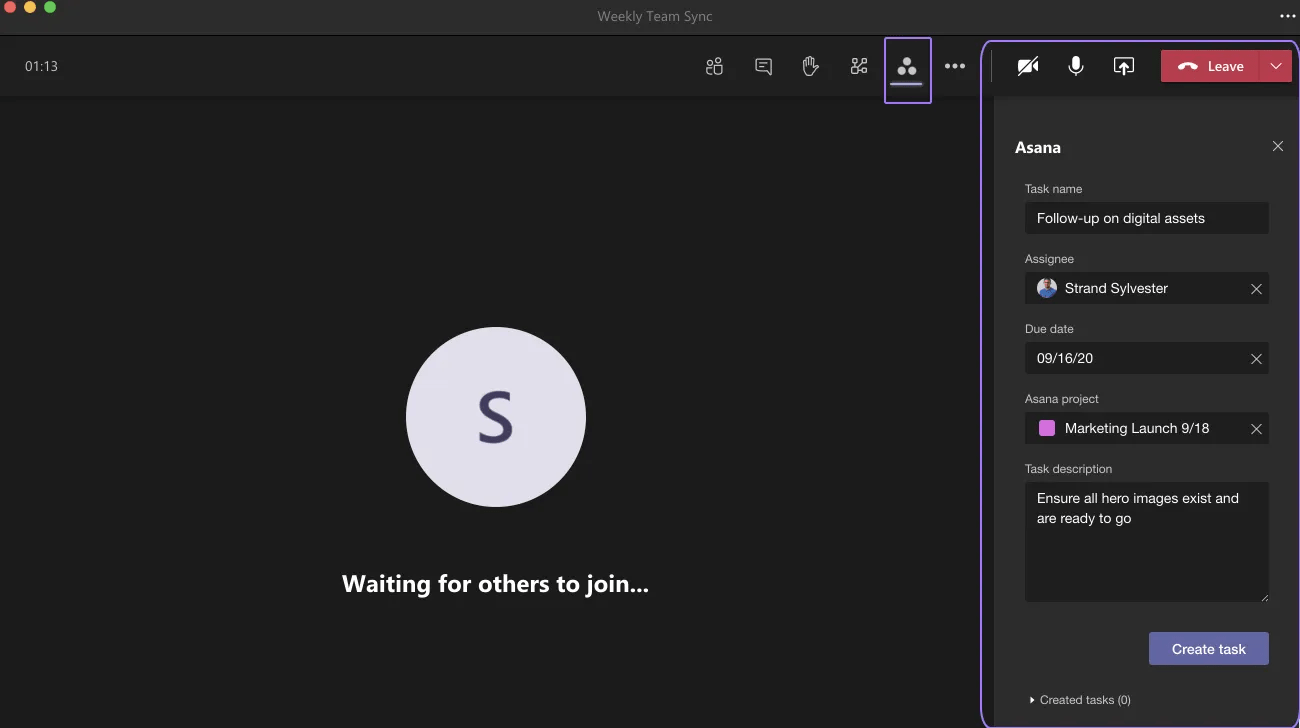
Anche gli altri partecipanti vedranno questa opzione nel loro menu e potranno autenticarsi e creare attività. Qualsiasi attività creata qui sarà disponibile anche nella scheda Asana e potrà essere rivista dopo la riunione.
Chat intelligente in Microsoft Teams
La chat intelligente su Asana ti consente di gestire il tuo lavoro su Asana senza dover uscire da Teams. Poni domande relative allo stato del lavoro, ai rischi del progetto o crea attività, per citare alcuni esempi, e il bot di Asana risponderà in linguaggio naturale e collegherà i contenuti pertinenti nella risposta.
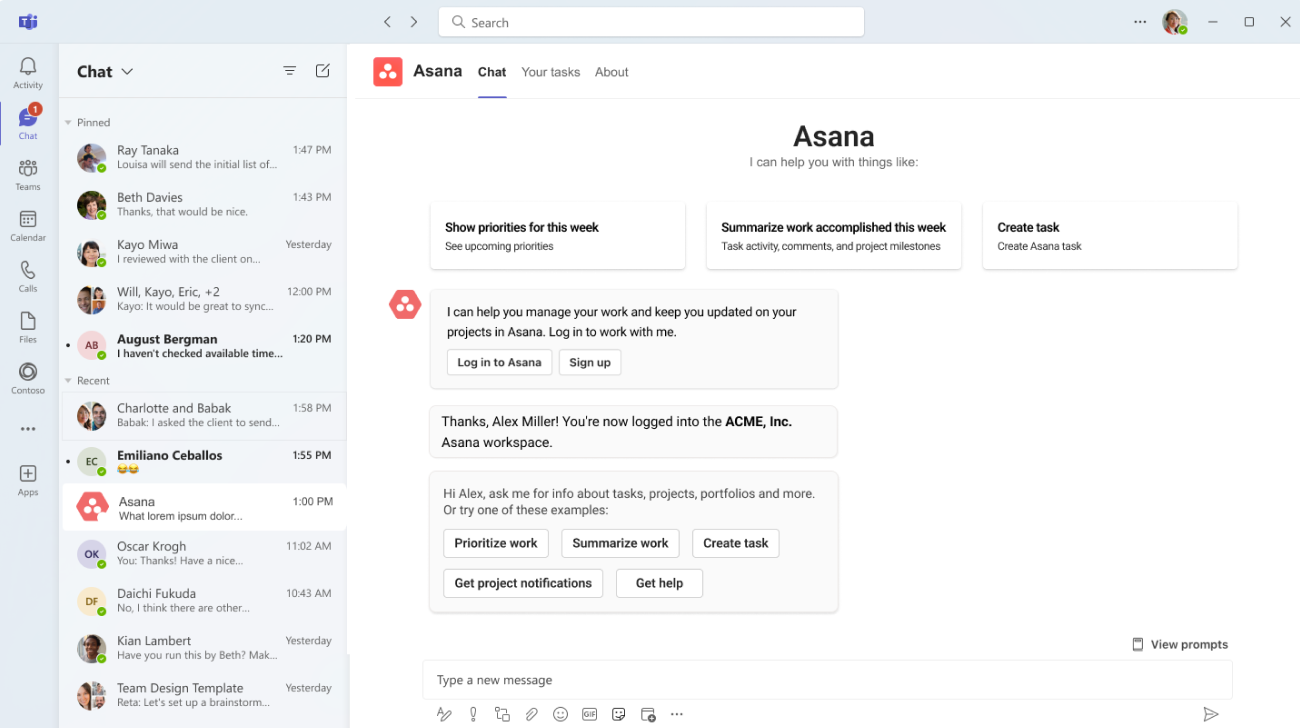
Per accedere alla chat intelligente in Teams, segui questi passaggi:
- Cerca la chat di Asana e clicca sulla scheda Chat
- Se non l’hai già fatto, accedi ad Asana
- Scegli uno degli esempi predefiniti o digita una domanda
- La chat intelligente ti fornirà una risposta
Solo visualizzazione e Microsoft Teams
Cosa può fare un utente Asana con accesso in sola visualizzazione su Teams?
- Accedi
- Configurare i progetti di Asana in una scheda del canale
- Visualizzare i progetti Asana in una scheda del canale configurata da altri
- Visualizzare anteprime dei link di Asana
Cosa non può fare un utente Asana con accesso in sola visualizzazione su Teams?
- Richieste IA
- Creare e commentare le attività
Nota
Scopri suggerimenti e approfondimenti sull'integrazione nel forum.
Hai bisogno di aiuto? Consulta la pagina dell'assistenza di Microsoft qui.

 Agentic Work Management
 Asana Service Management
 Asana Client Management
 Command by Asana
 StackAI di Asana