Produkte


AI Platform


Art des Unternehmens

Besuchen Sie unsere Preisübersichtsseite, um weitere Informationen zu erhalten.
Die mobilen Datenkontrollen sind für die Abonnements Asana Enterprise+ sowie auf der bisherigen Stufe Legacy Enterprise verfügbar. Die Verwaltung der mobilen App ist für die Abostufen Asana Enterprise und Enterprise+ sowie für die bisherige Stufe Legacy Enterprise verfügbar.
Die Verwaltung mobiler Apps ist in Abteilungs-Abos nicht verfügbar.
Machen Sie die mobilen Apps von Asana (iOS und Android) noch sicherer und schützen Sie die Daten Ihres Unternehmens, während Ihre Teams von überall auf der Welt zusammenarbeiten.
Super-Admins können für ihr Unternehmen die folgenden Dateneinstellungen für mobile Apps verwalten:
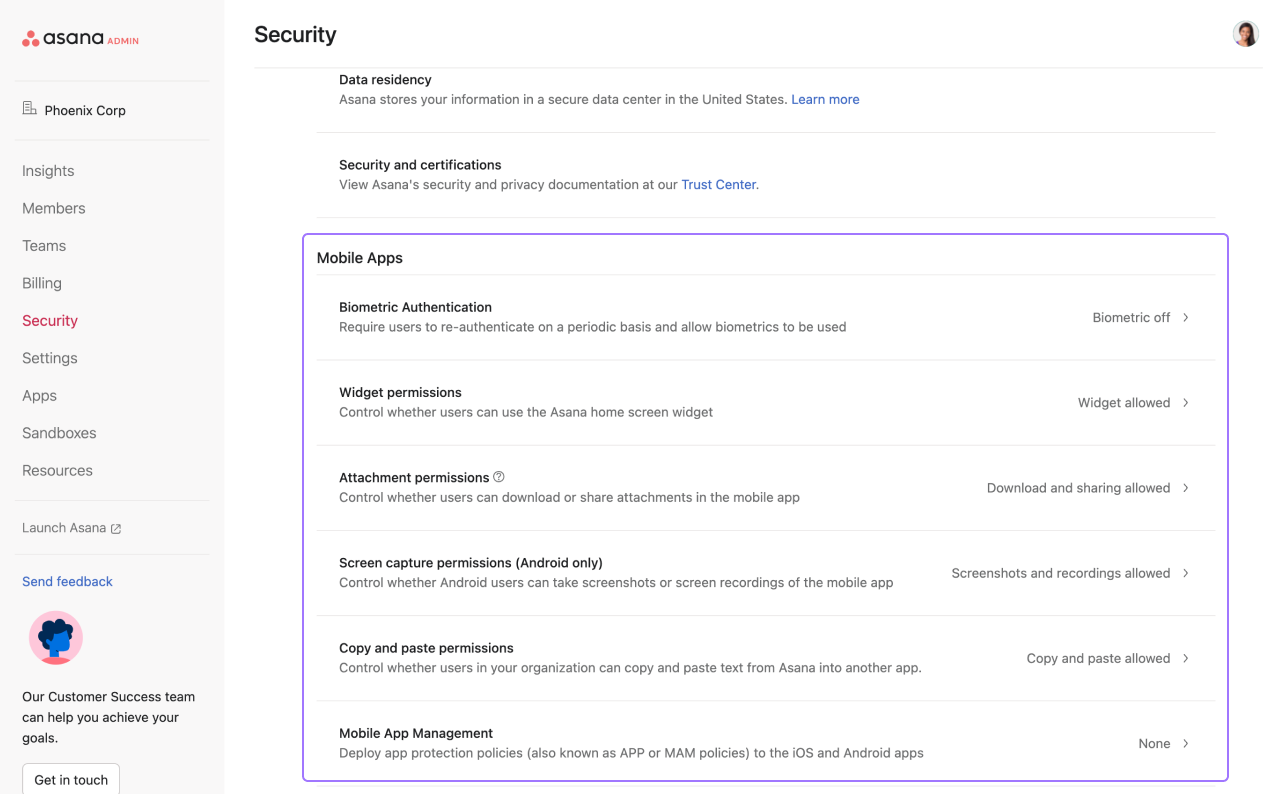
Aktivieren Sie die biometrische Authentifizierung, damit Nutzer Asana auf ihren Mobilgeräten per Fingerabdruck oder Gesichtserkennung entsperren können. Darüber hinaus können Sie festlegen, wie oft Nutzer sich neu authentifizieren müssen. Der Passcode des Geräts wird verwendet, wenn die biometrische Anmeldung nicht verfügbar ist.
Beschränken Sie das Asana-Widget auf Mobilgeräten. Dann sind Nutzer nicht mehr in der Lage, Aufgaben direkt auf dem Home ihres Smartphones zu sehen.
Legen Sie fest, inwiefern Inhalte heruntergeladen oder Anhänge in Asana oder auf Mobilgeräten geteilt werden können.
Diese Datenverwaltung ist nur auf Android verfügbar.
Legen Sie fest, ob Nutzer in Ihrem Unternehmen Screenshots der mobilen App machen können.
Schränken Sie die Berechtigungen zum Kopieren und Einfügen in der mobilen App ein.
Verfügbar für die Abostufen Asana Enterprise und Enterprise+ sowie auf der bisherigen Stufe Legacy Enterprise.
Die Microsoft Intune-Integration von Asana ermöglicht es IT-Administratoren, Unternehmensdaten zu schützen, indem sie Sicherheitsrichtlinien wie das Einschränken von Downloads, das Einschränken der Datenübertragung zwischen Apps und das Erfordern einer PIN- oder biometrischen Authentifizierung anwenden.
Die Integration gilt für die iOS- und Android-App von Asana und ist für die Desktop-App von Asana nicht relevant. Um die Integration über die Einstellungen für die Verwaltung mobiler Anwendungen einzurichten, befolgen Sie diese Schritte:
Nachdem Sie Asana in Intune hinzugefügt haben, weisen Sie die Anwendung Ihren Nutzern zu, indem Sie die hier beschriebenen Anweisungen befolgen.
Diese Korrektur ist notwendig, da Asana erst nach der Anmeldung des Benutzers eine verwaltete App ist. Daher müssen wir die Umleitung von einer verwalteten App (Edge) zu einer nicht verwalteten App (Asana) aktivieren.
Symptom: „Etwas ist schiefgelaufen. Die Anwendung konnte nicht geöffnet werden“, wenn Sie während des Anmeldevorgangs auf „Weiter zur App“ klicken.
Behebung: Stellen Sie sicher, dass die Ausnahmeregelungen korrekt eingerichtet sind.
Hinweis
Dieser Artikel wurde mit KI übersetzt.
Feedback zur Übersetzung geben.

