Produk


AI Platform


Jenis Perusahaan
Tidak ada artikel yang ditemukan untuk topik ini.

Kontrol data seluler tersedia di Asana tingkat Enterprise+ serta tingkat lama Legacy Enterprise. Manajemen app seluler tersedia di Asana tingkat Enterprise dan Enterprise+ serta tingkat lama Enterprise lama.
Pengelolaan aplikasi seluler tidak tersedia pada paket Divisi.
Tambahkan keamanan tambahan ke aplikasi seluler Asana (iOS dan Android) untuk melindungi data organisasi sekaligus membuat tim dapat bekerja dan berkolaborasi dari mana saja.
Admin Super dapat mengelola kontrol data seluler berikut untuk organisasinya:
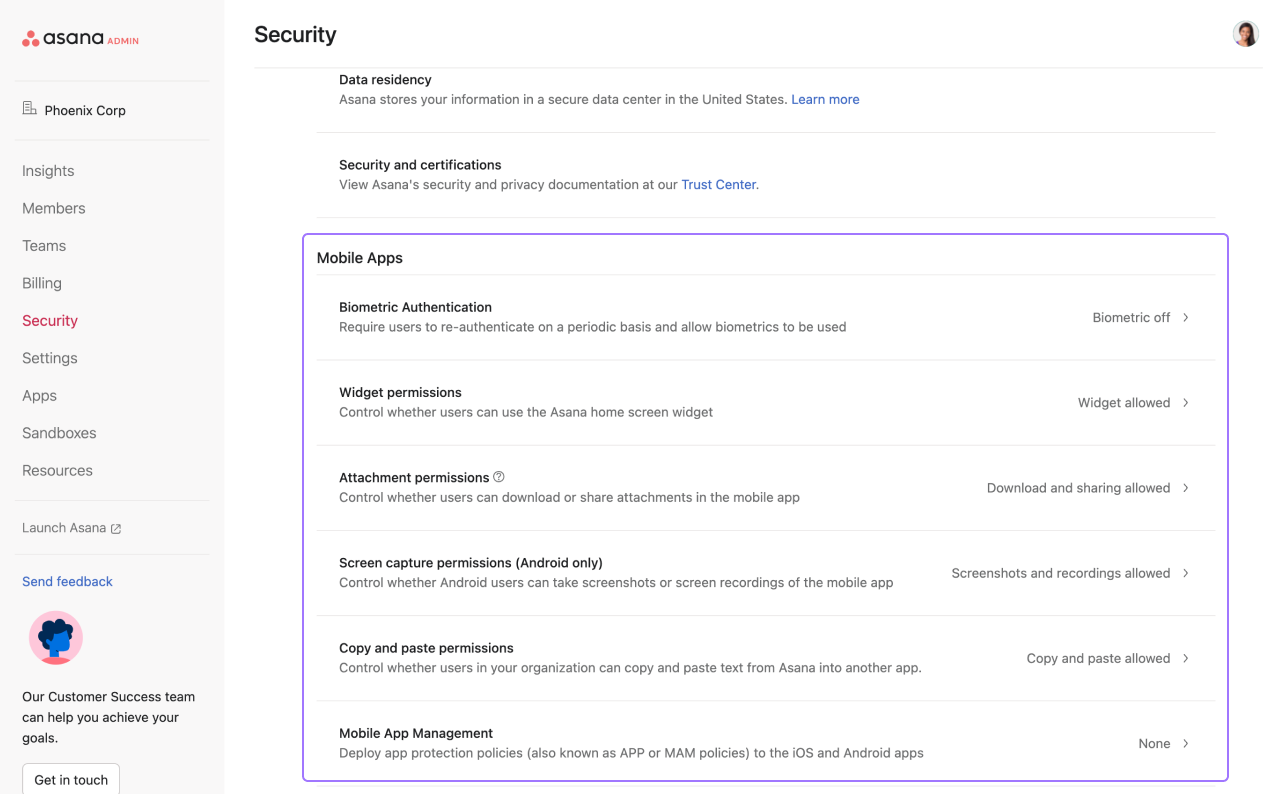
Dengan mengaktifkan autentikasi biometrik, Anda membuat pengguna dapat membuka kunci Asana di perangkat seluler menggunakan sidik jari atau pengenalan wajah. Anda dapat mengatur seberapa sering pengguna harus mengautentikasi ulang. Kode sandi perangkat akan digunakan jika biometrik tidak tersedia.
Membatasi widget Beranda Asana di perangkat seluler sehingga pengguna tidak dapat melihat Tugas langsung dari tampilan Beranda ponsel.
Membatasi unduhan atau kemampuan untuk berbagi lampiran di Asana di perangkat seluler.
Kontrol data ini hanya tersedia di Android.
Pilih apakah pengguna di organisasi Anda dapat mengambil tangkapan layar di app seluler.
Batasi izin salin dan tempel di app seluler.
Tersedia di Asana tingkat Enterprise dan Enterprise+ serta tingkat lama Enterprise lama.
Integrasi Microsoft Intune Asana memungkinkan admin TI melindungi data perusahaan dengan menerapkan kebijakan keamanan, seperti membatasi unduhan, membatasi transfer data antar-aplikasi, dan mewajibkan autentikasi PIN atau biometrik.
Integrasi ini berlaku untuk aplikasi seluler iOS dan Android Asana, dan tidak relevan dengan aplikasi desktop Asana. Untuk menyiapkan integrasi melalui pengaturan manajemen aplikasi seluler, ikuti langkah-langkah berikut:
Setelah Anda menambahkan Asana di Intune, berikan kepada pengguna Anda dengan mengikuti petunjuk yang dijelaskan di sini.
Perbaikan ini diperlukan karena Asana bukan app yang dikelola hingga setelah pengguna masuk, jadi kami perlu mengaktifkan pengalihan dari app yang dikelola (Edge) ke app yang tidak dikelola (Asana).
Gejala: “Terjadi kesalahan. Aplikasi tidak dapat dibuka” saat mengeklik “Lanjutkan ke aplikasi” selama proses login.
Perbaikan: Pastikan konfigurasi pengecualian disiapkan dengan benar.
Catatan
Artikel ini diterjemahkan oleh AI.
Kirim umpan balik terjemahan.

