製品


チーム別活用方法

詳細は料金ページをご確認ください。
プランのティアをアップグレードしたり、プランのライセンス数を増やしたり、ライセンス数を減らしてダウングレードしたりすることが、時として必要になる場合があります。この記事では、これらのアクションを実行する方法をご紹介します。
個人利用や基本的なタスク管理のみ必要な場合は、いつでも Asana Personal プランにダウングレードできます。ダウングレードをされた場合は、現在のサブスクリプション期間の終わりに適用されます。
有料プランのサブスクリプションを終了すると、チームはチーム権限とプロジェクト権限の Advanced 設定、カスタムフィールド、タイムラインビュー、タスクの依存関係を含む有料機能を利用できなくなります。
すべてのキャンセルは現在の請求サイクルの終わりに適用されます。
キャンセルをお考えのお客様にご提案がございます。有料機能を最大限に活用する方法をチームが把握できていないとお考えの場合は、有料プランのお客様を対象とした無料トレーニングをご利用いただけます。
Asana でプランオプションと料金について詳しくお読みください。
トライアルの終了後、プランを選択するよう求められます。「プランを選択」をクリックします。
無料の Asana Personal プランにダウングレードする場合は、次の画面で「準備ができていない場合は、次の画面で無料の Asana Personal プランにダウングレードできます。
「ダウングレードを確認」ボックスにチェックを入れ、「Personal にダウングレード」をクリックします。
「管理者コンソール」の「請求」タブにあるプラン詳細のセクションで、プランの編集または切り替えが可能です。
クレジットカードでお支払いのお客様は、管理者コンソール画面の「請求」タブより「プランを編集」を選択してください。
「プランを編集」をクリックすると、データ収集フォームに移動します。このフォームに、Asana で追跡したいプロジェクト、チーム、プロセスに関する詳細をご入力ください。
詳細を入力し、「送信」をクリックしていただくと、Asanaスペシャリストがお客様のリクエストを確認し、ご連絡を差し上げます。
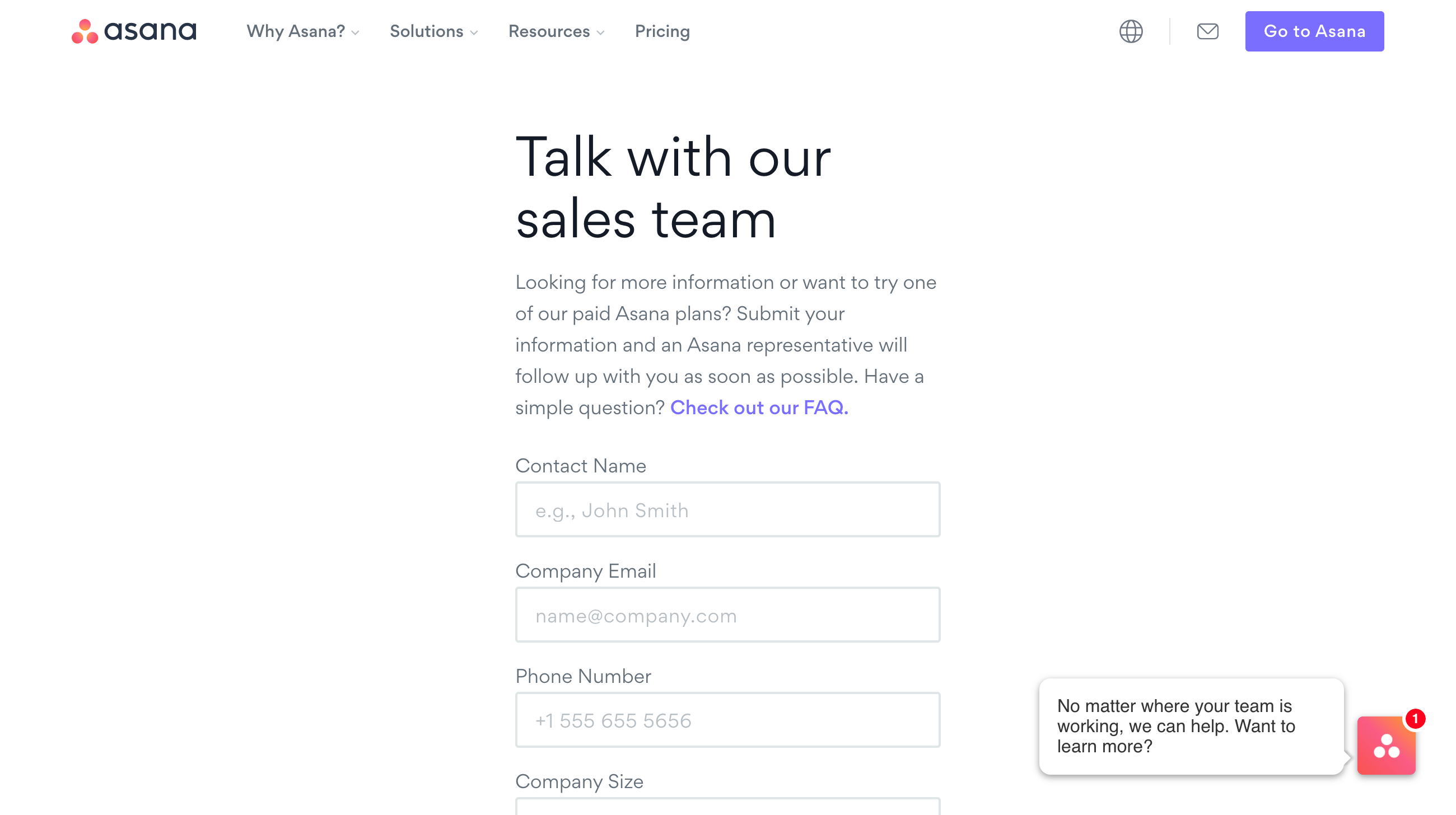
管理者コンソールからプランにライセンスを追加してください。 請求書でお支払いのお客様は Asana セールスチームにリダイレクトされますので、そこで変更をリクエストしてください。
プランを更新するときは、ライセンス数のドロップダウンメニューからプランのサイズを変更できます。
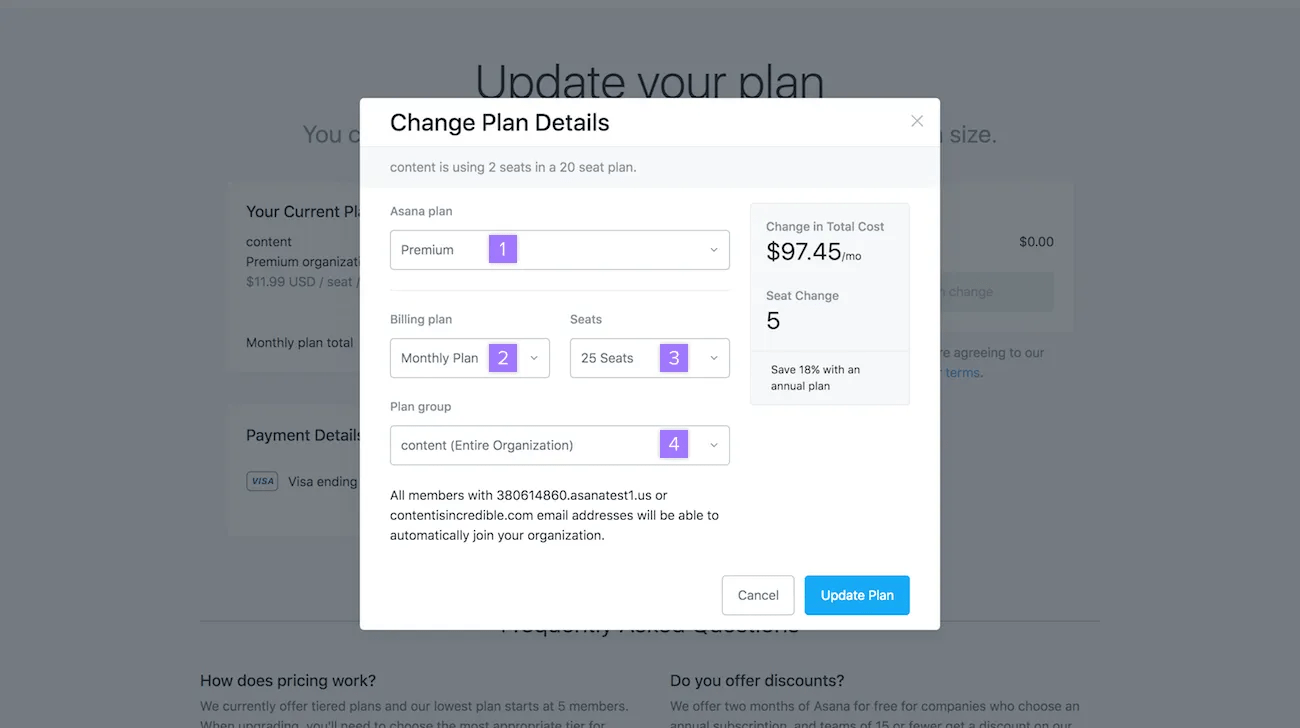
オプションをすべて選択したら、「プランを更新」ボタンをクリックします。
Asana はユーザー 1 人用の有料プランは提供していませんが、小規模チーム用として、ユーザー数に合わせて利用できる 2~5 人分の段階的なライセンスプランを提供しています。アップグレードするときは、チームのサイズに最適なライセンス数のプランをお選びください。
Asana では、お客様のご意見をもとにプラットフォームの改善に日々取り組んでおります。ご意見、ご要望など、お気づきの点がございましたら、ぜひ Asana サポートまでお気軽にご連絡ください。
ノート
この記事は AI によって翻訳されています。
翻訳に関するフィードバックを送る。

