Produkte
AI Platform
Art des Unternehmens

Besuchen Sie unsere Preisübersichtsseite, um weitere Informationen zu erhalten.
Meine Aufgaben fungiert als Ihre individuelle To-do-Liste und sammelt automatisch Aufgaben, die Ihnen in allen Projekten zugewiesen sind, sodass Sie Ihre Arbeit an einem zentralen Ort sehen und organisieren können. Sie können diese Aufgaben in verschiedenen Formaten wie einer Liste, einem Board oder einem Kalender anzeigen und so flexibel verwalten und priorisieren.
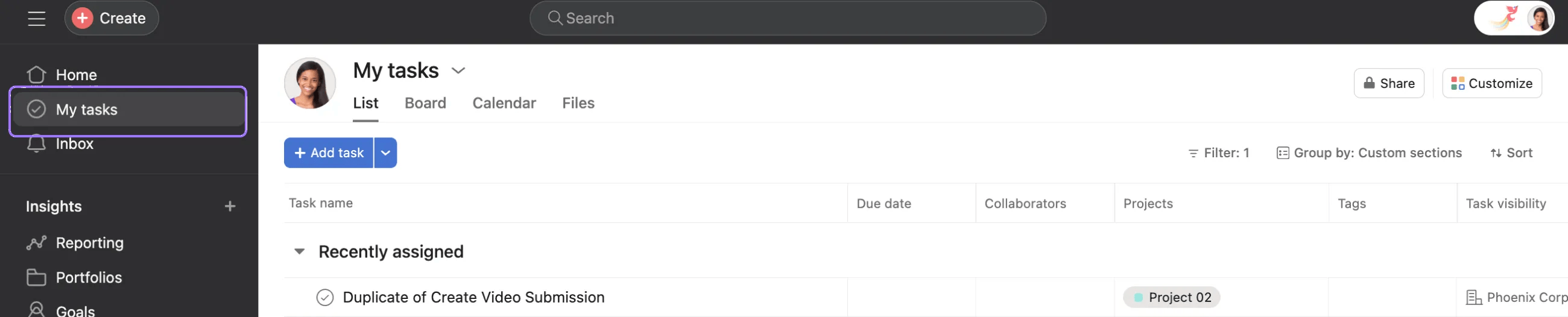
Um auf „Meine Aufgaben“ zuzugreifen, klicken Sie in der Seitenleiste auf „Meine Aufgaben“.
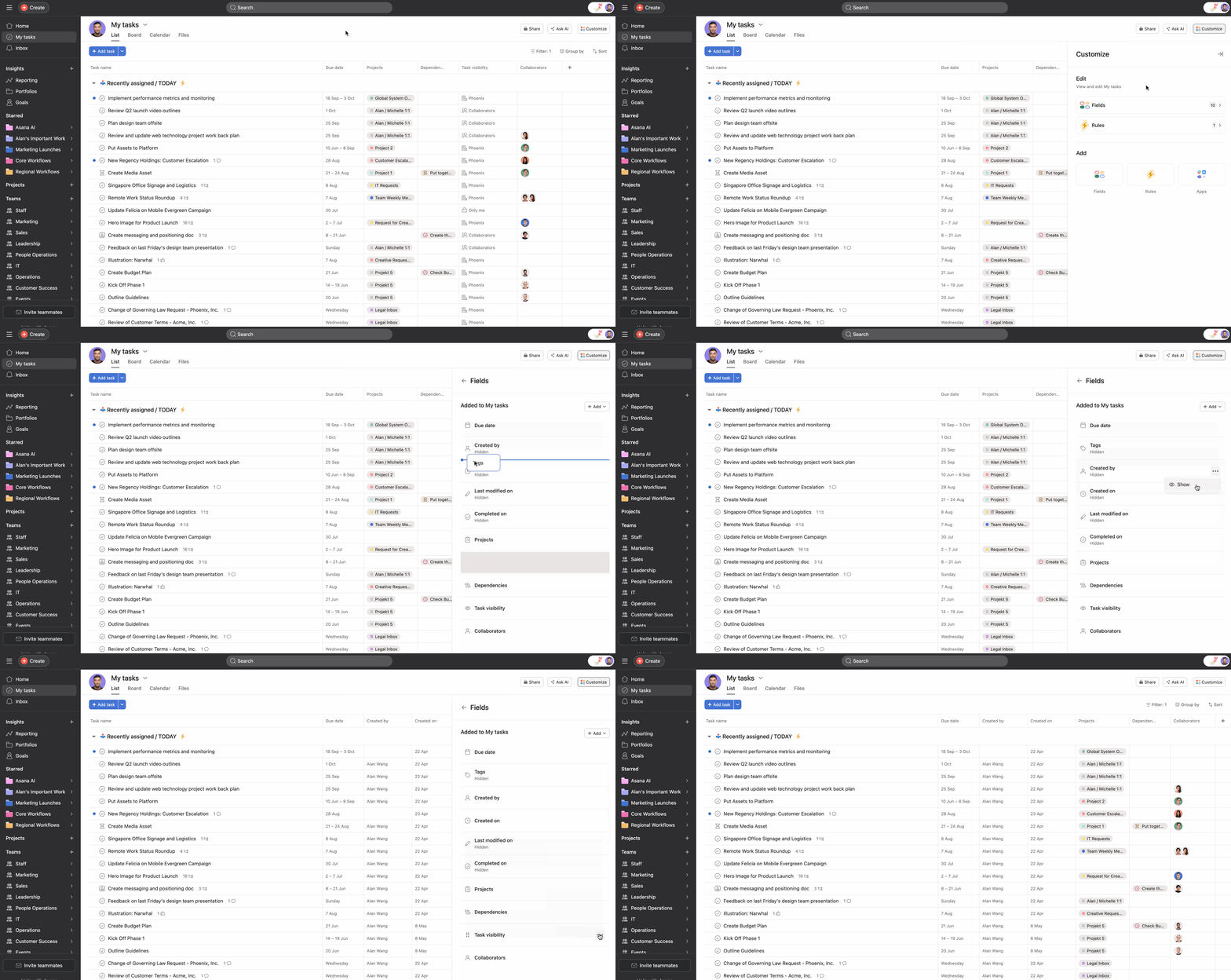
Sie können Ihre „Meine Aufgaben” anpassen, indem Sie:
 erstellt
Um eine Aufgabe unter „Meine Aufgaben“ zu erstellen, klicken Sie oben links auf die Schaltfläche + Aufgabe hinzufügen oder klicken Sie im gewünschten Abschnitt auf Aufgabe hinzufügen.
Alle neuen Aufgaben, die Sie unter „Meine Aufgaben“ erstellen, werden automatisch Ihnen zugewiesen und sind nur für Sie sichtbar. Fügen Sie Sie zu Projekten hinzu, um sie für den Rest Ihres Teams sichtbar zu machen. Wenn andere in „Meine Aufgaben“ Aufgaben erstellen, werden diese Aufgaben automatisch Ihnen zugewiesen und sind nur für Sie und alle Beteiligten sichtbar (z. B. für die Person, die die Aufgabe erstellt hat).
Obwohl Aufgaben, die in „Meine Aufgaben“ erstellt wurden, automatisch nur für Sie sichtbar sind, wird eine Aufgabe mit mehreren Projekten für Mitglieder dieses Projekts sichtbar. In „Meine Aufgaben“ gibt es die Spalte „Aufgabensichtbarkeit“, in der Sie sehen können, für wen die Aufgabe sichtbar ist.
Wenn Sie die Listenansicht verwenden, werden ungelesene Aufgaben neben dem Aufgabennamen einen blauen Punkt anzeigen. Ein blauer Punkt zeigt an, dass Sie die Aufgabe nicht mehr angezeigt haben, seit sie Ihnen zugewiesen wurde. Klicken Sie auf die Aufgabe, um das Aufgabenfenster zu öffnen, und der blaue Punkt verschwindet.
Sie können Ihre eigenen Abschnitte in „Meine Aufgaben“ erstellen, um Ihre Arbeit zu organisieren. Benennen Sie Abschnitte um, ordnen Sie sie neu an oder erstellen und löschen Sie sie, um Ihr ganz persönliches Organisationssystem zu gestalten.
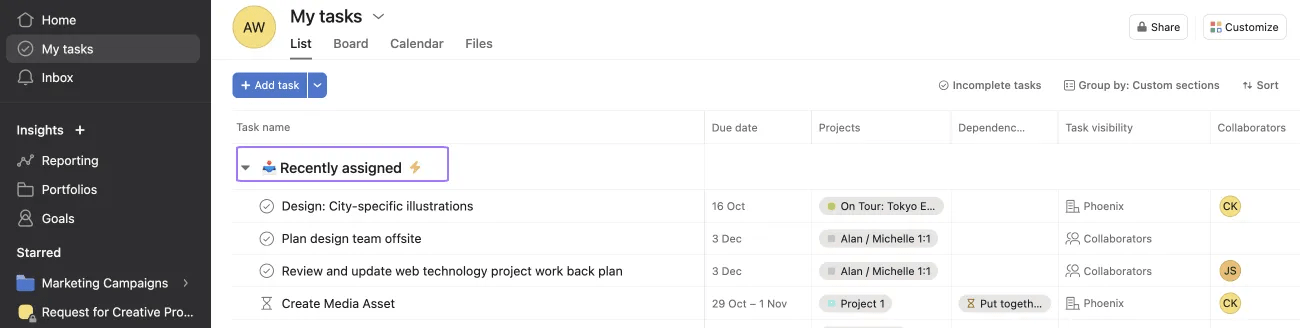
Wenn Ihnen eine Aufgabe zum ersten Mal zugewiesen wird, erscheint sie unter dem Abschnitt „Zuletzt zugewiesen“ in „Meine Aufgaben“. Sie können diesen Bereich umbenennen, aber beachten Sie, dass es ein gesonderter Bereich ist, in dem Aufgaben angezeigt werden, wenn sie Ihnen zugewiesen werden. Sie können diesen Abschnitt nicht löschen.
Hinweis
Wenn Sie eine Aufgabe erstellen, indem Sie eine E-Mail an x@mail.asana.com senden, erscheint sie zuerst unter Zuletzt zugewiesen in Ihren „Meine Aufgaben“.
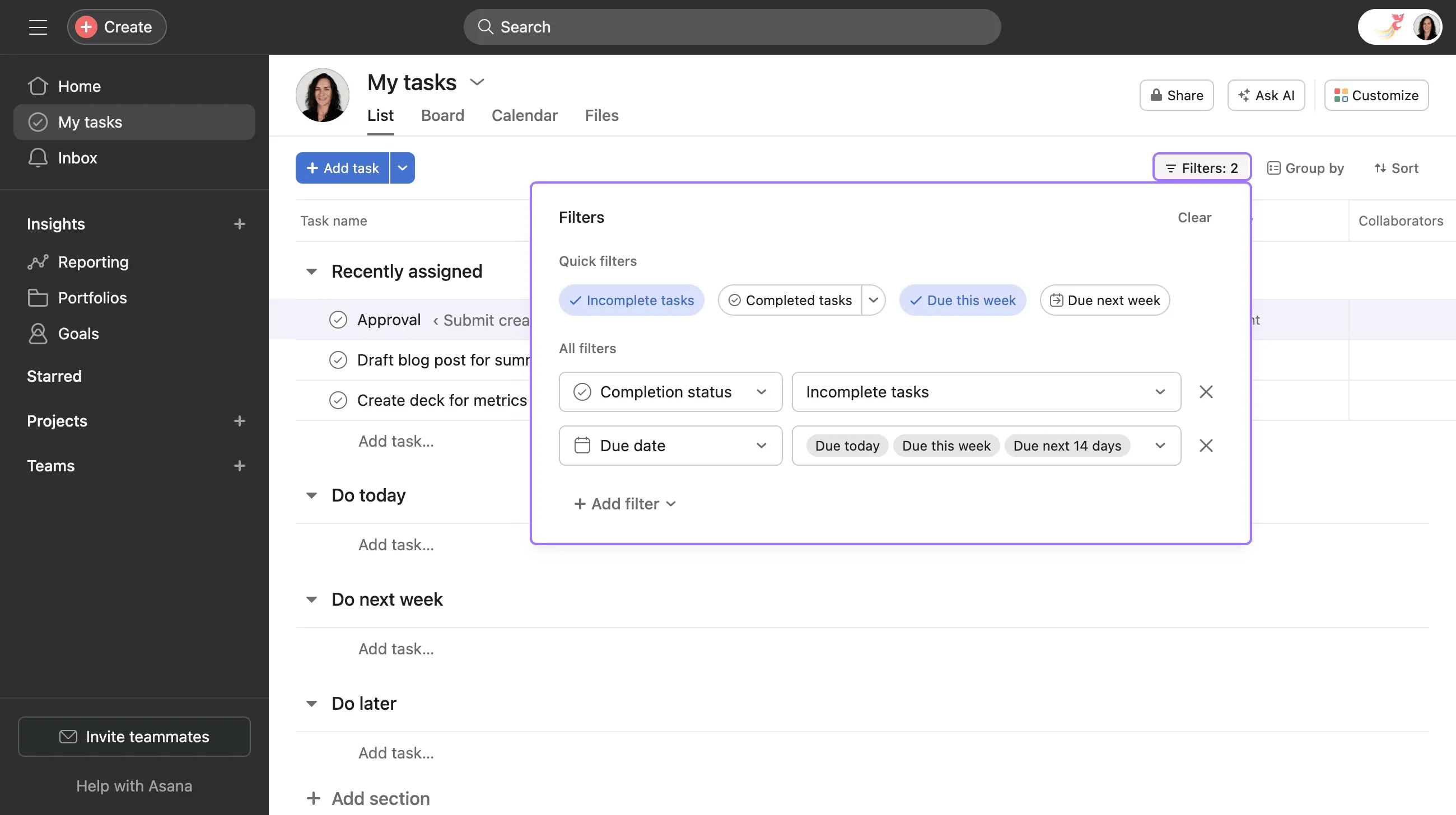
Sortieren Sie Ihre Aufgabenliste, um Ihre Aufgaben so anzuzeigen, wie Sie möchten. Ihre Sortier-, Filter- und Ansichtseinstellungen werden unter „Meine Aufgaben” automatisch für das nächste Mal gespeichert.
Bitte beachten Sie, dass Projektansichten nicht automatisch gespeichert werden. Erfahren Sie, wie Sie Ihre Projektansicht speichern.

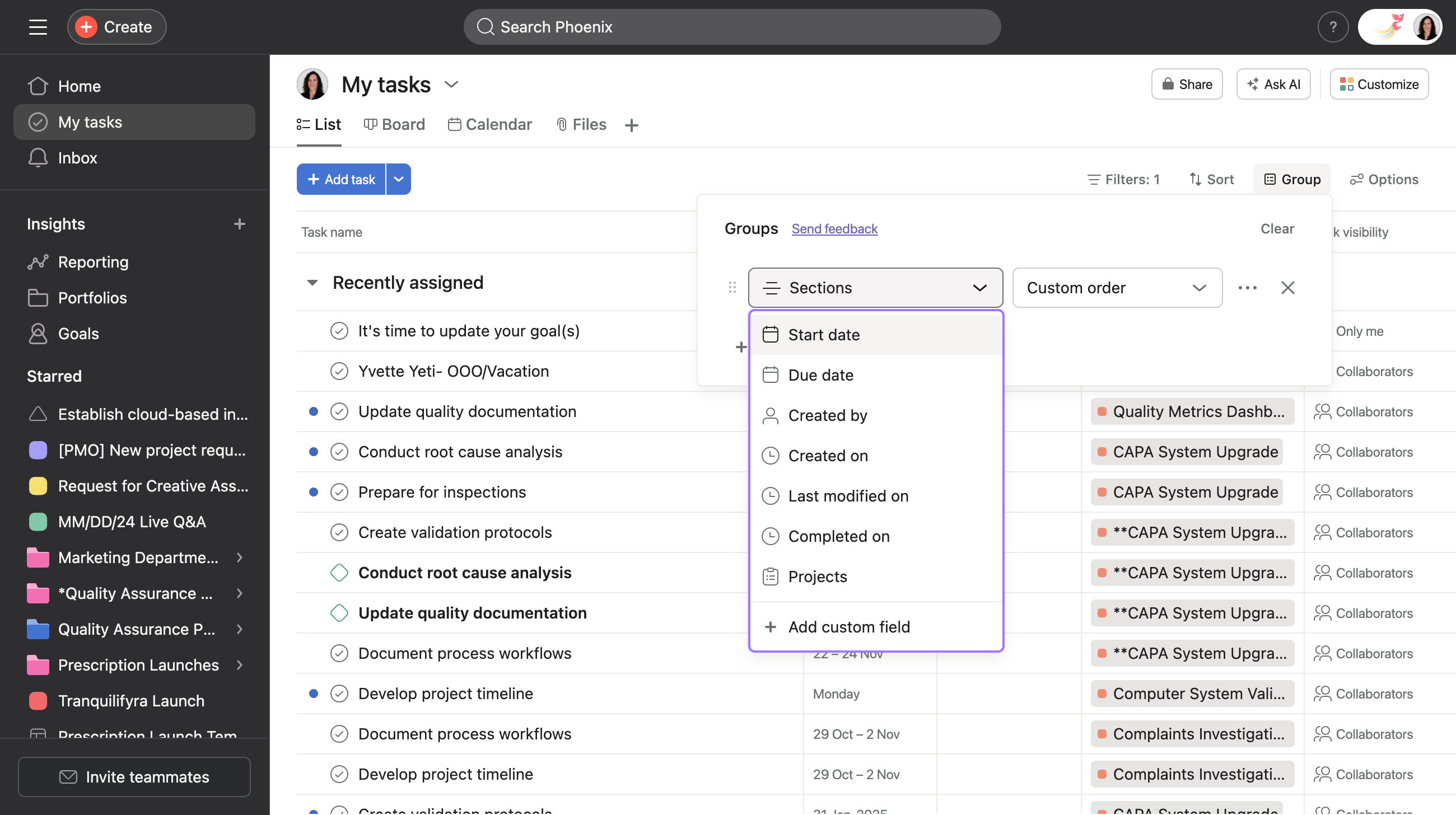
Sie können Gruppieren nach in Meine Aufgaben verwenden, wenn Sie in der Board- und Listenansicht sind, um Aufgaben nach Abschnitt oder einem anderen Feld zu gruppieren. Aufgaben können in der Listen- und Boardansicht unterschiedlich gruppiert werden. Im folgenden Beispiel sind die Aufgaben nach einem benutzerdefinierten Feld für die Priorität gruppiert.

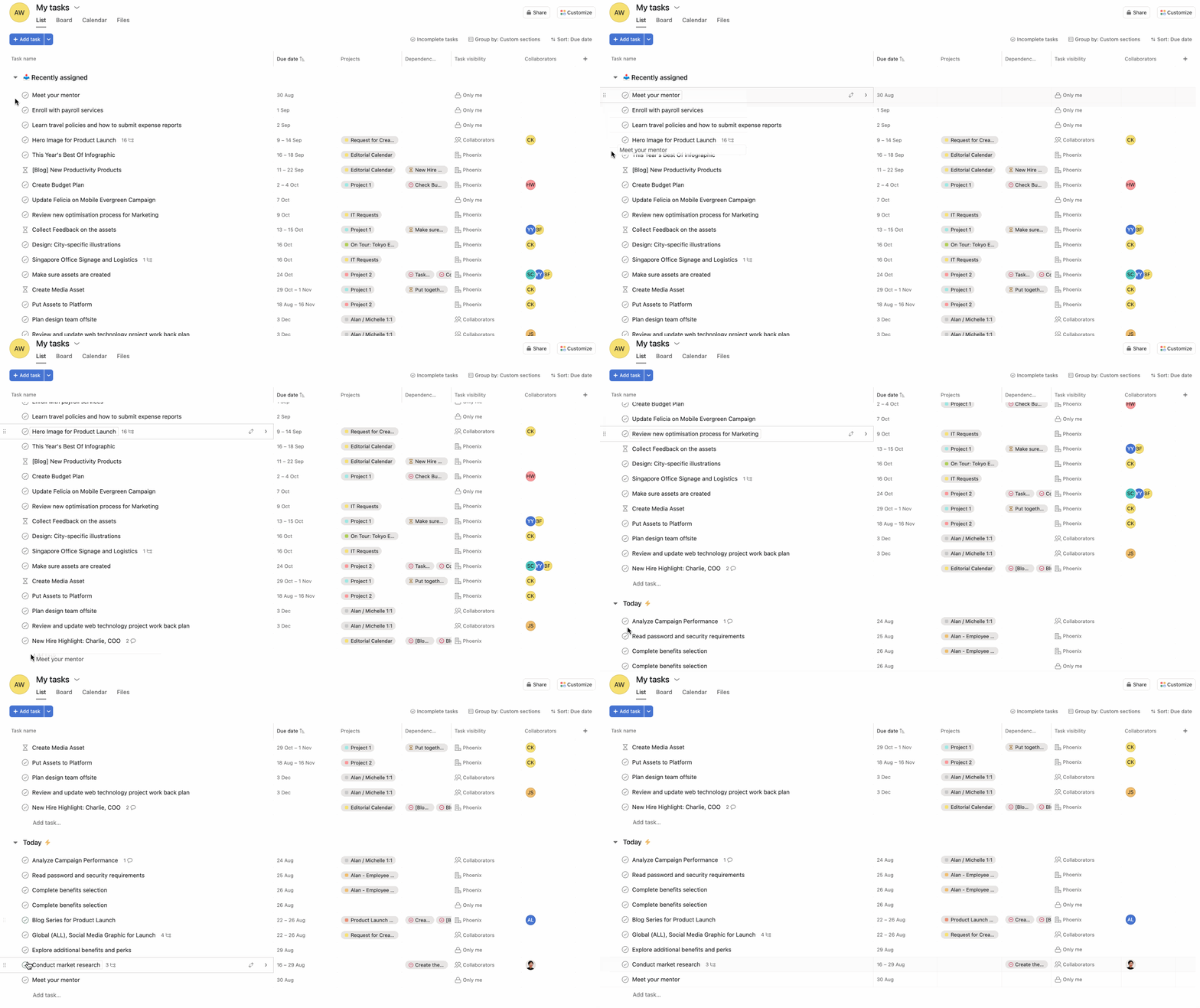
Sie können Ihre „Meine Aufgaben“ -Liste per Drag & Drop neu anordnen, sofern Ihre Aufgabenliste nicht nach Fälligkeitsdatum sortiert ist.
Die Möglichkeit, Ihre am häufigsten verwendeten Apps zu integrieren, ist nicht nur auf Projekte beschränkt. Sie können Apps zu „Meine Aufgaben“ hinzufügen, um sie in die Tools zu integrieren, die Ihr Team am häufigsten verwendet.
Um eine App dem Bereich „Meine Aufgaben“ hinzuzufügen, klicken Sie oben rechts auf „Anpassen“, und wählen Sie Ihre App aus der Liste aus. Das Feld für diese App erscheint dann in jeder Ihrer Aufgaben, sodass Sie die App mühelos in Ihren Workflow integrieren können.
Mit der Mitgliedschaft für „Meine Aufgaben“ können Sie den Zugriff auf „Meine Aufgaben“ einer anderen Person beantragen bzw. erhalten, um die Aufgaben der jeweils anderen Person zu verwalten. Sie können ausgewählten Kollegen den Zugriff gewähren, damit diese Ihre „Meine Aufgaben“ verwalten.
Das ist für Arbeitsabläufe hilfreich, bei denen Sie Abschnitte in der „Meine Aufgaben“ -Liste einer anderen Person sortieren, ordnen oder erstellen müssen oder wenn Sie möchten, dass ausgewählte Kollegen dies für Sie erledigen.
Wenn Sie „Meine Aufgaben“ eines anderen Nutzers aufrufen, ohne dass er Ihnen explizit Zugriff gewährt, sehen Sie Folgendes:
Sie werden nicht in der Lage sein, Aufgaben neu anzuordnen und Abschnitte zu sehen bzw. zu erstellen. Sie können auch keine benutzerdefinierten Felder anzeigen oder hinzufügen.
Bevor Sie Zugriff erhalten, können Sie nur nach Fälligkeitsdatum und Projekt sortieren. Nachdem Sie Zugriff erhalten haben, können Sie auch nach Keine und Gefällt-mir-Angaben sortieren.
Eine Zugriffsberechtigung auf „Meine Aufgaben“ einer anderen Person hat keine Auswirkungen auf die Sichtbarkeit der Aufgaben. Wenn Sie z. B. eine Aufgabe nicht sehen konnte, bevor Sie die Zugriffsrechte erhalten haben, werden Sie diese auch nach dem Erhalt der Zugriffsberechtigung nicht sehen können.
 So greifen Sie auf die „Meine Aufgaben“ -Ansicht eines anderen Mitglieds zu:
Um den Zugriff auf „Meine Aufgaben“ eines anderen Mitglieds zu beantragen, navigieren Sie zur „Meine Aufgaben“ -Liste der gewünschten Person, klicken Sie auf den Dropdown-Pfeil und wählen Sie „Um Verwaltungszugriff bitten“ aus. Wenn eine Zugriffsanfrage gestellt wird, wird eine Aufgabe für die Person erstellt, an die die Anfrage gerichtet

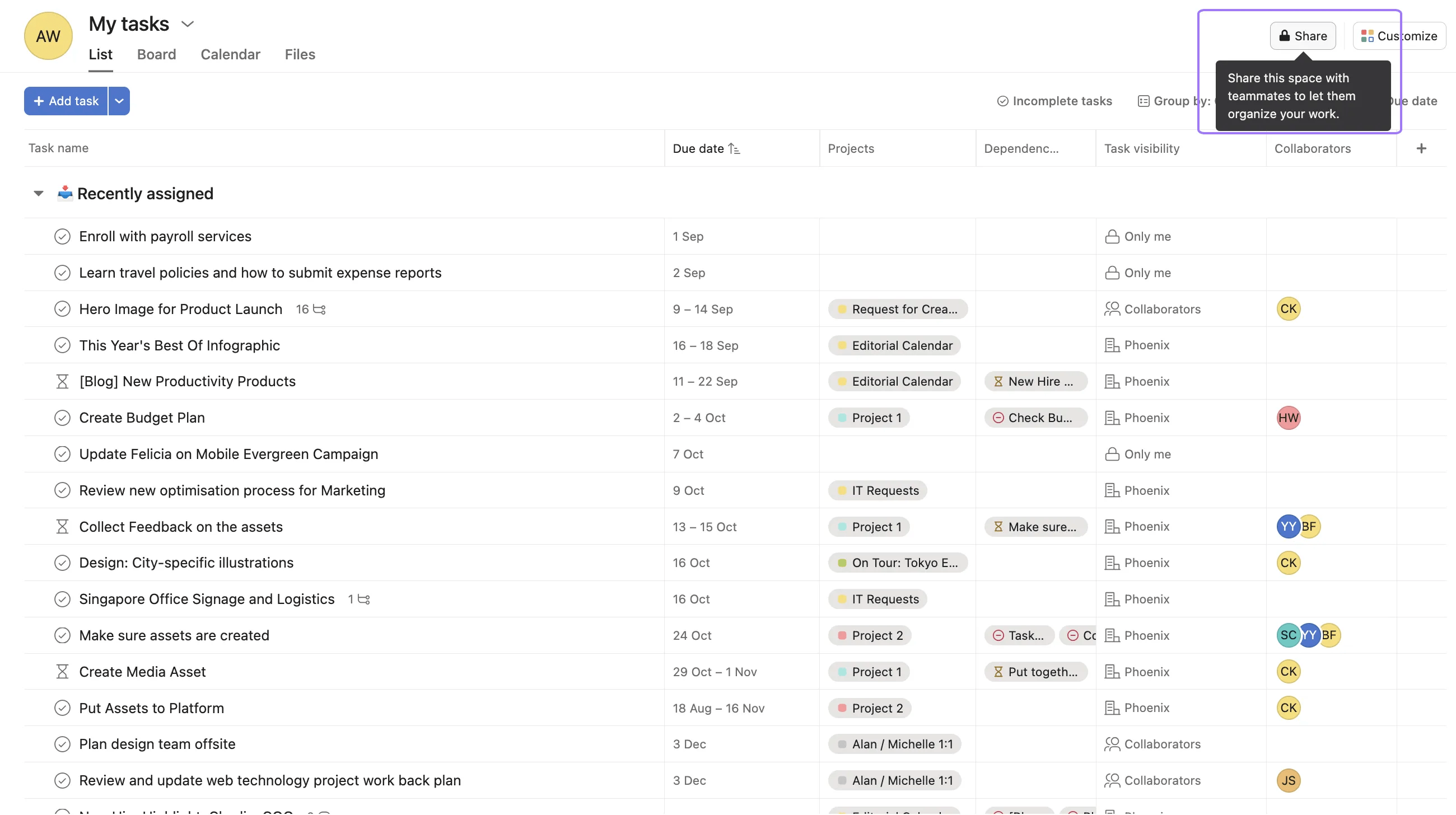
Die Person, der Sie Zugriff gewähren, wird über eine Benachrichtigung darüber informiert.
Möchten Sie mehr erfahren? Entdecken Sie alle Funktionen von „Meine Aufgaben“ in Asana.
Möchten Sie „Meine Aufgaben“ besser organisieren? Fragen Sie die Community nach Tipps und Inspirationen!
Dieser Artikel wurde mit KI übersetzt.
Feedback zur Übersetzung geben.

