Produits


AI Platform


Équipes
Aucun article trouvé sur ce sujet.
Aucun article trouvé sur ce sujet.
Aucun article trouvé sur ce sujet.

Pour en savoir plus, consultez notre page de tarification.
Mes tâches agit comme votre liste de tâches individuelle et rassemble automatiquement les tâches qui vous sont attribuées dans tous les projets, vous permettant de voir et d'organiser votre travail dans un endroit centralisé. Vous pouvez afficher ces tâches sous différents formats, tels qu'une liste, un tableau ou un calendrier, ce qui vous permet de gérer et de hiérarchiser votre travail de manière flexible.
Pour accéder à Mes tâches, cliquez sur Mes tâches dans la barre latérale.
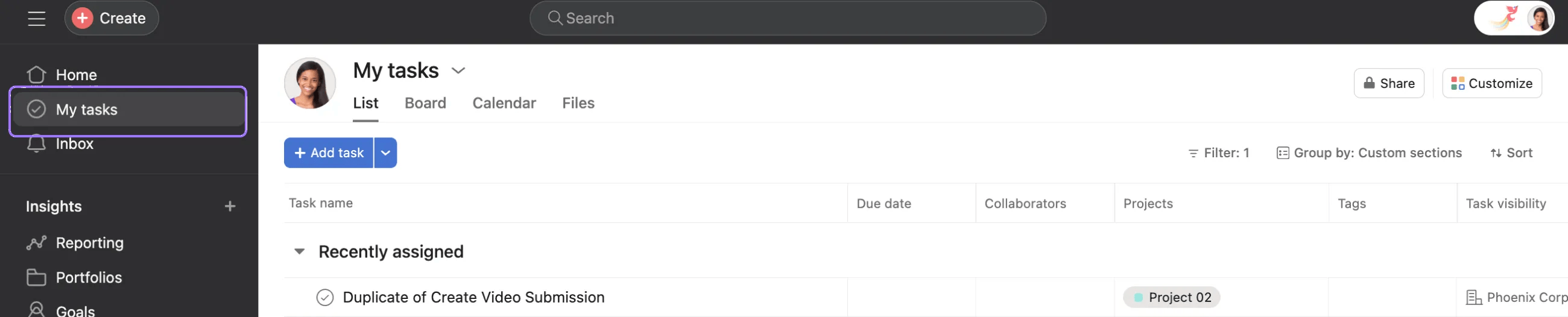
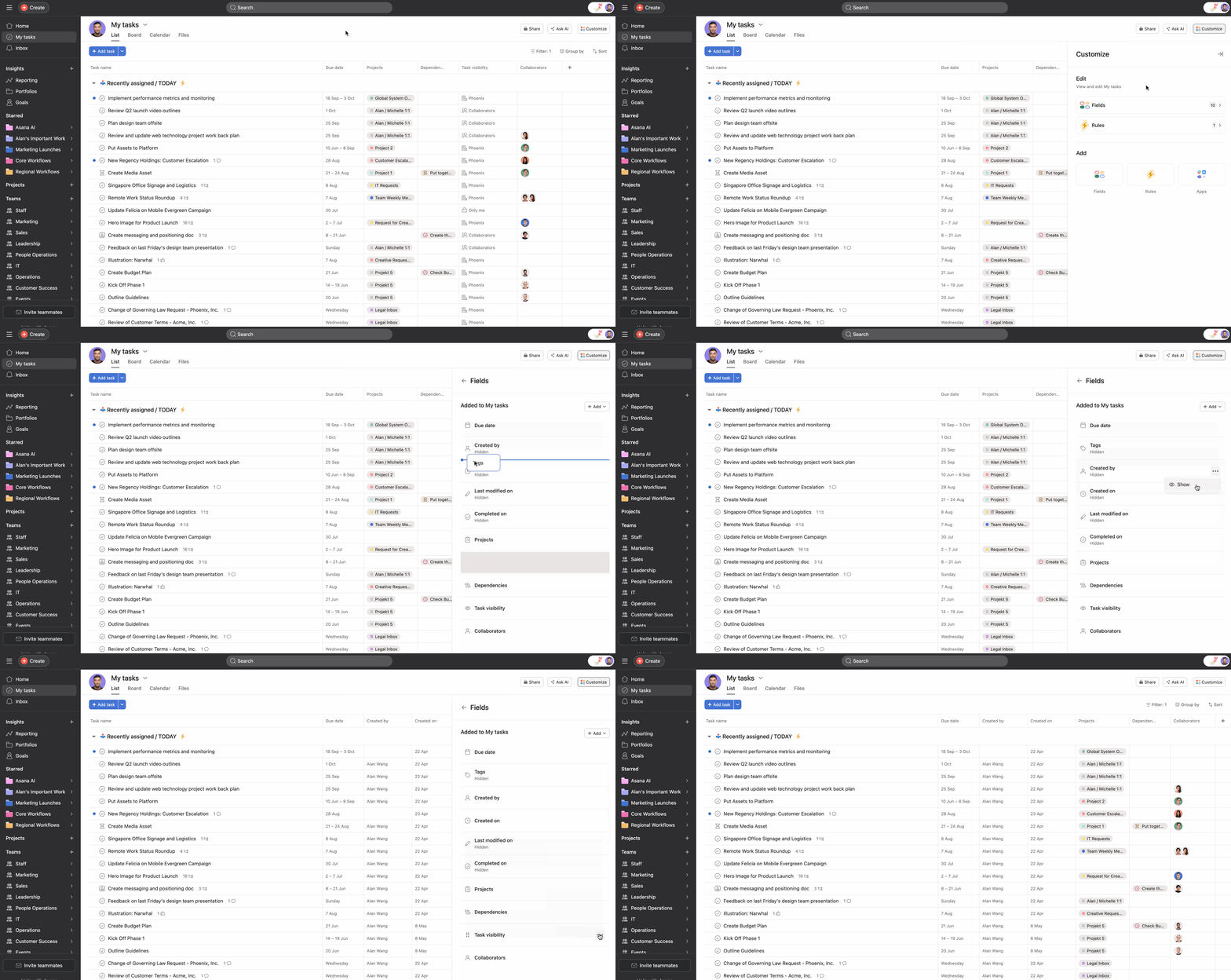
Pour personnaliser Mes tâches, vous pouvez :
 Création de tâches en cours
Pour créer une tâche à partir de la section Mes tâches, cliquez sur le bouton + Ajouter une tâche en haut à gauche ou cliquez sur Ajouter une tâche dans la section souhaitée.
Toutes les tâches que vous créez dans Mes tâches vous sont automatiquement attribuées et vous sont réservées. Ajoutez-les à des projets pour les rendre visibles par le reste de votre équipe. Lorsque d'autres personnes créent des tâches dans Mes tâches, ces tâches vous sont automatiquement attribuées et vous sont réservées, à vous et à tous les collaborateurs (par exemple, ceux qui les ont créées).
Bien que les tâches créées dans Mes tâches soient automatiquement privées pour vous, si vous multi-logez une tâche, elle devient visible pour les membres de ce projet. Dans Mes tâches, vous pourrez accéder à une colonne de visibilité afin d'identifier qui peut visualiser vos tâches.
Lorsque vous utilisez l'affichage en liste, les tâches non lues affichent un point bleu à côté du nom de la tâche. Un point bleu indique que vous n'avez pas vu la tâche depuis qu'elle vous a été attribuée. Cliquez sur la tâche pour ouvrir le volet des détails de tâche et le point bleu disparaîtra.
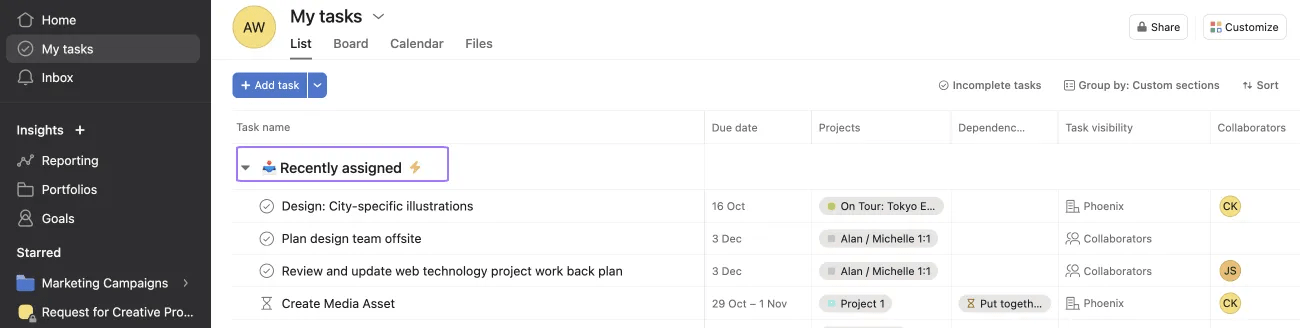
Vous pouvez créer vos propres sections dans Mes tâches afin d'organiser votre travail. Renommez, réorganisez, créez et supprimez des sections de façon à concevoir votre système d'organisation personnel idéal.
Lorsqu'une tâche vous est initialement attribuée, elle s'affiche dans la section Récemment attribuées dans Mes tâches. Vous pouvez renommer cette dernière comme bon vous semble, sans oublier cependant que c'est dans cette section « spéciale » que vous retrouvez vos tâches à leur attribution ! Vous ne pouvez pas supprimer cette section.
Note
Si vous créez une tâche en envoyant un e-mail à x@mail.asana.com, elle s'affichera d'abord dans la section Récemment attribuées dans votre section Mes tâches.
Triez votre liste de tâches pour afficher ces dernières comme il vous convient. La section Mes tâches conserve automatiquement vos préférences de tri et de filtres.
Veuillez noter que les vues de projet ne sont pas enregistrées automatiquement. Découvrez comment enregistrer votre vue de projet.

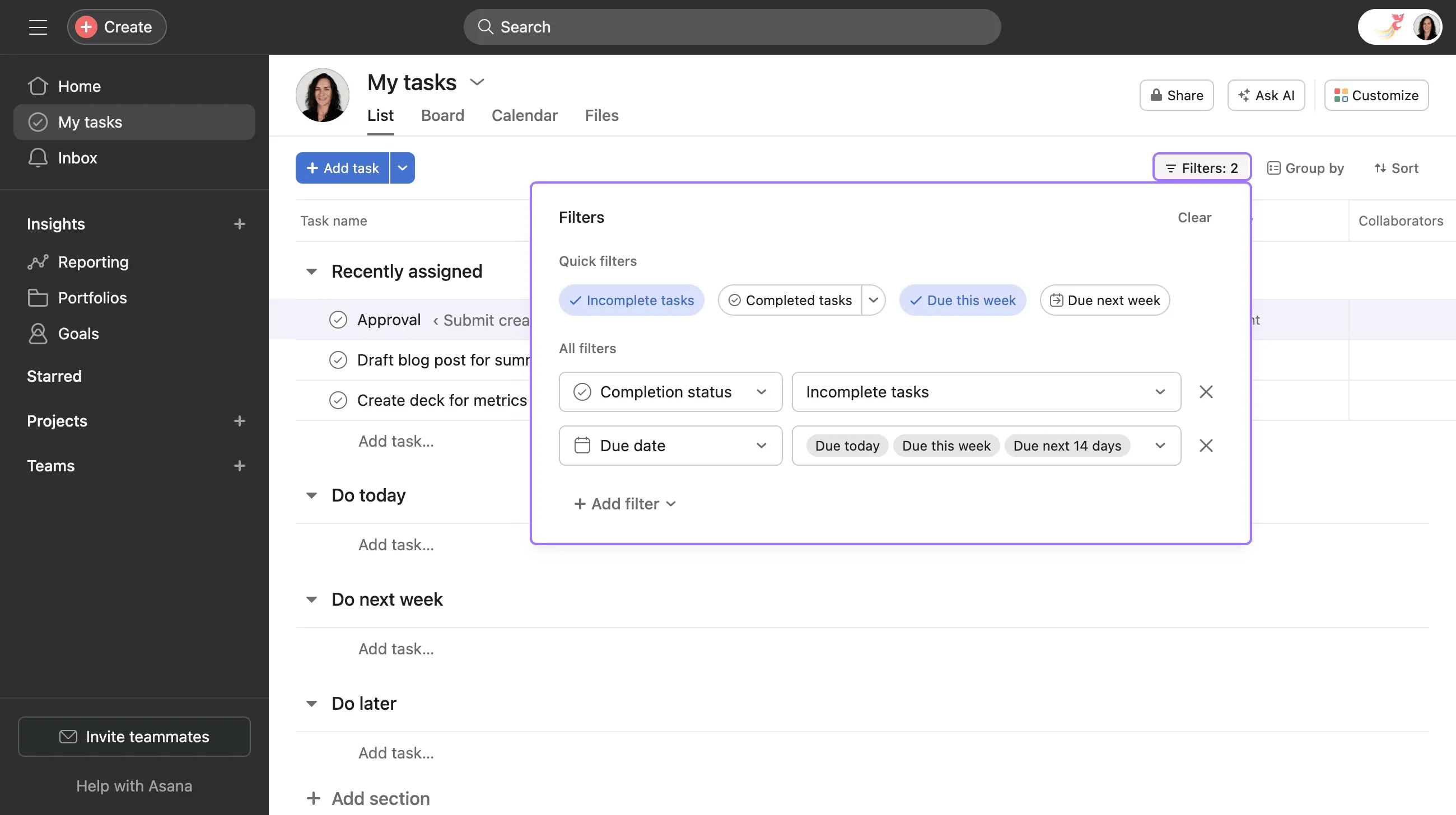
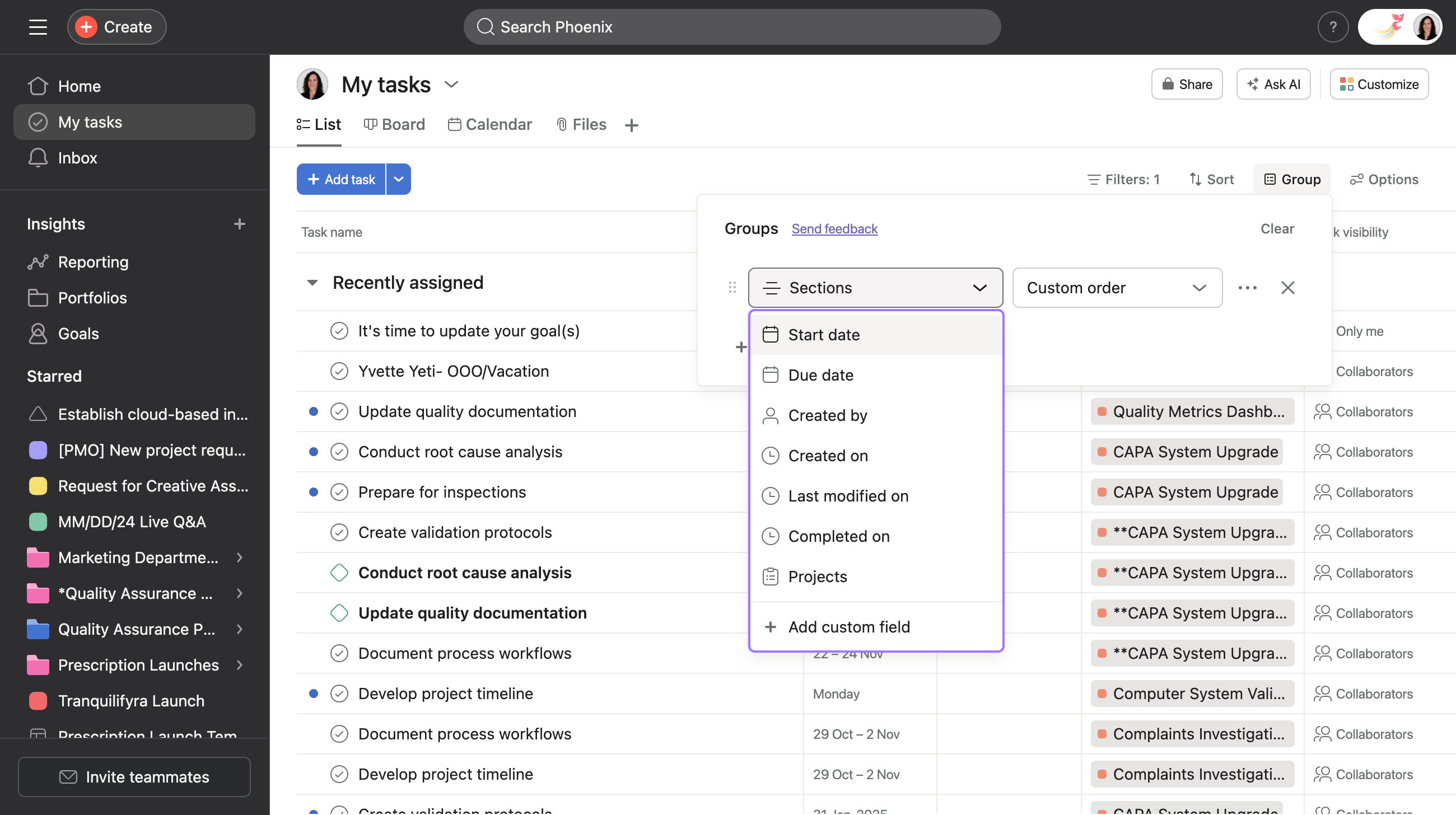
Vous pouvez utiliser la vue Regrouper par dans Mes tâches lorsque vous êtes dans le tableau et la vue Liste pour regrouper les tâches par section ou dans un autre champ. Les tâches peuvent être regroupées différemment avec les vues Liste et Tableau. Dans l'exemple ci-dessous, les tâches sont regroupées par un champ personnalisé de priorité.

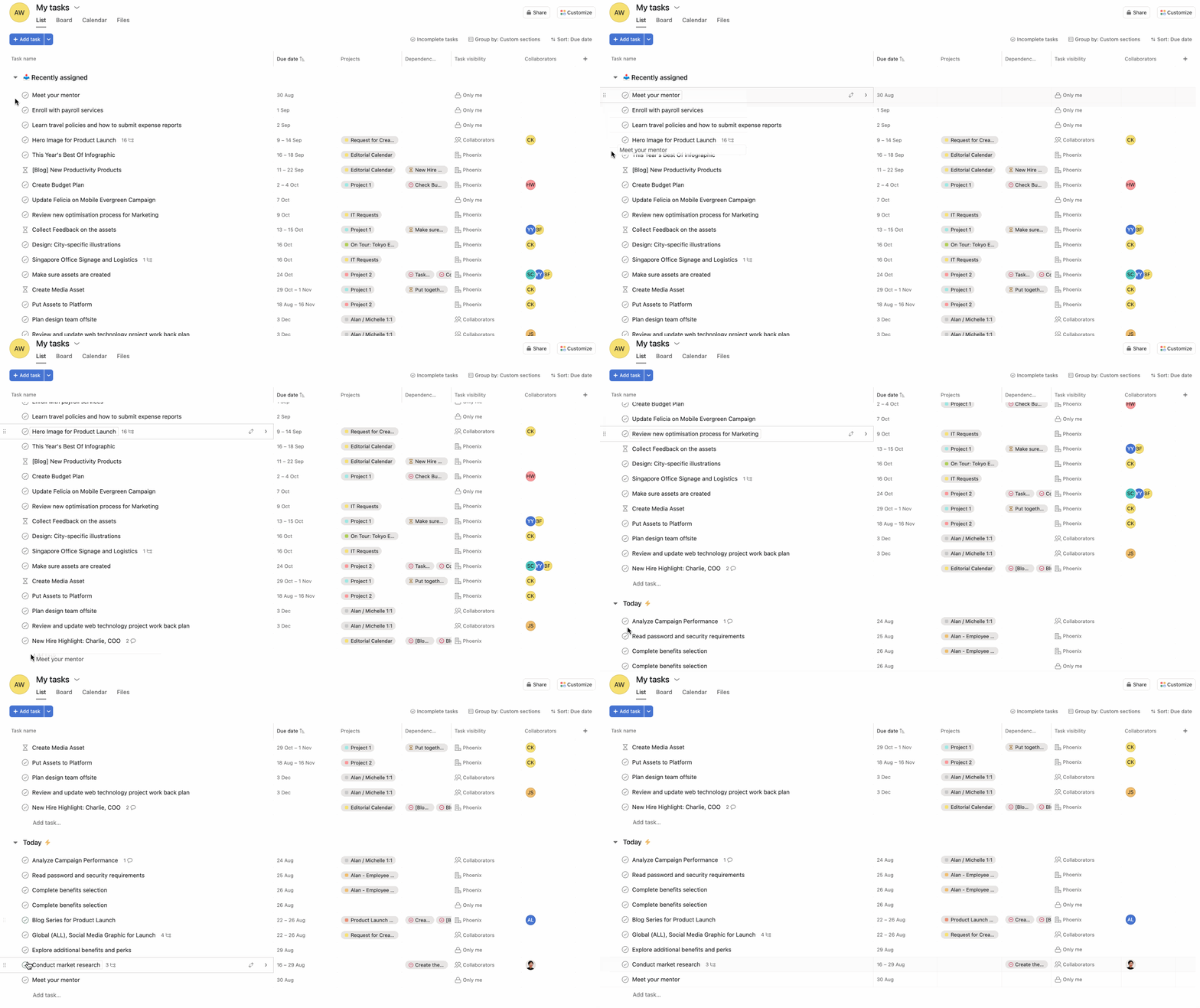
Vous pouvez réorganiser votre liste Mes tâches par glisser-déposer, à condition qu'elle ne soit pas triée par échéance.
L'intégration des applications que vous utilisez au quotidien n'est pas réservée qu'aux projets. Vous pouvez ajouter des applications dans Mes tâches pour les intégrer aux outils préférés de votre équipe.
Pour ajouter une application dans Mes tâches, cliquez sur le menu Personnaliser dans le coin supérieur droit et en choisissant une application dans le menu. Le champ de l'application s'affichera dans chacune des tâches dans Mes tâches pour vous permettre d'intégrer l'application directement à vos processus.
Avec l'accès partagé à Mes tâches, vous avez la possibilité de demander l'accès à la gestion des tâches de quelqu'un d'autre. Vous pouvez également accorder aux personnes de votre choix un accès à votre liste de tâches.
Cela est particulièrement utile dans le cas de processus pour lesquels vous devez pouvoir trier, organiser ou créer des sections pour la liste de tâches de quelqu'un d'autre, ou pour choisir des personnes qui pourront faire de même pour vous.
Si vous consultez la liste de tâches d'un autre utilisateur sans bénéficier de droits d'accès particuliers, voici les informations qui s'afficheront :
En revanche, vous ne pourrez ni réorganiser les tâches, ni visualiser les sections ou en créer. Vous ne pouvez pas non plus afficher ou ajouter de champs personnalisés.
Avant de vous voir accorder l'accès, vous ne pouvez trier que par date d'échéance et par projet. Une fois l'accès accordé, vous pourrez également trier par « Aucun » et « J'aime ».
Bénéficier d'un accès à la liste de tâches d'un tiers n'a aucune incidence sur le caractère privé des tâches. À titre d'exemple, si vous étiez dans l'impossibilité de visualiser une tâche avant d'avoir accès à cette liste, vous ne pourrez toujours pas la voir une fois cet accès accordé.
 Comment accéder à la liste Mes tâches d'un autre membre :
Pour faire une demande d'accès à la liste Mes tâches d'un autre membre, rendez-vous sur sa liste de tâches, cliquez sur la flèche du menu déroulant et sélectionnez Demander l'accès pour gérer. Effectuer une demande d'accès a pour effet de créer une tâche pour la personne qui fait l'objet de

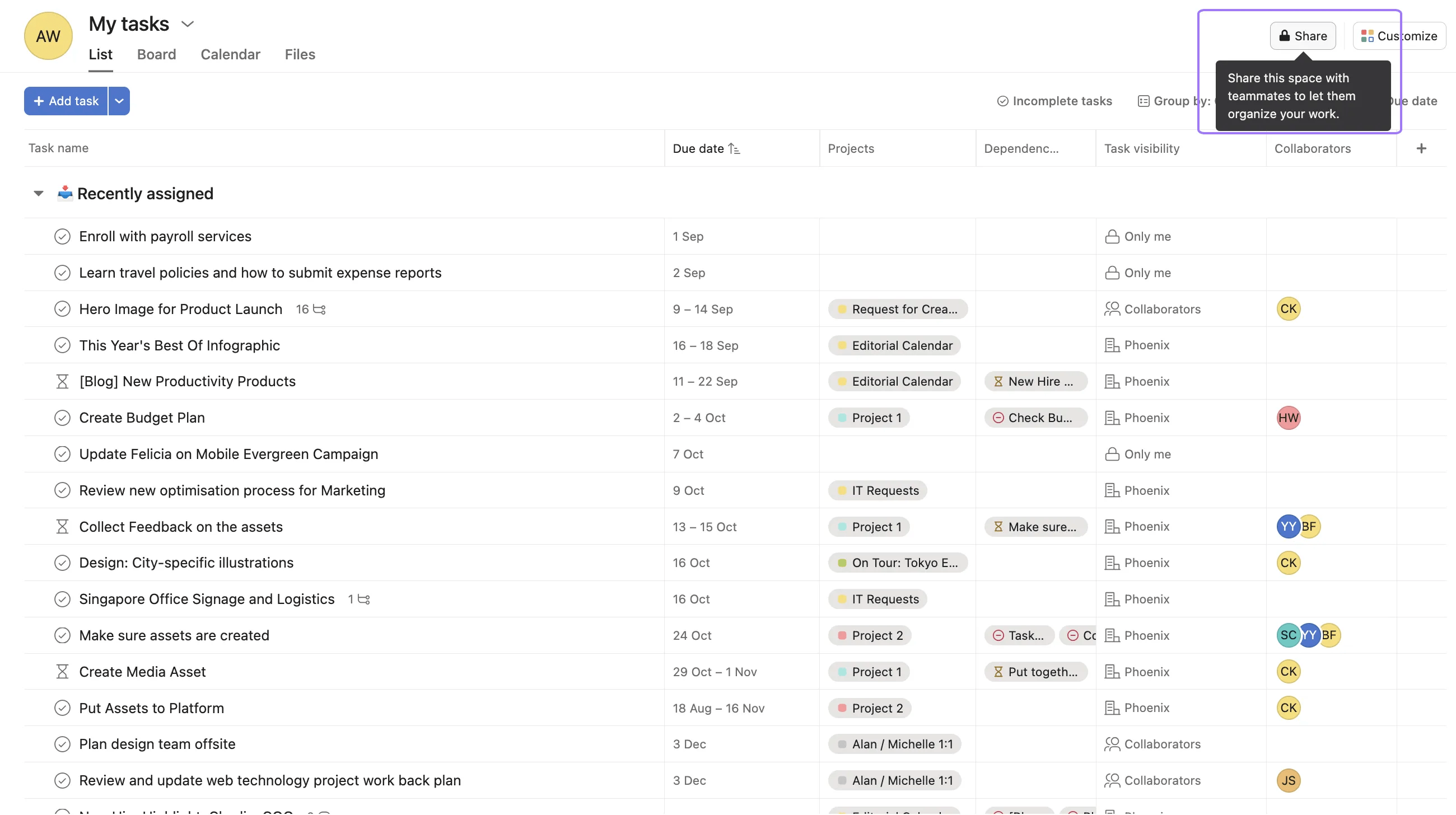
Une fois l'accès accordé, la personne qui en a fait la demande reçoit une notification par e-mail.
Vous souhaitez en savoir plus ? Découvrez toutes les fonctionnalités de Mes tâches sur Asana.
Vous voulez mieux organiser vos tâches ? Demandez des conseils et de l'inspiration à la communauté !
Cet article a été traduit par l’IA.
Donnez votre avis sur la traduction.

