Produk


AI Platform


Jenis Perusahaan
Tidak ada artikel yang ditemukan untuk topik ini.

Tugas Saya bertindak sebagai daftar tugas individual Anda dan secara otomatis mengumpulkan tugas yang diberikan kepada Anda di semua proyek, memungkinkan Anda untuk melihat dan mengatur pekerjaan Anda di satu tempat terpusat. Anda dapat melihat tugas - tugas ini dalam berbagai format seperti daftar, papan, atau kalender, memberikan fleksibilitas dalam cara Anda mengelola dan memprioritaskan pekerjaan Anda.
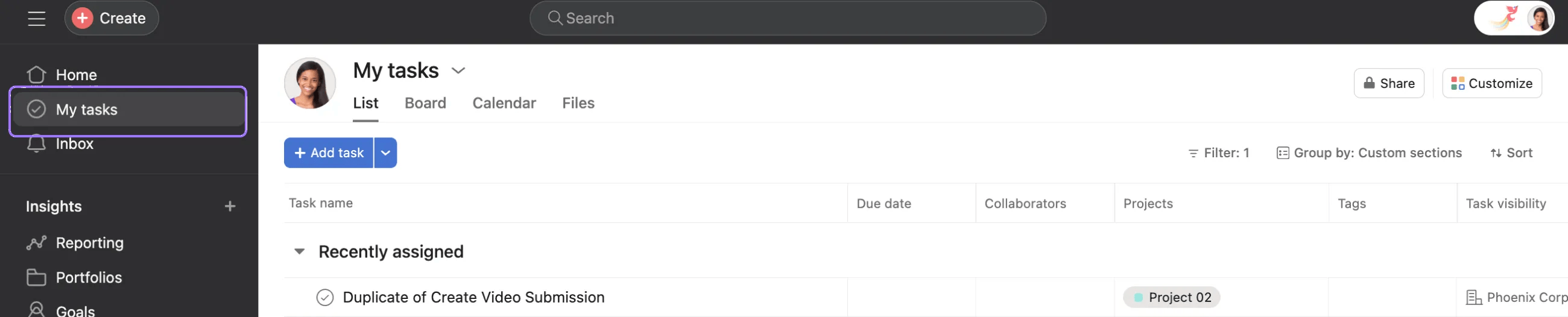
Untuk mengakses Tugas Saya, klik Tugas Saya dari bilah sisi.
Anda dapat menyesuaikan tugas Saya dengan:
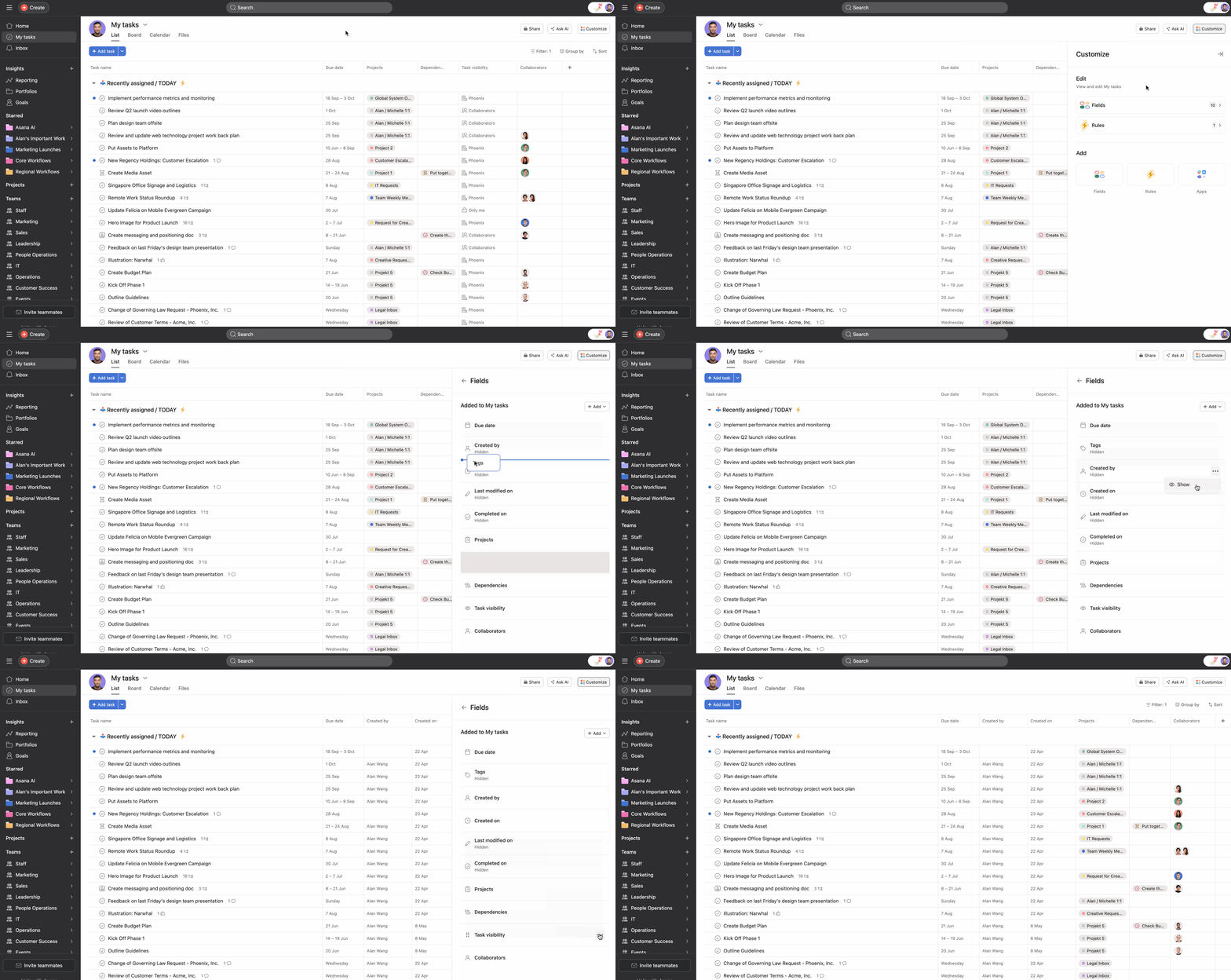 Membuat tugas
Untuk membuat tugas dari Tugas saya, klik tombol + Tambahkan tugas di kiri atas atau klik Tambahkan tugas di bawah bagian yang diinginkan.
Semua tugas baru yang Anda buat di Tugas saya akan otomatis ditugaskan ke Anda dan privat bagi Anda. Tambahkan ke proyek agar dapat terlihat oleh anggota tim lainnya. Saat orang lain membuat tugas di Tugas saya, tugas ini akan otomatis ditugaskan ke Anda dan bersifat privat bagi Anda serta semua kolaborator (mis., orang yang membuatnya).
Meskipun tugas yang dibuat di Tugas saya secara otomatis privat bagi Anda, jika Anda melakukan banyak tugas di rumah, tugas tersebut akan terlihat oleh anggota proyek tersebut. Ada kolom visibilitas tugas di Tugas saya tempat Anda dapat melihat kepada siapa tugas tersebut terlihat.
Saat menggunakan tampilan daftar, tugas yang belum dibaca akan menampilkan titik biru di samping nama tugas. Titik biru menunjukkan bahwa Anda belum melihat tugas sejak diberikan ke Anda. Klik tugas untuk membuka panel detail tugas, dan titik biru akan hilang.
Anda dapat membuat bagian Anda sendiri di Tugas saya untuk mengatur pekerjaan. Ganti nama, susun ulang, buat, dan hapus bagian untuk mendesain sistem organisasi pribadi ideal Anda.
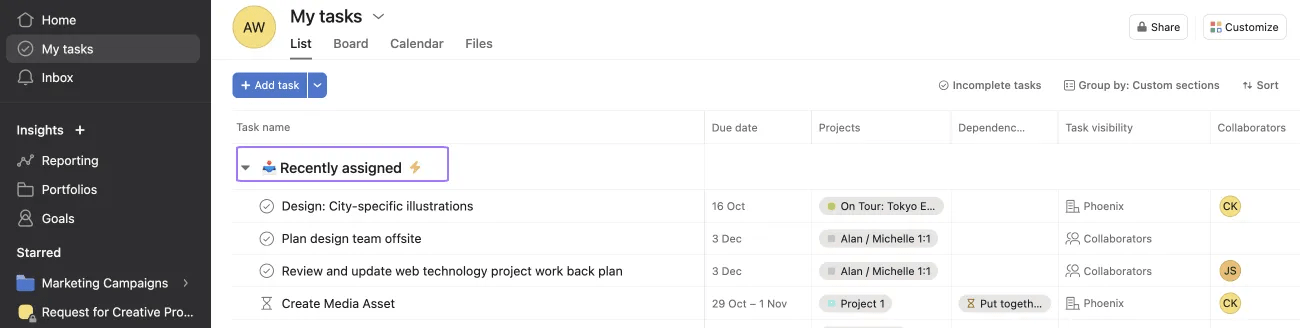
Ketika ditugaskan kepada Anda untuk pertama kalinya, tugas itu akan muncul di bagian Baru ditugaskan di Tugas saya milik Anda. Anda dapat mengganti nama bagian ini menjadi apa pun yang Anda inginkan, tetapi jangan lupa bahwa ini adalah bagian "khusus" tempat tugas muncul ketika ditugaskan kepada Anda. Anda tidak dapat menghapus bagian ini.
Catatan
Jika Anda membuat tugas dengan mengirim email ke x@mail.asana.com, tugas itu akan muncul pertama kali di bagian Baru ditugaskan di tugas Saya.
Sortir daftar tugas untuk menampilkan tugas menggunakan cara yang sesuai dengan Anda. Tugas saya akan otomatis menyimpan preferensi Sortir, Filter, dan Tampilan Anda untuk ke depannya.
Harap diperhatikan, tampilan proyek tidak akan otomatis tersimpan. Pelajari cara menyimpan tampilan proyek Anda.

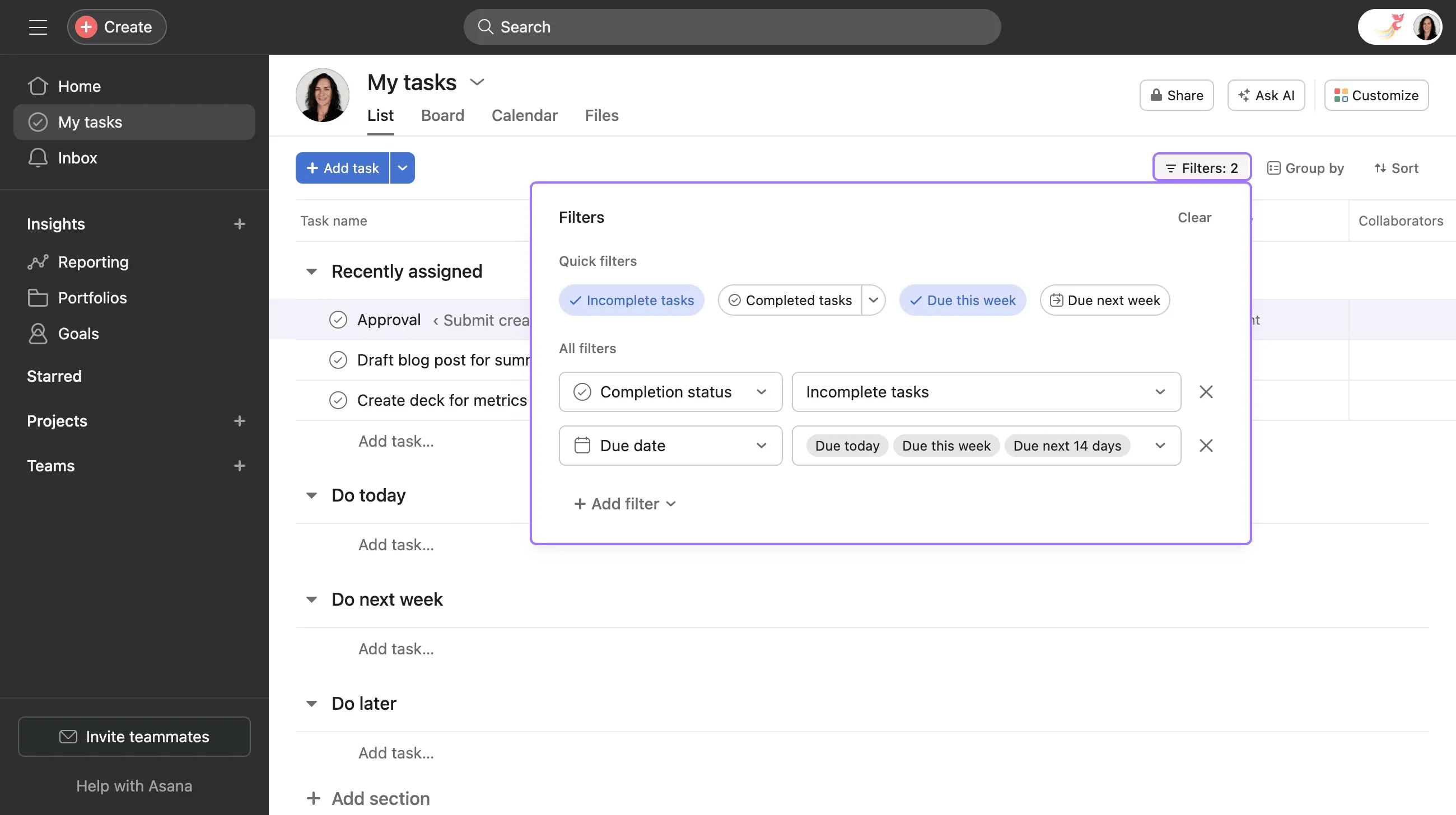
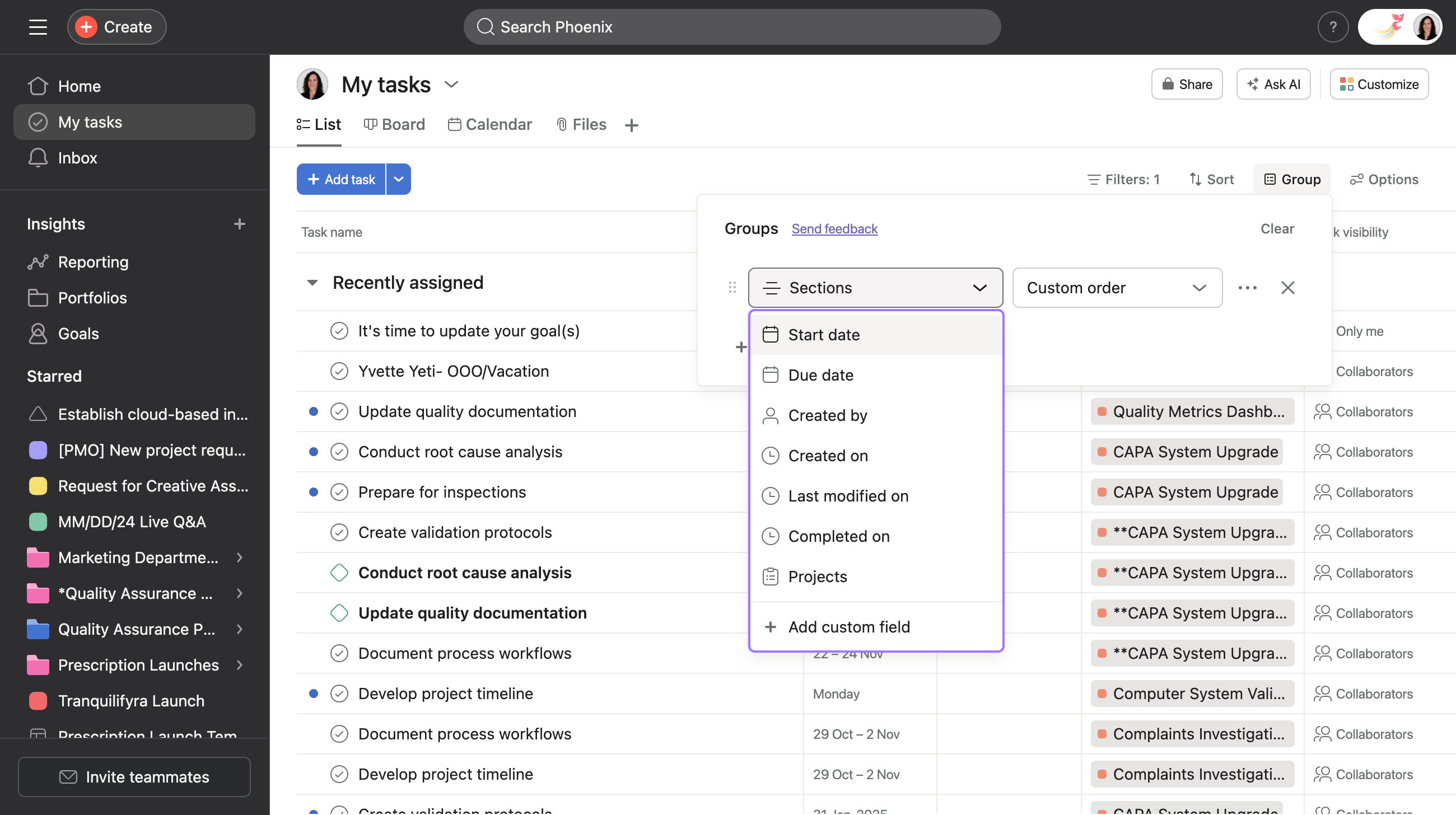
Anda dapat menggunakan Group by di Tugas saya saat berada di papan dan tampilan daftar untuk mengelompokkan tugas menurut bagian, atau bidang lain. Tugas dapat dikelompokkan secara berbeda di seluruh tampilan Daftar dan Papan. Pada contoh di bawah ini, tugas dikelompokkan berdasarkan bidang kustom prioritas.

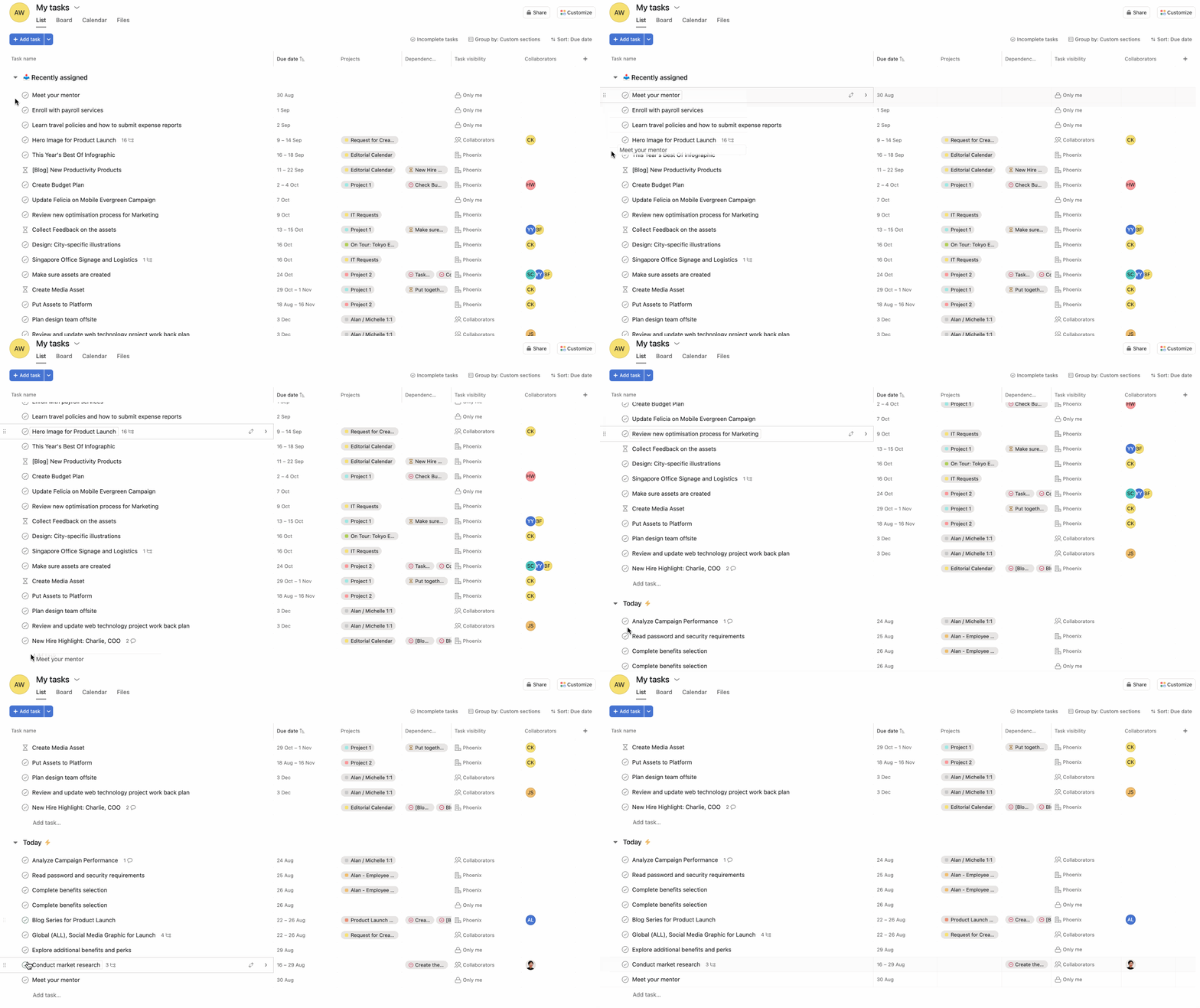
Anda dapat menyusun ulang daftar tugas Saya menggunakan tarik dan lepas, asalkan daftar tugas Anda tidak disortir menurut tenggat.
Kemampuan untuk mengintegrasikan aplikasi yang paling sering Anda gunakan tidak hanya terbatas pada proyek. Anda dapat menambahkan aplikasi ke Tugas saya untuk mengintegrasikan alat yang paling sering digunakan tim Anda.
Untuk menambahkan aplikasi ke Tugas saya, klik menu Sesuaikan di sudut kanan atas halaman Tugas saya, lalu pilih aplikasi dari daftar. Bidang aplikasi akan ditampilkan di setiap tugas di Tugas saya sehingga Anda dapat mengintegrasikan aplikasi ke dalam alur kerja secara cepat.
Dengan keanggotaan Tugas Saya, Anda dapat meminta atau mendapatkan akses untuk mengelola Tugas Saya milik orang lain. Anda juga dapat memberikan akses ke orang pilihan Anda untuk mengelola Tugas Saya.
Ini berguna untuk alur kerja di mana Anda harus menyortir, menyusun, atau membuat bagian untuk daftar tugas Saya milik orang lain atau saat ingin seseorang pilihan Anda melakukan ini untuk Anda.
Jika Anda mengunjungi tugas Saya milik pengguna lain, dan mereka tidak secara eksplisit memberi akses, Anda akan melihat:
Anda tidak akan dapat menyusun ulang tugas, melihat bagian, atau membuat bagian. Anda juga tidak dapat melihat atau menambahkan bidang kustom.
Sebelum diberikan akses, Anda hanya dapat menyortir menurut Tenggat dan Proyek. Setelah diberikan akses, Anda juga dapat menyortir menurut Tidak Ada dan Suka.
Pemberian akses ke tugas Saya milik seseorang tidak akan memengaruhi privasi tugas itu. Misalnya, jika Anda tidak dapat melihat tugas sebelum diberikan akses, Anda tetap tidak akan dapat melihat tugas tersebut setelah diberi akses.
 Cara mengakses tampilan daftar Tugas saya milik anggota lain:
Untuk meminta akses ke tugas Saya milik anggota lain, arahkan ke tampilan daftar tugas Saya, klik panah drop - down, lalu pilih Minta akses untuk mengelola. Meminta akses membuat tugas untuk orang yang diminta.

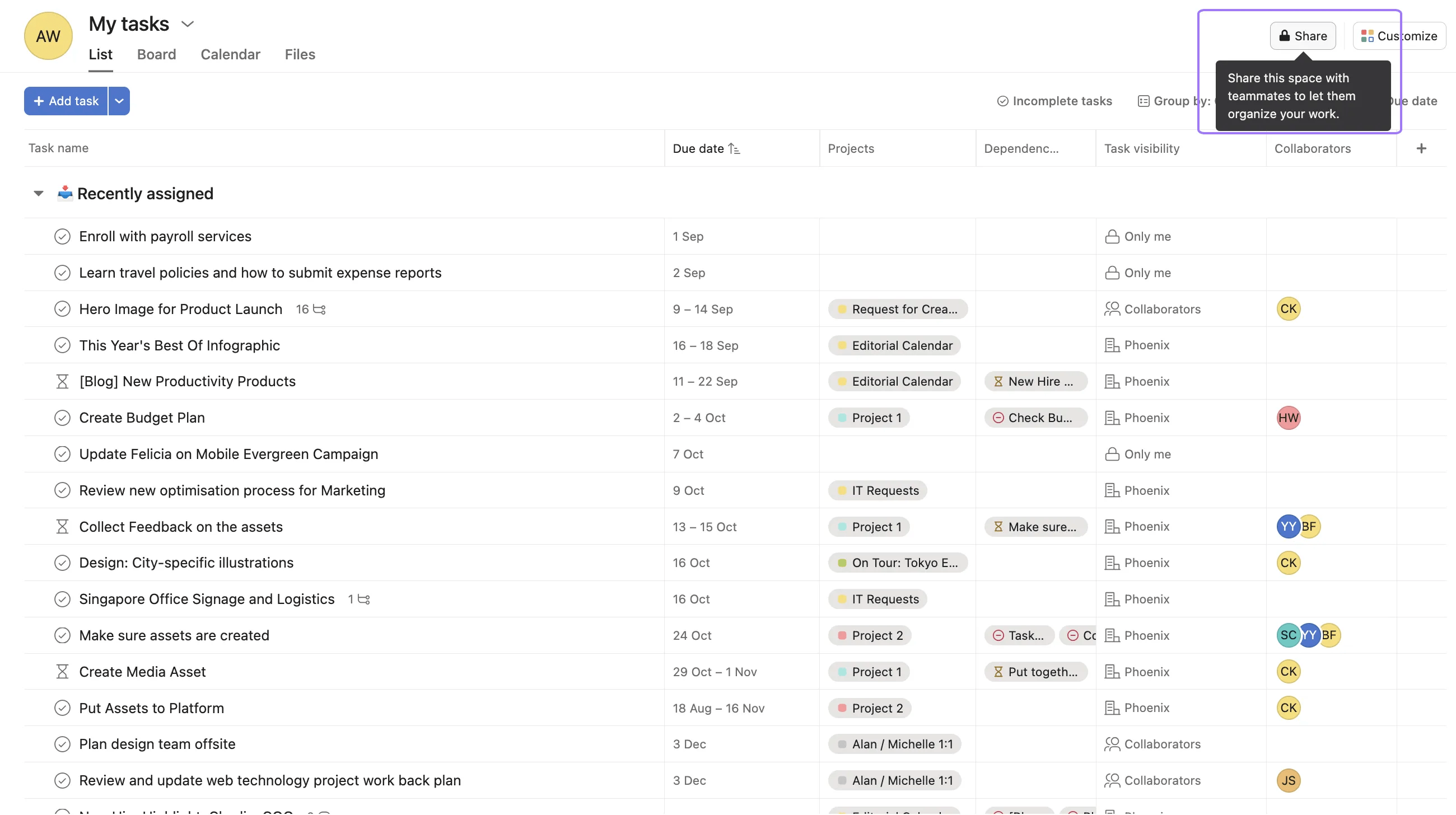
Pemberian akses membuat pemberitahuan kotak masuk untuk orang yang telah diberikan akses.
Ingin mempelajari selengkapnya? Cari tahu semua fitur Tugas Saya Asana.
Ingin menata Tugas Saya dengan lebih baik? Minta tips dan inspirasi ke Komunitas!
Artikel ini diterjemahkan oleh AI.
Kirim umpan balik terjemahan.

