Prodotti


AI Platform


Tipo di azienda

Visita la pagina dei prezzi per maggiori informazioni.
Le mie attività funge da elenco di cose da fare individuale e raccoglie automaticamente le attività assegnate a te in tutti i progetti, consentendoti di vedere e organizzare il lavoro in un unico posto centralizzato. Puoi visualizzare queste attività in diversi formati, come un elenco, una bacheca o un calendario, offrendo flessibilità nel modo in cui gestisci e dai priorità al tuo lavoro.
Per accedere a Le mie attività, clicca su Le mie attività nella barra laterale.
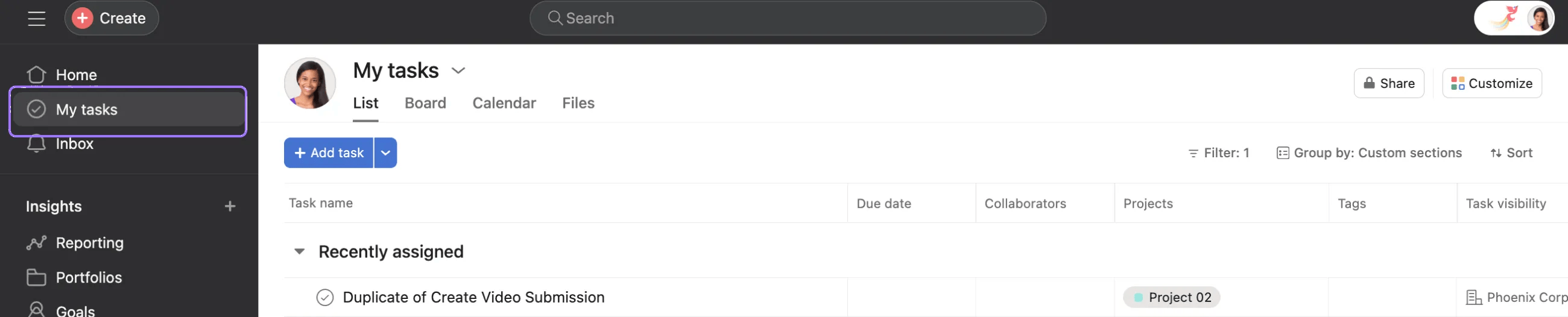
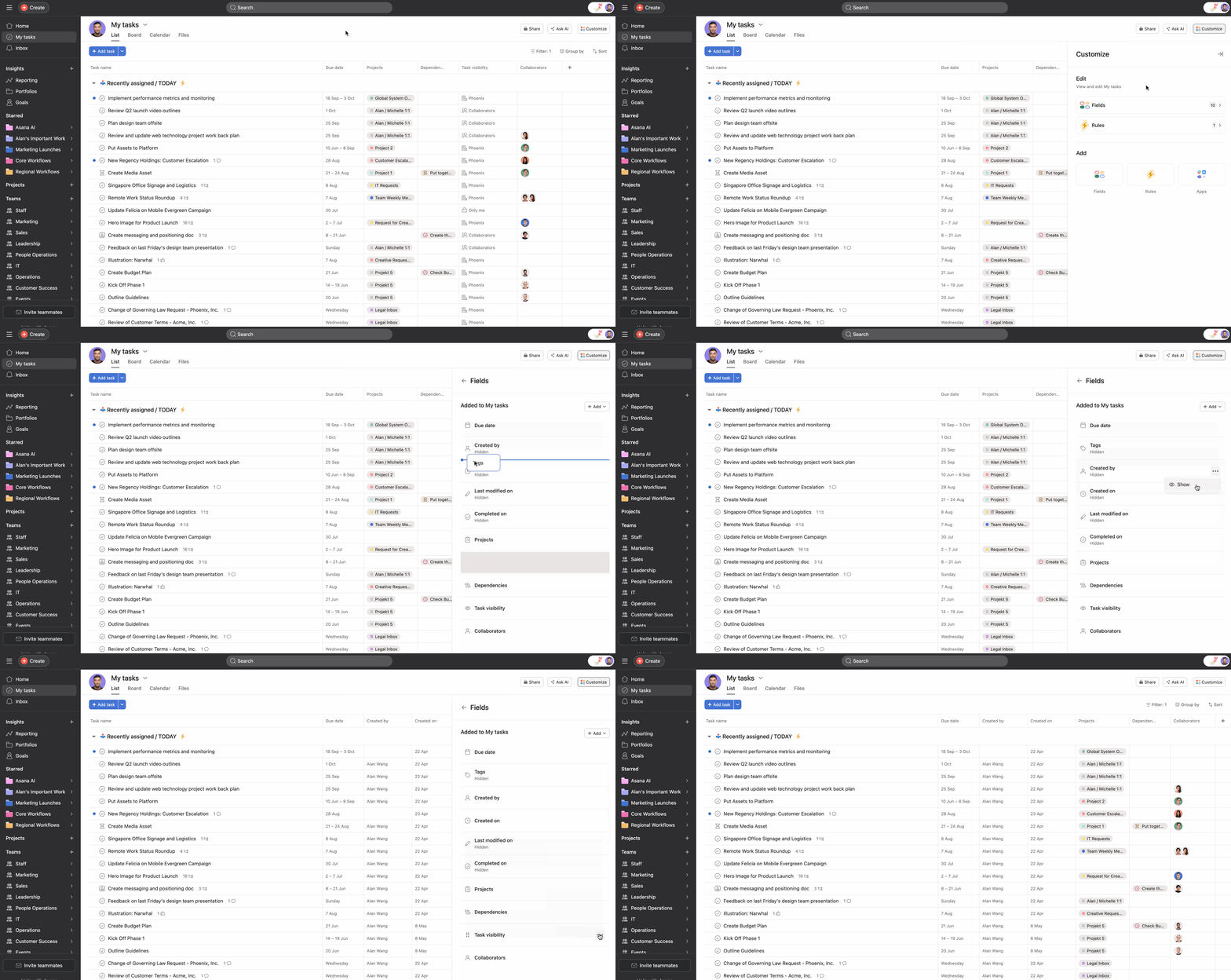
Puoi personalizzare la sezione Le mie attività:
 Creazione delle attività in corso
Per creare un'attività da Le mie attività, fai clic sul pulsante + Aggiungi attività in alto a sinistra o fai clic su Aggiungi attività nella sezione desiderata.
Tutte le nuove attività che crei in Le mie attività vengono assegnate automaticamente a te e sono visibili solo a te. Aggiungile ai progetti per renderle visibili al resto del team. Quando altri creano attività nella sezione Le mie attività, queste vengono assegnate automaticamente a te e sono visibili a te e a tutti i collaboratori (ad esempio la persona che le ha create).
Sebbene le attività create nella sezione Le mie attività siano automaticamente private per te, se ospiti più volte un'attività, questa diventa visibile ai membri di quel progetto. C'è una colonna di visibilità dell'attività nella sezione Le mie attività in cui puoi vedere a chi è visibile l'attività.
Quando si utilizza la visualizzazione elenco, le attività non lette visualizzeranno un puntino blu accanto al nome dell'attività. Un punto blu indica che non hai visualizzato l'attività da quando ti è stata assegnata. Clicca sull'attività per aprire il pannello dei dettagli dell'attività e il punto blu scomparirà.
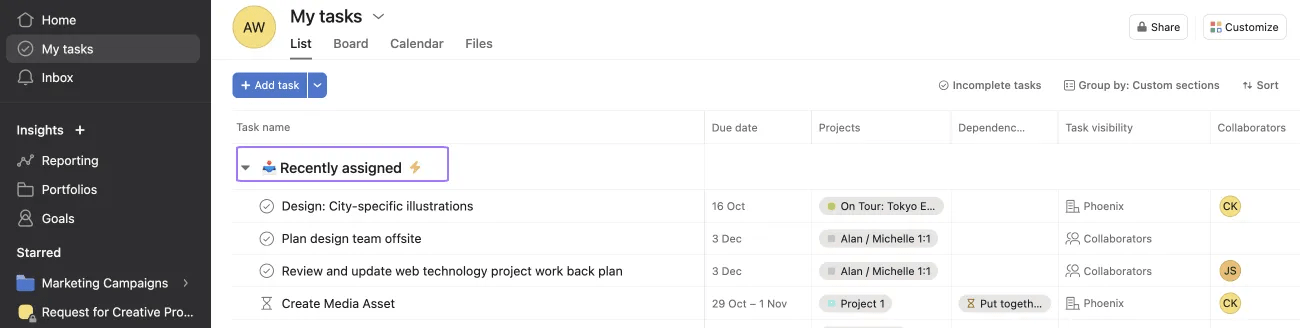
In Le mie attività è possibile creare delle sezioni personalizzate per organizzare il lavoro. Rinominale, riordinale, creale ed eliminale per avere un perfetto sistema di organizzazione personale.
Quando ti viene assegnata un'attività, apparirà nella sezione Assegnate di recente nella sezione Le mie attività. Puoi rinominare la sezione come preferisci, ma non dimenticare che è una sezione "speciale", in cui vengono visualizzate le attività quando ti vengono assegnate. Non è possibile eliminare questa sezione.
Nota
Se crei un'attività inviando un'email a x@mail.asana.com, apparirà per prima in Assegnate di recente in Le mie attività.
Ordina la lista delle tue attività per visualizzarle nel modo che preferisci. Nella sezione Le mie attività, le opzioni Ordina, Filtra e Vista verranno salvate automaticamente per la volta successiva.
Tieni presente che le viste di progetto non vengono salvate automaticamente. Scopri come salvare la tua vista di progetto.

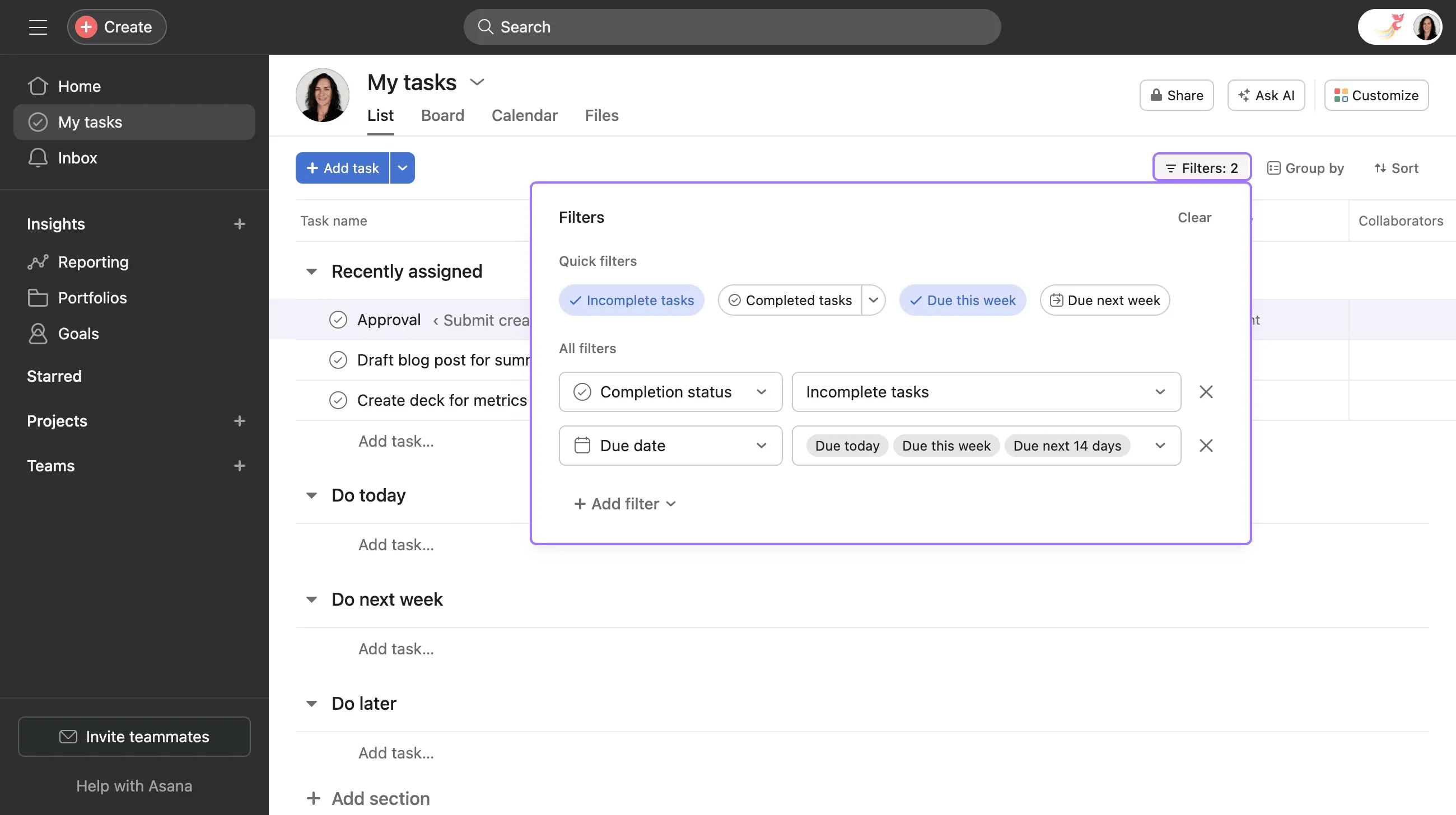
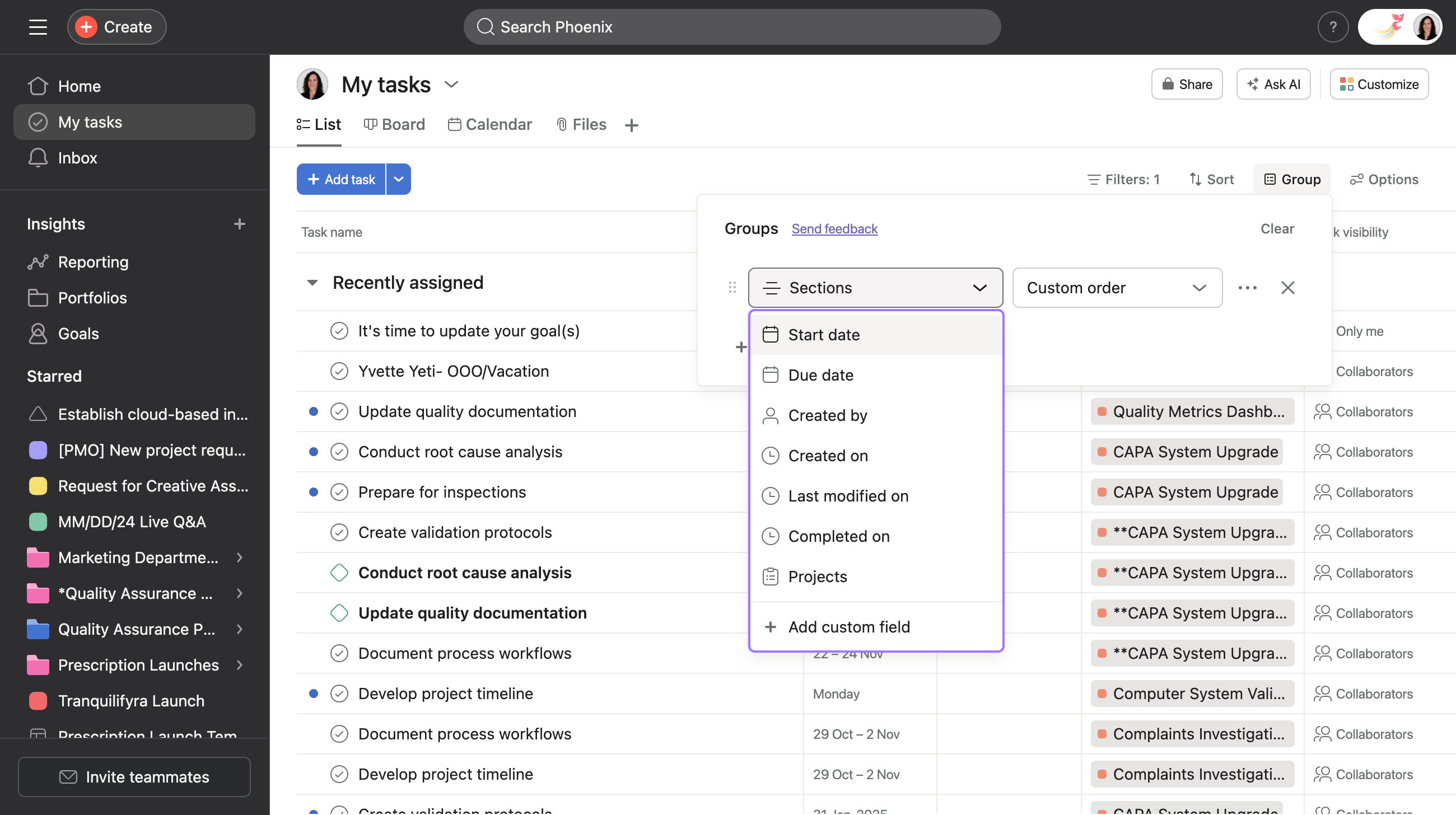
Puoi utilizzare Raggruppa per in Le mie attività nella vista bacheca ed elenco per raggruppare le attività per sezione o in un altro campo. Le attività possono essere raggruppate in modo diverso nelle viste Elenco e Bacheca. Nell'esempio seguente, le attività sono raggruppate in base a un campo personalizzato per la priorità.

Puoi riordinare la tua lista Le mie attività usando la funzione di trascinamento, a meno che non sia ordinata per data di scadenza.
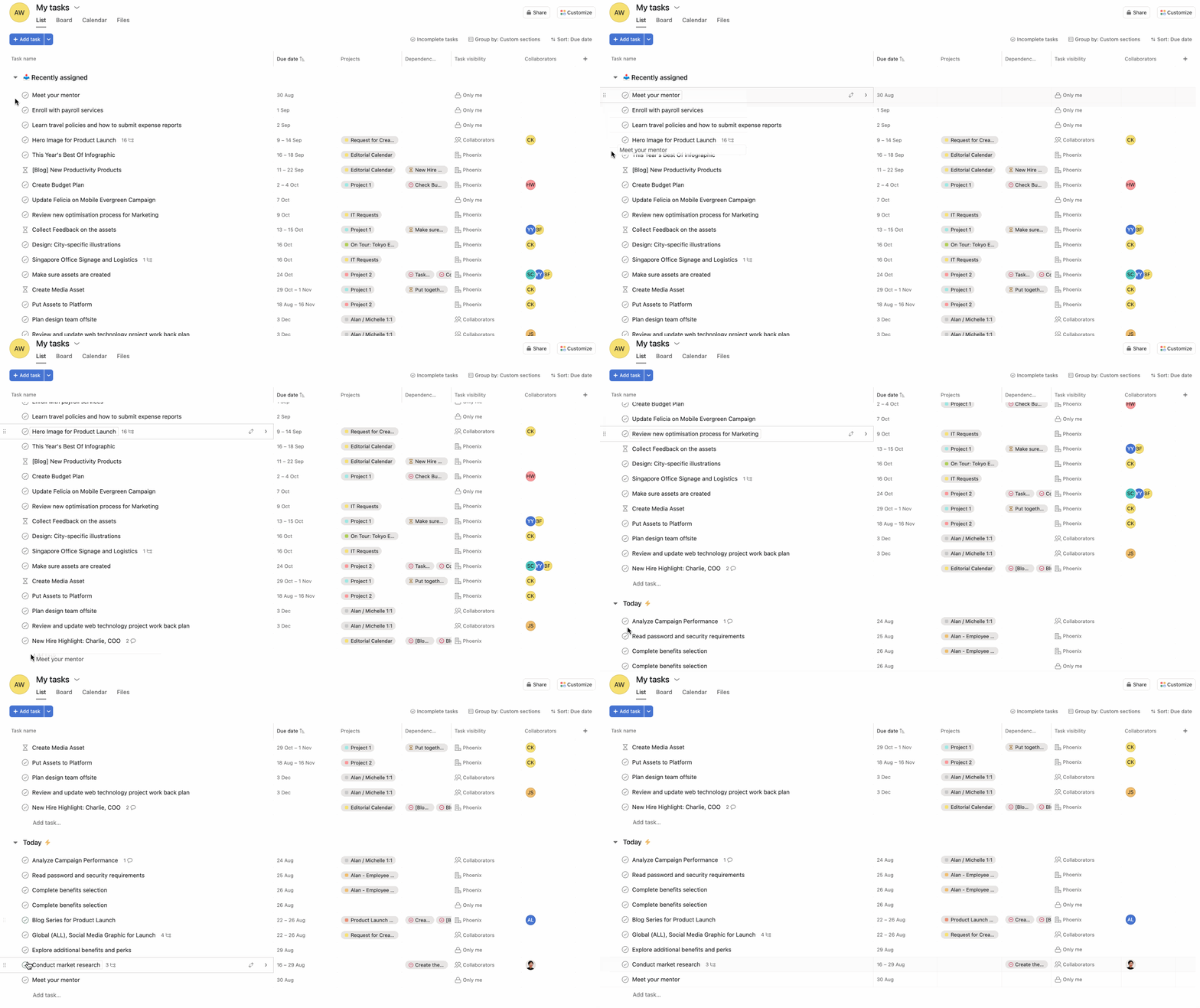
La possibilità di integrare le app più utilizzate non è limitata solo ai progetti. Puoi aggiungere app alla sezione Le mie attività per integrarle con gli strumenti più utilizzati dal tuo team.
Per aggiungere un'app a Le mie attività, clicca sul menu Personalizza nell'angolo in alto a destra della pagina Le mie attività, e scegli un'app dall'elenco. Il campo dell'app verrà visualizzato in ogni attività presente in Le mie attività, in modo da riuscire a integrare al meglio l'app nel tuo flusso di lavoro.
Con l'iscrizione a Le mie attività puoi richiedere e ottenere l'accesso per gestire le attività di un altro membro. Puoi anche concedere l'accesso ad altri affinché possano gestire le tue attività.
Questa opzione è utile per i flussi di lavoro in cui hai bisogno di ordinare, ordinare o creare sezioni per la lista Le mie attività di un'altra persona o se vuoi che qualcuno in particolare lo faccia per te.
Se vuoi consultare la lista Le mie attività di un altro utente, a meno che non ti abbia esplicitamente concesso l'accesso:
Non potrai riordinare le attività né vedere o creare sezioni. Inoltre, non è possibile visualizzare o aggiungere campi personalizzati.
Fino a quando non ti verrà dato l'accesso, potrai ordinare solo per Data di scadenza e Progetto. Dopo che avrai ottenuto l'accesso, potrai ordinare anche per Nessuno e Mi piace.
Ottenere l'accesso alle Le mie attività di un altro utente non influisce sulla privacy delle attività. Per esempio, se non potevi vedere un'attività prima di ottenere l'accesso, non potrai vederla nemmeno quando l'avrai ottenuto.
 Come accedere alla vista elenco Le mie attività di un altro membro:
Per richiedere l'accesso alla sezione Le mie attività di un altro membro, vai alla sua vista Elenco, clicca sulla freccia a discesa e seleziona Richiedi l'accesso per gestire. Quando si richiede l'accesso, viene creata un'attività per l'utente a cui è indirizzata la

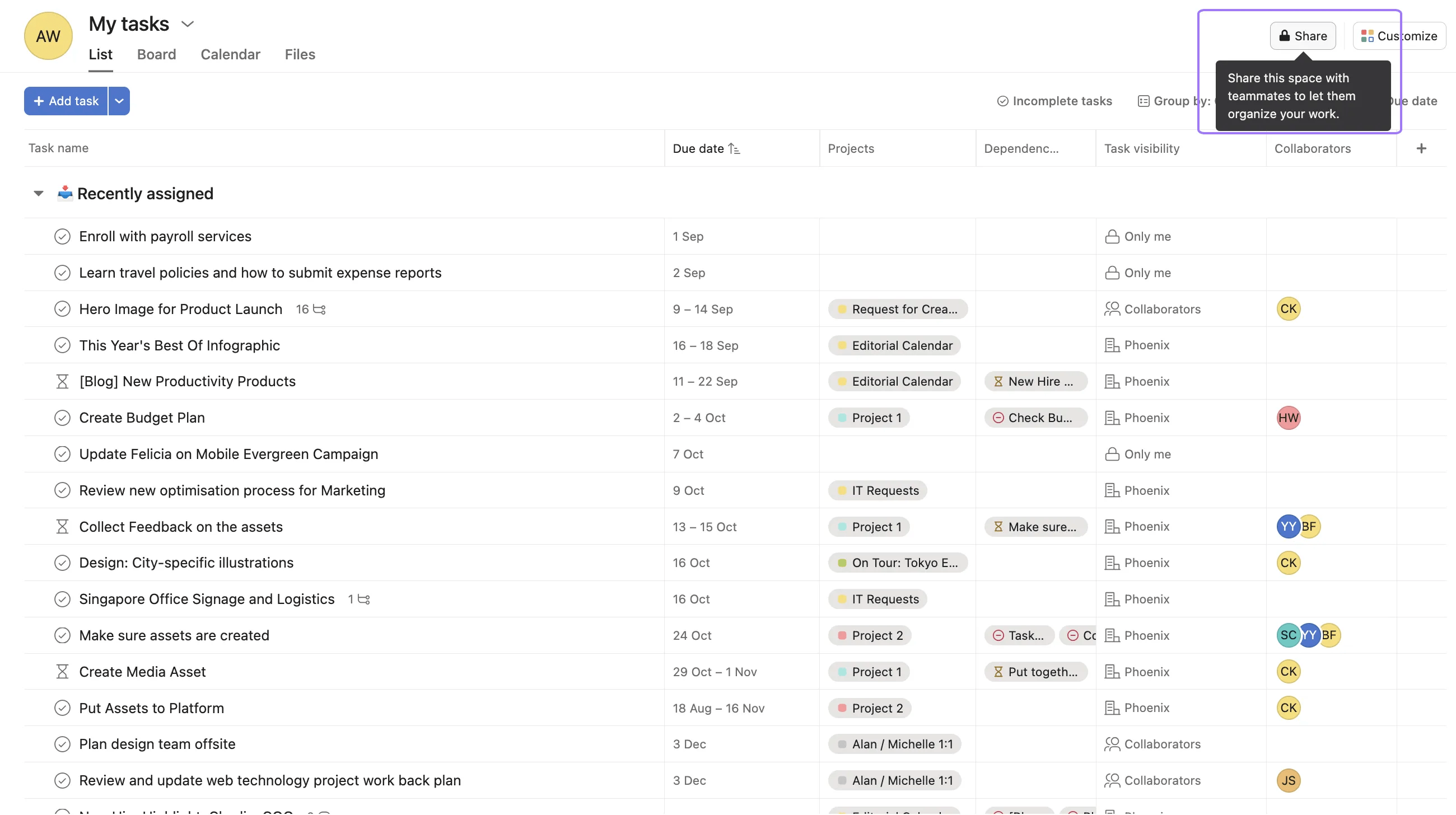
Una volta ottenuto l'accesso, l'utente interessato riceverà una notifica via email.
Desideri saperne di più? Scopri tutte le funzionalità della sezione Le mie attività di Asana.
Vuoi organizzare meglio Le mie attività? Chiedi alla community consigli e ispirazione!
Questo articolo è stato tradotto dall’IA.
Invia feedback sulla traduzione.

