Produkter


AI Platform
Vi kunde inte hitta några artiklar om det här ämnet.
Vi kunde inte hitta några artiklar om det här ämnet.
Vi kunde inte hitta några artiklar om det här ämnet.

Gå till vår prissättningssida för mer information.
Mina uppgifter fungerar som din individuella att göra-lista och samlar automatiskt uppgifter som du har tilldelats i alla projekt, så att du kan se och organisera ditt arbete på en central plats. Du kan visa dessa uppgifter i olika format som en lista, tavla eller kalender, vilket ger flexibilitet i hur du hanterar och prioriterar ditt arbete.
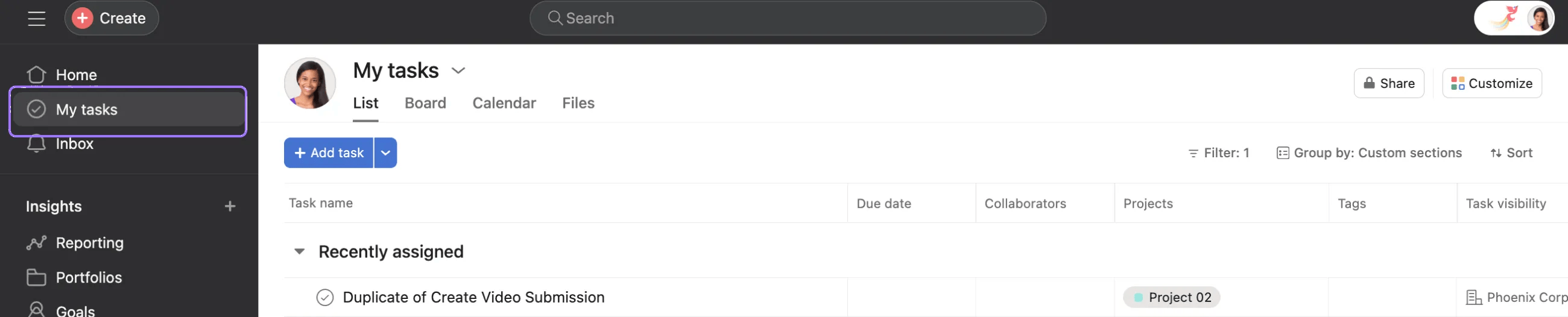
Klicka på Mina uppgifter i sidofältet för att komma åt Mina uppgifter.
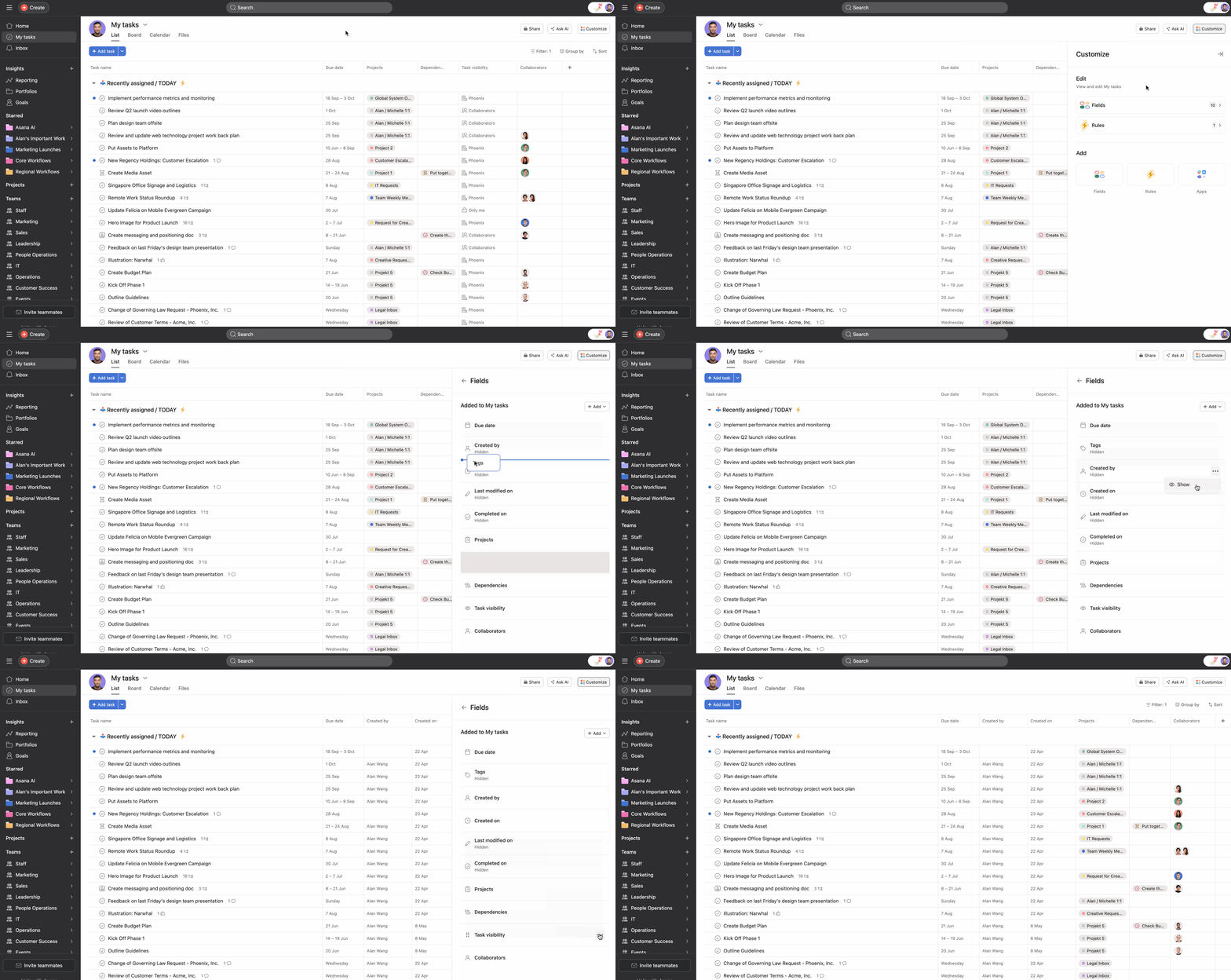
Du kan anpassa Mina uppgifter genom att:
 Skapar uppgifter
Skapa en uppgift från Mina uppgifter genom att klicka på knappen + Lägg till uppgift uppe till vänster eller klicka på Lägg till uppgift under önskat avsnitt.
Alla nya uppgifter som du skapar i Mina uppgifter tilldelas automatiskt dig och är privata för dig. Lägg till dem i projekt för att göra dem synliga för resten av teamet. När andra skapar uppgifter i dina Mina uppgifter tilldelas dessa uppgifter automatiskt dig och är privata för dig och alla medarbetare (t.ex. personen som skapade den).
Även om uppgifter som skapas i Mina uppgifter automatiskt är privata för dig, blir de synliga för medlemmarna i det projektet om du har flera hem för en uppgift. Det finns en kolumn för uppgiftssynlighet i Mina uppgifter där du kan se för vem uppgiften är synlig.
När du använder listvyn kommer olästa uppgifter att visa en blå prick intill uppgiftens namn. En blå punkt indikerar att du inte har tittat på uppgiften sedan den tilldelades till dig. Klicka på uppgiften för att öppna uppgiftsdetaljfönstret och den blå punkten försvinner.
Du kan skapa dina egna avsnitt i Mina uppgifter för att organisera arbetet. Byt namn, omorganisera, skapa och ta bort avsnitt för att utforma ditt perfekta personliga organisationssystem.
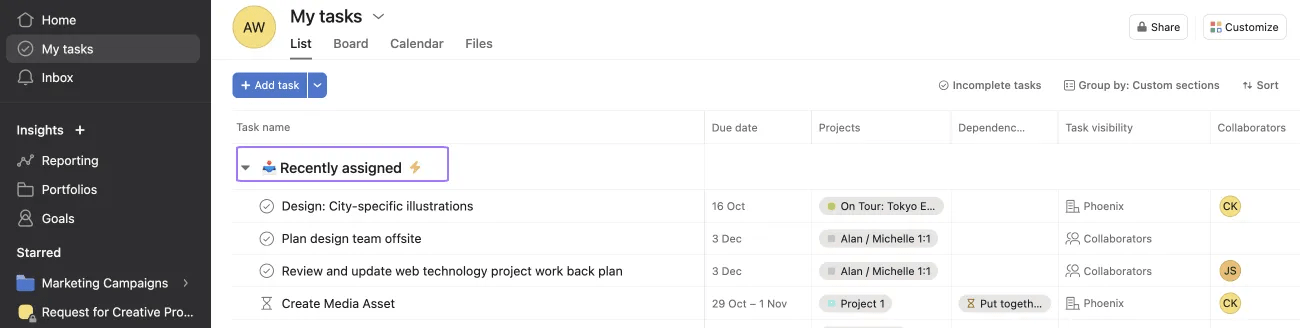
När en uppgift först tilldelas till dig visas den under avsnittet Nyligen tilldelade i Mina uppgifter. Du kan byta namn på det här avsnittet till något annat, men glöm inte att detta är det ”speciella” avsnittet där uppgifter visas när de har tilldelats till dig. Du kan inte ta bort det här avsnittet.
Anteckning
Om du skapar en uppgift genom att skicka ett e-postmeddelande till x@mail.asana.com, visas den först under Nyligen tilldelade i dina Mina uppgifter.
Sortera din lista med uppgifter för att visa uppgifterna på ett sätt som passar dig. Mina uppgifter kommer automatiskt att spara dina preferenser för sortering, filtrering och vy till nästa gång.
Observera att projektvyer inte kommer att sparas automatiskt. Lär dig hur du sparar projektvyn.

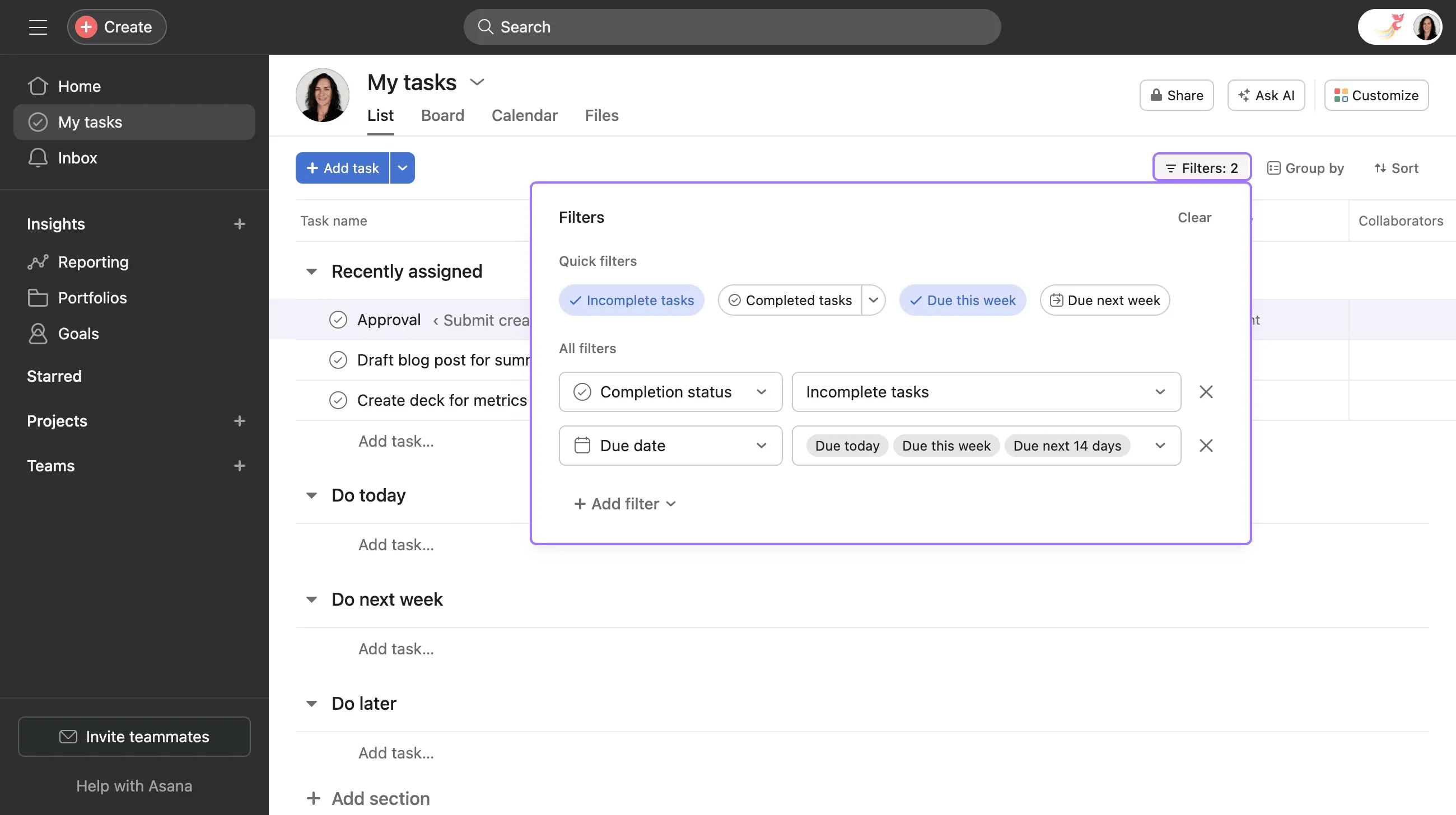
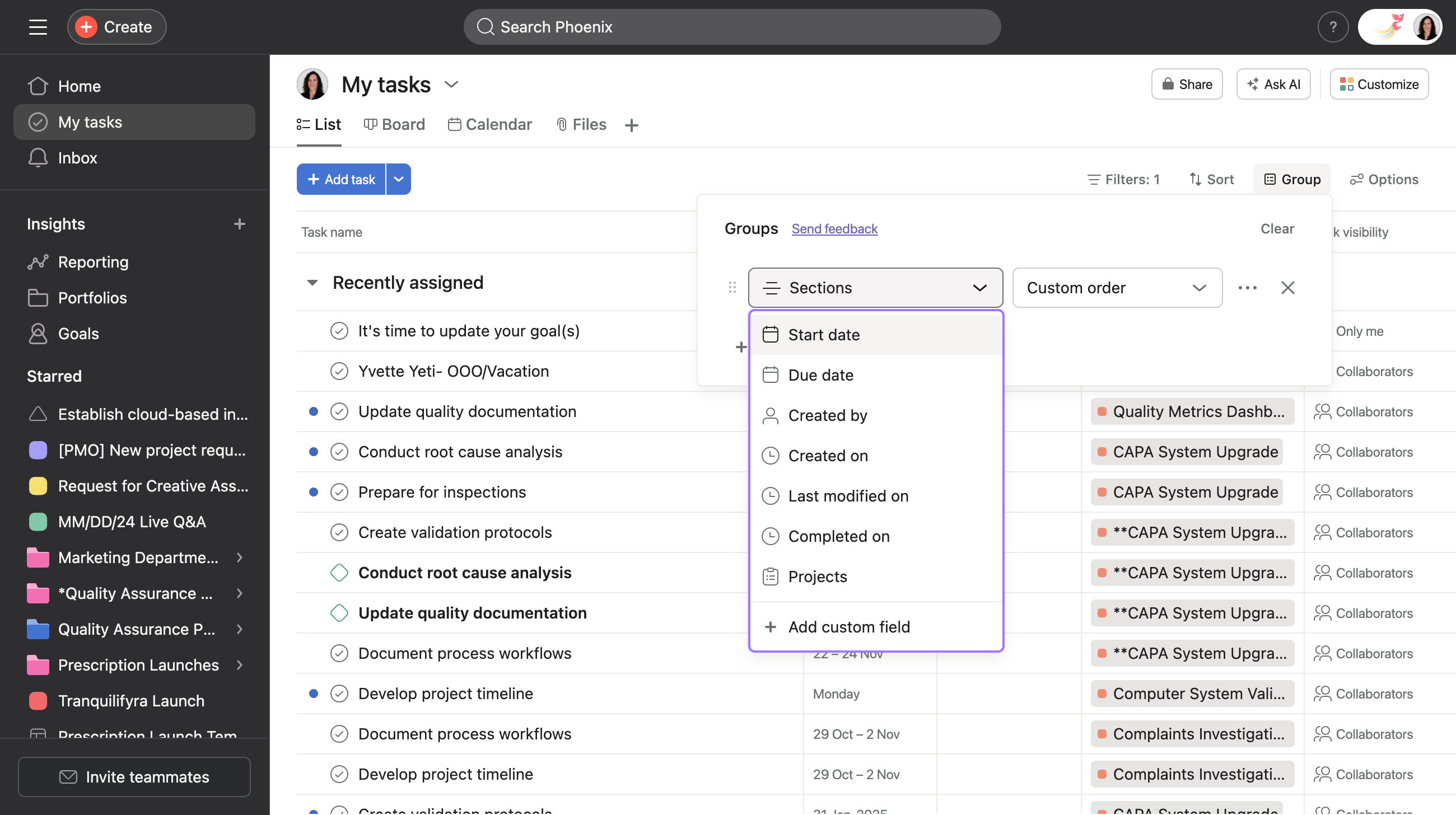
Du kan använda Gruppera efter i Mina uppgifter i tavel- och listvyn för att gruppera uppgifter efter avsnitt eller ett annat fält. Uppgifter kan grupperas på olika sätt i list- och tavelvyer. I exemplet nedan grupperas uppgifter efter ett prioriterat anpassat fält.

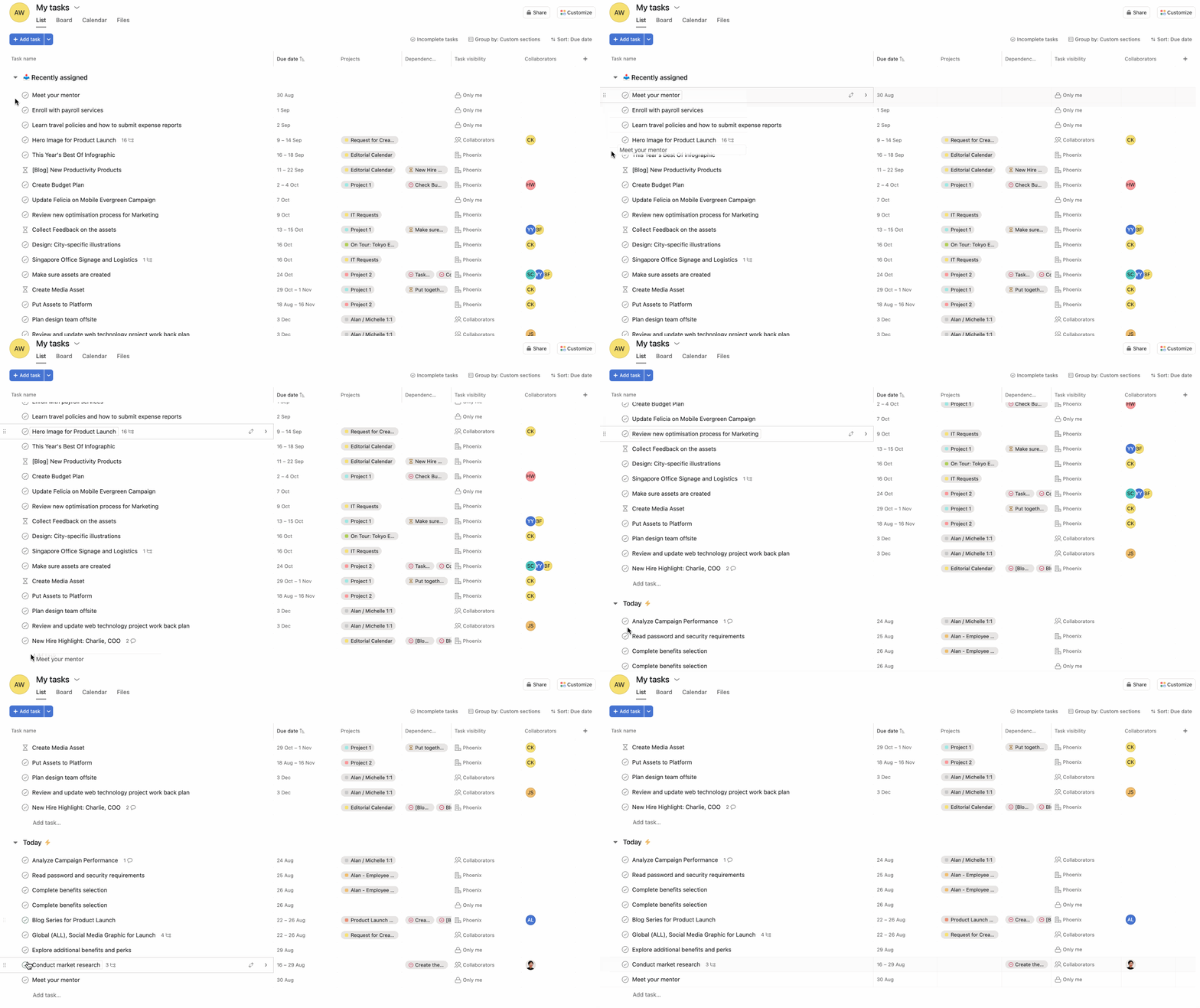
Du kan omorganisera Mina uppgifter-listan genom att använda dra och släpp, om din uppgiftslista inte är sorterad efter slutdatum.
Möjligheten att integrera de appar du använder mest är inte bara begränsad till projekt. Du kan lägga till appar i dina Mina uppgifter för att integrera dem med de verktyg som ditt team använder mest.
Du kan lägga till en app till Mina uppgifter genom att klicka på menyn Anpassa i det övre högra hörnet på sidan Mina uppgifter och välja en app från listan. Appens fält kommer att visas i var och en av uppgifterna i Mina uppgifter, så att du smidigt kan integrera appen i ditt arbetsflöde.
Med medlemskap för Mina uppgifter kan du begära åtkomst för att hantera någon annans Mina uppgifter. Du kan även bevilja åtkomst för att låta utvalda personer hantera dina Mina uppgifter.
Det här är användbart vid arbetsflöden där du behöver sortera, organisera eller skapa avsnitt för en annan persons Mina uppgifter-lista eller där du vill välja vilka individer som ska göra det åt dig.
Om du besöker en annan användares Mina uppgifter och användaren inte uttryckligen har beviljat dig åtkomst, har du endast tillgång till:
Du kommer inte att kunna omorganisera uppgifter, se avsnitt eller skapa avsnitt. Du kan inte heller visa eller lägga till anpassade fält.
Innan du beviljas åtkomst kan du endast sortera efter Slutdatum och Projekt och efter att du har beviljats åtkomst kan du även sortera efter Ingen och Gillningar.
Att beviljas åtkomst till en persons Mina uppgifter påverkar inte sekretessen för uppgifterna. Om du till exempel inte kunde se en uppgift innan du beviljades åtkomst, kommer du fortfarande inte att kunna se den uppgiften efter att du beviljats åtkomst.
 Så här får du tillgång till listvyn för en annan medlems Mina uppgifter:
För att begära åtkomst till en annan medlems Mina uppgifter navigerar du till listvyn för medlemmens Mina uppgifter, klickar på den nedrullningsbara pilen och väljer Begär åtkomst för att hantera. När du begär åtkomst skapas en uppgift för personen som mottar begäran.

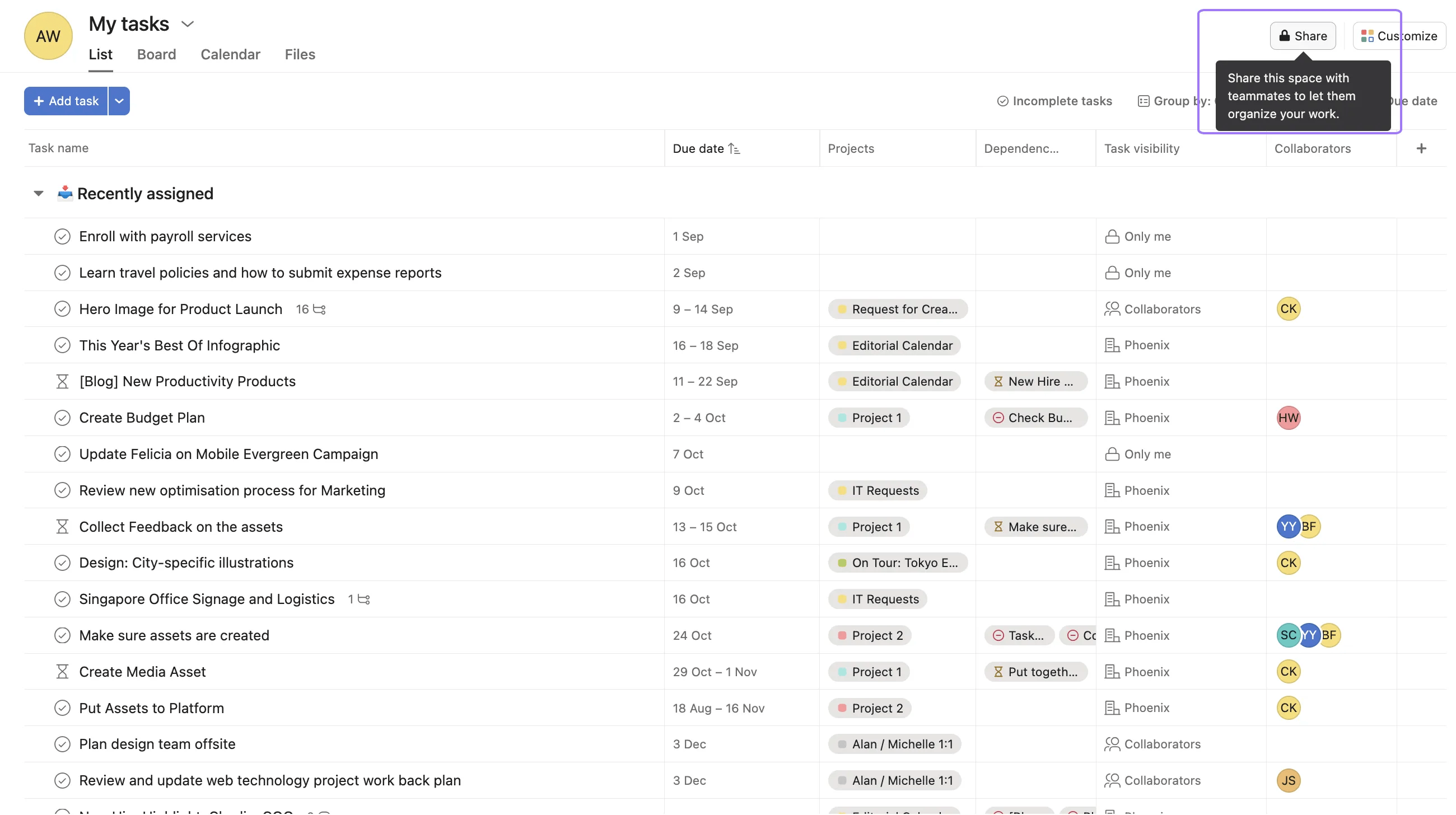
När du beviljar åtkomst skapas ett meddelande i inkorgen för den person som du har beviljat åtkomst.
Vill du lära dig mer? Upptäck alla funktionerna i Mina uppgifter i Asana.
Vill du organisera Mina uppgifter bättre? Fråga communityn om tips och inspiration!
This article has been AI-translated.
Send translation feedback.



