製品


チーム別活用方法
Asana ゴールを使用して、会社の目標を明確に設定しましょう。目標は、その達成に役立つプロジェクトやタスクなど、仕事に直接結びついたものにしましょう。Asana ゴールを使用して、会社の目標と仕事を結びつける信頼できる唯一の情報源を確保しましょう。
Asana ゴールには、さまざまな種類の目標を効率的に表示および管理できるタブがあります。
「会社の目標」タブでは、組織または会社レベルで設定された経営レベルの目標を確認してください。「チームの目標」タブでは、組織内の特定のチームが担当する、または関連する目標を確認してください。「自分の目標」タブでは、自分が担当する目標をすばやく確認し、進捗を管理してください。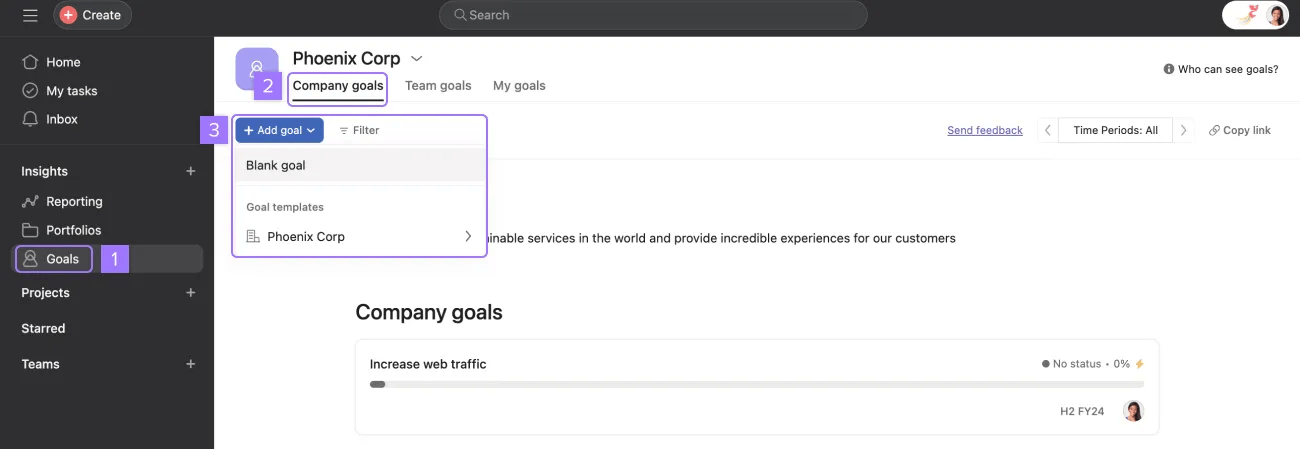
目標の種類を設定することで、目標の目的、スコープ、組織の戦略との整合性に基づいて目標を分類できます。
Asana でよく目にするタイプをご紹介します。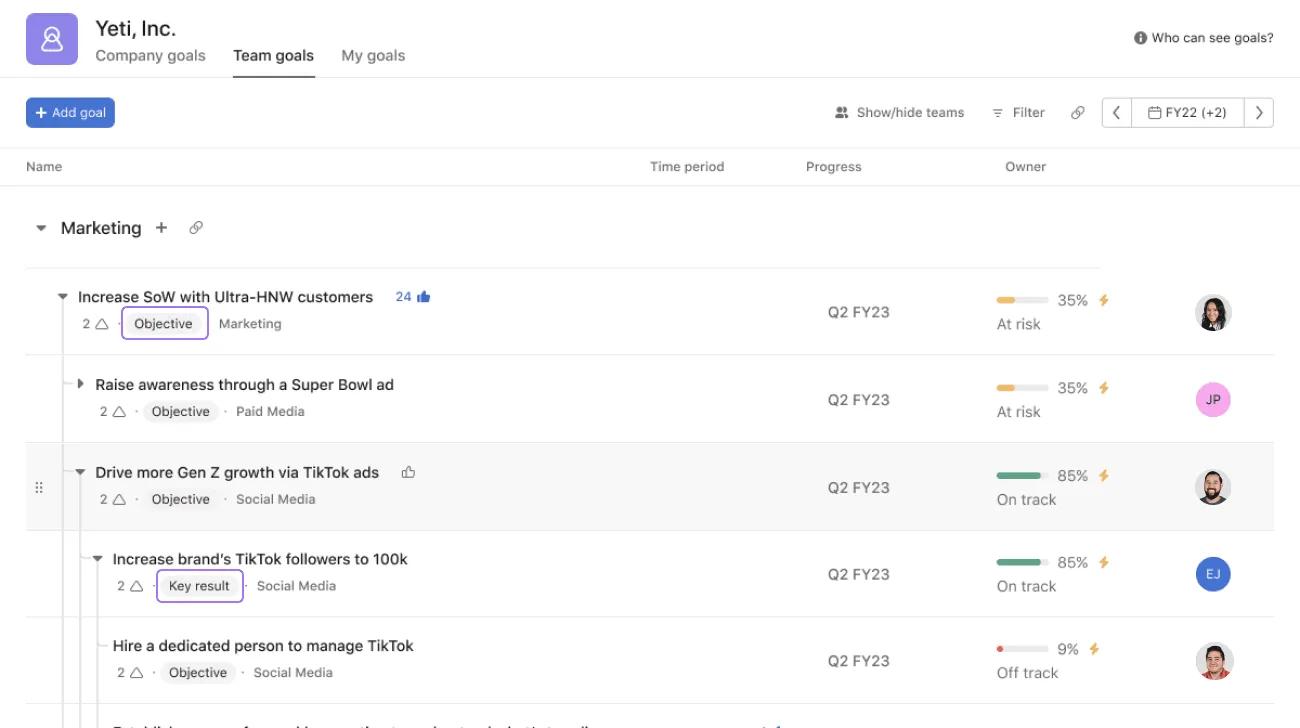
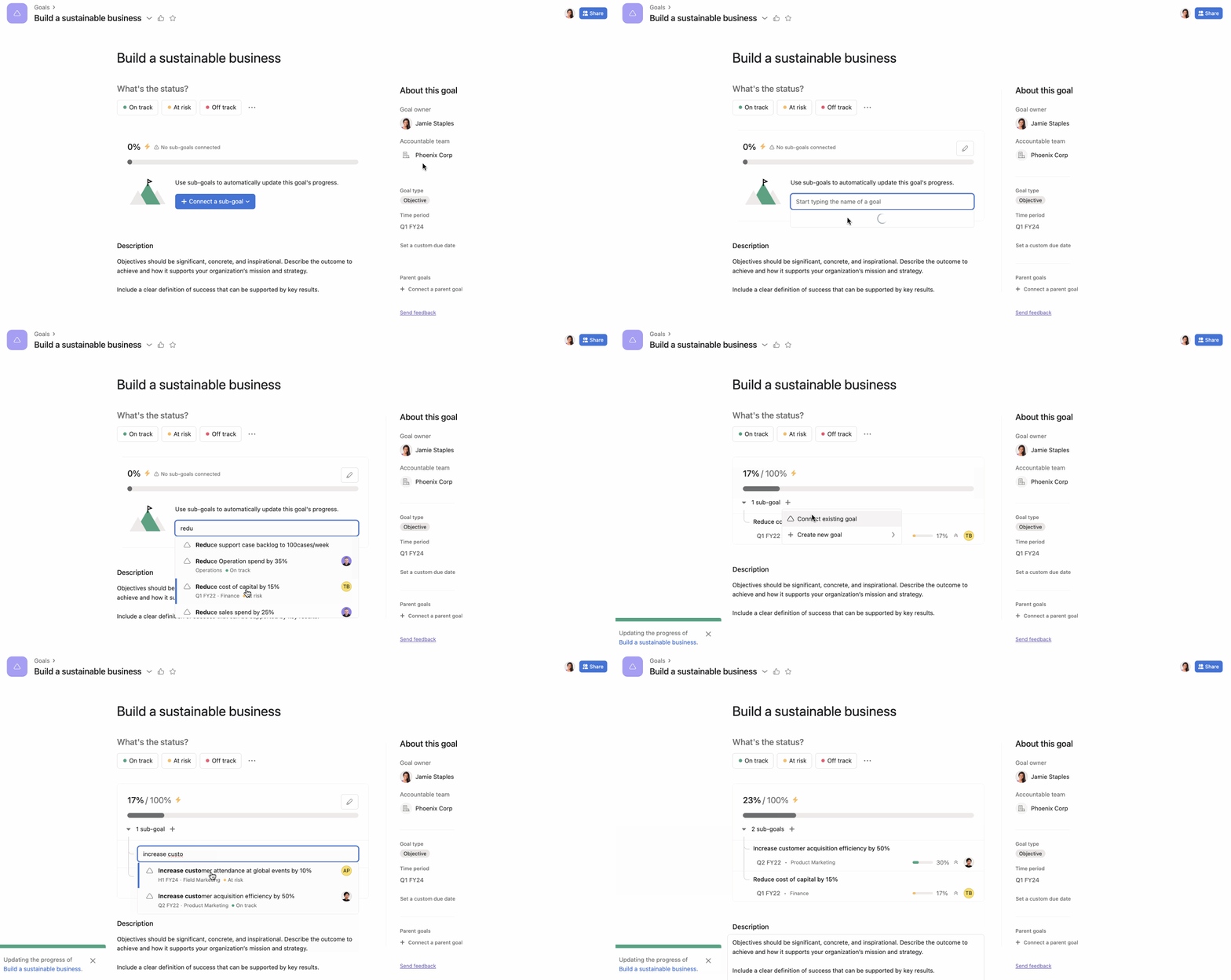
自動更新を使って、仕事を目標に簡単につなげましょう。進捗のソース (下位目標、プロジェクト、タスク) を選択し、目標の詳細ページから接続してください。進捗のソースに変更があった場合、目標の進捗もリアルタイムで自動的に更新されるため、進捗をより効率的に把握できます。
たとえば、進捗のソースとして 下位目標 を選択すると、接続されている下位目標の進捗に基づいて進捗が計算されます。
ノート
進捗のソースとして下位目標を選択する場合は、既存の目標を選択するか、「+ 連携」ボタンから新しい目標を作成してください。
目標テンプレートを使用すると、目標の再利用可能な構造を定義できます。これにより、誰かが新しい目標を作成するときに、多くのデフォルト値が事前に入力されます。
組織の管理者は、全員が使用できる目標テンプレートを定義してください。チーム管理者は、特定のチームが使用できる目標テンプレートを定義してください。 – 短い単語を使用してください。
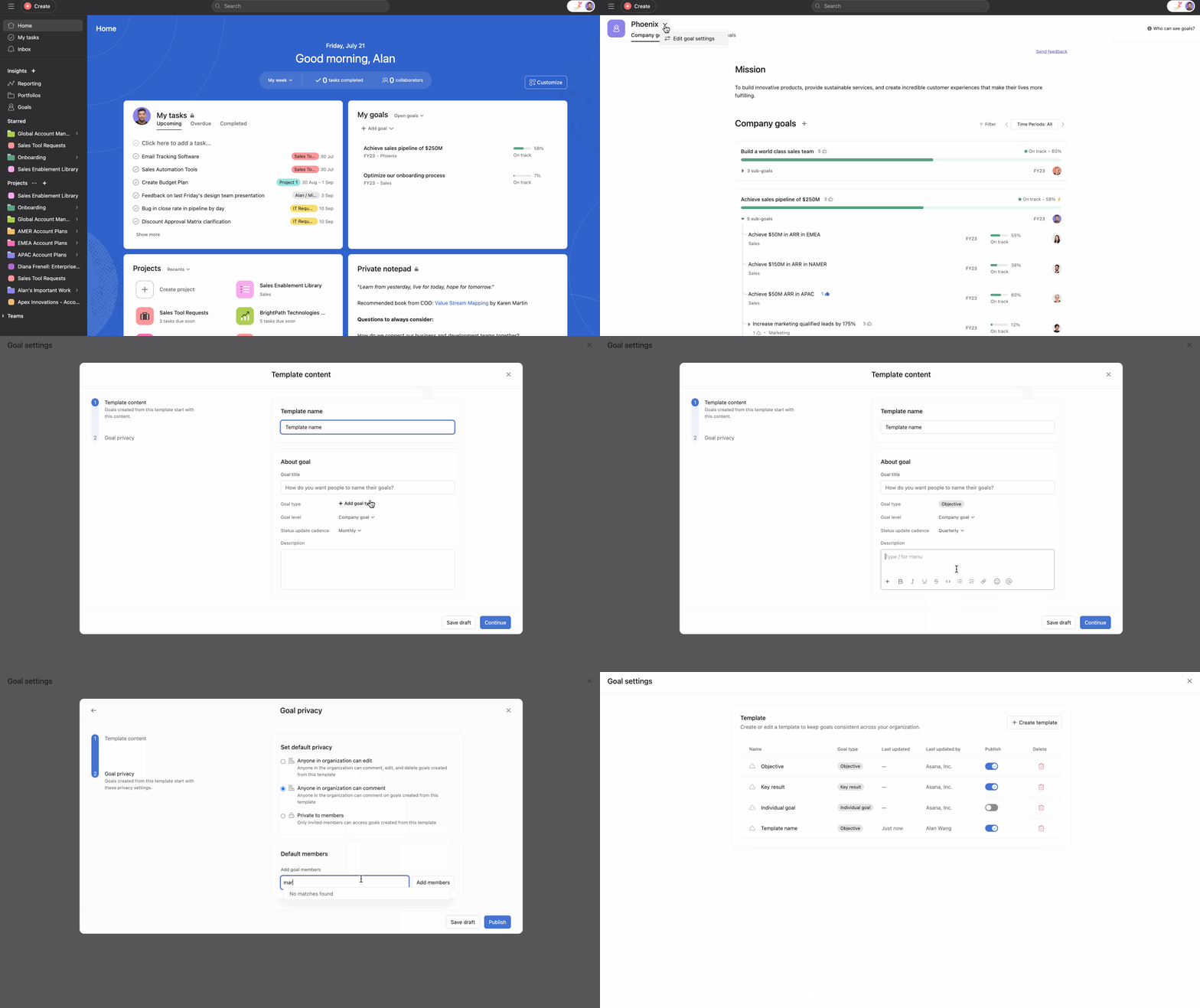
ゴールテンプレートを作成するには:
- サイドバーから「ゴール」に移動します。
- 会社名の横にあるアクションドロップダウンをクリックします。
- 「ゴール設定を編集」をクリックします。
- 「+ テンプレートを作成」をクリックして、新しいゴールテンプレートを作成します。
- テンプレートに名前を付け、このテンプレートに必要な属性を入力します。
- 「続行」をクリックします。
- ゴールのプライバシー設定を設定します。
- デフォルトでこのゴールに追加するメンバーまたはチームを追加します。
- 「公開」をクリックします。後で編集を続行する場合は、「下書きを保存」をクリックします。
ゴールのレポートを作成する
ダッシュボードを作成して、組織全体の目標の進捗を追跡し、目標の現状を把握するためのインサイトを得ましょう。
目標のダッシュボードを作成するには、サイドバーに移動して「レポート」をクリックします。ここから「+作成」をクリックして「ダッシュボード」を選択します。「チーム別の目標」や「ステータス別の目標」など、構築済みのチャートを使用してください。カスタムチャートを作成し、レポート対象のドロップダウンから「ゴール」を選択してください。
目標のステータス更新を行う
ステータス更新を行い、ステークホルダーに目標のステータスと進捗に関する情報を提供しましょう。ステータス更新のセクションをカスタマイズし、添付を追加して内容を充実させましょう。 Asana AI を使用して、スマートステータス更新を作成してください。その他のリソースを参照してください。
- 目標と主要な結果を実装する方法については、目標計画の電子ブックをご覧ください。
- 組織の目標管理プロセスをリードする方法をご覧ください。ヘルプセンターの「ゴール」セクションで、目標に関する記事をご覧ください。

この記事は AI によって翻訳されています。
翻訳に関するフィードバックを送る。