Produits


AI Platform


Équipes

Pour en savoir plus, consultez notre page de tarification.
Quelles tâches figurent sur votre calendrier pour aujourd’hui ? Cette semaine ? Ce mois-ci ? La vue Calendrier aide les équipes à planifier les tâches, à identifier les conflits et à respecter les échéances grâce à une interface intuitive de type glisser-déposer.
Si vous ne voyez pas l’onglet calendrier, cliquez sur le bouton + à côté du dernier onglet et sélectionnez Calendrier.
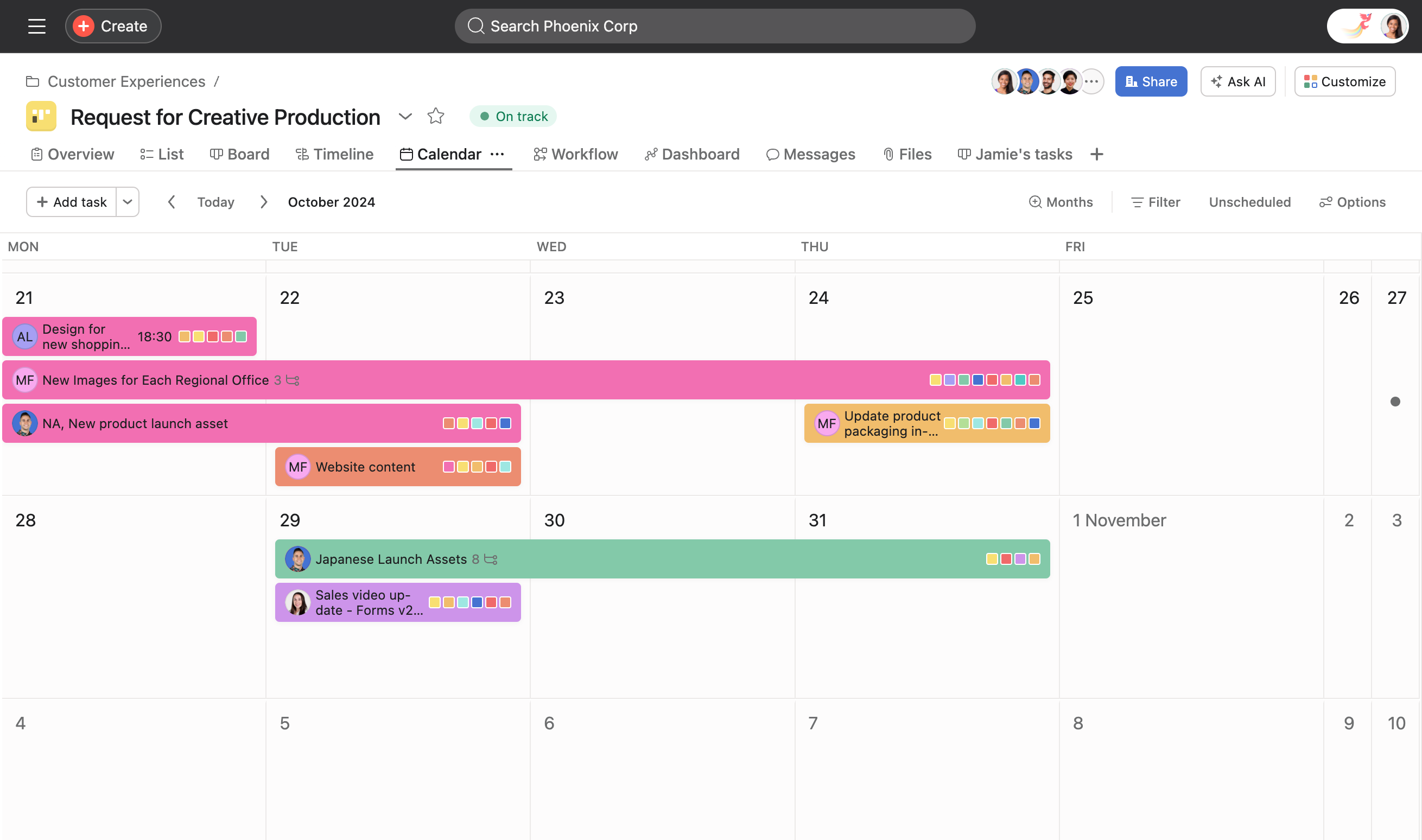
Asana propose différentes vues Calendrier . Vous pouvez afficher votre liste des tâches et vos projets sur un calendrier. La prochaine fois qu’un collègue vous demandera si vous avez des disponibilités, vérifiez le calendrier dans vos tâches. Vous pouvez aussi y accéder sur notre application mobile afin de consulter et reprogrammer rapidement vos tâches quand vous n’êtes pas à votre bureau.
Note
Pour planifier des projets à échéance, essayez plutôt la chronologie. Elle vous permet de gérer les dépendances, d’établir un planning solide avant de commencer et de garder votre équipe dans les délais à mesure que le travail évolue.
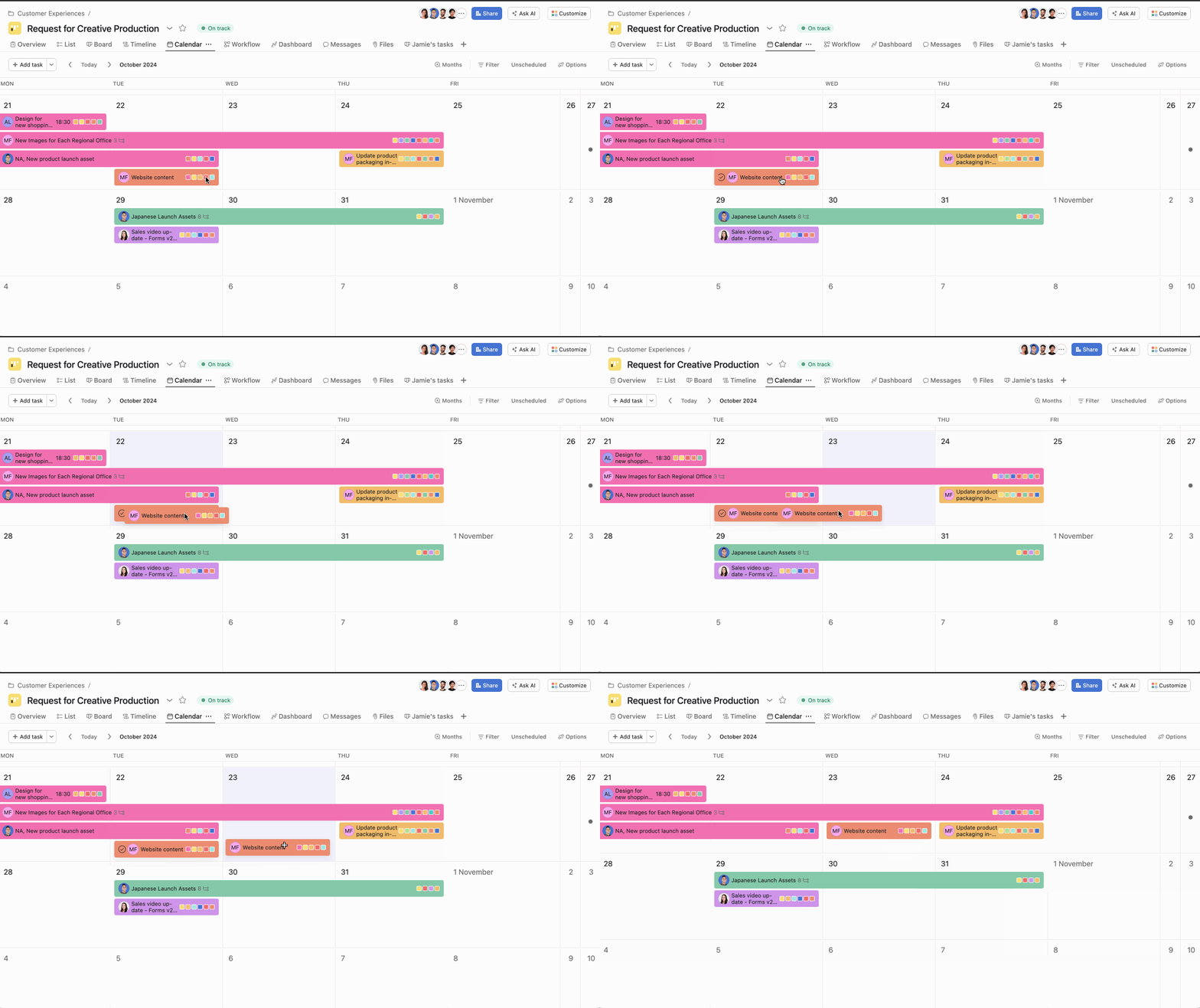
Vous pouvez facilement replanifier des tâches en cliquant dessus et en maintenant le bouton de la souris enfoncé, puis en les faisant glisser vers une nouvelle date. Lorsque vous abandonnez la tâche à une nouvelle date, Asana met automatiquement à jour l’échéance dans les détails de la tâche.
Cette approche visuelle permet de repérer facilement les conflits de planification et d’équilibrer la charge de travail de votre équipe sur différentes périodes.
La vue Calendrier offre plusieurs options d’affichage pour répondre à vos besoins de planification :
Les tâches apparaissent dans différentes couleurs en fonction de la valeur de leurs champs personnalisés, ce qui permet de distinguer facilement les différents types de travail en un coup d’œil.
La chronologie et la vue calendrier vous donnent des indicateurs différents et doivent être utilisées à des fins différentes. Vous pouvez passer de l’une à l’autre, en prenant en compte les particularités suivantes :
| Considérez | Voir la chronologie si... | Voir le calendrier si… |
|---|---|---|
| Échéance | Votre Votre projet a une date de fin | Votre projet est en cours |
| Processus | Votre projet a des dépendances et le travail se déroule dans un certain ordre | Les tâches sont plus indépendantes les unes des autres |
| Planification | Vous souhaitez créer le calendrier d’un projet et suivre sa progression | Vous souhaitez avoir un aperçu du travail à effectuer cette semaine ou ce mois-ci |
| Public | Vous souhaitez partager le plan avec la direction, d’autres équipes, les parties prenantes du projet | Vous consultez votre propre calendrier dans Mes tâches ou le calendrier général de votre équipe |
Envie d’optimiser la gestion de votre travail ? Profitez dès aujourd’hui d’un essai gratuit Asana. Essayer gratuitement
Cet article a été traduit par l’IA.
Donnez votre avis sur la traduction.

