Produk


AI Platform


Jenis Perusahaan
Tidak ada artikel yang ditemukan untuk topik ini.

Apa yang ada di kalender Anda hari ini? Minggu ini? Bulan ini? Tampilan kalender membantu tim menjadwalkan tugas, mengidentifikasi konflik, dan tetap sesuai rencana dengan batas waktu melalui antarmuka seret dan lepas yang intuitif.
Jika Anda tidak dapat melihat tab kalender, klik tombol + di samping tab terakhir dan pilih Kalender.
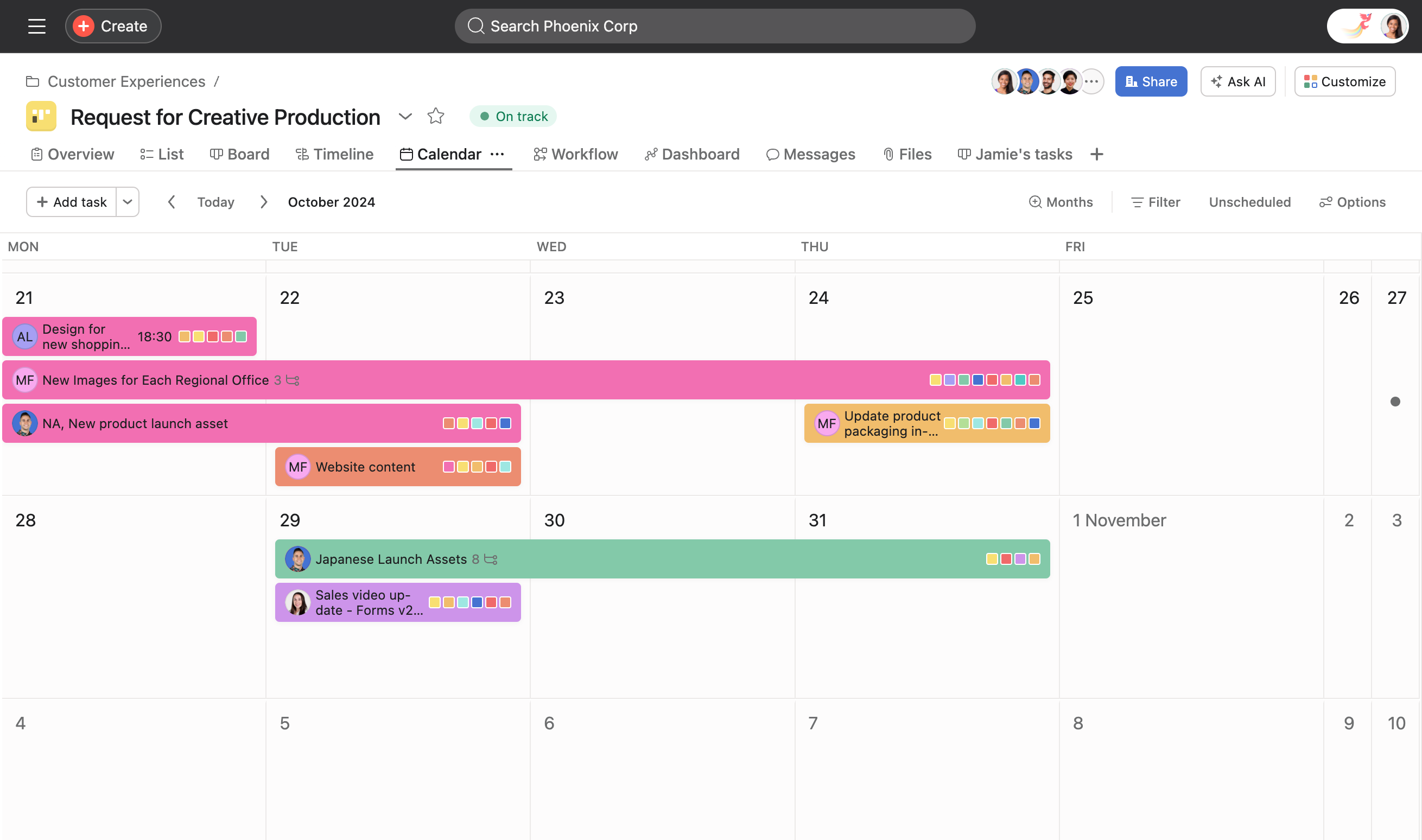
Ada beberapa tampilan kalender berbeda di Asana. Anda dapat melihat daftar tugas pribadi dan proyek di kalender. Saat rekan tim bertanya apakah Anda punya bandwidth, periksa dengan cermat kalender di Tugas Saya. Kalender juga dapat dilihat di aplikasi seluler kami, jadi Anda dapat dengan cepat meninjau atau menjadwalkan ulang pekerjaan saat tidak berada di kantor.
Catatan
Untuk merencanakan proyek dengan batas waktu, coba linimasa sebagai gantinya. Ini akan membantu Anda mengelola dependensi, memiliki jadwal yang solid sebelum proyek dimulai, dan menjaga agar tim sesuai rencana saat pekerjaan berubah.
Anda dapat dengan mudah menjadwalkan ulang tugas dengan mengklik dan menahan tugas, lalu menyeretnya ke tanggal baru. Saat Anda membatalkan tugas pada tanggal baru, Asana secara otomatis memperbarui tenggat di detail tugas.
Pendekatan visual ini memudahkan Anda untuk menemukan konflik penjadwalan dan menyeimbangkan beban kerja tim di berbagai periode waktu.
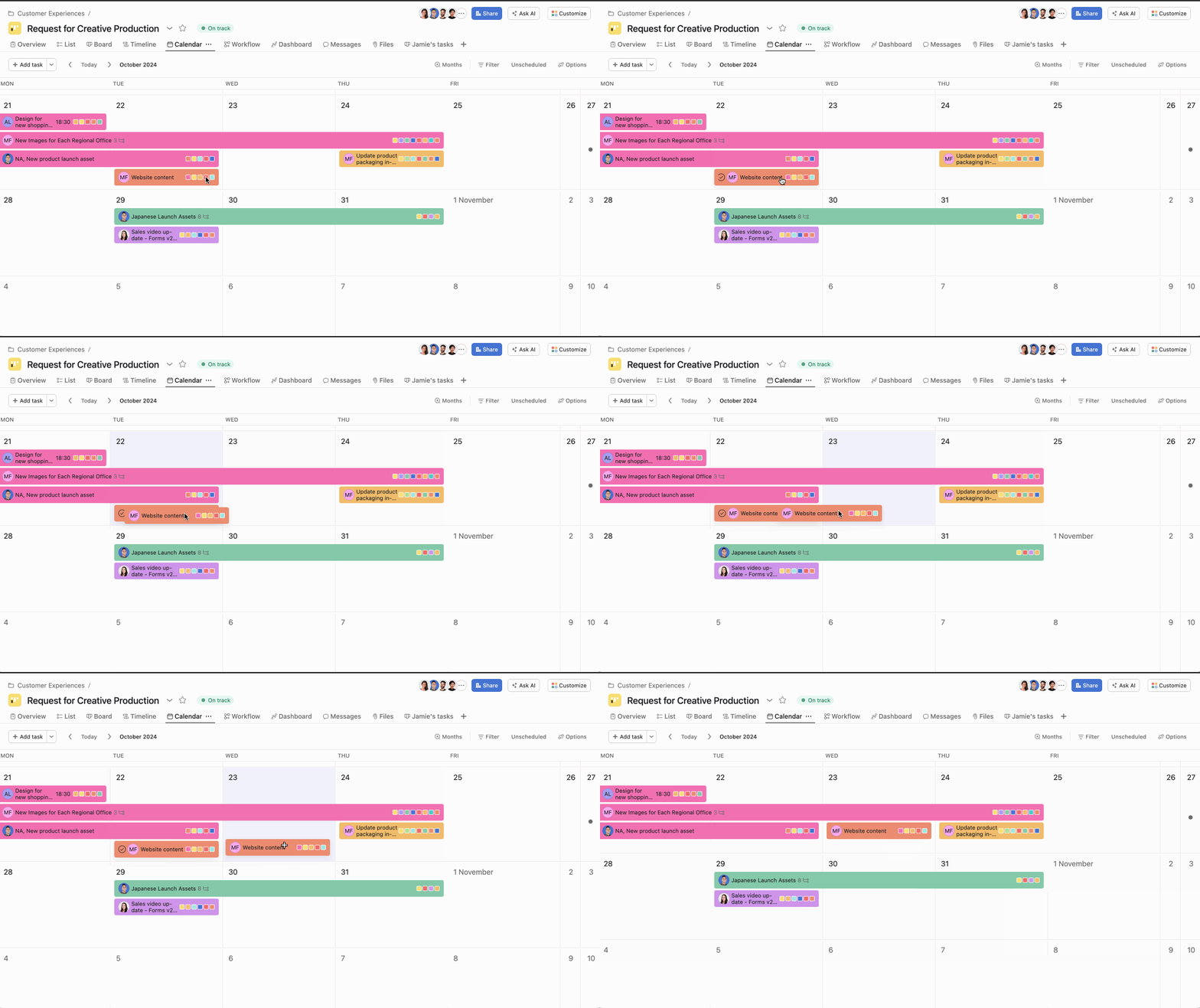
Tampilan Kalender menawarkan beberapa opsi tampilan agar sesuai dengan kebutuhan perencanaan Anda:
Tugas muncul dalam berbagai warna berdasarkan isi bidang kustomnya, sehingga Anda dapat dengan mudah membedakan berbagai jenis pekerjaan secara sekilas.
Linimasa dan tampilan kalender memberi Anda wawasan berbeda dan sebaiknya digunakan untuk tujuan berbeda. Keduanya adalah tampilan proyek sehingga Anda dapat selalu beralih antara keduanya, tetapi, berikut hal yang harus dipertimbangkan:
| Pertimbangkan | Lihat linimasa jika... | Lihat kalender jika… |
|---|---|---|
| Batas waktu | Proyek Proyek Anda memiliki tanggal akhir | Proyek Anda sedang berlangsung |
| Alur Kerja | Proyek Anda memiliki dependensi dan pekerjaan dilakukan dalam urutan tertentu | Tugas lebih independen satu sama lain |
| Jadwal | Anda ingin membuat jadwal proyek dan melihat kemajuannya | Anda ingin melihat pekerjaan yang berlangsung minggu atau bulan ini |
| Pemangku kepentingan | Anda ingin membagikan rencana kepada eksekutif, tim lain, pemangku kepentingan proyek | Anda melihat jadwal Anda sendiri di Tugas saya, atau jadwal keseluruhan tim Anda |
Suka yang Anda lihat? Mulai uji coba Asana gratis sekarang. Coba gratis
Artikel ini diterjemahkan oleh AI.
Kirim umpan balik terjemahan.

